

タブ
ページ上部の 検索 を使うと、すべてのタブを名前または作成者が一致する ボット に絞り込めます。タブ、検索、ビューの状態はページの URL に保持されるため、ボット を開いた後にブラウザの戻るボタンを押すと、元の画面に戻ります。
ビュー
検索欄の横にある Layout メニューでは、個人 タブに表示する同じ ボット を3種類のビューで切り替えられます。チームの Bot と archive は、ギャラリー と同様に常にタイル形式で表示されます。
各セッションには、次のいずれかのステータスが表示されます。
- Needs you: 回答や承認など、あなたの対応を待っているセッションです。
- 作業中: Devin がこのセッションで作業中です。
- Done: セッションが完了したか、アイドル状態です。
Canvas
Canvas はデフォルトのビューです。組織図のようにあなたが最上部に位置し、その下にあなたの各 ボット のカードが、アクティビティの新しい順に並びます。各カードには、ボット の名前、最新のチャットメッセージ、セッション数、フォルダごとにまとめられたセッションが表示されます。各 ボット では最新の 5 件のセッションが先に表示され、Show more をクリックすると残りが表示されます。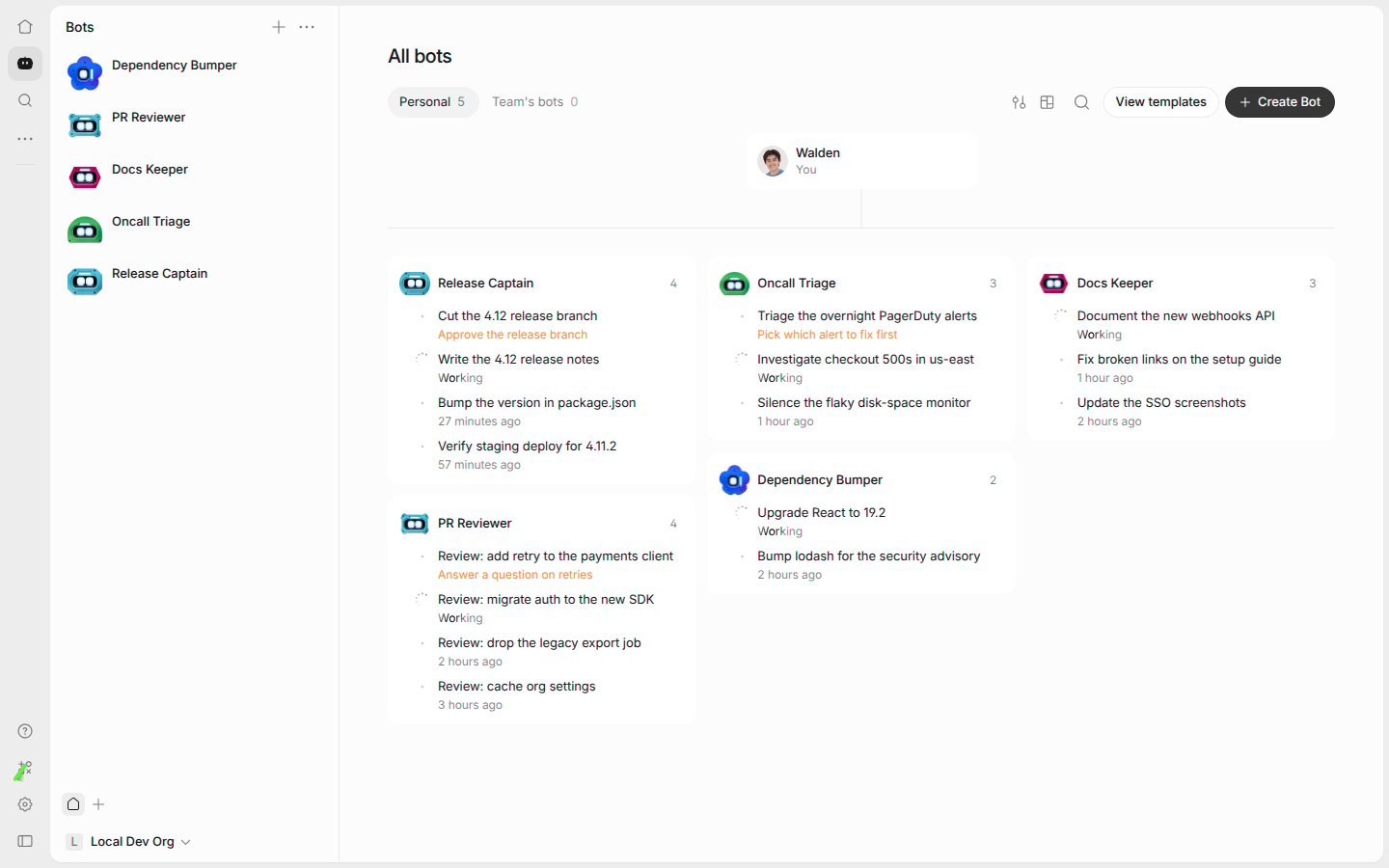
一覧
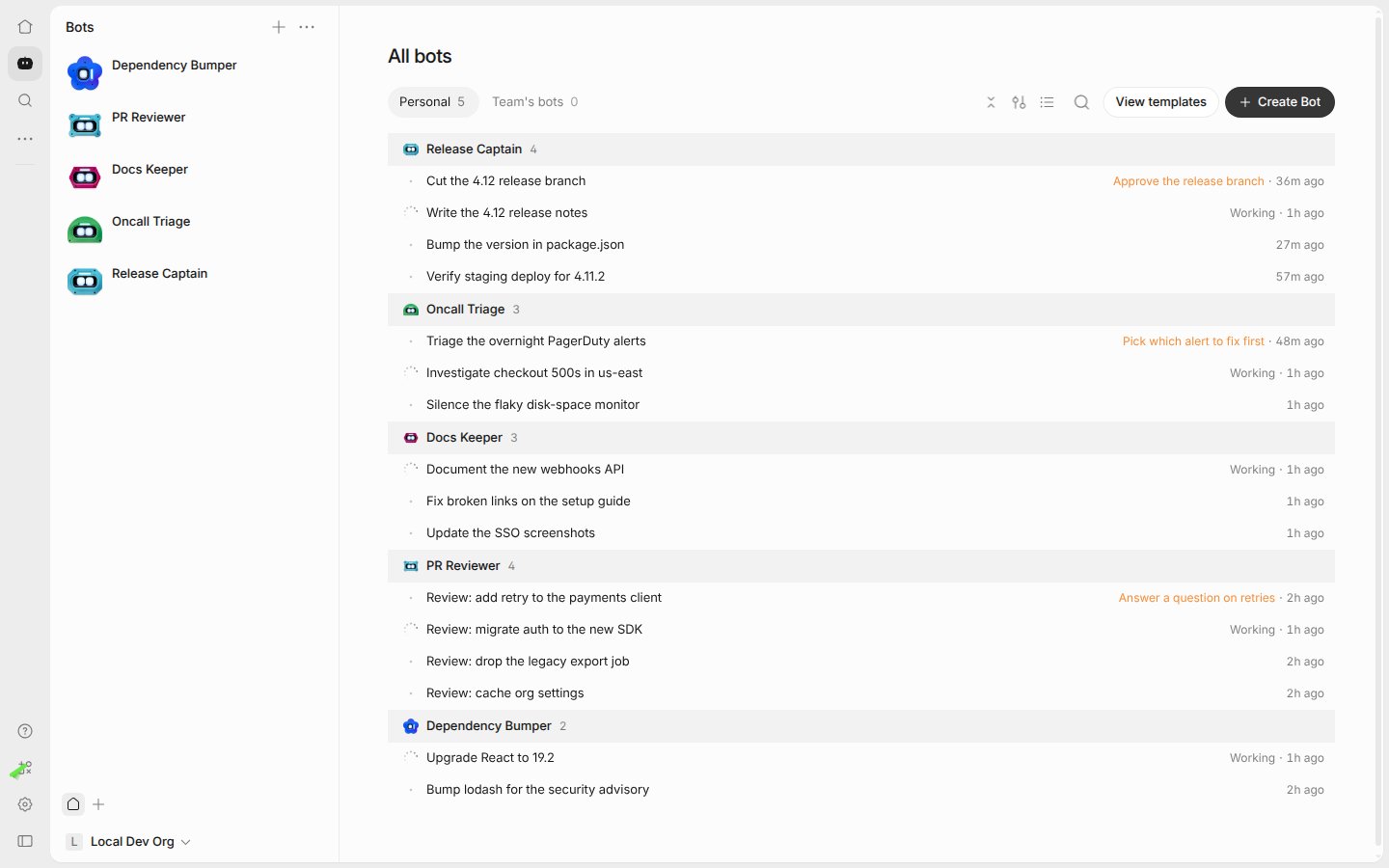
一覧では、すべてのボットのセッションが1列にまとめて表示されます。デフォルトではボットごとにグループ化され、各グループのヘッダーをクリックすると折りたためます。ビューのメニューでは次の操作ができます。- Group では、セッションを ボット または ステータス でグループ化します。ステータス を選ぶと、対応が必要なものがすべて1つのグループにまとまります。
- Sort では、ボットを Most recent、Needs you first、Name、Most sessions のいずれかの基準で並べ替えます。
- Property visibility では、各セッションのステータス、最終更新、プルリクエストの表示/非表示を切り替えます。
ギャラリー
ギャラリーには、ボットごとにアバターと名前を表示したタイルが並びます。タイルをクリックすると、そのボットのチャットが開きます。タイルのメニューには、サイドバーと同じくボットのアクションが表示されます。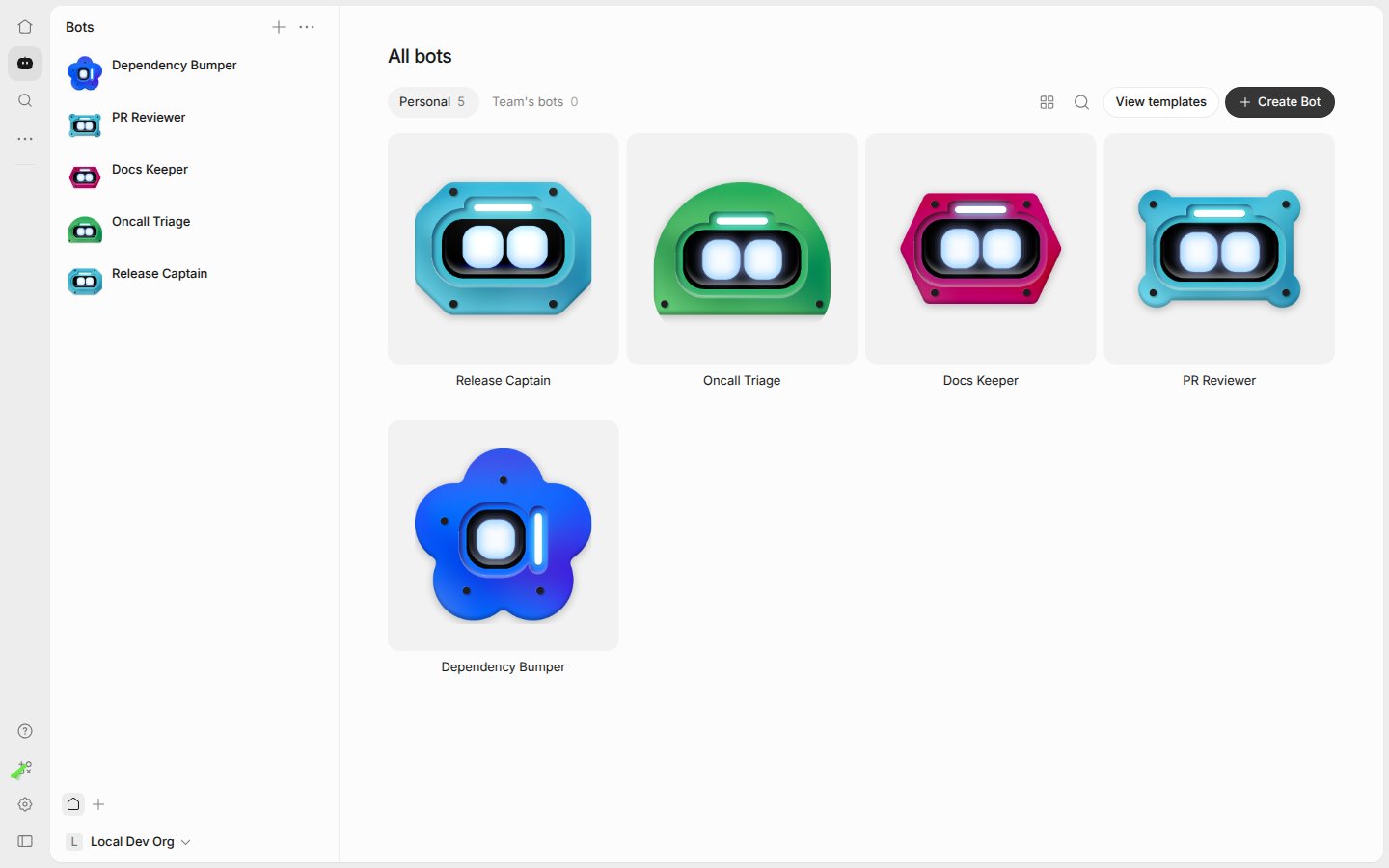
セッションの絞り込み
Canvas と一覧の フィルター メニューで、表示するセッションを絞り込めます。- ステータス: あなたの対応が必要なセッション、作業中のセッション、完了したセッションのみを表示します。ステータスの横にある Only を選択すると、そのステータスだけを選択できます。
- ボット: 選択したボットのセッションのみを表示します。