

セットアップが完了したら、さっそく最初の Devin セッションを開始しましょう。このガイドでは、新しいセッションインターフェースを順を追って紹介し、Devin と最適な形でやり取りする方法を理解できるようにします。
最初の Devin セッション:prompt から PR まで
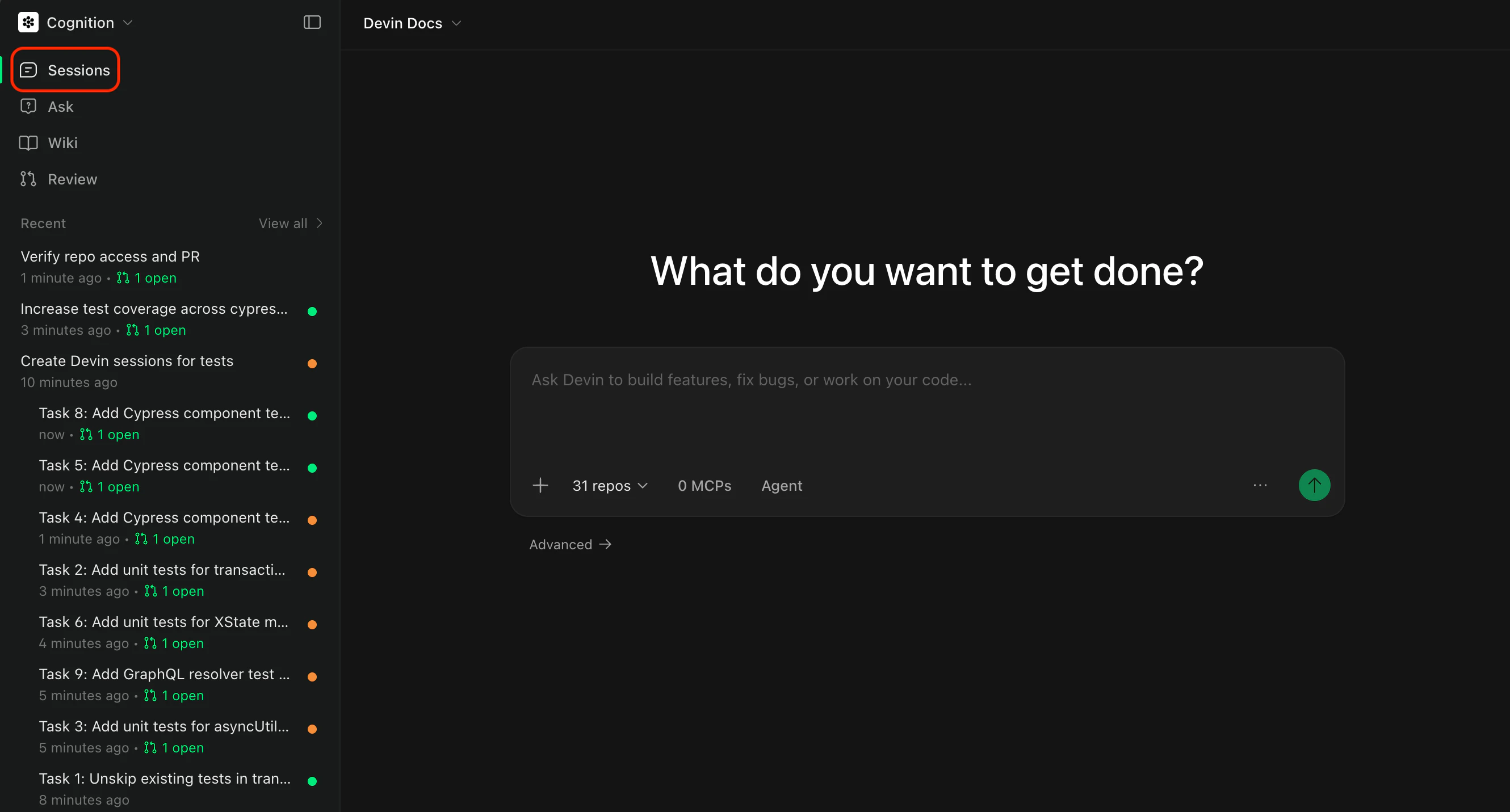
Devin セッションページの概要
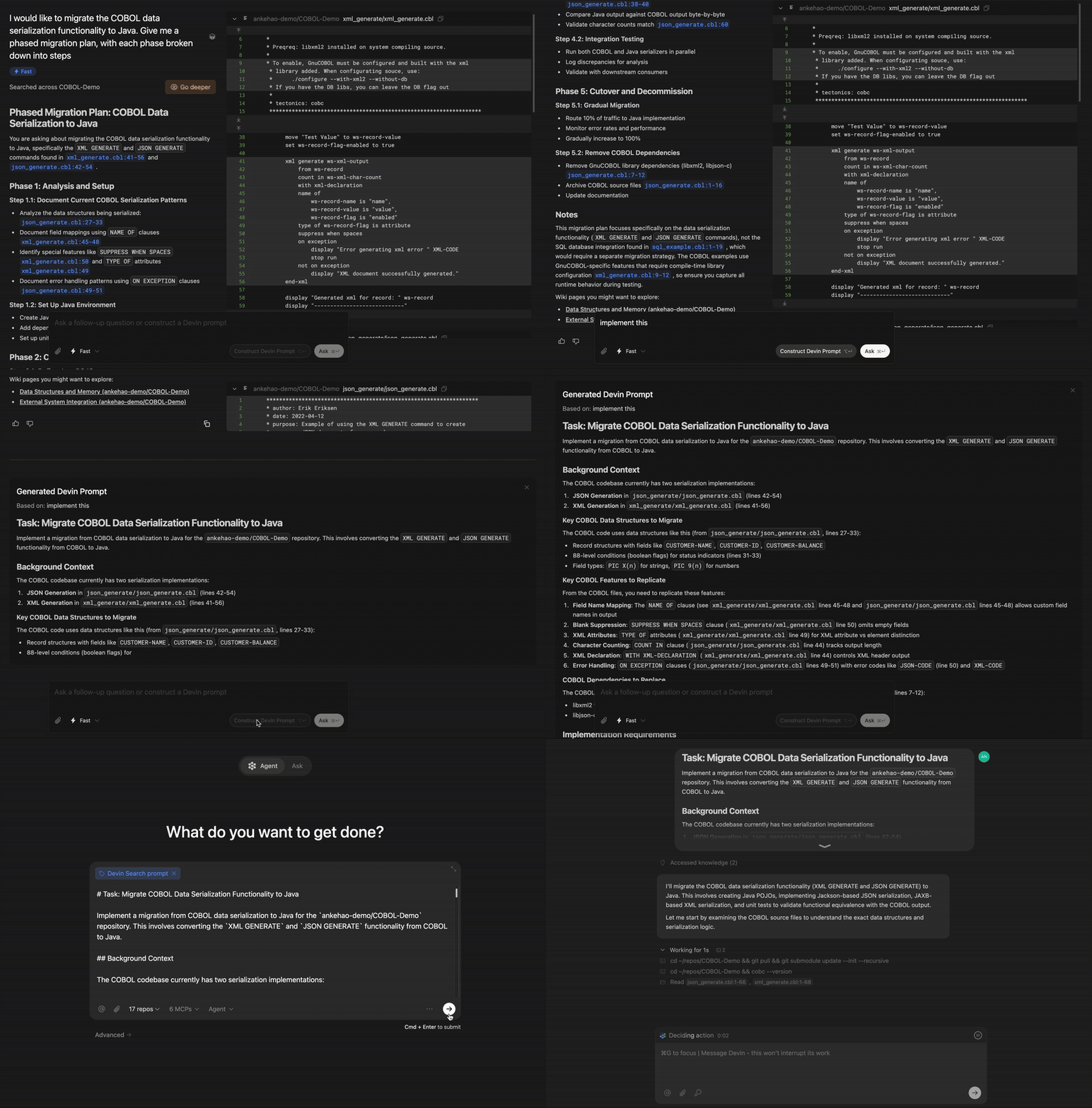
すでにタスク範囲が完全に定義されたプランがある場合を除き、まずは Ask モードで Devin と一緒にプランを作成し、その後 Agent モードに切り替えて実行することをおすすめします。
Ask モード
- コードの動作について 質問 できます。高度なコード検索を利用して、詳細で正確かつ根拠の明確な回答を返します。
- 実装前に作業のスコープ設定と計画を行い、タスクを計画 できます。Devin が Agent セッション向けの、十分なコンテキストを含むプロンプトを生成します。
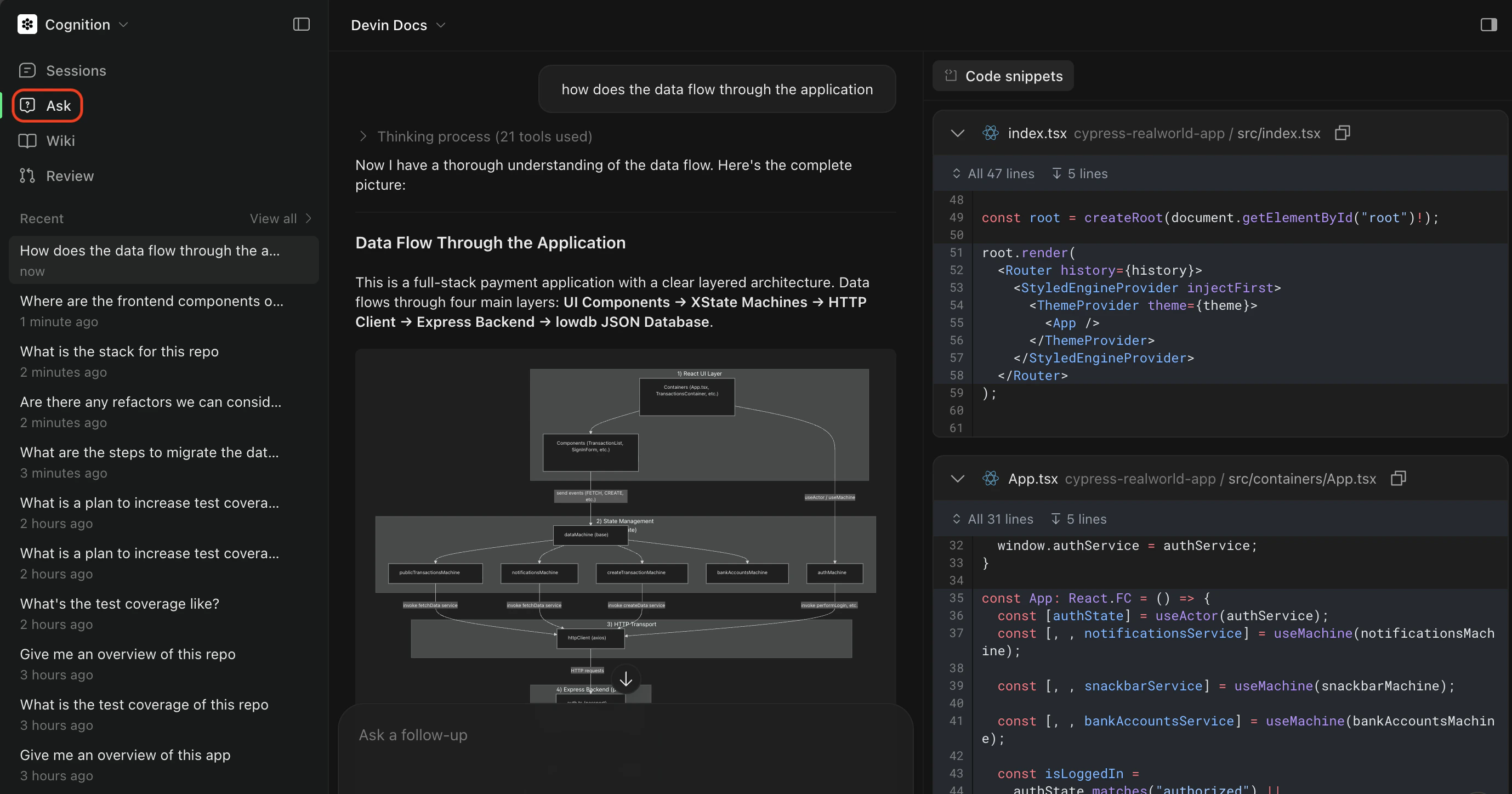
Ask モードの起動方法
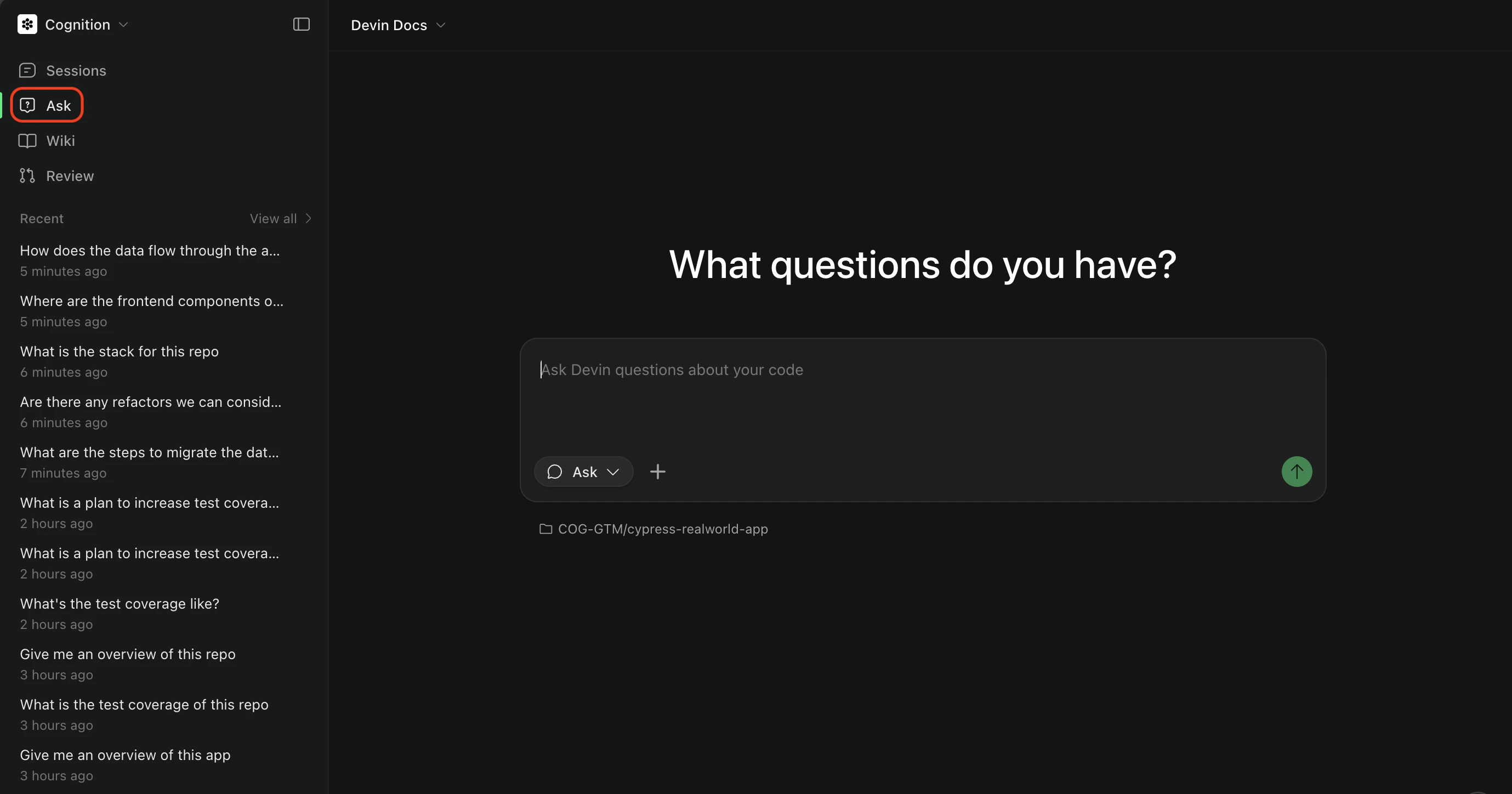
エージェントモード
- 機能を実装したりバグを修正するとき
- Pull Request を作成するとき
- テストを実行して問題をデバッグするとき
- コード変更を伴う複数ステップのタスクを実行するとき
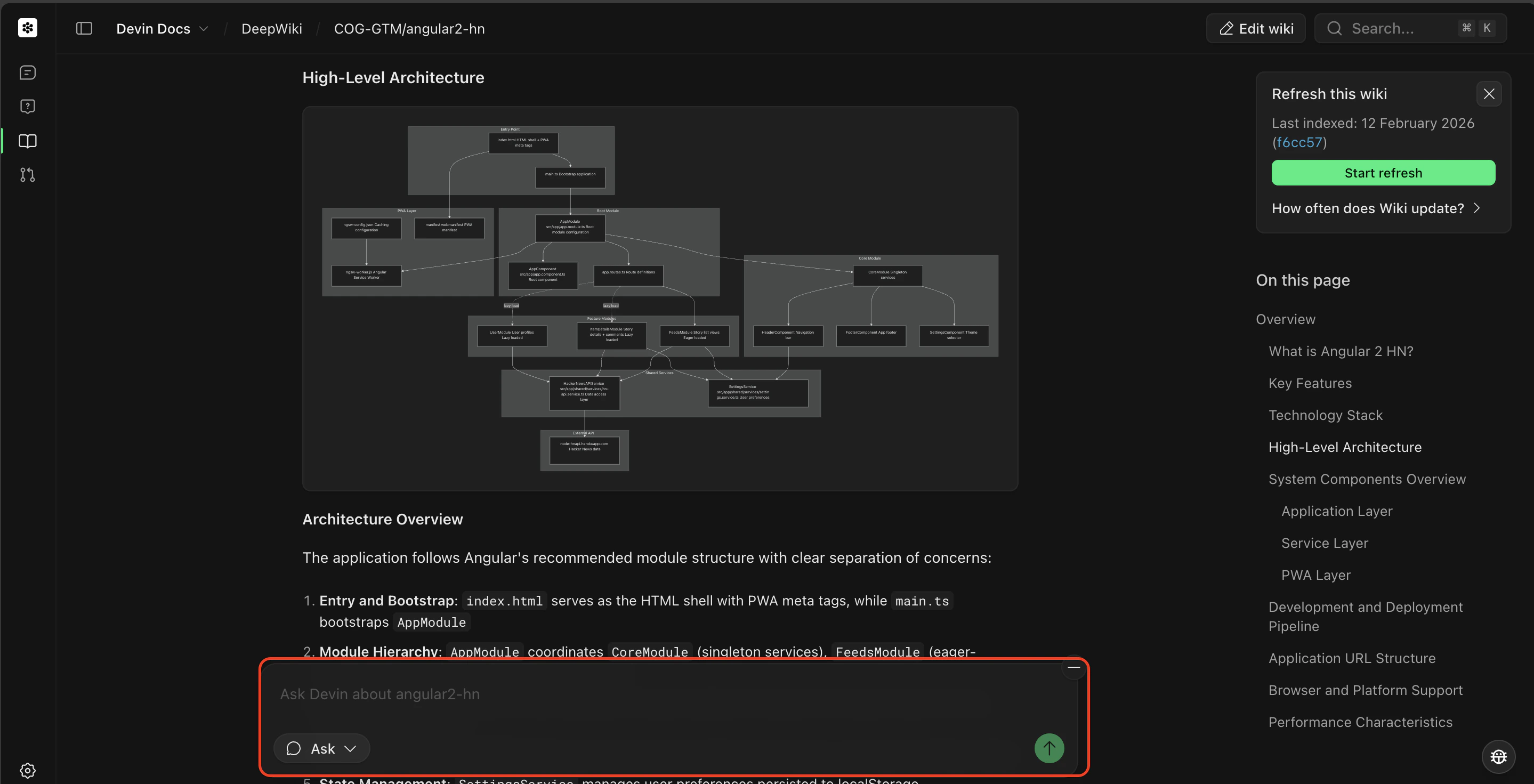
エージェントの選択
メッセージボックス内のエージェントセレクターで、セッションを実行するエージェントを選択します。エージェントはセッションの開始時に選べるほか、セッションの途中で切り替えることもできます。
性能の高いエージェントほど強力なモデルを利用するため、コストも高くなります。研究プレビューは期間限定で提供されており、日常的な利用には最適化されていません。利用可能なエージェントは管理者が制御するため、すべての選択肢が表示されるとは限りません。SWE-2 (Preview) は、Enterprise 管理者が Settings で有効化します。
Slack では、
!lite、!ultra、!fusion、!swe2 などのモードキーワードでエージェントを切り替えられます。
Agent モードの起動
Agent モードは、メインページまたは Ask Devin セッションから起動できます。Ask Devin からセッションを開始した場合、そのステータスは進捗を追跡できるよう Ask Devin の会話内に表示されます。 タスクのスコープが明確でない場合は、次の進め方をおすすめします。- まずは Ask モード でタスクの計画を立てる
- Ask セッションの内容を基にスコープされた計画を作成するために、Devin プロンプトを作成する
- Send to Devin をクリックして Agent モードに移行し、タスクを実行する
リポジトリの選択
Devin に作業させたいリポジトリを選択します。リポジトリセレクターをクリックすると、Devin のマシンに追加された すべてのリポジトリが表示されます。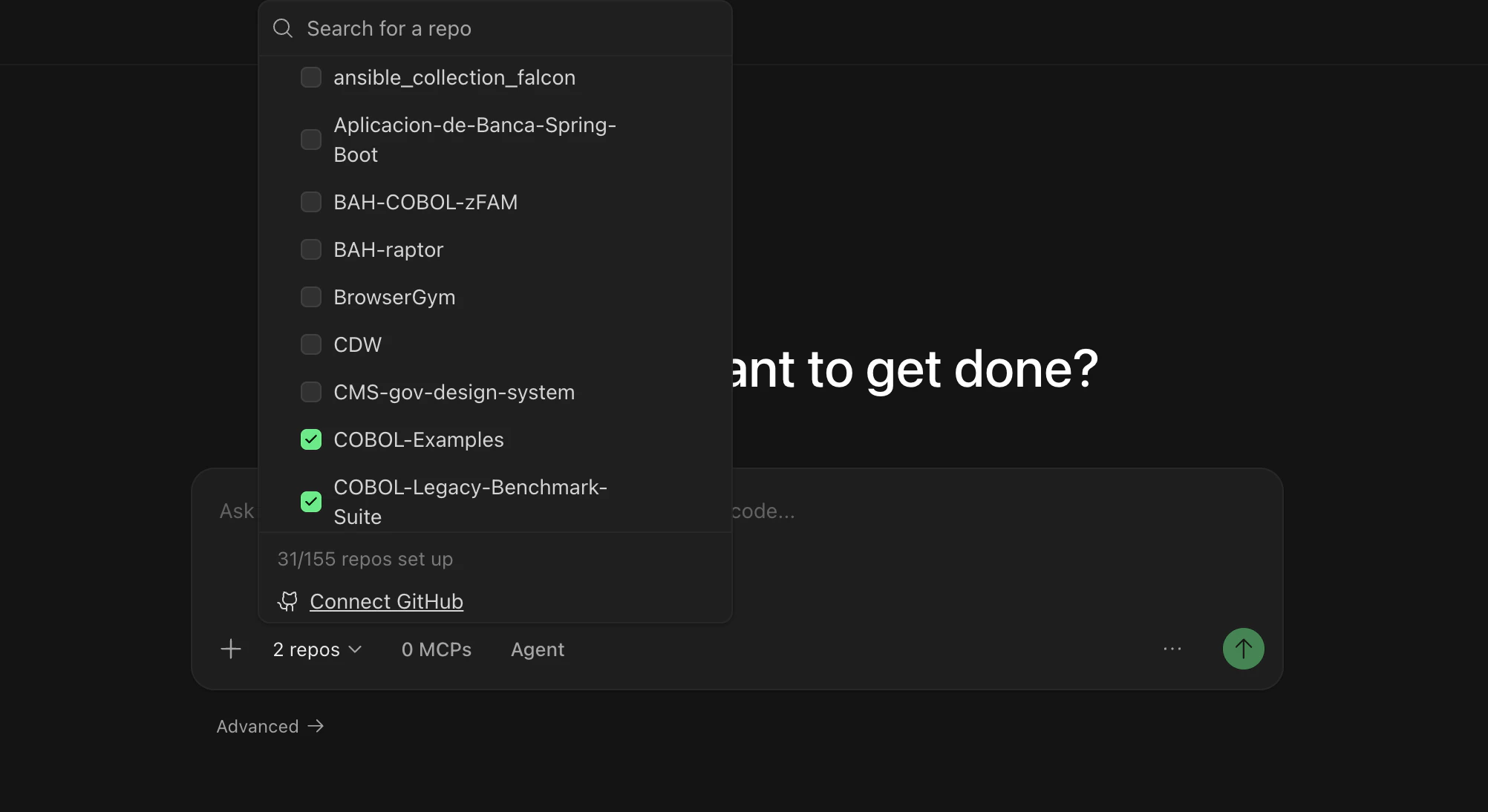
- コードベースにアクセスして変更を加えられる
- 正しいブランチを開始点として使用できる
- 適切なリポジトリに対してプルリクエストを作成できる
エージェントの選択
セッションでDevinが利用するエージェント構成を選択できます。エージェントによって機能が異なったり、特定の種類のタスク向けに最適化されていたりします。 利用可能なエージェントは次のとおりです。- Devin (default) — 機能開発、バグ修正、コードのリファクタリング、その他ほとんどの開発タスクに対応する汎用 AI ソフトウェアエンジニアです。
- Fast Mode — 迅速で、適切にスコープが定義されたタスク向けに最適化されたモードです。
- Data Analyst (DANA) — データベースのクエリ実行、データ分析、可視化の作成に最適化されたデータアナリストエージェントです。利用するには、エージェント選択で Mode サブメニューを開き、Data を選択します。
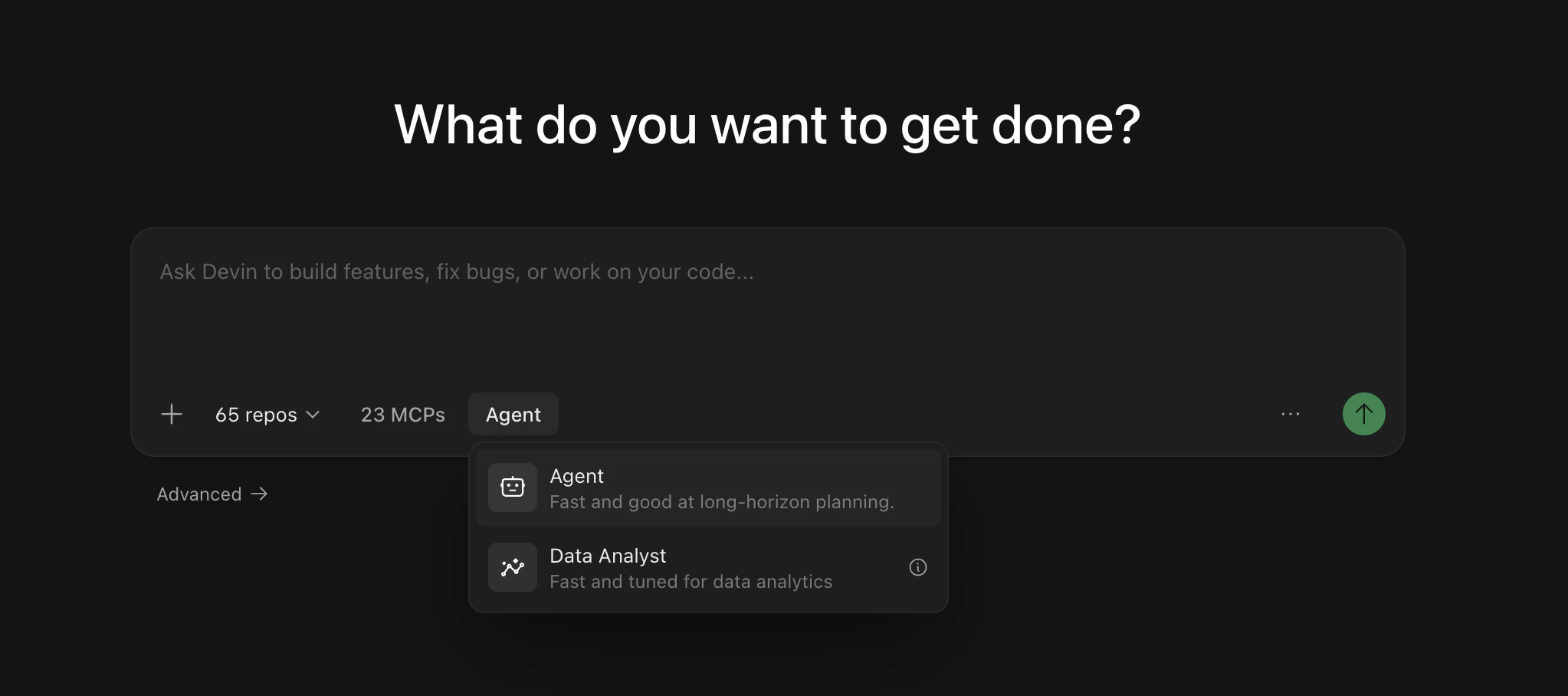
新しいセッションを開始しなくても、モードを変更できます。セッションページのメッセージ入力欄の横にあるエージェントトグルを使えば、セッションの途中でエージェントを切り替えられます。変更は次のメッセージから反映されます。Slack では、メッセージの先頭に
!ultra、!fast、!lite、!fusion、!swe、または !normal を付けることで、セッションの途中でモードを切り替えられます (Slack mode keywords を参照) 。@メンションの利用
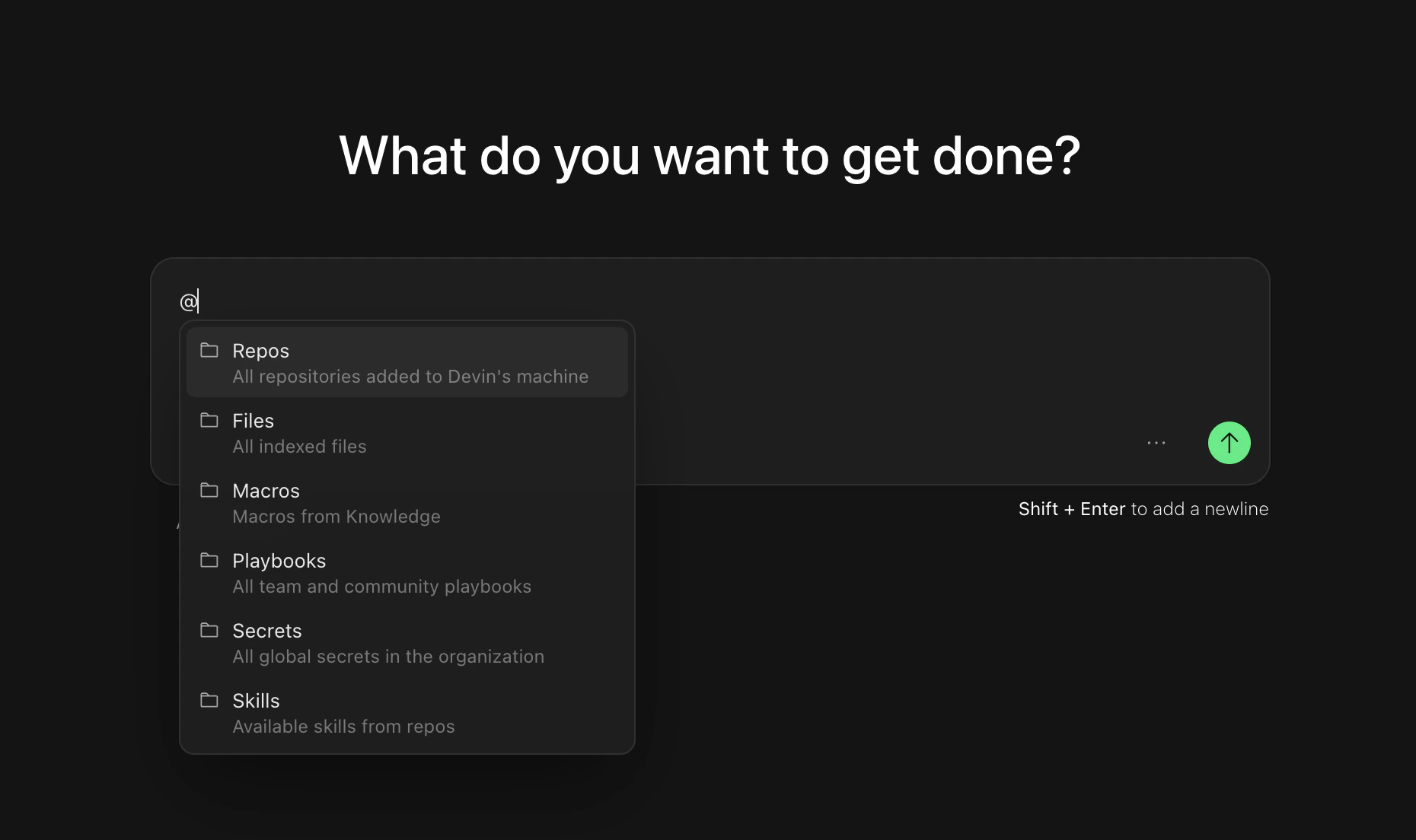
@ メンションを利用すると、ファイル、リポジトリ、その他のリソースに関する特定のコンテキストを Devin に付与できます。チャット入力欄で @ を入力すると、利用可能なメンションの一覧がドロップダウンで表示されます:
- @Repos - 特定のリポジトリを参照する
- @Files - コードベース内の特定のファイルを参照する
- @Macros - Knowledge エントリ用のマクロを参照する
- @Playbooks - チームまたはコミュニティのプレイブックを参照する。これは、Devin の振る舞いをガイドするために利用できる詳細なプロンプトテンプレートです
- @Skills - リポジトリで定義されたスキル (
SKILL.mdファイルとしてコミットされた再利用可能な手順) を参照する - @Secrets - Devin のセッションマネージャから特定のシークレット (例:APIキー、認証情報など) を参照する
- @Sessions - コンテキストとして以前の Devin セッションを参照する
最初のセッションのスコープ設定
まずは、成功条件が明確で、かつ Devin に必要な前提情報を与えられるタスク から始めてください。チームメイトに仕事を引き継ぐときと同じ要領です。慣れてきたら、徐々により複雑なタスクにも挑戦してみましょう。ユーザーは、ちょっとしたバグ修正から、特定箇所のリファクタリング、大規模なマイグレーション、ゼロからの機能開発まで、さまざまな作業で Devin を活用しています。初回の prompt のアイデア
新しいAPIエンドポイントの追加
新しいAPIエンドポイントの追加
小規模なフロントエンド機能
小規模なフロントエンド機能
単体テストを書く
単体テストを書く
既存コードの移行・リファクタリング
既存コードの移行・リファクタリング
API やデータベースクエリの更新
API やデータベースクエリの更新
クイック PR を作成する(この prompt はプレイブックでの使用を推奨します)
クイック PR を作成する(この prompt はプレイブックでの使用を推奨します)
Devin はブランチ作成、PR 作成、CI の監視を組み込みのワークフローで処理するため、プレイブックにはタスクの内容だけを記述すれば十分です。この prompt をプレイブックとして保存する方法は プレイブックの作成 を、PR の説明に含める内容を制御する方法は プルリクエストテンプレート を参照してください。
ユースケースを見る
エンジニアリングワークフロー全体の実践的な例を探索できます。各ユースケースにはすぐに試せるプロンプトが含まれています。
セッション後
セッションが終了したら、Session Insights を開いて Generate Analysis をクリックしてください。そこで、何が起きたかのタイムライン、実用的なフィードバック、今後似たタスクで再利用できる改良済みプロンプトが得られます。次のステップ
Integrations
Devin を GitHub、Slack、Jira などの既存ツールと連携できます。
Playbooks
プレイブック を使ってタスクを実装する方法を学べます。
Skills
スキルを追加して、チームの運用方法や手順を Devin に教えることができます。