

なぜ MCP を使うのか?
- Sentry、Datadog、Vercel のログを掘り下げて調査する
- データベース MCP を使って、Slack 上で Devin をデータアナリストとして使う
- SonarQube、CircleCI、Jam の問題を深掘りして調査する
- Linear のチケット、Notion ドキュメント、Google ドキュメント (Zapier 経由) などを一括で作成する
- Airtable、Stripe、Hubspot から関連情報を取得し、連携して操作する
- そのほか、さまざまなことが行えます!
MCP を使い始める
MCPサーバーは、Customize → MCPs タブで、プラグイン、skills、hooks、ルールとあわせて、個人・組織・enterprise のいずれかのスコープで管理します。 (以前の Settings → Connections → MCP servers ページはこちらにリダイレクトされます。) 統合を追加する推奨方法は、plugin marketplace (Customize ページの Browse marketplace) から プラグイン をインストールすることです。公式プラグインのほとんどは単一の MCP サーバーで構成され、多くの場合その使い方を Devin に教える skills も含まれています。組織スコープでインストールすれば、全員が利用できるようになります。レガシーの MCP Marketplace も MCPs タブから引き続き利用できます。プラグインの MCP、接続、スコープの仕組みについては プラグインガイド を参照してください。 プラグインが提供する MCP に接続するには次のようにします。- 利用したい Personal、Organization、Enterprise のスコープでプラグインをインストールします。
- indexing によって MCP の設定が読み込まれるのを待ちます。セットアップが利用できないままの場合は、indexing の問題を解決する に従ってください。
- Customize → MCPs からプラグインの MCP を開き、Connect を選択して、必要な認証情報を入力するか OAuth を完了します。共有 MCP に接続するには、そのスコープで MCP を管理する権限が必要です。
- 新しいセッションで利用する前に、接続 status を確認してください。プラグインをインストールしただけでは、外部サービスへのアクセスは許可されません。
devin mcp login を利用します。
Devin をデータベース MCP に接続して Slack でのデータ分析に活用する
ステップバイステップガイドをご覧ください。
MCP のユースケースを閲覧する
Datadog、Sentry、Linear、Figma などの MCP と組み合わせた Devin の実践例をご覧ください。
設定のヒント
OAuth で認証する MCP の場合、アカウントを接続するためにアクセスする URL が Devin によって表示されます。接続の共有方法は、サーバーの Access 設定によって異なります。
- Organization: すべてのメンバーが 1 つの認証済み接続を共有します。すべてのメンバーのセッションでこれが使用されるため、個人アカウントではなく、サービスアカウントを接続することを強く推奨します。
- Personal: 組織の各メンバーがそれぞれ自身のアカウントで個別に認証するため、個人アカウントを接続して問題ありません。ただし、他のユーザーもあなたのセッションを操作できるため、これをセキュリティ境界として扱うべきではありません。
お探しの MCP が見つかりませんか?組織管理者は Customize → MCPs タブの Add custom MCP を使用して、任意の MCP サーバーを追加できます。管理者権限がない場合は、Suggest MCP Integration を使用して追加をリクエストしてください。問題が発生した場合は、サポートページ から、または support@cognition.ai までお問い合わせください。
カスタム MCP サーバーのセットアップ
必要な MCP が marketplace にない場合、組織管理者は Add custom MCP ボタンを使って任意の MCP サーバーを追加できます。Devin はカスタムサーバー向けに 3 種類のトランスポート方式をサポートしています:カスタム MCP サーバーの追加には、Manage MCP Servers 権限が必要です。Add custom MCP ボタンが表示されない場合は、組織管理者に連絡するか、Suggest MCP Integration オプションを使って新しいサーバーをリクエストしてください。
手順: カスタム MCP サーバーの追加
- Customize > MCPs に移動します。
- Add MCP を開き、Add custom MCP を選択します。
- サーバーの詳細を入力します:
- Server Name: サーバーのわかりやすい名前 (例: 「Internal API Gateway」) 。
- Icon (任意) : サーバーのアイコンとして使用する絵文字または URL。
- Short Description: サーバーが何を行うかの簡潔な概要。
- transport type (STDIO、SSE、または HTTP) を選択します。
- トランスポート種別ごとの設定フィールドに入力します (下記の 設定フォーマット を参照) 。
- Save をクリックしてサーバーを作成します。
- サーバーの設定ページから検証します。検証方法はトランスポートによって異なります:
- SSE または HTTP: Test tools をクリックします。Devin がサーバーに接続し、利用可能なツールの一覧取得を試行します。
- STDIO: STDIO サーバーはセッション内でしかテストできないため、Test tools は無効になっています。Use MCP をクリックして、サーバーのツールを実際に動かす Devin セッションを開始してください。
Test tools と Use MCP は、設定を保存するまで利用できません。Test tools が失敗した場合は表示されるエラーメッセージを確認してください。接続、認証、タイムアウトのどこに問題があるかが示されます。
設定フォーマット
以下の例では、各トランスポートの設定フィールドを JSON で表現しています。実際には、これらはウェブフォームから入力するだけで済み、JSON を記述したり貼り付けたりする必要はありません。ここでは、分かりやすさのためと、API やプログラムからのセットアップ時の参考として JSON 形式を示しています。
STDIO トランスポート
- Command (必須): 実行するコマンド (例:
npx、uvx、docker)。 - Arguments: サーバーに渡すコマンドライン引数。
- Environment Variables: サーバーのプロセス環境に設定されるキーと値のペア。APIキー、トークン、または設定値を渡すために使用します。
npx を使ったカスタム STDIO サーバー:
SSE と HTTP のトランスポート
ネットワーク経由でアクセス可能なリモートサーバーには SSE か HTTP を使用します。新しい統合には HTTP (Streamable HTTP) を推奨します。SSE はレガシーサーバー向けにサポートされています。 フィールド:- Server URL (必須) : MCP サーバーのエンドポイント URL。
- Authentication method:
None、Auth Header、OAuthから選択します。- Auth Header の場合: ヘッダー名 (デフォルトは
Authorization) とヘッダー値 (例:Bearer your-token) を指定します。 - OAuth の場合: 設定を保存してから、Customize → MCPs の Connect で認可を完了してください。プロバイダーで事前登録済みの OAuth アプリケーション (動的クライアント登録なし) が必要な場合は、OAuth 認証情報 で独自のクライアント ID とシークレットを指定し、OAuth アプリケーションの設定でリダイレクト URI の許可リストに Devin のコールバック URL を追加してください。正確な値は、そのセクションの OAuth callback URL フィールドからコピーしてください。この値は、
*.devinenterprise.comなどの専用デプロイメントやカスタムドメインのデプロイメントを含め、すべての Devin のデプロイ環境で共通してhttps://api.devin.ai/mcp/oauth/callbackです。
- Auth Header の場合: ヘッダー名 (デフォルトは
- Access (OAuth のみ): 認証済みの接続を誰が利用するかを選択します。
- Organization: すべてのメンバーが 1 つの接続を共有します。個人アカウントではなくサービスアカウントを接続してください。
- Personal: 各組織メンバーがそれぞれのアカウントで個別に認証します。
よくあるパターン
内部 API への接続
データベースへの接続
本番データベースでは、読み取り専用 の接続文字列、または権限を制限したデータベースユーザーを使用してください。Devin はユーザーの指示に基づいてクエリを実行するため、アクセス権限の範囲を適切に制御することが重要です。
カスタムツールやスクリプトへの接続
uvx を使った Python ベースのサーバーです:
シークレットには環境変数を使用する
カスタム MCP サーバーのトラブルシューティング
インストール済みプラグインの MCP が見つからない、または接続できない
- Customize でプラグインのインストールスコープとインデックス結果を確認してください。MCP の宣言が欠落している、または形式が不正な場合は、プラグインのソース側で修正したうえで再インデックスする必要があります。インデックスの問題を解決するを参照してください。
- MCP の設定がインデックスされたら、その MCP の接続設定を開き、必要な認証情報の入力や OAuth 認可を完了してください。インデックスに成功しても、外部サービスへの接続までは検証されません。
- 共有の組織用または Enterprise の MCP に接続できない場合は、適切な MCP 管理権限を持つ管理者に依頼してください。OAuth アクセスが Personal の MCP では、各メンバーが自分のアカウントで接続する必要があります。
「Test tools」が失敗する
STDIO サーバーがセッション内で失敗する
Use MCP をクリックした後、サーバーの起動やツール一覧の取得でエラーが発生していないか、セッションを確認してください。- コマンドが存在し、ローカルで実行できること、およびその依存関係が Devin の環境で利用可能であることを確認します。
- 必要な環境変数がすべて設定されているかを確認します。
サーバーには接続できるがツールが利用できない
- サーバーが MCP プロトコルの
tools/listメソッドを正しく実装しているか確認します。 - STDIO サーバーの場合、プロセスが stdout に有効な JSON-RPC メッセージを書き出し、stdin から読み取っていることを確認します。stdout へのログやデバッグ出力はプロトコルに違反する原因になります。
- 環境変数が正しく設定されているか確認します。値が設定されていない場合 (例: APIキーが空の場合) 、サーバーは起動してもツールの登録に失敗することがあります。
OAuth 認証の問題
- 認証を求められたら、開いたブラウザウィンドウで OAuth フローを完了してください。Devin はコールバックを待機します。
- 認証に失敗する場合は、OAuth リダイレクト URI がプロバイダー側で正しく設定されているか確認してください。独自の OAuth クライアント認証情報を使用する場合、プロバイダーではリダイレクト URI として Devin のコールバック URL を許可する必要があります。多くのプロバイダーでは、この URL が許可リストに含まれていないと OAuth フローが拒否されます。MCP の OAuth 認証情報にある OAuth callback URL フィールドから正確な値 (
https://api.devin.ai/mcp/oauth/callback) をコピーしてください。 - 組織または エンタープライズ で共有する接続の場合、必要な MCP 管理権限がないときは管理者に連絡してください。Personal アクセスでは、各メンバーが自身のアカウントを接続します。
Organization アクセスの OAuth ベースの MCP を利用する場合は、個人アカウントではなくサービスアカウントを使用してください。すべてのメンバーのセッションで同じ認証済み接続が使用されます。Personal アクセスでは、各メンバーが自身のアカウントで認証するため、個人アカウントでも問題ありません。
一般的なデバッグのヒント
- まずはローカルでサーバーを確認する。 カスタムサーバーを Devin に追加する前に、自分のマシンからコマンドを実行するか URL にアクセスして、正しく動作することを確認してください。
- Devin のセッションログを確認する。 セッション中にサーバーの動作が失敗した場合、Devin はエラーをログに記録します。セッション出力の中から MCP 関連のメッセージを探してください。
- シンプルに始めて段階的に拡張する。 まずは最小限の構成 (例: 認証なし、デフォルト設定) から始めて、基本的な接続が動作することを確認してから、徐々に設定を複雑にしていってください。
- 環境変数を確認する。 よくある問題は、環境変数が不足している、または名前を間違えているケースです。必要な変数がすべて設定 (コンフィグ) で正しく定義されていることを必ず再確認してください。
Marketplace MCPs
Vercel、Atlassian、Notion、Sentry、Neon、Asana、Jam など多数
Customize → MCPs の Browse marketplace からサービスを探し、表示されるインストール手順に従ってください。プラグインから提供される MCP の場合は、インデックス化の完了を待ってから接続設定を開き、Connect を選択します。 セッションを開始する前に OAuth を完了してください。Organization 全体で共有アクセスを利用する場合はサービスアカウントを使用します。Personal アクセスの場合は、各メンバーが自分のアカウントを接続します。インストールと認可はそれぞれ別の手順です。 利用可能な MCP には次のものが含まれます:- AlloyDB
- Asana
- Atlassian
- BigQuery
- Cloud SQL (MySQL)
- Cloud SQL (PostgreSQL)
- Cloud SQL (SQL Server)
- Cloudflare
- Cortex
- Dataplex
- Figma
- Fireflies
- Firestore
- Jam
- Linear
- Looker
- Metabase
- MySQL
- Neon
- Notion
- PostgreSQL
- Prisma
- Sentry
- Spanner
- SQL Server
- Vercel
- さらに多数!
Linear: Linear 統合 が接続済みの場合、Devin にはすでに Linear のネイティブツールが含まれているため、Linear MCP を別途設定する必要はありません。
MongoDB:
--readOnly と --indexCheck を指定して MongoDB MCP サーバーを実行する場合や、スコープを限定した Atlas ID と Atlas CLI を Devin に付与する場合は、Devin を MongoDB に接続するを参照してください。Datadog
marketplaceには、公式のDatadogリモートMCPサーバー向けにAPIキー接続とOAuth接続が用意されています。接続時に表示される選択肢から、Datadogのサイト/リージョンを選択してください。- Datadog (API key) は
DD-API-KEYとDD-APPLICATION-KEYヘッダーを利用します。 - Datadog (OAuth) では、OAuthを通じてDatadogアカウントの認可を求められます。
Slack
これは公式の Slack リモートMCPサーバーです。marketplaceからインストールし、Customize → MCPs で Connect を選択して、OAuth 経由で Slack アカウントを認可してください。 これはユーザーレベルの OAuth を利用します。組織全体のアクセス権で接続すると、組織内のすべてのメンバーが同じユーザーアイデンティティを共有することになるため、個人アクセスの利用を推奨します。 ドキュメントSupabase
Figma
これは Figma 公式のリモート MCP サーバーです。marketplace からインストールし、Customize → MCPs で Connect を選択して、OAuth 経由で Figma アカウントを認可してください。 この MCP を使用する際は、Devin に Figma ファイルへのリンクを送信してください。 ドキュメントStripe
Bearer <TOKEN> という形式の Authorization ヘッダーを指定する必要があります。<TOKEN> には Stripe API キーを設定してください。詳細: https://docs.stripe.com/mcp#bearer-token
ドキュメント
Zapier
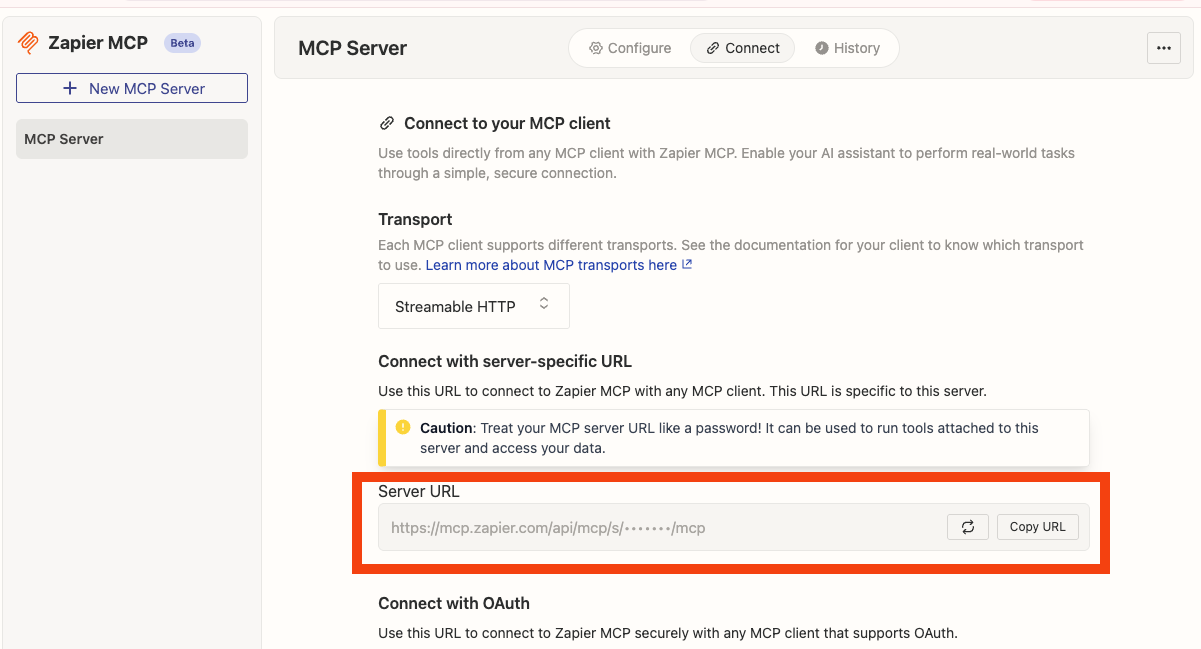
Bearer <TOKEN> という形式の authorization ヘッダーを指定する必要があります。
https://mcp.zapier.com/mcp/servers > Connect で表示される Server URL から、Bearer トークンを取得する必要があります。
Server URL は次のような形式になります: https://mcp.zapier.com/api/mcp/s/*****/mcp
アスタリスクの部分 (*****) を取り出し、指定する authorization ヘッダーで使用します: Bearer *****
Airtable
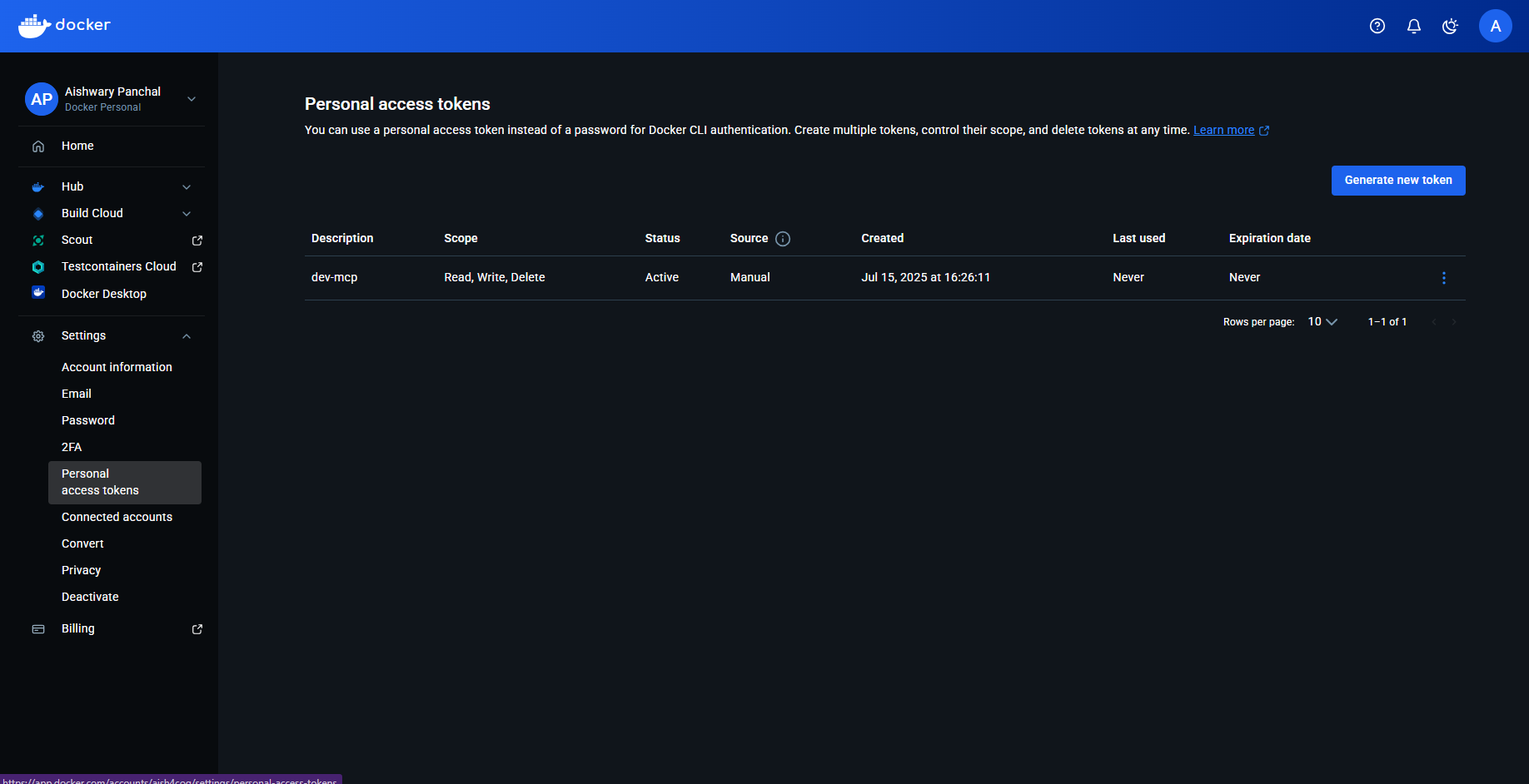
Docker Hub
- Docker Hub ユーザー名: My Hub から取得できます
- パーソナルアクセス トークン: Account settings > Personal access tokens に移動し、トークンを作成します
SonarQube
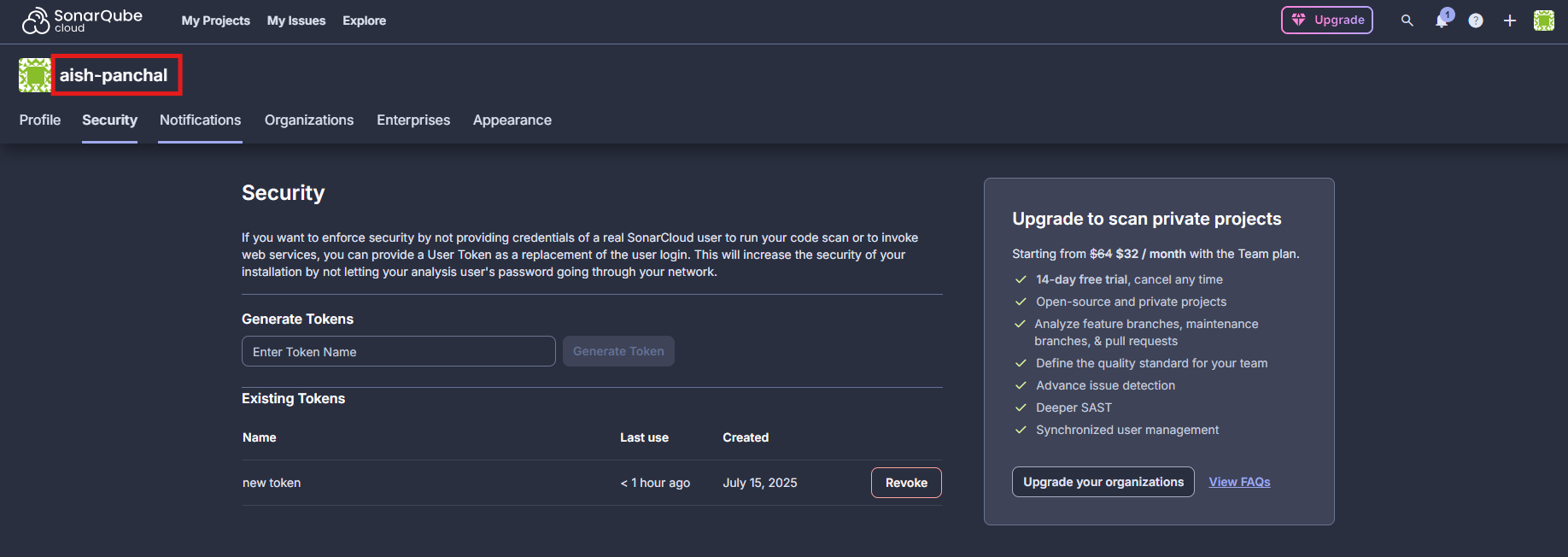
- SonarQube トークン: My Account > Security に移動し、API トークンを生成します
- SonarQube org: あなたのユーザー名です。下の画像に例が示されています
- SonarQube URL:
- セルフホストの場合: 形式は http://localhost:9000 または https://sonarqube.mycompany.com
- SonarCloud の場合: https://sonarcloud.io を使用します
Netlify
Pulumi
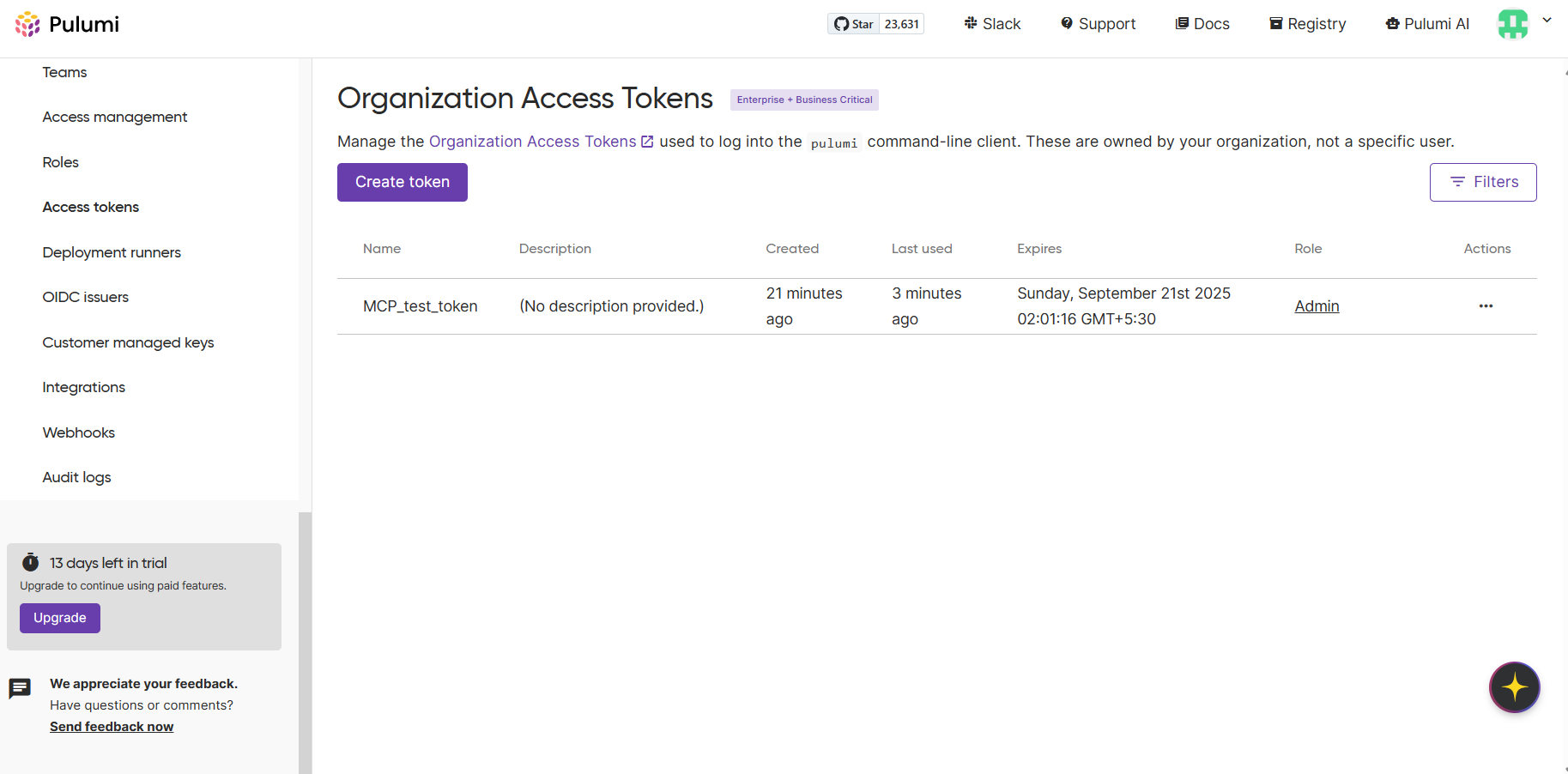
Parallel
Heroku
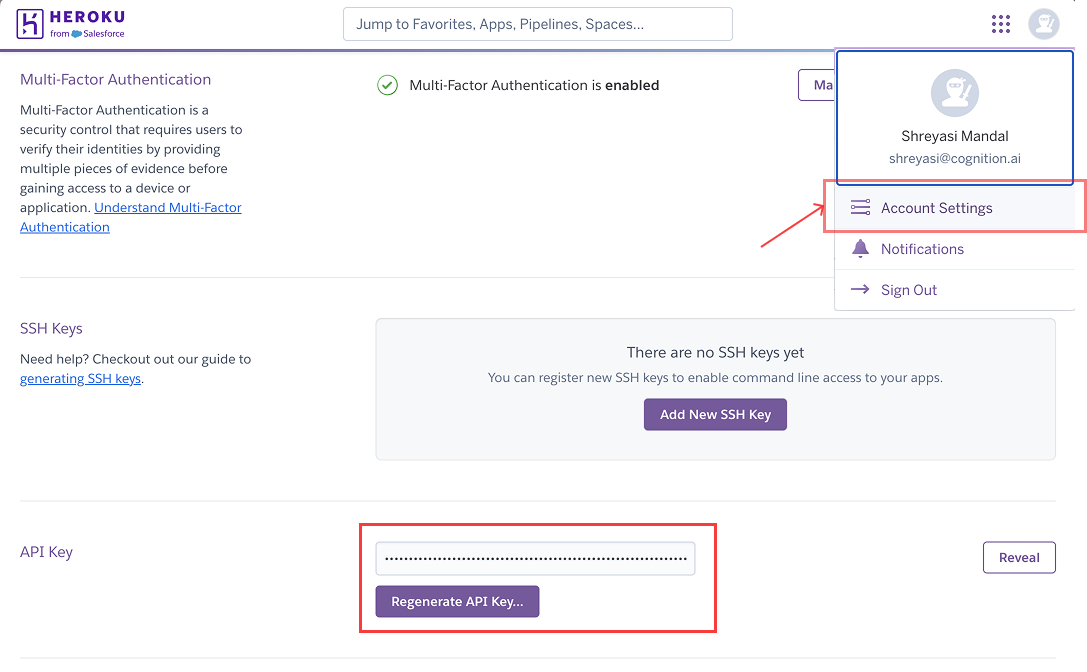
CircleCI
CIRCLECI_TOKEN- CircleCI API トークン。https://app.circleci.com/settings/user/tokens で作成できます。API トークンは作成直後に必ずコピーしてください。一度画面を離れると再表示できません。
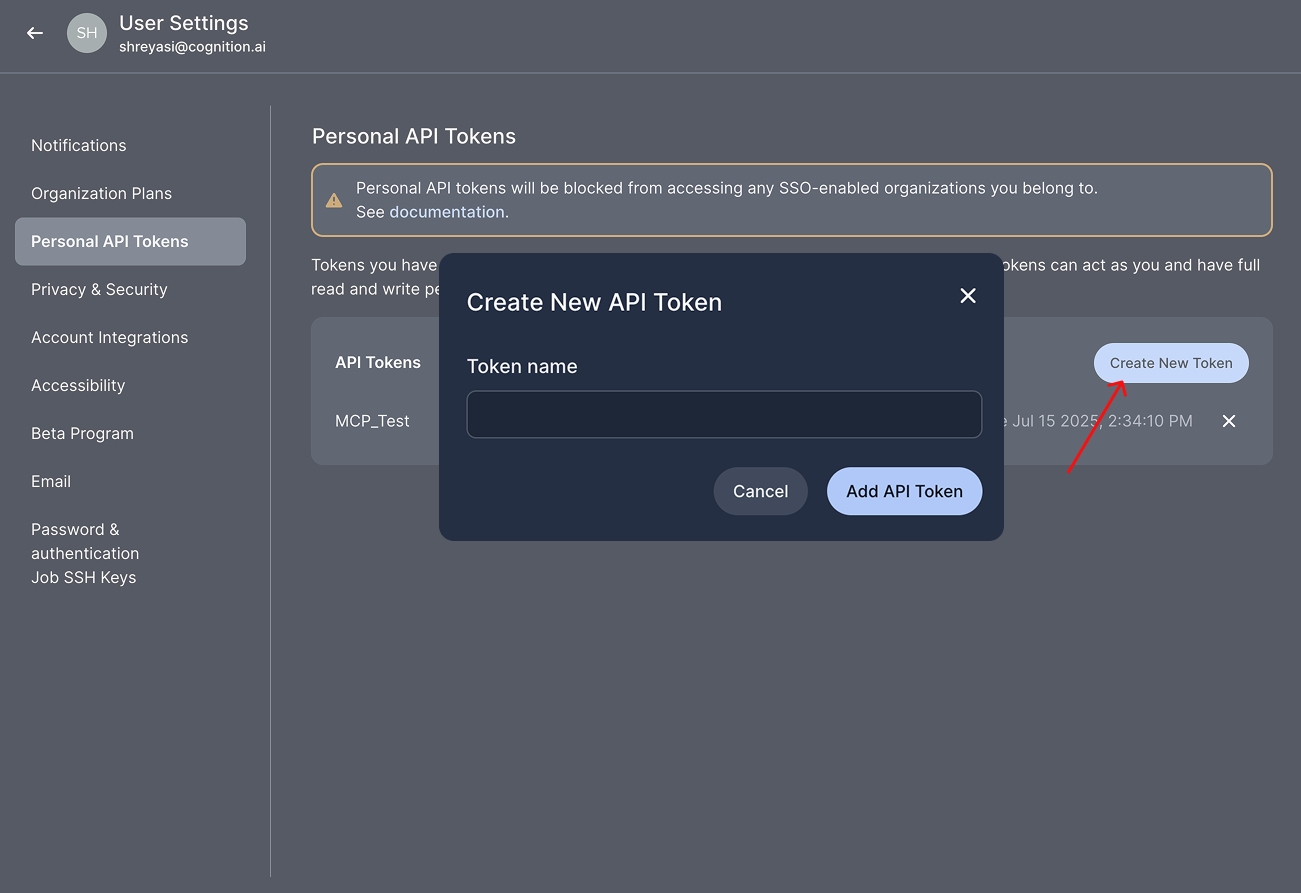
CIRCLECI_BASE_URL[オプション] - オンプレミス環境のお客様のみ設定が必要なオプションです。デフォルト値は"https://circleci.com"です。
Cortex
- Cortex インスタンスにログインします。
- 左側のメニューから Settings → My access tokens に移動します。
- Create new token をクリックします。
- トークン名と説明を入力します。
- Create token をクリックし、表示されたトークンをコピーします。
https://api.getcortexapp.com) で設定されていることを確認してください。
Documentation
Square
Bearer <TOKEN> という形式の認可ヘッダーを指定する必要があります。ここでの <TOKEN> は Square のアクセス トークンです。詳細については https://developer.squareup.com/docs/build-basics/access-tokens を参照してください。
Documentation
Hubspot
- HubSpot でプライベートアプリを作成します
- 「Settings」>「Integrations」>「Private Apps」へ移動します
- 「Create private app」をクリックします
- アプリ名を入力し、必要なスコープを設定します
- 「Create app」をクリックします
- 「Auth」タブから生成されたアクセストークンをコピーします
Redis
- Redis ホスト
- Redis ポート
- Redis ユーザー名
- Redis パスワード
Google マップ
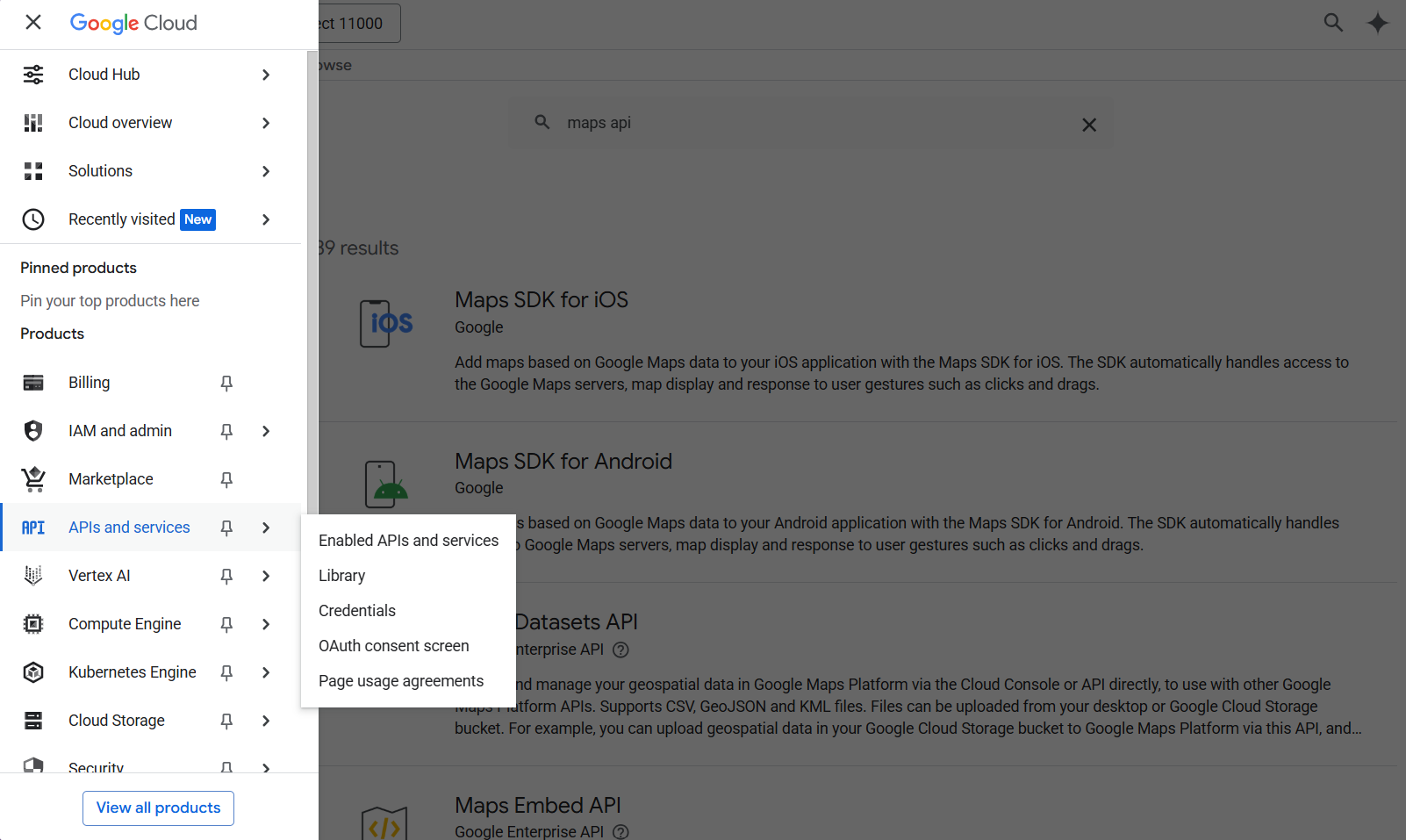
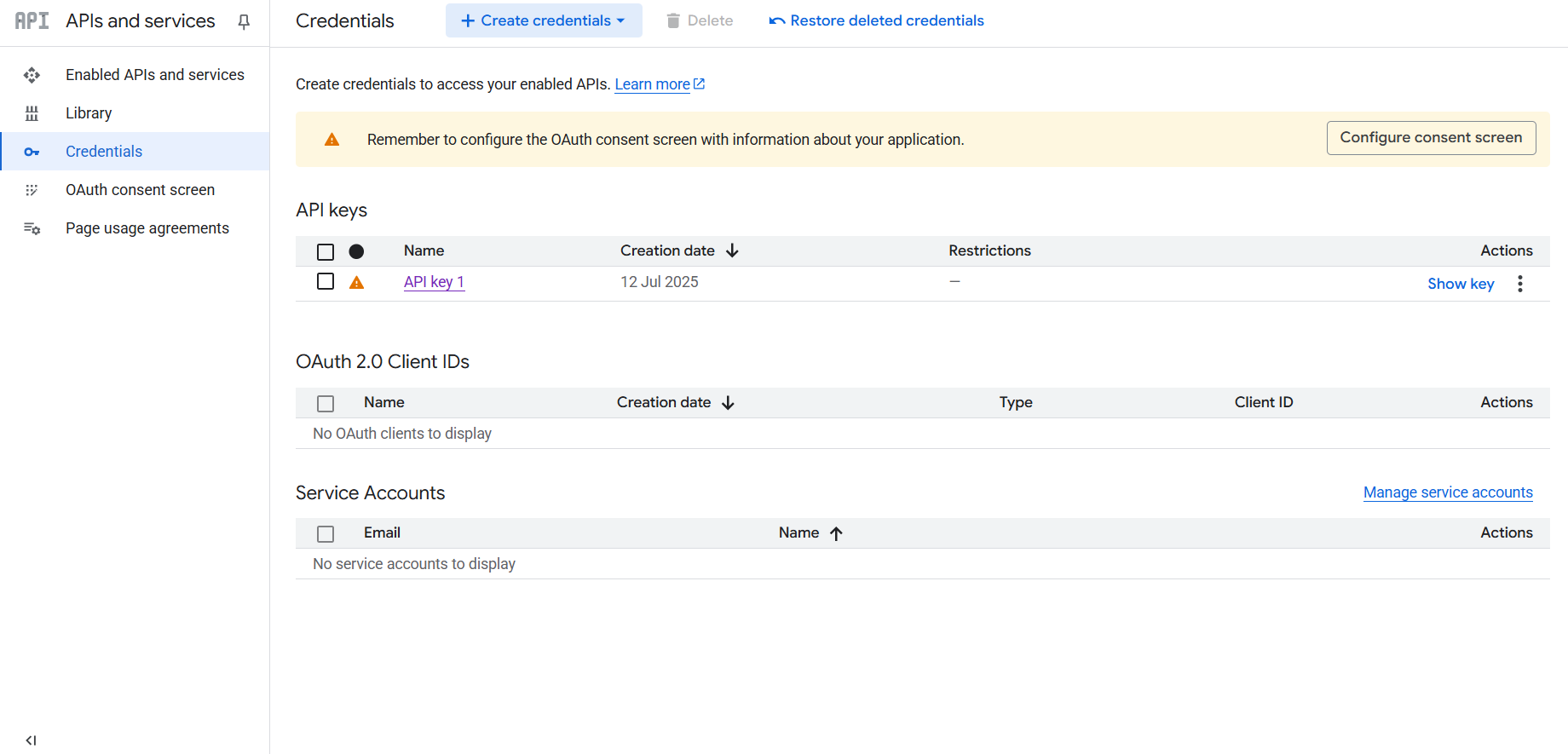
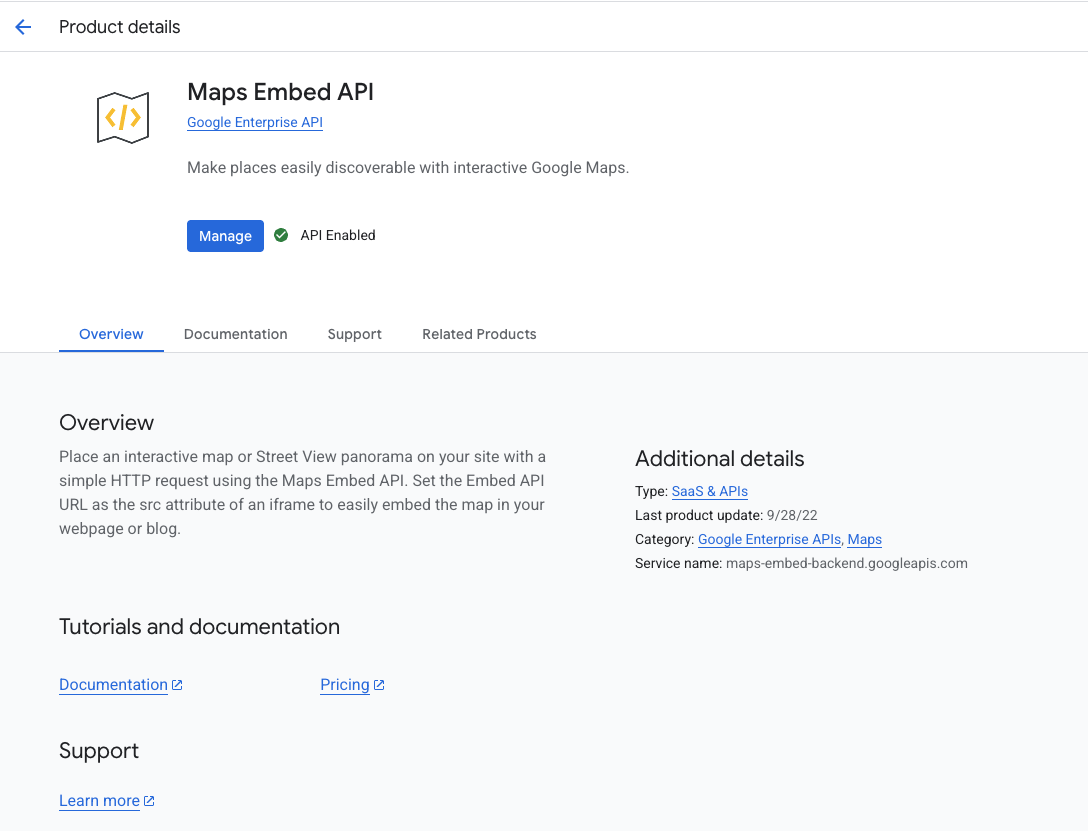
Playwright
Firecrawl
FIRECRAWL_API_KEY) を用意する必要があります。https://www.firecrawl.dev/app/api-keys で確認および作成できます。
ドキュメント
ElasticSearch
ES_URL- ElasticSearch の URL またはエンドポイント。Elasticsearch の /overview ページで確認できます。ES_API_KEY- ElasticSearch の API キー。Elasticsearch の/indices/index_details/<name>/dataページで作成できます。
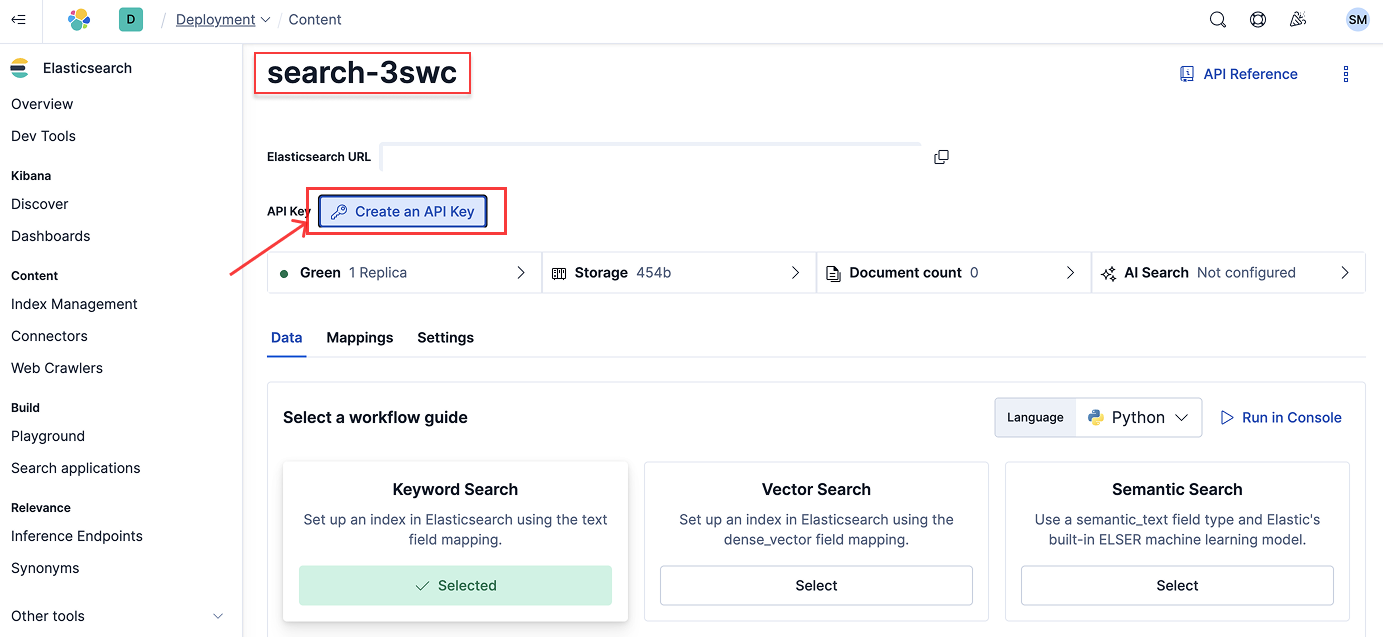
ES_SSL_SKIP_VERIFY はオプションの環境変数です。true に設定すると、Elasticsearch への接続時に SSL/TLS 証明書の検証をスキップします。
Documentation
Postgres
必要な認証情報は、Postgres接続文字列のみです。 ドキュメントPlaid
必要となる認証情報は、次のコードを実行して取得できる OAuth bearer アクセストークンのみです。Replicate
Grafana
- Grafana URL
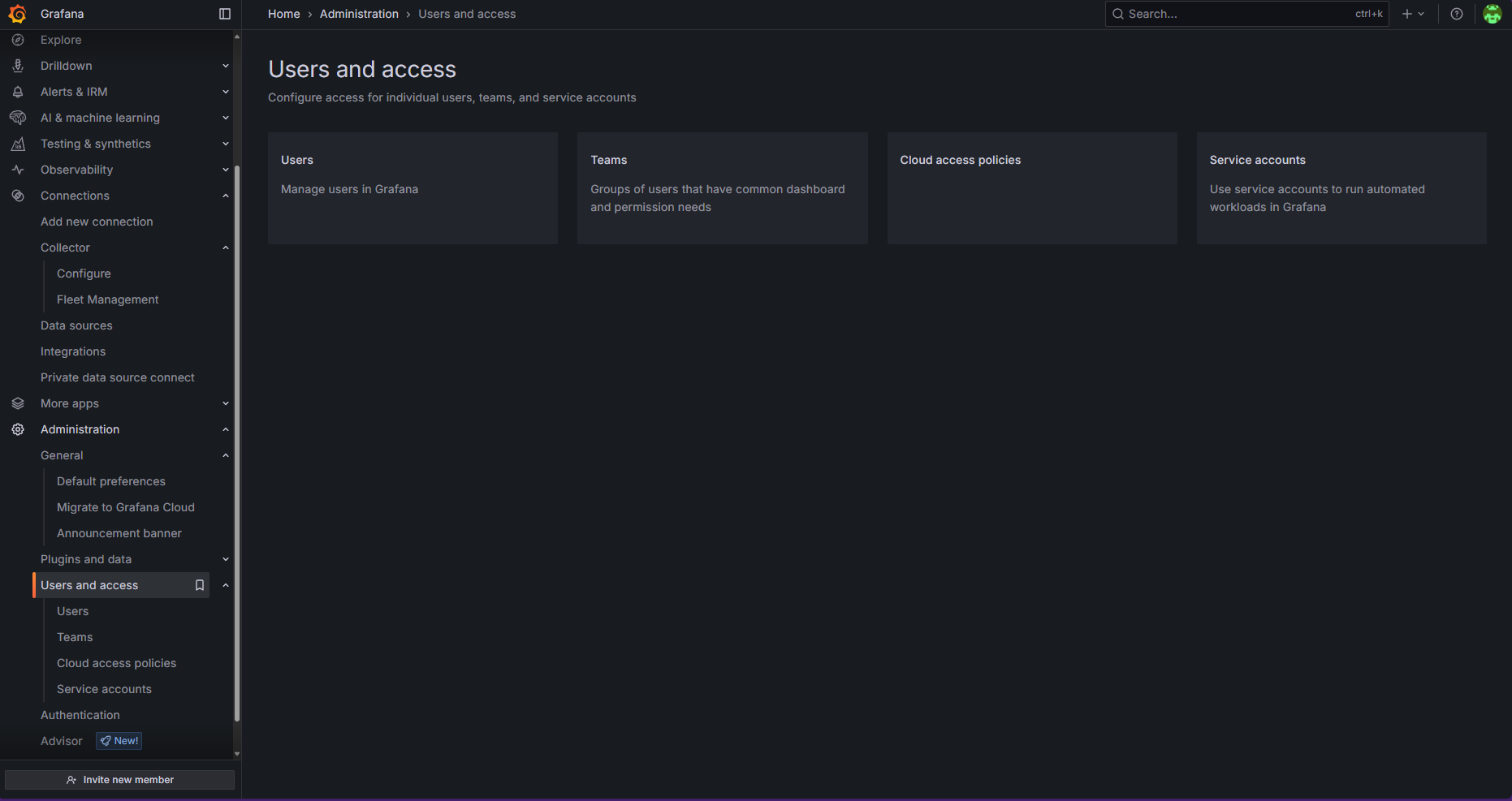
- Grafana service account token: トークンを取得するには、サイドバーで
Administration > Users and access > Service accounts > Add service account(まだ作成していない場合) >Add service account tokenに移動します
Pinecone
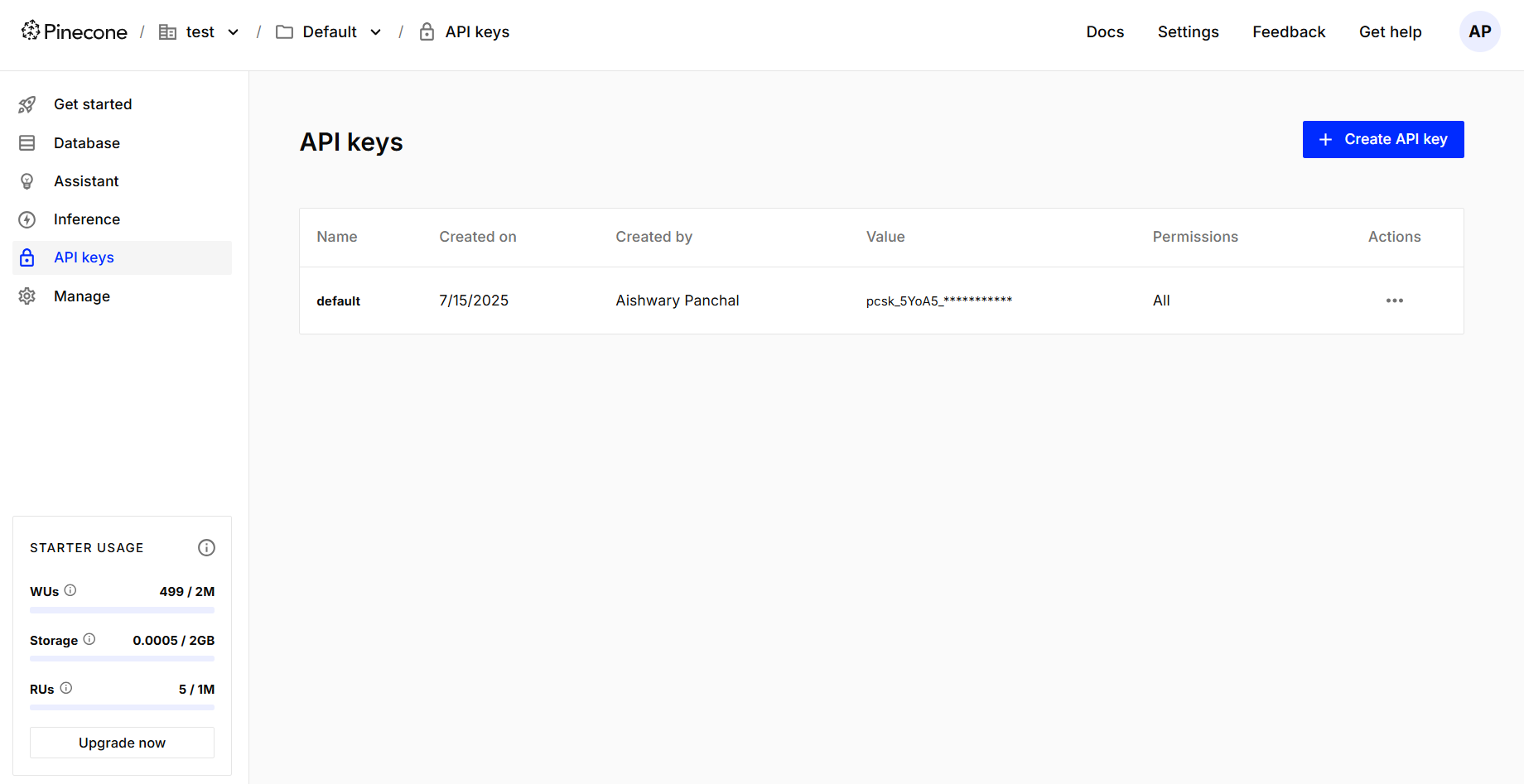
Snyk
- まず、MCP サーバーを設定します。ドキュメントはこちらにあります。注意: 最後に環境変数を 1 つ追加してください (ドキュメントには記載されていません) 。
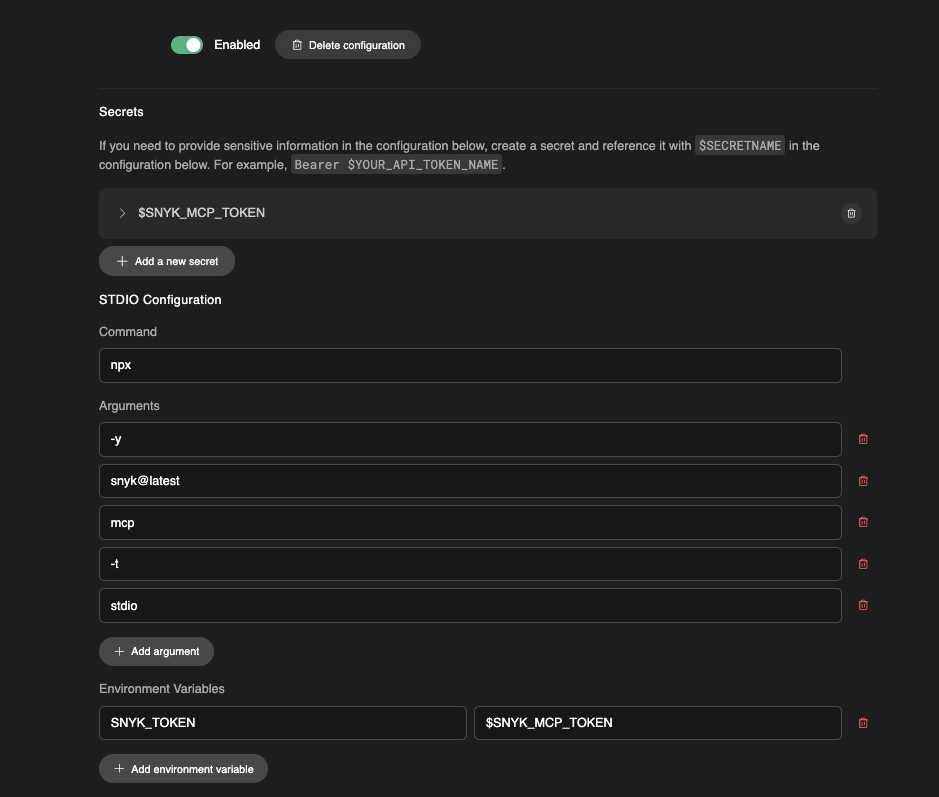
- Devin のマシンに Snyk CLI をインストールします。ドキュメントはこちらにあります。
