1
Devin CLI をインストール
- macOS / Linux / WSL
- Homebrew
- Windows
- Devin Desktop
2
コーディングを始める
これで完了です。ターミナルを再起動したら、プロジェクトディレクトリに移動して
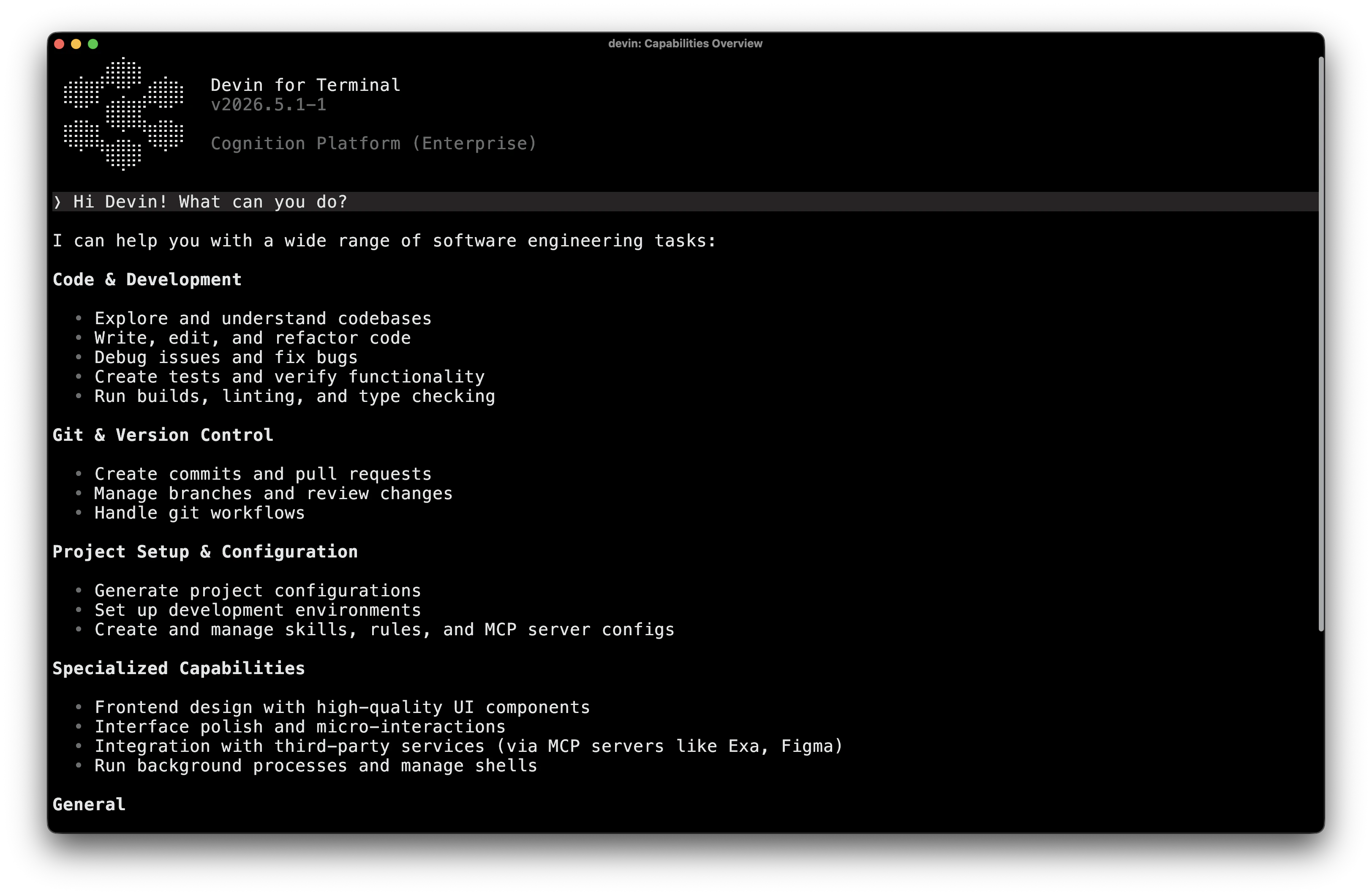
devin と入力し、Devin CLI を起動します。自動化のために、prompt を指定してセッションを事前に開始することもできます。準備完了です。まず押さえておきたいポイントについては、基本コマンド を参照してください。また、Introducing Devin CLI の動画で概要をすばやく確認することもできます。
次のステップ
Devin CLI では、新機能の実装、バグ修正、コードレビュー、質問への回答、タスクの自動化などを行えます。基本コマンド
必ず押さえておきたいコマンドとスラッシュコマンド
Cloud CLI
ターミナルから Devin Cloud セッションを作成・操作・再開
SSH
クラウドセッションの VM でシェルを開き、ポートを転送
モデル
タスクに適したモデルを選択
拡張性
MCPサーバーとスキルを接続
コマンドリファレンス
すべてのコマンドとフラグを確認
Devin CLI と Devin の違い
Devin CLI と Devin は、異なるワークフロー向けに設計された別々のツールです。 Devin CLI は、ターミナル上で直接動作するローカルのコーディングエージェントです。ローカルのファイルや環境と連携し、コードを書くその場で高速かつ対話的な支援を提供します。 Devin は、仮想マシン上で動作するクラウドベースの AI ソフトウェアエンジニアです。プレイブック、Secrets、Knowledge など、Devin CLI では利用できない機能が含まれています。Devin CLI は、Devin アカウントの Knowledge、プレイブック、Secrets にまだ対応していません。現在、これらそれぞれへの対応を積極的に進めており、近日中に提供を開始する予定です。