Bevor Sie beginnen
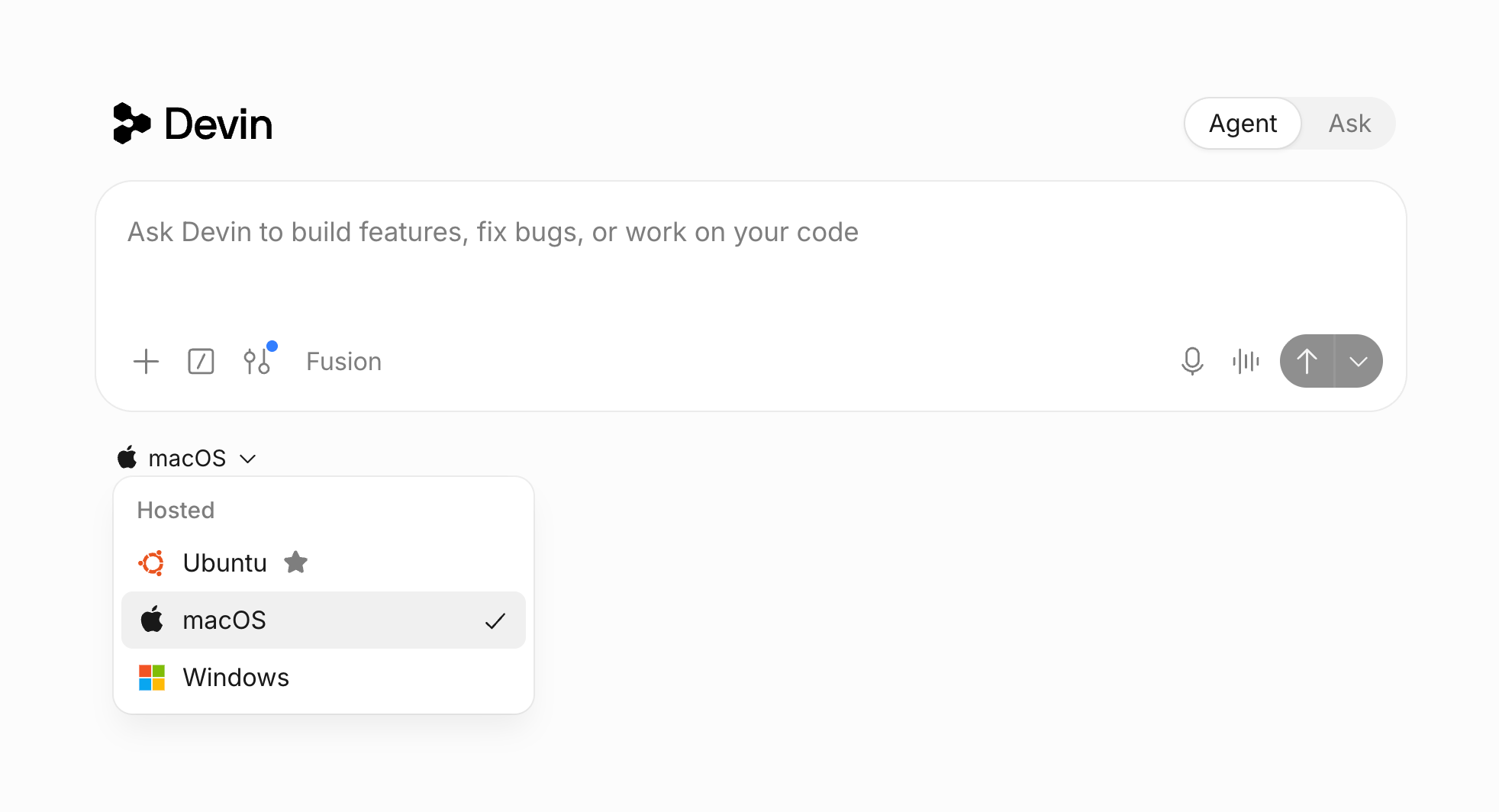
- macOS-VMs: Devins Sitzungen müssen unter macOS laufen. Wenn Sie ein Dedicated-SaaS-Deployment nutzen, bitten Sie Ihr Account-Team, macOS-VMs zu aktivieren. Siehe macOS-Unterstützung.
- Ein Repository: Erstellen Sie ein leeres Repository (zum Beispiel
habit-tracker) und geben Sie Devin über Ihre Git-Integration Zugriff darauf. - Desktop-Modus: Aktivieren Sie Enable desktop mode unter Settings > Customization, damit Devin mit dem Simulator interagieren und seine Tests aufzeichnen kann. Siehe Computer Use.
macOS-Sitzungen verbrauchen genauso viel wie Linux-Sitzungen. Ein macOS-Aufschlag fällt nicht an.
Schritt 1: Devin auffordern, die App zu bauen
Fügen Sie in Slack den Bang-Befehl
!mac zu Ihrer Nachricht hinzu. Über die API setzen Sie beim Erstellen einer Sitzung platform: "macos".- Nennt die Plattformversion und die Frameworks, damit Devin das Deployment-Target oder die Architektur nicht erraten muss.
- Nennt das Simulator-Gerät, damit Build-Befehle ein Ziel verwenden, das auf der VM tatsächlich vorhanden ist.
- Beschreibt einen konkreten Verifizierungsablauf, damit Devin das Verhalten testet, auf das es dir ankommt, statt nur zu prüfen, ob der Code kompiliert.
Schritt 2: Devin beim Bauen und Testen zusehen
-
Projektgerüst erstellen: schreibt
project.yml, die SwiftUI-Views, das Habit-Modell und das Test-Target und führt anschließendxcodegen generateaus. -
Bauen und Fehler beheben: führt
xcodebuildin der Shell aus, liest die Compiler-Ausgabe und behebt Fehler, bis Build und Tests erfolgreich durchlaufen. -
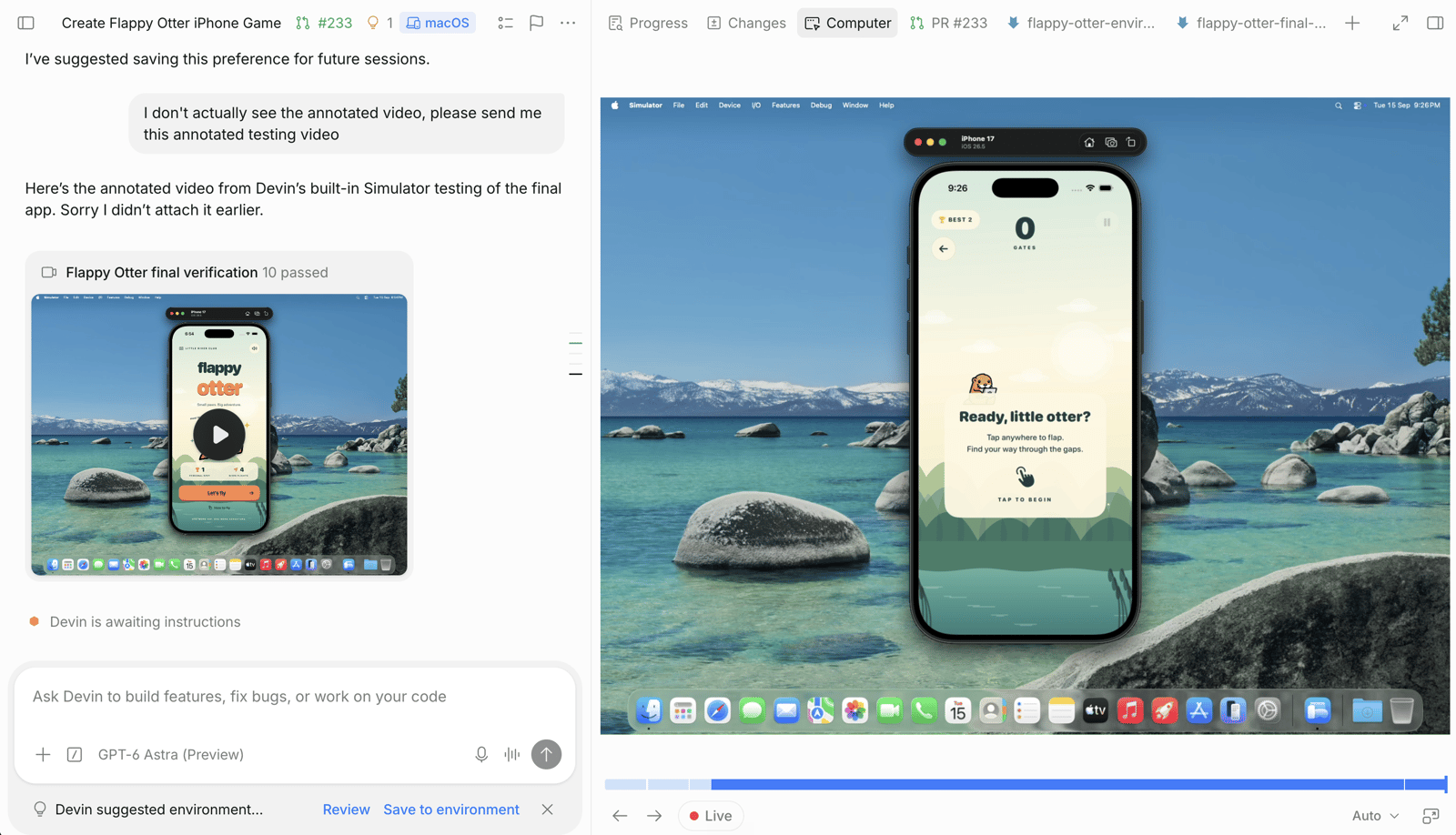
App im Simulator ausführen: bootet das Gerät, installiert den Build und startet ihn:
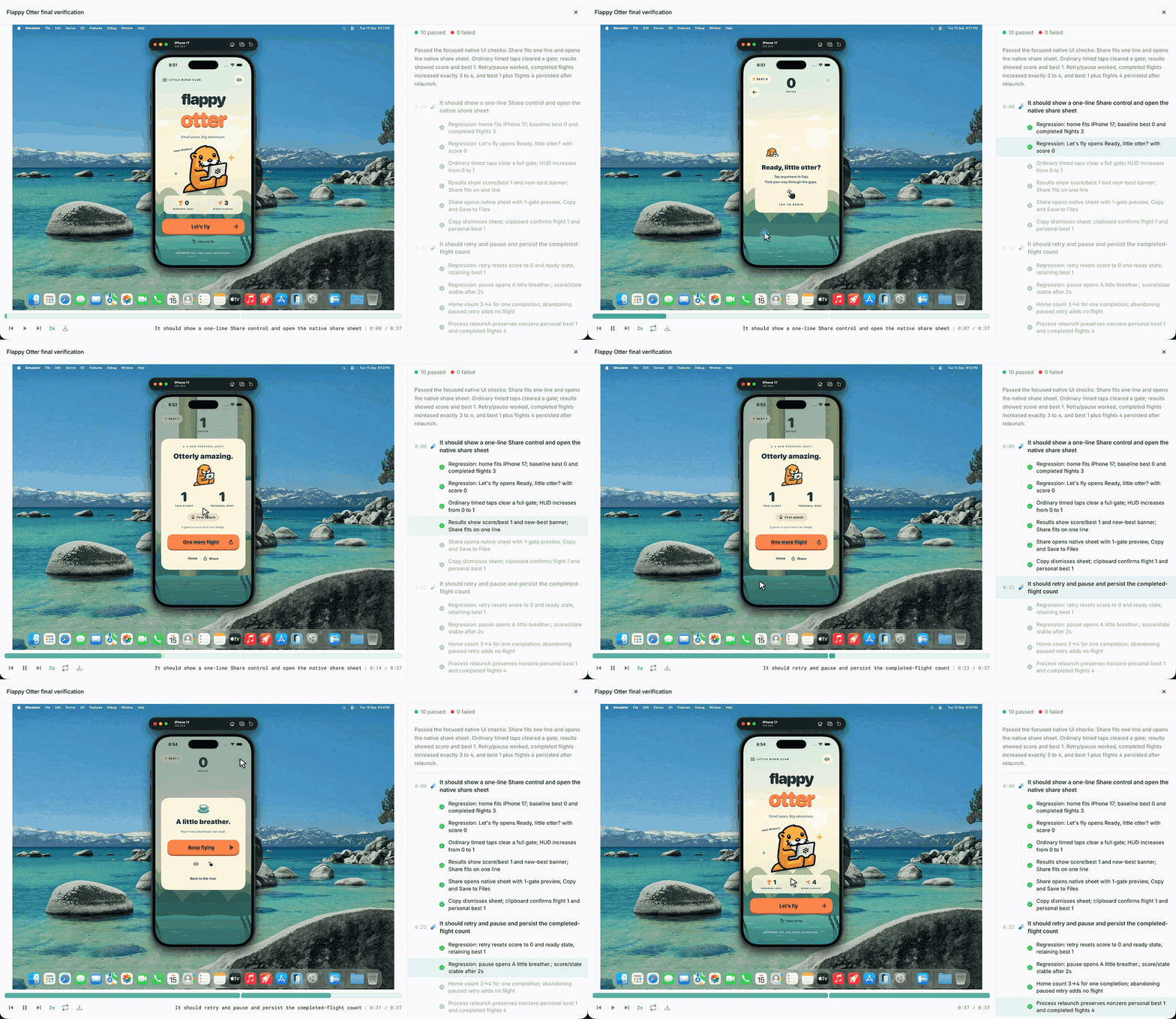
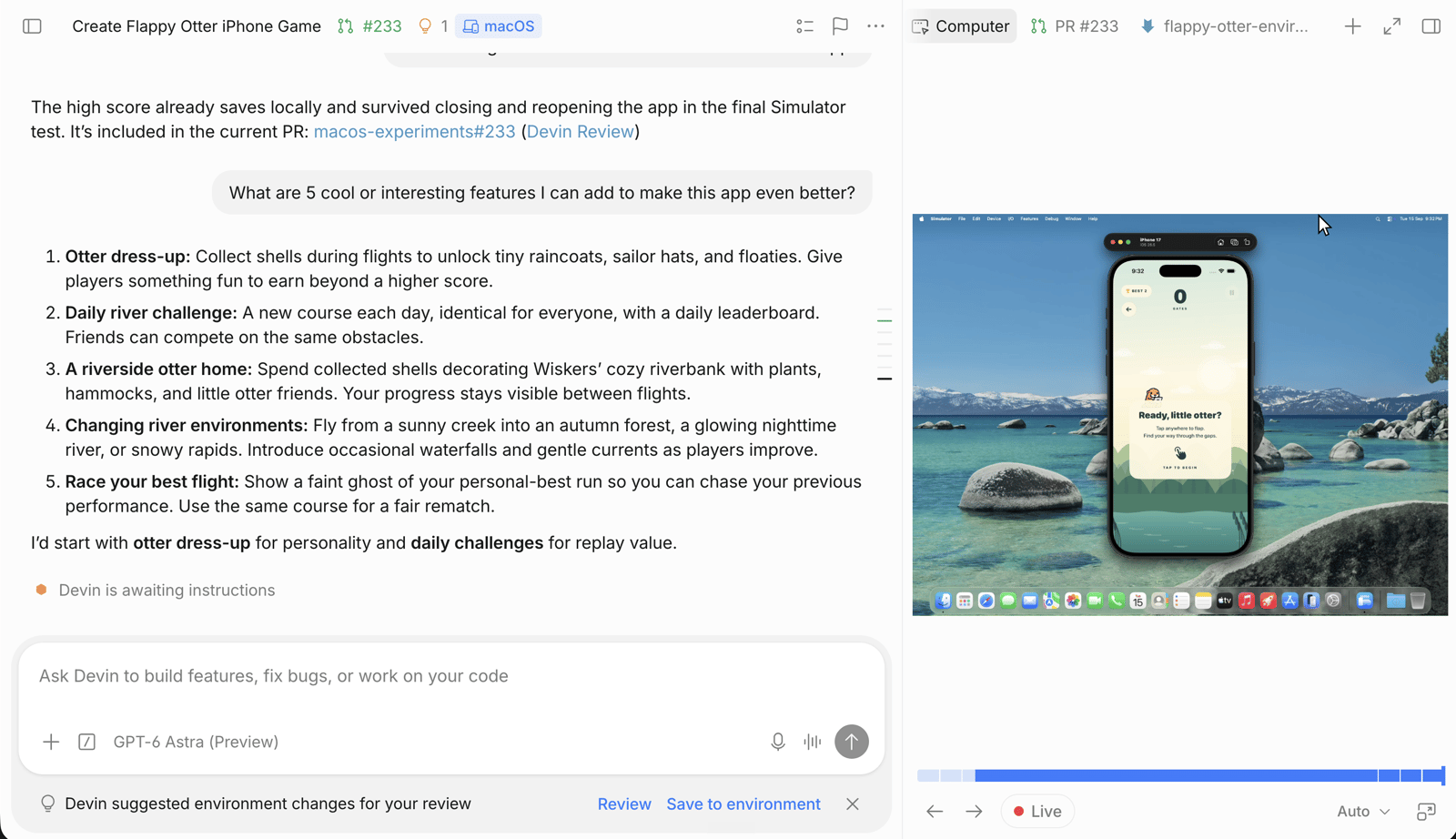
- Den beschriebenen Ablauf testen: tippt sich mit Computer Use durch die App, prüft das Ergebnis auf dem Bildschirm und zeichnet den Durchlauf auf.
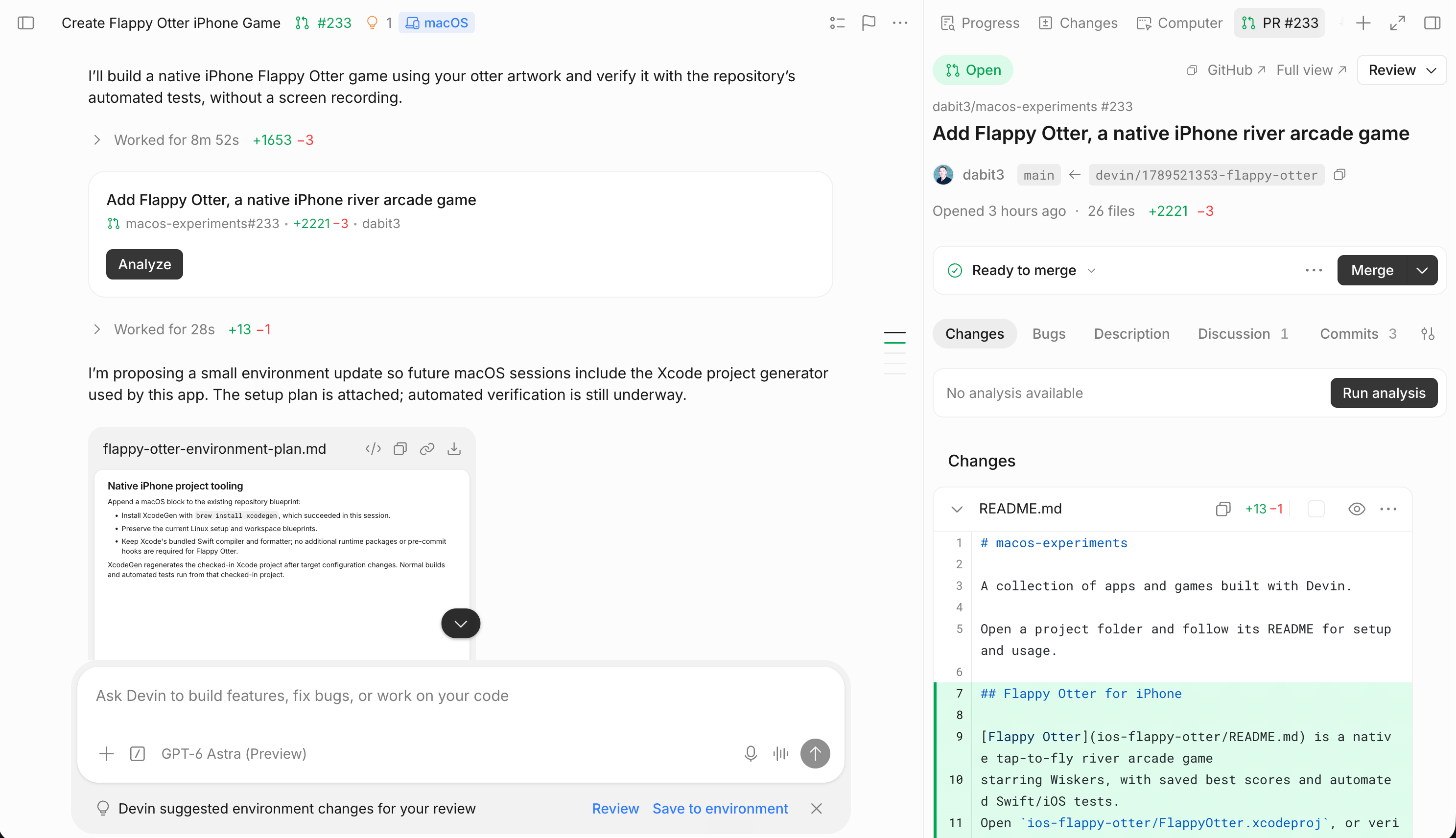
- Einen Pull Request öffnen – mit Zusammenfassung und Screenshot.
Schritt 3: Review und Iteration
Schritt 4: Eine Beta über TestFlight ausliefern
- App Store Connect einrichten: Vereinbarungen akzeptieren, die Bundle-ID registrieren, den App-Eintrag anlegen, eine Beta-Gruppe erstellen und die Angaben zur Exportkonformität machen.
- Einen App Store Connect API key erstellen und die zugehörige
.p8-Datei herunterladen. - Devin-Secrets hinzufügen:
ASC_KEY_ID,ASC_ISSUER_ID,ASC_PRIVATE_KEYundAPPLE_TEAM_ID. - Netzwerkzugriff auf Apples Server erlauben, falls deine Organisation eine eingeschränkte Netzwerkrichtlinie verwendet.
Verwende in
project.yml und in App Store Connect dieselbe Bundle-ID. Falls Devin in Schritt 1 eine Platzhalter-Bundle-ID gewählt hat, weise Devin an, das Projekt zuerst zu aktualisieren.xcodebuild archive und lädt sie mit xcodebuild -exportArchive hoch. Anschließend fügt Devin den verarbeiteten Build der Beta-Gruppe hinzu. Um diese Schritte wiederzuverwenden, ohne sie in jedem Prompt zu wiederholen, füge einen testflight-Eintrag zum Abschnitt knowledge des Blueprints hinzu. Siehe Die Schritte im Blueprint speichern.
Tipps
- Toolchain anpinnen: macOS-Images enthalten mehr als eine Xcode-Version. Verwende
DEVELOPER_DIRoderxcode-selectim Blueprint, um eine auszuwählen. Siehe Eine Xcode-Version auswählen. - Anmeldedaten als Secrets speichern: App Store Connect API keys, Signaturzertifikate und Tokens für private Package-Registries gehören in Secrets. Devin liest sie als Umgebungsvariablen aus.
- Package-Registries freigeben: Wenn deine Organisation eine eingeschränkte Netzwerkrichtlinie verwendet, stelle sicher, dass die macOS-Allowlist Swift Package Manager, CocoaPods sowie alle privaten Registries enthält, die deine App nutzt. Siehe Netzwerkzugriff.
- Simulator nach dem Aufwachen neu starten: Wenn eine Sitzung schläft und wieder aufwacht, bleiben Dateien erhalten, laufende Prozesse jedoch nicht. Bitte Devin, den Simulator vor dem Testen erneut zu starten.
- Nachweise anfordern: Fordere Screenshots oder eine Aufzeichnung bestimmter Screens an, damit du die UI prüfen kannst, ohne die App selbst auszuführen.
Einschränkungen
- Devin führt Apps auf Simulatoren aus, nicht auf physischen iPhones oder iPads. Um auf einem Gerät zu testen, installieren Sie einen TestFlight-Build.
- Timing- und Profiling-Ergebnisse innerhalb einer VM geben die tatsächliche Leistung auf einem Gerät nicht wieder.
- Container laufen auf macOS-VMs unter Software-Emulation, daher sind containerlastige Aufgaben langsam.
Nächste Schritte
TestFlight-Uploads
App-Store-Connect-Setup, API keys und Secrets zum Hochladen von Builds
macOS-Unterstützung
Blueprint-Optionen, vorinstallierte Tools und Troubleshooting für macOS-Sitzungen
Tests und Aufzeichnungen
Wie Devin deine App testet und die Ergebnisse aufzeichnet