

Erste Schritte
Installation
- Navigiere zu Settings > Connections > Slack
- Klicke auf der Karte Integrate Devin with Slack auf Connect
- Du wirst aufgefordert, die Devin-App für Slack in deinem Workspace zu installieren.
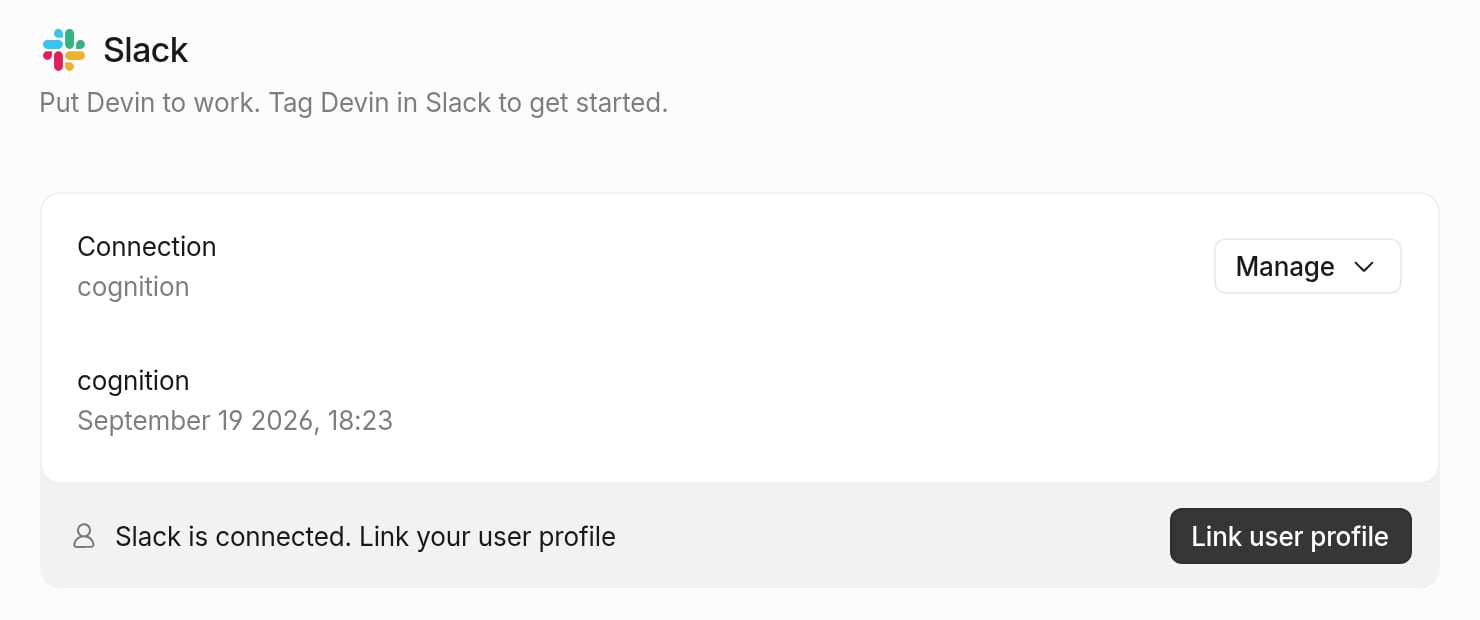
- Zurück auf der Slack-Settings-Seite zeigt der verbundene Workspace das Banner „Slack is connected. Link your user profile“ — klicke auf Link user profile. Jeder Nutzer in deiner Organisation muss diesen Schritt einmal abschließen, um Devin über Slack nutzen zu können.
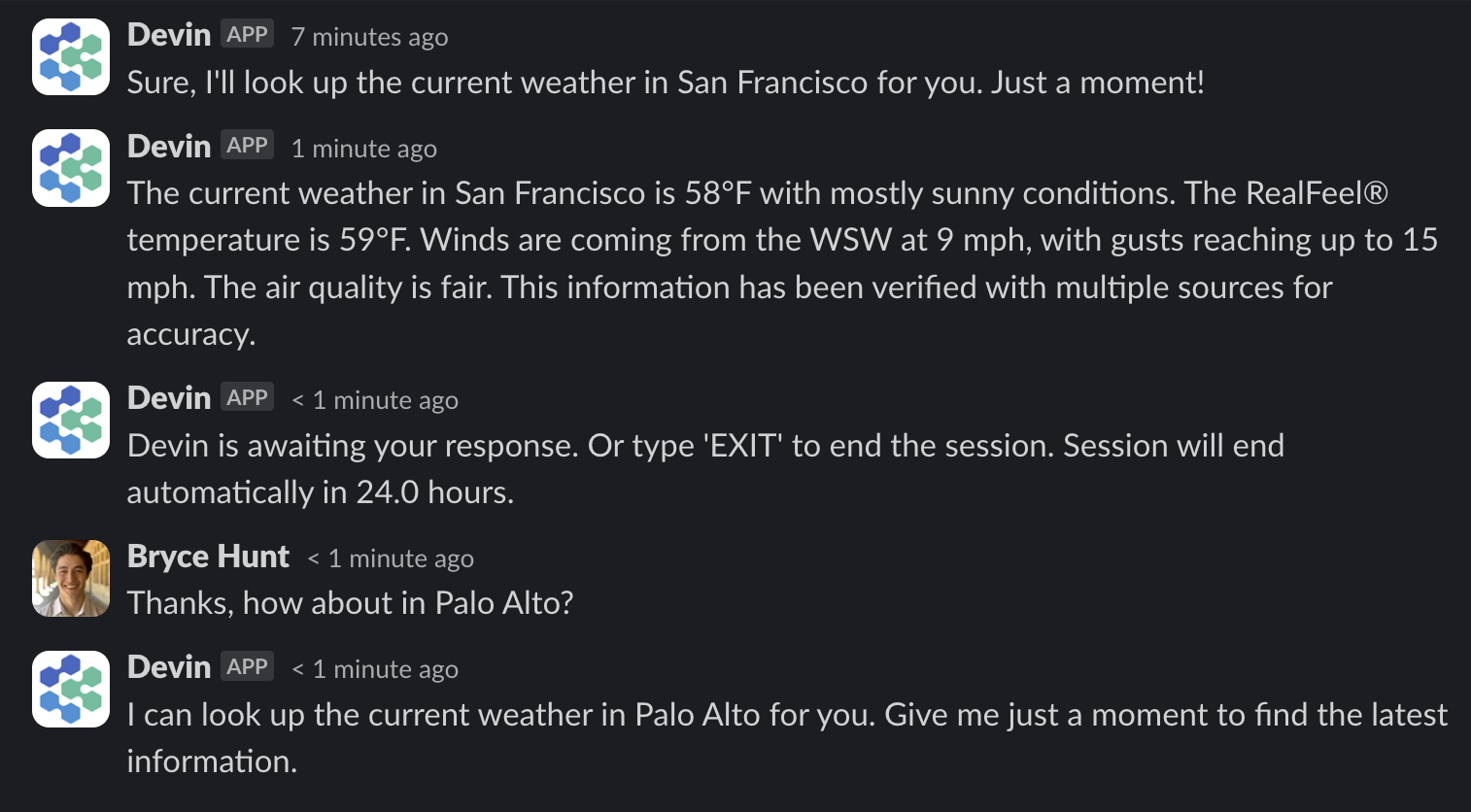
- Erwähne @Devin in Slack, um eine Sitzung zu starten.
Hinweis: Wenn dein Benutzerkonto nicht korrekt verbunden ist, stelle sicher, dass deine Slack-E-Mail-Adresse mit deiner E-Mail-Adresse unter https://app.devin.ai/settings übereinstimmt. Falls nicht, melde dich in Slack mit der korrekten E-Mail-Adresse an.
So verwendest du Devin in Slack

Inline Slack-Schlüsselwörter & -Funktionen
Abgesehen von
!ask und !deep werden Bang-Befehle (!fast, !lite, !ultra, !fusion, !swe, !swe2, !normal, !new, !channel, !windows, !mac, !outpost, !dana, !data) überall in deiner Nachricht erkannt, nicht nur am Anfang — @Devin fix the bug !ultra !new funktioniert genauso wie @Devin !ultra !new fix the bug. Sie können in beliebiger Reihenfolge kombiniert werden, und die Schlüsselwörter selbst werden aus dem Prompt entfernt, den Devin erhält. Ein Bang-Befehl innerhalb einer Inline-Code-Spanne oder eines eingezäunten Codeblocks wird als wörtlicher Text behandelt. Wenn du ein Modus-Schlüsselwort in einem aktiven Devin-Thread sendest, wird der Modus dieser Sitzung während der laufenden Sitzung gewechselt.Slash-Befehle
Führe einen der beiden Befehle ohne Argumente (oder mit
help) aus, um privat Nutzungsanweisungen zu erhalten.
Nachrichtenkurzbefehle
- Devin hierzu fragen — verwendet die Nachricht als Frage für eine schnelle Antwort zur Codebase, genau wie
/ask-devin. - Neue Sitzung erstellen — öffnet ein Modal, das bereits mit dem Nachrichtentext vorausgefüllt ist. Dort wählst du den Channel aus, in dem die Sitzung gepostet werden soll, kannst optional ein Playbook anhängen und den Prompt vor dem Senden bearbeiten.
Sitzungen mit Slack-Threads synchronisieren
- Verwenden Sie den Slack-Umschalter im Composer der Sitzung, um die Synchronisierung für diese Sitzung ein- oder auszuschalten. Das Symbol ist farbig, wenn die Synchronisierung aktiv ist, und ausgegraut, wenn nicht.
- Wenn Sie zum ersten Mal mit einem Channel synchronisieren, bietet Devin an, ihn als Standard festzulegen, damit neue Sitzungen dort automatisch synchronisiert werden.
- Senden Sie
unsync(oder!unsync) in einem synchronisierten Thread, um die Synchronisierung dieser Sitzung sofort zu beenden. Aktivieren Sie die Synchronisierung in der Web-App wieder, um sie fortzusetzen.
- Wenn Sie
@Devinim Thread einer archivierten Sitzung erwähnen, wird sie wiederhergestellt, damit Sie die Unterhaltung fortsetzen können. - Wenn Devin eine Änderung der Umgebungskonfiguration vorschlägt, enthält die Slack-Nachricht den vorgeschlagenen Diff und eine Schaltfläche Anwenden, damit Sie ihn akzeptieren können, ohne Slack zu verlassen.
Code-Channels
@Devin-Erwähnung ist nicht erforderlich.
Es gibt zwei Möglichkeiten, wie eine Sitzung in einem Code-Channel landet:
- Starten Sie sie dort mit
!new.@Devin !new <task>erstellt den Channel und führt die Sitzung von Anfang an darin aus. Ein!newinnerhalb eines Code-Channels erstellt einen separaten Channel auf derselben Ebene für die neue Sitzung. - Lassen Sie Devin die Unterhaltung verschieben. Wenn aus einer Unterhaltung in einem Thread echte Arbeit wird, kann Devin die Sitzung selbst in einen Code-Channel verschieben. Der ursprüngliche Thread behält seinen Verlauf und erhält den Hinweis „Diese Sitzung wurde nach #channel verschoben“; die Sitzung wird im neuen Channel fortgesetzt, und weitere Antworten im alten Thread erreichen sie nicht mehr. Devin verschiebt keine Sitzung, deren Slack-Synchronisierung Sie deaktiviert haben (siehe Sitzungen mit Slack-Threads synchronisieren).
Code-Channels sind für jede Devin-Organisation aktiviert. Sie setzen außerdem Slacks eigene Funktion „Code Channels“ voraus, die Slack schrittweise für Workspaces einführt — wenn Sie sie in Ihrem Workspace noch nicht sehen, ist diese Einführung noch im Gange und auf der Seite von Devin muss nichts aktiviert werden.
Über Slack ausgelöste Automations
Dedizierter Devin-Channel

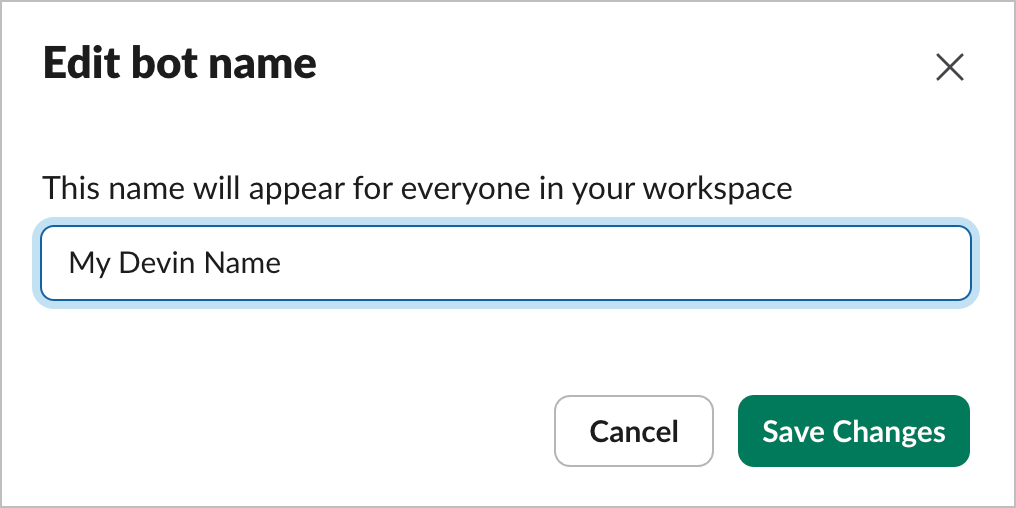
So benennst du Devin um
Preise
Für die Seitenleiste des KI-Assistenten (App-Container) ist ein kostenpflichtiger Slack-Tarif erforderlich. Alle anderen Devin-Funktionen — @-Erwähnungen in Channels und Threads,
/ask-devin, /dana und Nachrichtenkurzbefehle — funktionieren mit jedem Slack-Tarif, einschließlich kostenloser Workspaces.Datenschutz
Details zu den Berechtigungen
Wir fügen gelegentlich zusätzliche Scopes hinzu, wenn Devin neue Slack-Funktionen erhält. Wenn in der Installation Ihres Workspace ein erforderlicher Scope fehlt, fordert Devin einen Admin auf, die App über Settings > Connections > Slack neu zu installieren.