

Warum Devin mit GitHub integrieren?
Verwendest du GitHub Enterprise Server oder GitHub Enterprise Cloud mit Data Residency? Siehe den GitHub Enterprise Server Integrationsleitfaden für Einrichtungsschritte.
Einrichten der Integration
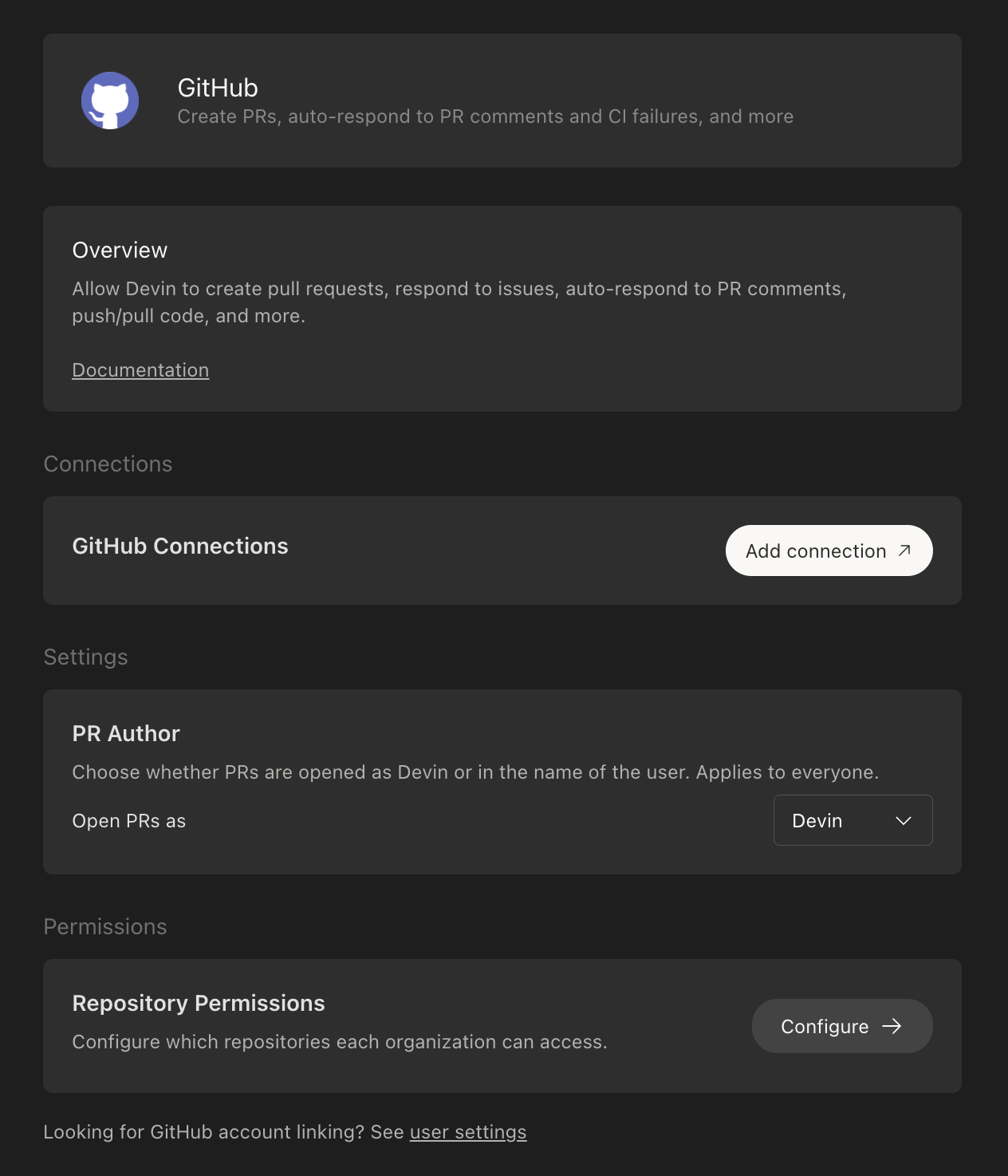
- Öffnen Sie in Ihrem Devin-Konto Settings → Connections → GitHub und klicken Sie auf Add Connection.
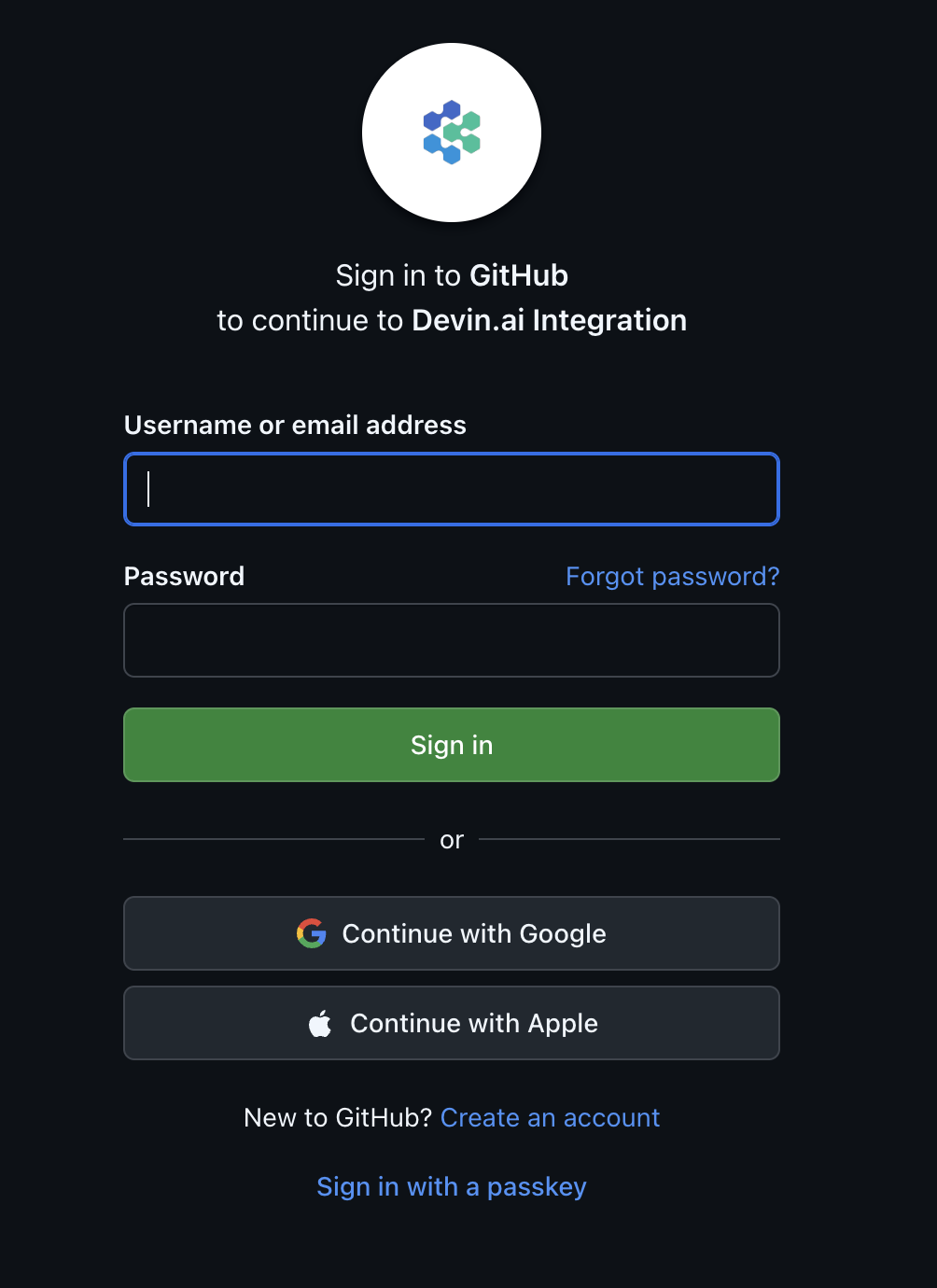
- Wenn Sie noch nicht bei GitHub angemeldet sind, werden Sie zur Authentifizierung aufgefordert.
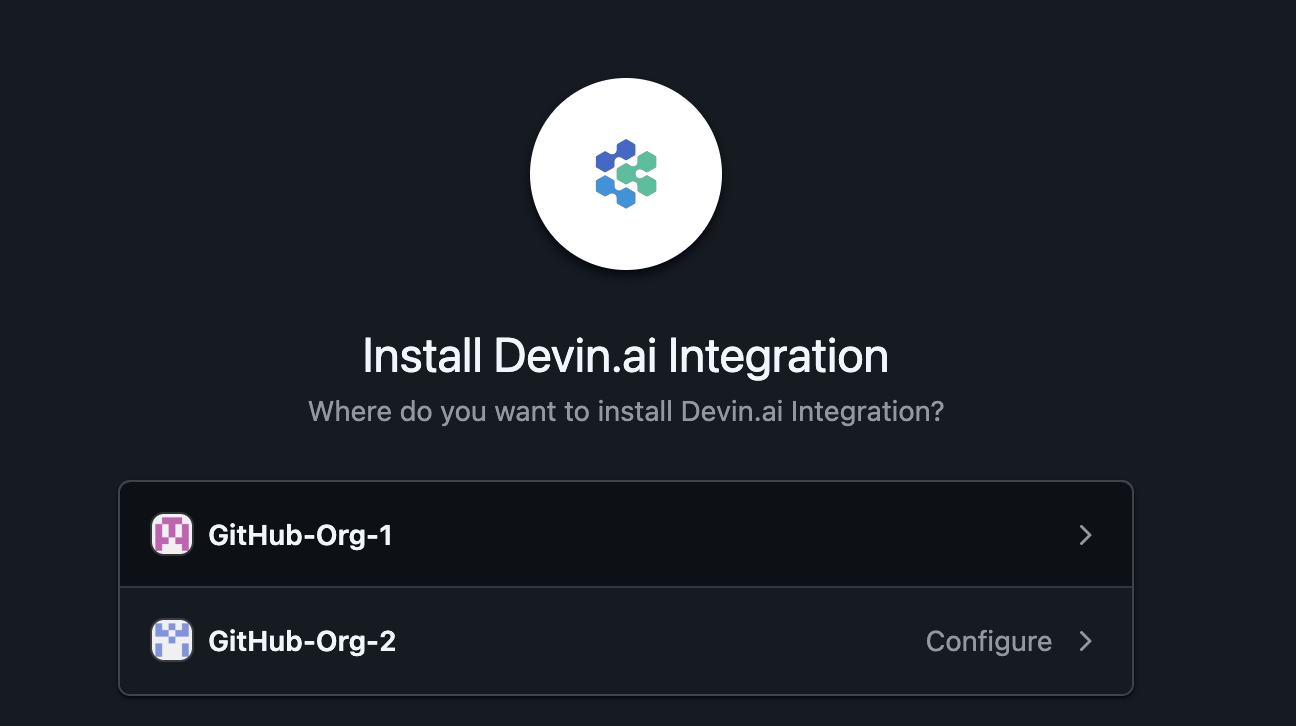
- Wählen Sie die GitHub-Organisation aus, die Sie mit Devin verbinden möchten.
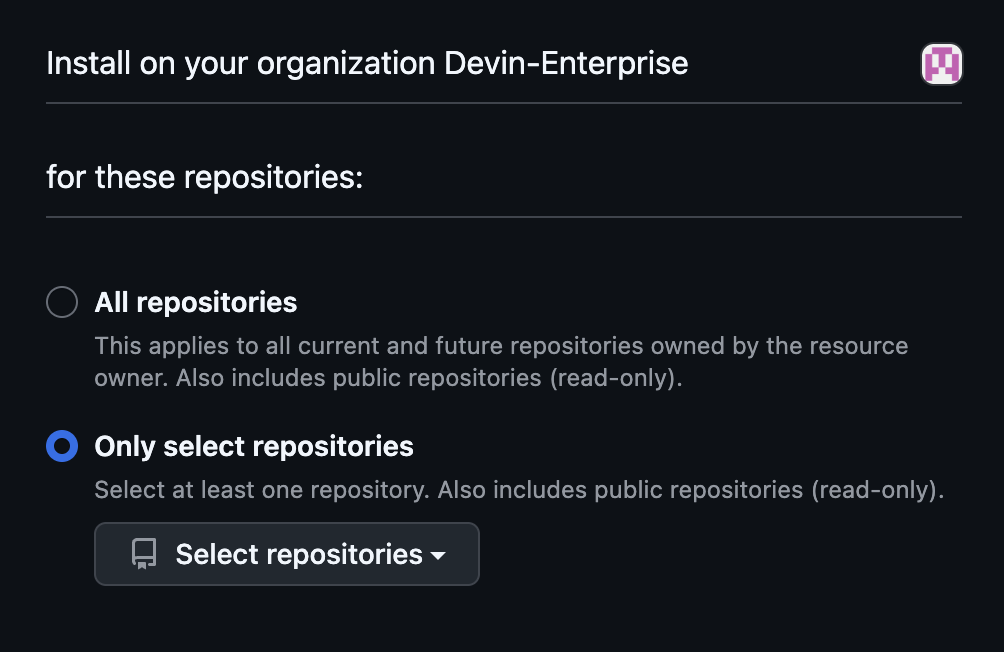
- Wählen Sie aus, ob Sie Devin Zugriff auf All repositories oder Select repositories gewähren möchten, um zu steuern, auf welche Repositories Devin zugreifen kann.
- Nach Abschluss der GitHub-Autorisierung werden Sie zu den Devin-Einstellungen weitergeleitet, wo Sie überprüfen können, dass die Integration aktiv ist.
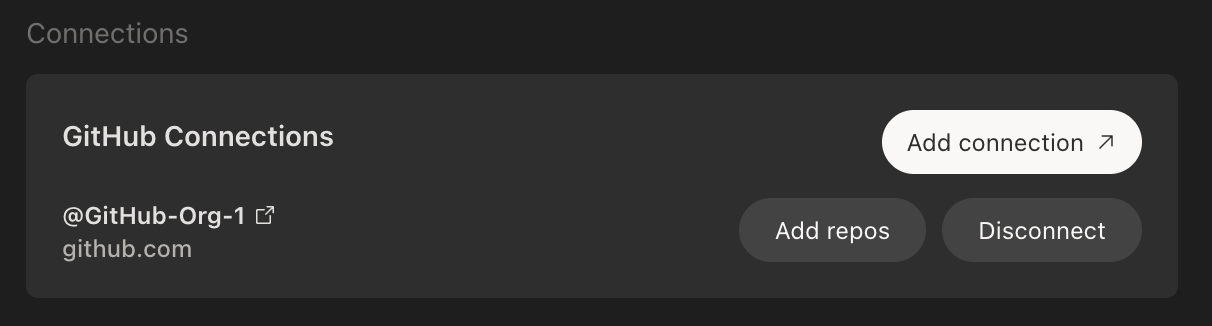
Verwendung von Devin mit der GitHub-Integration
Für Core- und Teams-Nutzer
Für Enterprise-Kunden
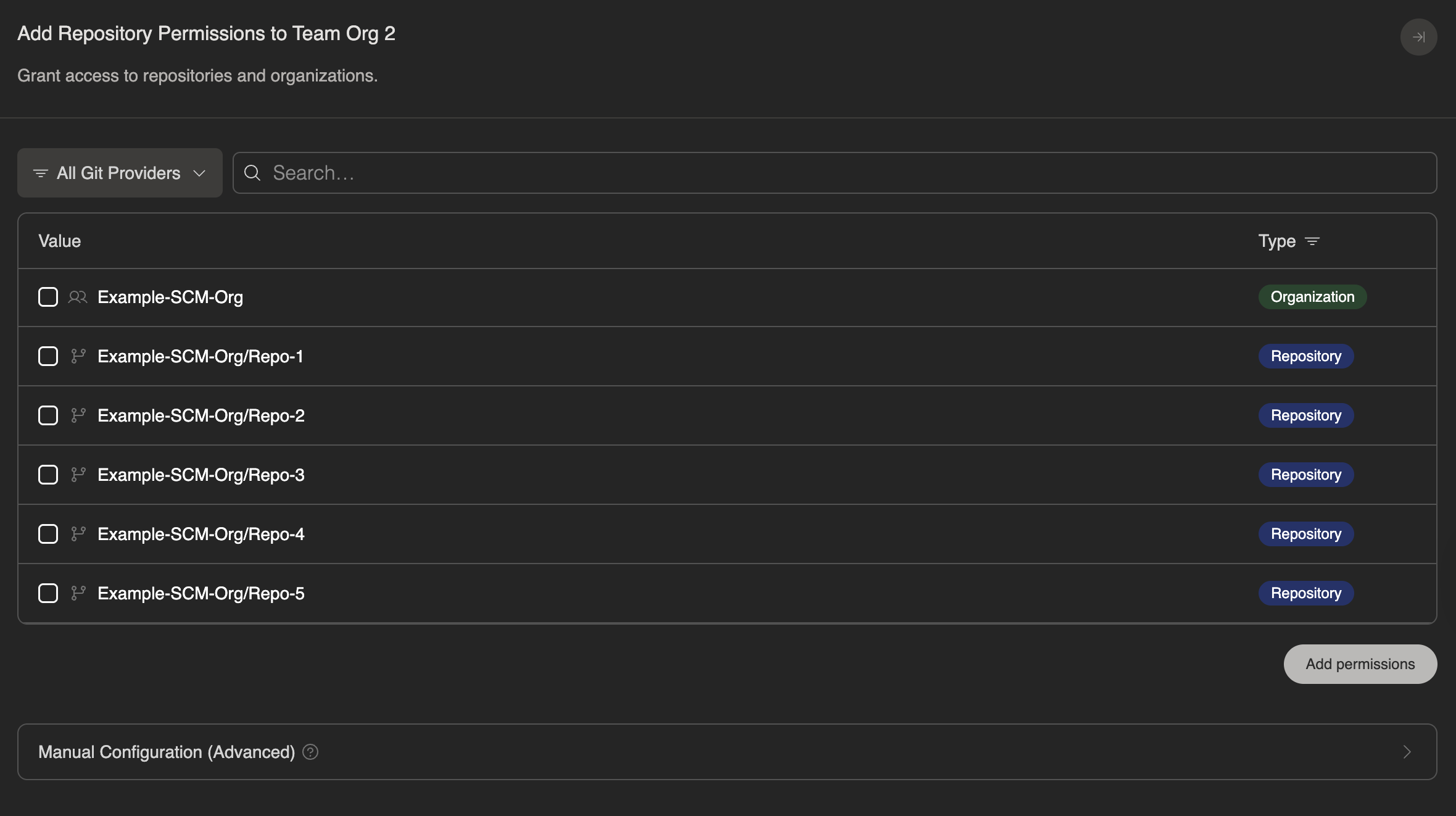
Devin über einen PR-Kommentar starten
/devin beginnt, gefolgt von der gewünschten Aufgabe:
Voraussetzungen:
- Anfang des Kommentars — der Befehl muss am Anfang des Kommentars stehen. Die Groß-/Kleinschreibung spielt keine Rolle, und er funktioniert sowohl in PR-Unterhaltungskommentaren als auch in Inline-Review-Kommentaren.
- Nur offene PRs — Kommentare zu Issues oder zu geschlossenen bzw. gemergten PRs werden ignoriert.
- Schreibzugriff — die kommentierende Person benötigt die Berechtigung
writeoderadminfür das Repository. - Verknüpftes Konto — das GitHub-Konto der kommentierenden Person muss mit ihrem Devin-Konto verknüpft sein, und sie muss Member einer Devin-Organisation sein, die Zugriff auf das Repository und die Berechtigung zur Nutzung von Devin-Sitzungen hat.
Wenn bereits eine Devin-Sitzung an dem PR arbeitet, werden
/devin-Kommentare an diese Sitzung gesendet, anstatt eine neue zu starten.Nutzerverknüpfung
- Öffnen Sie Settings > Connections in den Einstellungen Ihres persönlichen Kontos
- Suchen Sie die Zeile GitHub in der Liste der Konten
- Klicken Sie auf Link und schließen Sie die GitHub-Autorisierung ab
Die GitHub-Zeile erscheint nur, wenn Ihre Organisation über eine GitHub-Verbindung verfügt. Fehlt sie, prüfen Sie, ob Sie Mitglied einer Devin-Organisation sind, deren GitHub-Integration eingerichtet ist. Instanzen von GitHub Enterprise Server erscheinen als separate Zeilen GitHub Enterprise, die mit dem jeweiligen Host beschriftet sind, und werden auf dieselbe Weise verknüpft.
- Devin: öffnet Pull Requests immer als Devin
- User: öffnet als der Nutzer, sofern dessen Git-Konto verknüpft ist, andernfalls als Devin
- User only: öffnet als der Nutzer und schlägt fehl, wenn dessen Git-Konto nicht verknüpft ist (bei Automatisierungen und Service-Benutzern wird weiterhin auf Devin zurückgegriffen)
Verwalten von Devins Berechtigungen in GitHub
- Navigiere zu den Settings > GitHub Apps deiner GitHub-Organisation (z. B.
https://github.com/organizations/<org_name>/settings/installations) - Wähle Configure für die Devin.ai-Integration aus
- Wähle unter Repository access, ob du Zugriff auf alle Repositories gewähren oder bestimmte Repositories auswählen möchtest
- Klicke auf Save, um deine Änderungen zu übernehmen
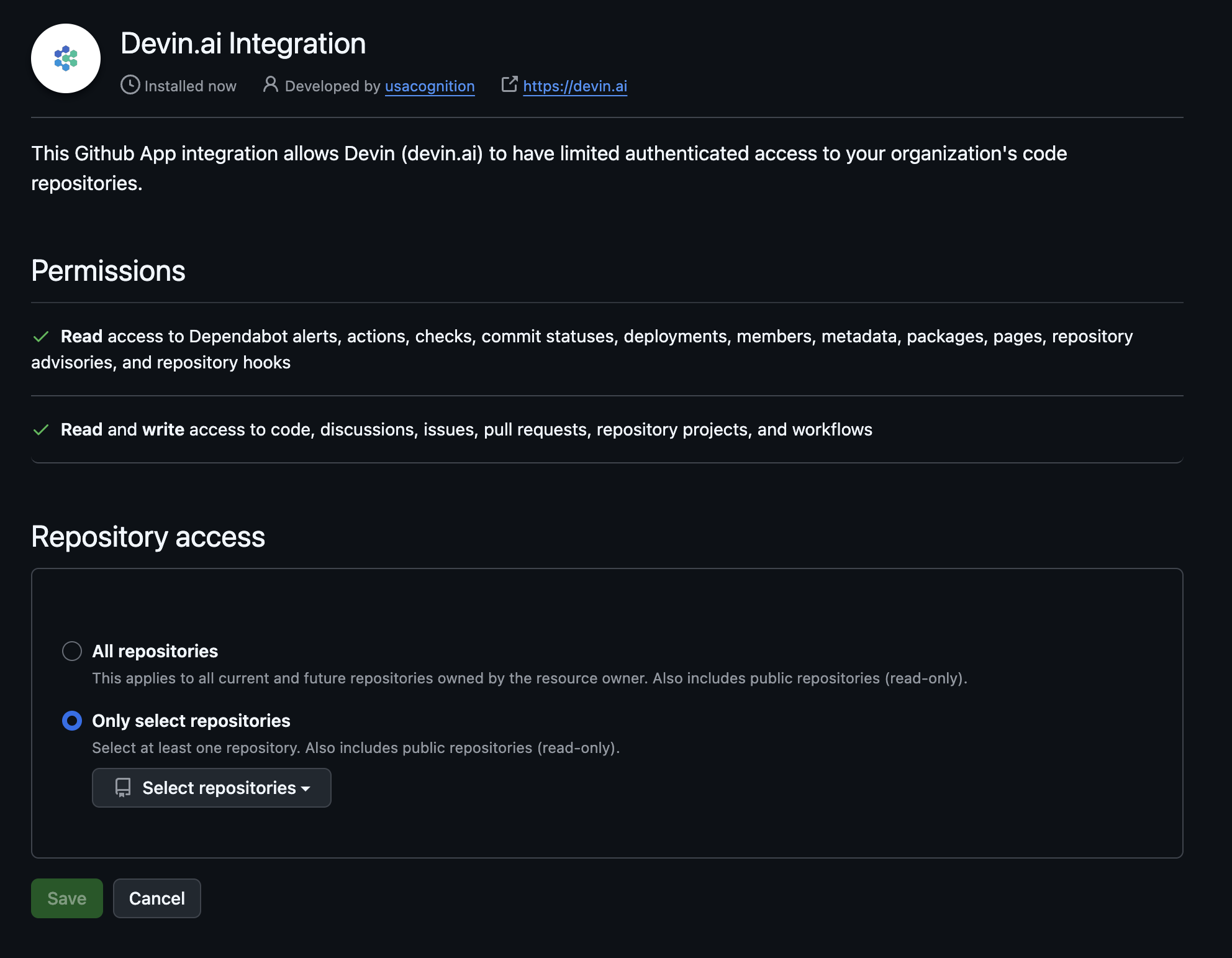
Lese- und Schreibzugriff auf:
Diese Berechtigungen ermöglichen es Devin, in deinen Repositories wie ein regulärer Contributor zu arbeiten – Branches zu pushen, Pull Requests zu eröffnen und sich an PR-Diskussionen zu beteiligen.
Pull-Request-Vorlagen
Devin-spezifische Vorlage (empfohlen)
devin_pr_template.md an einem der unten aufgeführten unterstützten PULL_REQUEST_TEMPLATE-Speicherorte hinzufügen. Das ist hilfreich, wenn Sie möchten, dass Devin zusätzlichen Kontext einbezieht, zum Beispiel eine Review-Checkliste oder ein Mermaid-Diagramm der geänderten Dateien.
Reihenfolge der Vorlagensuche
- PULL_REQUEST_TEMPLATE/devin_pr_template.md
- docs/PULL_REQUEST_TEMPLATE/devin_pr_template.md
- .github/PULL_REQUEST_TEMPLATE/devin_pr_template.md
- pull_request_template.md
- docs/pull_request_template.md
- .github/pull_request_template.md
Weitere Informationen zu GitHub-Pull-Request-Vorlagen (unterstützte Speicherorte, mehrere Vorlagen, Query-Parameter usw.) findest du in den GitHub Docs: Creating a pull request template for your repository.
Commit-Signierung
- Erstellen Sie ein dediziertes GitHub-Nutzerkonto (oder wählen Sie eines aus), das sowohl die Commit-Autor-Identität als auch die Zugangsdaten besitzt, mit denen Devin pusht — z. B.
devin@company.com. Wenn Sie für beides ein Konto verwenden, ist die Signatur-Einrichtung unkompliziert; bei zwei Konten verteilt sich die unten beschriebene Konfiguration auf beide. - Generieren Sie lokal einen GPG-Schlüssel mit der E-Mail-Adresse dieses Kontos als UID und folgen Sie dabei den Anweisungen von GitHub.
- Laden Sie den öffentlichen Schlüssel in das GitHub-Konto hoch, dessen verifizierte E-Mail mit der GPG-UID übereinstimmt, unter GitHub Settings > SSH and GPG keys. GitHub verifiziert Signaturen anhand der Identität des Committers, nicht anhand der Identität, die pusht — der öffentliche Schlüssel muss auf dem Konto hinterlegt sein, dem die E-Mail in
user.emailgehört. (Wenn das dasselbe dedizierte Konto ist, mit dem Sie pushen, müssen Sie dies nur einmal tun.) - Exportieren Sie den privaten Schlüssel, kodieren Sie ihn mit Base64 und fügen Sie ihn (zusammen mit den passenden
GIT_USER_NAME/GIT_USER_EMAIL) als Secrets in Settings → Resources → Secrets hinzu. - Importieren Sie in Ihrer org-weiten Umgebungskonfiguration den Schlüssel und aktivieren Sie die Signierung bei jedem Sitzungsstart. Das vollständige YAML finden Sie im Copy-paste-Beispiel für GPG-Commit-Signierung.
Sicherheitsaspekte
- Branchschutz: Wir empfehlen, Branchschutzregeln auf Ihrem Haupt-Branch zu aktivieren, um sicherzustellen, dass alle erforderlichen Prüfungen erfolgreich abgeschlossen sind, bevor Devin Änderungen zusammenführen kann.
- Berechtigungen auf Organisationsebene: Devin verwendet die auf Organisationsebene gewährten Berechtigungen, nicht die Berechtigungen des einzelnen Benutzers, der eine Sitzung ausführt.
- Einheitlicher Zugriff: Alle Benutzer mit Zugriff sowohl auf die GitHub- als auch auf die Devin-Organisation verfügen über dieselben Devin-Integrationsberechtigungen.
- Repository-Erstellung: Devin kann in Ihrem GitHub-Konto keine neuen Repositories erstellen.
IP-Allowlisting
- 100.20.50.251
- 44.238.19.62
- 52.10.84.81
- 52.183.72.253
- 20.172.46.235
- 52.159.232.99
- 4.204.199.103
- 140.232.64.0/26
Diese IP-Adressen können sich in zukünftigen Updates ändern. Wir empfehlen, unsere Release Notes auf etwaige Änderungen zu prüfen.
Fehlerbehebung: GitHub-Organisation ist mit der falschen Devin-Organisation verbunden
-
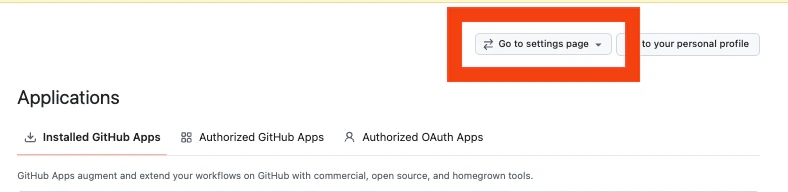
Rufen Sie github.com/settings/installations auf und klicken Sie neben Devin.ai Integration auf Configure.
Wechseln Sie bei Bedarf über das Dropdown-Menü Go to settings page oben rechts in den richtigen GitHub-Organisationskontext.
-
Scrollen Sie auf der Installationsseite zum Abschnitt Danger zone und klicken Sie auf Uninstall, um die Devin.ai Integration aus der GitHub-Organisation zu entfernen.
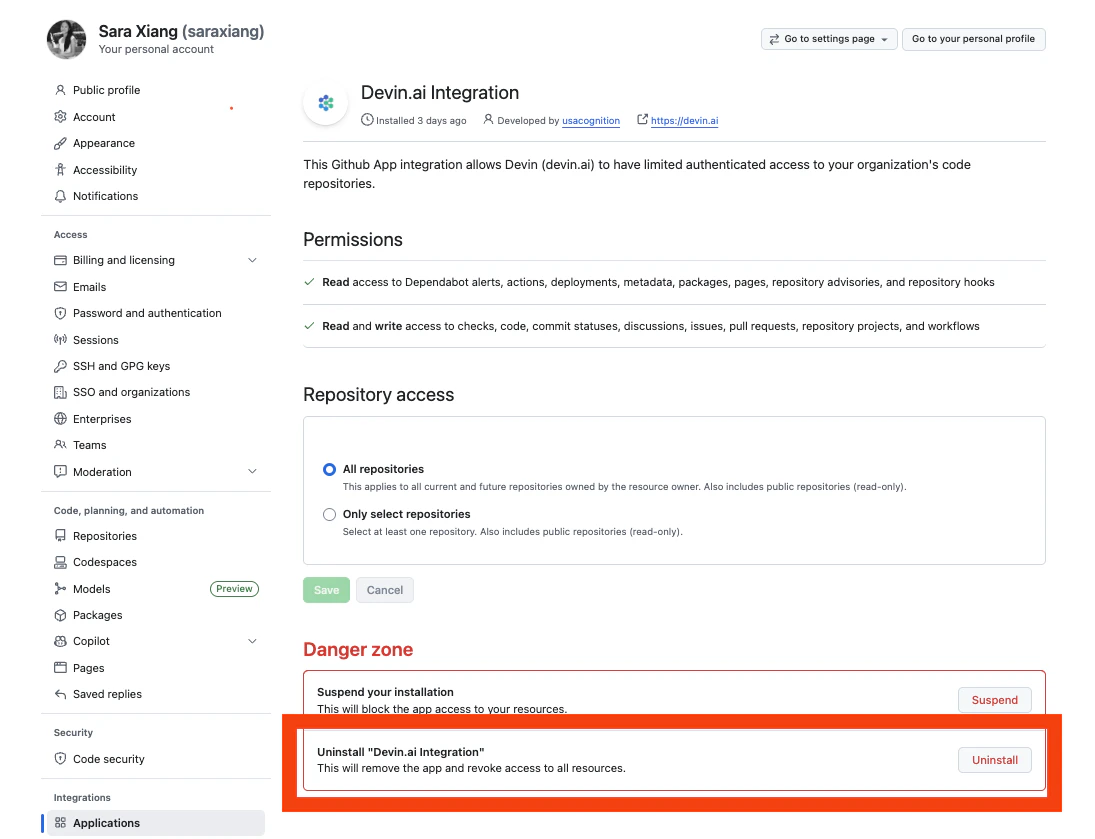
- Kehren Sie zu app.devin.ai zurück und laden Sie die Seite neu. Sie können die GitHub-Integration jetzt unter Ihrer Devin-Organisation neu installieren.
GitHub-Integration – FAQ
Kann ich mein persönliches GitHub-Konto mit dem Devin-Konto meiner Organisation verbinden?
Kann ich mein persönliches GitHub-Konto mit dem Devin-Konto meiner Organisation verbinden?
Ja, Sie können entweder eine GitHub-Organisation oder ein persönliches GitHub-Konto mit Ihrer Devin-Organisation verbinden. Wir empfehlen jedoch, das Konto zu verbinden, das über die passenden Berechtigungen verfügt, damit Devin auf die Repositorys zugreifen kann, die Ihr Team benötigt.
Wie verarbeitet die GitHub-App die Authentifizierung von Nutzern?
Wie verarbeitet die GitHub-App die Authentifizierung von Nutzern?
Nur Nutzer, die Mitglieder der Organisation sind, die die GitHub-Integration installiert hat, können sie in ihren Devin-Sitzungen verwenden. Devin erhält Zugriff auf die GitHub-Integration basierend auf der Organisationszugehörigkeit des Nutzers.
Wie verwaltet und rotiert Devin Verschlüsselungsschlüssel?
Wie verwaltet und rotiert Devin Verschlüsselungsschlüssel?
Verschlüsselungsschlüssel werden von AWS KMS verwaltet und regelmäßig erneuert.