1
Devin CLI installieren
- macOS / Linux / WSL
- Homebrew
- Windows
- Devin Desktop
2
Mit dem Coden beginnen
Das war’s! Starten Sie Ihr Terminal neu, wechseln Sie in ein Projektverzeichnis und geben Sie
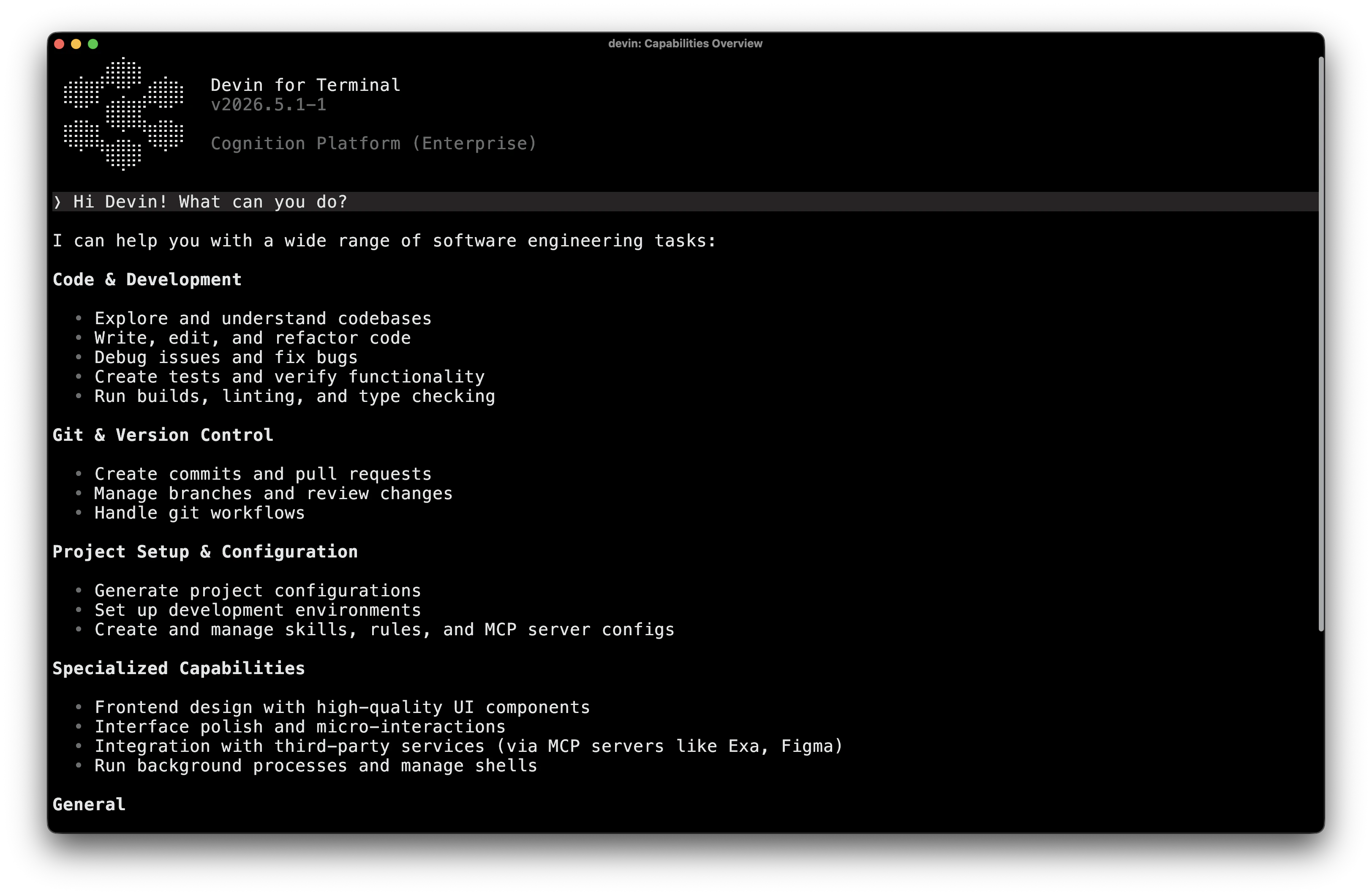
devin ein, um Devin CLI zu aktivieren. Sie können die Sitzung auch vorab mit einem Prompt für eine Automatisierung laden:Sie können direkt loslegen. Wichtige Tipps finden Sie unter wichtige Befehle. Einen kurzen Überblick bietet das Video Introducing Devin CLI.
Was kommt als Nächstes?
Devin CLI kann neue Funktionen implementieren, Fehler beheben, Code prüfen, Fragen beantworten, Aufgaben automatisieren und vieles mehr.Wichtige Befehle
Wichtige Befehle und Slash-Befehle
Cloud CLI
Devin-Cloud-Sitzungen direkt vom Terminal aus erstellen, steuern und fortsetzen
SSH
Eine Shell auf der VM einer Cloud-Sitzung öffnen und Ports weiterleiten
Modelle
Wählen Sie das passende Modell für Ihre Aufgabe
Erweiterbarkeit
MCP-Server und Skills verbinden
Befehlsreferenz
Alle Befehle und Flags anzeigen
Devin CLI vs. Devin
Devin CLI und Devin sind eigenständige Tools für unterschiedliche Workflows. Devin CLI ist ein lokaler Coding-Agent, der direkt in Ihrem Terminal läuft. Er arbeitet mit Ihren lokalen Dateien und Ihrer lokalen Umgebung und bietet Ihnen schnelle, interaktive Unterstützung genau dort, wo Sie programmieren. Devin ist unser cloudbasierter KI-Softwareentwickler, der in einer virtuellen Maschine läuft. Er umfasst Funktionen wie Playbooks, Secrets, Knowledge und weitere Features, die in Devin CLI nicht verfügbar sind.Devin CLI unterstützt Knowledge, Playbooks und Secrets aus Ihrem Devin-Konto derzeit noch nicht. Wir arbeiten aktiv daran, Support für all diese Funktionen hinzuzufügen, und planen, sie bald bereitzustellen.