Voraussetzungen
Voraussetzungen
- Eine Organisation mit aktiviertem Outposts
- Ein v3-API-Token mit den entsprechenden Outposts-Scopes:
account.outposts.orchestratorfür Orchestratoren, die Outposts verwalten (schließt den Scope für Maschinen ein)account.outposts.machinefür Worker, die die Warteschlange lesen und Sitzungen beanspruchen und freigeben
- Eine Maschine (VM oder Container) mit:
- installierter Devin CLI
- den Maschinenabhängigkeiten
- deinen geklonten Repositories mit konfigurierten Remotes
- Zugriff auf die Build-Tools, Paket-Registries, Secrets und internen Services, die deine Sitzungen benötigen
- Ihre Maschine
- Docker
Sitzungen werden direkt auf der Maschine mit den Berechtigungen Ihres
Nutzers ausgeführt. Wir empfehlen, den Worker in einem dedizierten Verzeichnis
auszuführen, in dem ein Agent frei arbeiten darf — oder besser noch auf
einer Maschine, die für langlaufende agentische Arbeit reserviert ist, etwa
einem Mac Mini auf Ihrem Schreibtisch.
1
Die Devin CLI installieren
Laden Sie die Devin CLI herunter und installieren Sie sie:
2
Einen Outpost erstellen
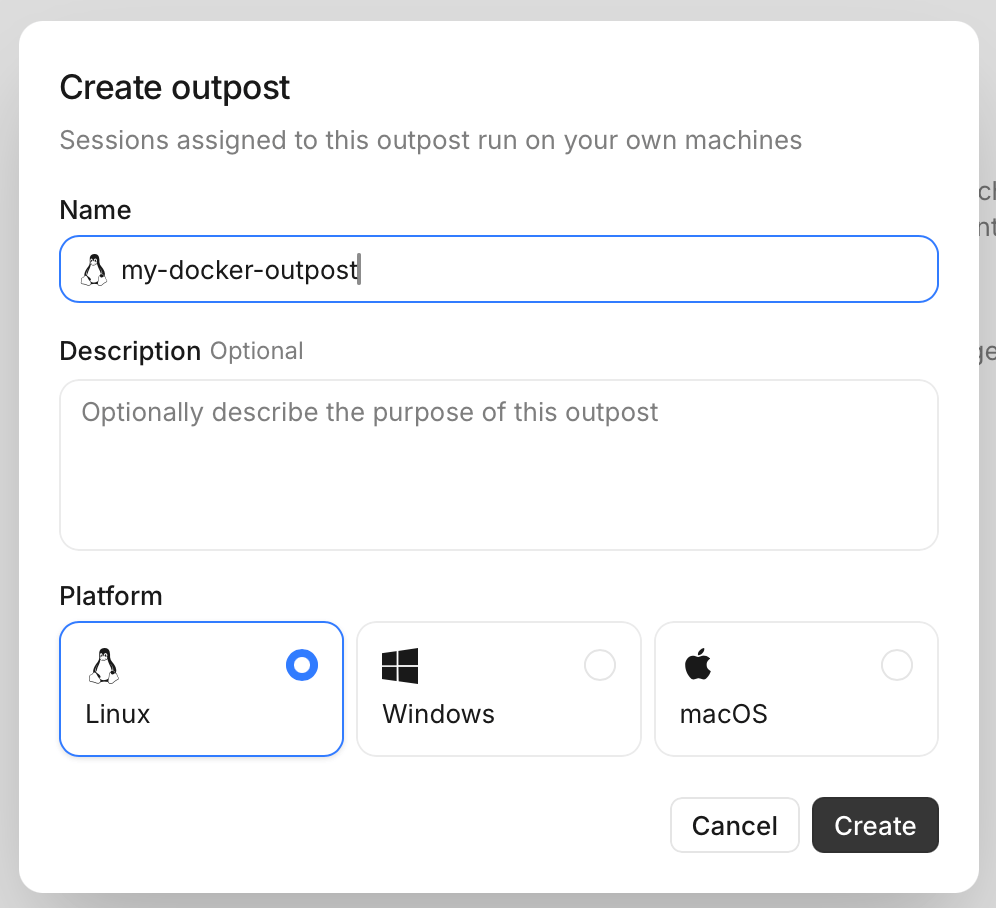
Gehen Sie in Devin Cloud zu Settings → Environment → Outposts und klicken Sie auf die Schaltfläche “Create Outpost”.Geben Sie Ihrem Outpost einen Namen und wählen Sie den Typ von Maschinen aus, die er bereitstellen soll (z. B. Linux, Windows oder Mac). Klicken Sie dann auf die Schaltfläche “Create”.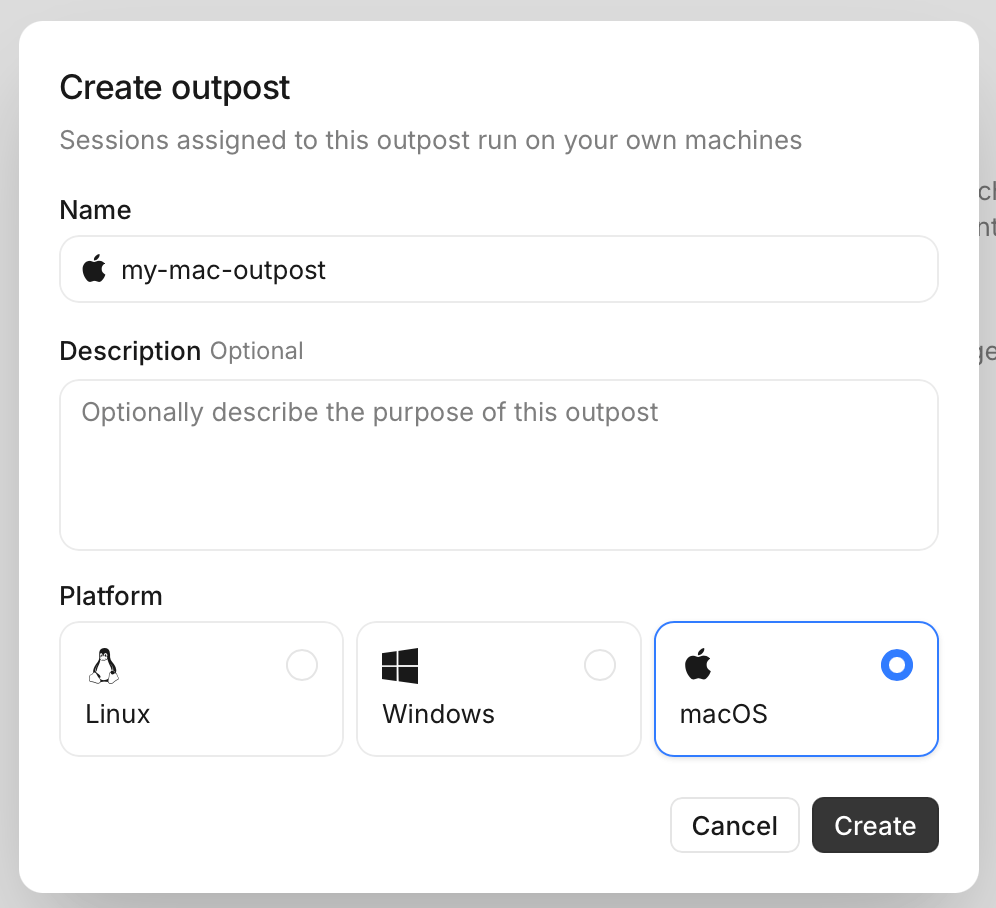
3
Ihren Outpost-Worker ausführen
Wechseln Sie in ein Verzeichnis, in dem Ihr Worker ausgeführt werden soll:Führen Sie dann den Befehl
devin worker start mit dem Namen und dem Token Ihres Outposts aus, die Sie zuvor kopiert haben:4
Eine neue Outpost-Sitzung starten
Starten Sie in Devin Cloud eine neue Sitzung und konfigurieren Sie sie so, dass sie auf Ihrem Outpost ausgeführt wird. Unter “Configuration” → “Virtual environment” wird Ihr neuer Outpost aufgeführt. Wählen Sie ihn aus, um Ihre Sitzung dort auszuführen.Jetzt können Sie Devin bitten, auf Ihrer Maschine mit dem Bauen zu beginnen! Probieren Sie etwas Einfaches aus wieund sehen Sie zu, wie das Skript im Verzeichnis Ihres Workers erscheint!
Nächste Schritte
Starten Sie den Worker in einem Verzeichnis, in dem sich Ihr Code befindet, und bitten Sie Devin, darauf aufzubauen. Sitzungen sehen die Repositorys, die unter dem Arbeitsverzeichnis des Workers ausgecheckt sind. Um mehr Sitzungen gleichzeitig zu bedienen, führen Sie den Worker auf mehreren Maschinen aus, die auf denselben Outpost verweisen: N Worker bedienen N gleichzeitige Sitzungen, und der Rest wartet in der Warteschlange.Orchestrierung
Stellen Sie Maschinen automatisch bereit, sobald Sitzungen in die Warteschlange aufgenommen werden, anstatt dauerhaft laufende Worker bereitzuhalten.
Integrationen
Führen Sie Ihren Outpost auf der Plattform aus, die Sie bereits verwenden — Namespace, Modal, E2B und mehr.