December 24, 2024
Devin agora está disponível de forma geral!:Confira nosso anúncio no X. Agora todas as equipes de engenharia podem marcar o Devin para corrigir bugs de frontend, criar PRs como primeira versão para tarefas de backlog, fazer refatorações e mais. As assinaturas começam em US$ 500/mês e incluem:
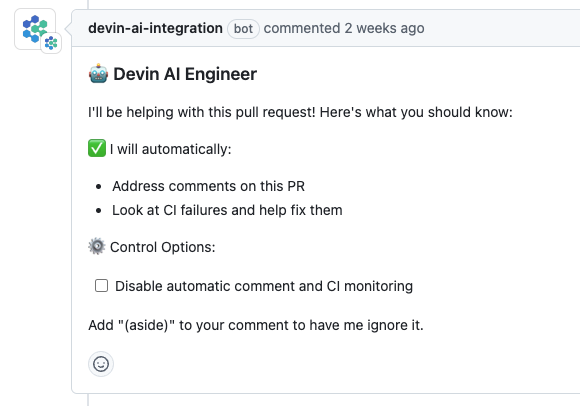
Por padrão, o Devin responde automaticamente a comentários em PR e falhas de CI. Altere isso usando a seção “Control Options” no comentário de PR do Devin.
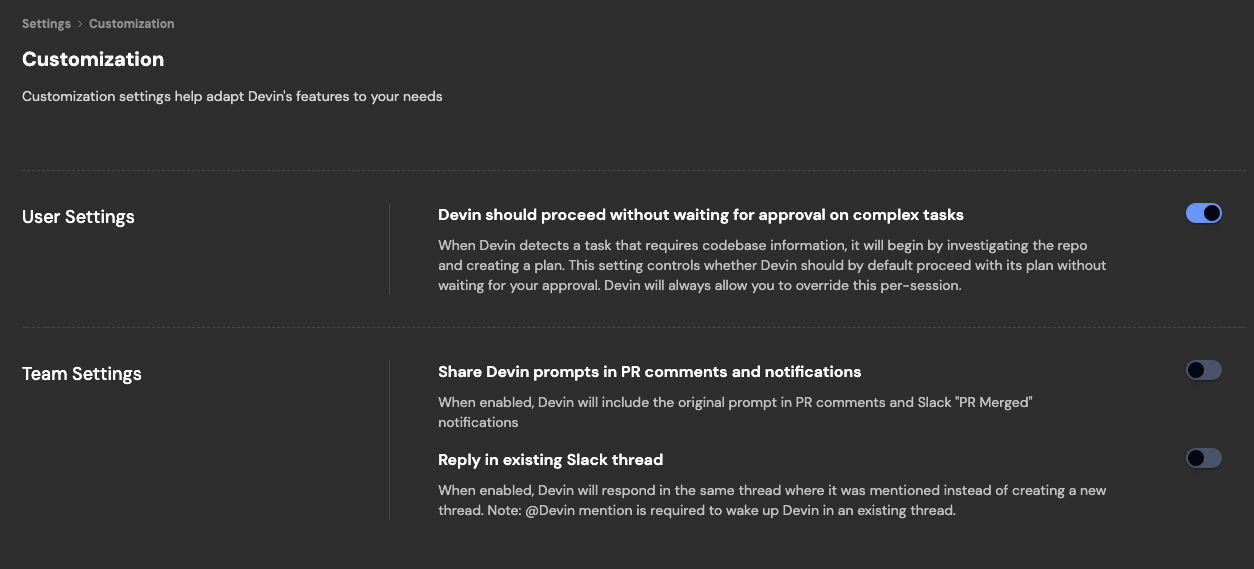
Sempre receba notificações do Slack do Devin, mesmo quando você iniciar sessões pelo aplicativo web. Ative notificações do Slack em Settings > Profile.Personalize se as sessões do Devin começam em threads existentes ou novas no Slack, se o Devin deve esperar você aprovar o plano dele e mais em Settings > Customization.
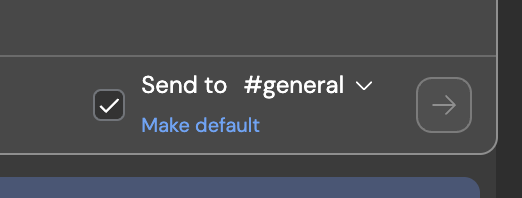
O Devin pode enviar atualizações no Slack sobre sua atividade no GitHub. Configure o canal para o qual essas atualizações são enviadas em Settings > Integrations.Compartilhe no Slack as sessões do Devin que você inicia no aplicativo web. Agora você pode alterar o canal padrão.
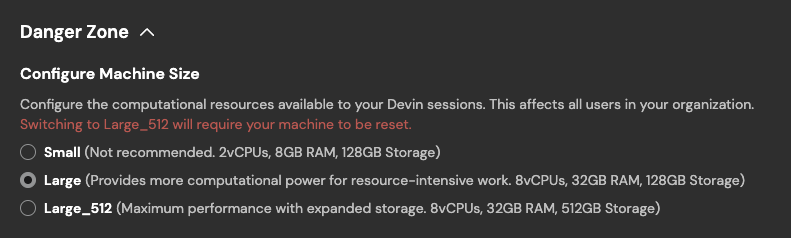
Configurar + monitorar a máquina do Devin:Se você precisar aumentar o tamanho da máquina do Devin (espaço em disco, RAM, CPU), adicionamos opções extras em Settings > Devin’s Workspace > Danger Zone.
Você sempre pode monitorar o uso da máquina do Devin durante uma sessão, no canto superior direito da página da sessão.
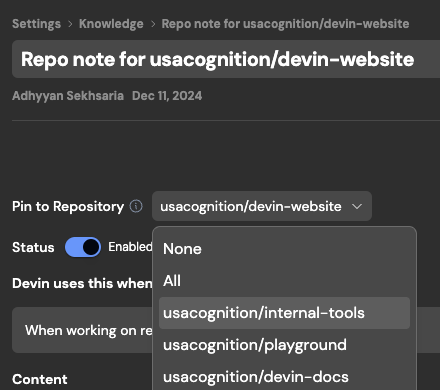
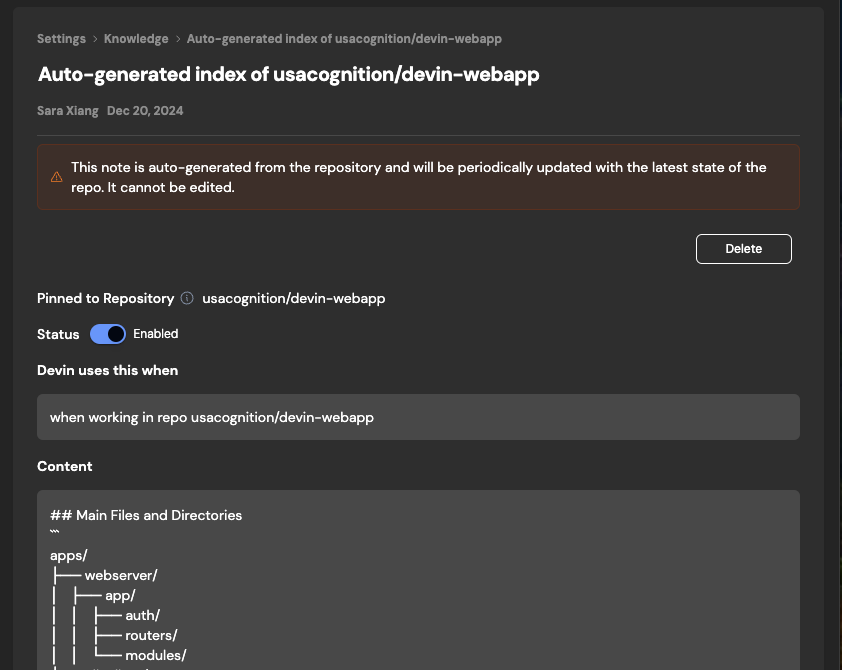
Knowledge fixado e autoatualizado:Knowledge que o Devin deve sempre lembrar ao trabalhar em um repositório agora pode ser fixado.
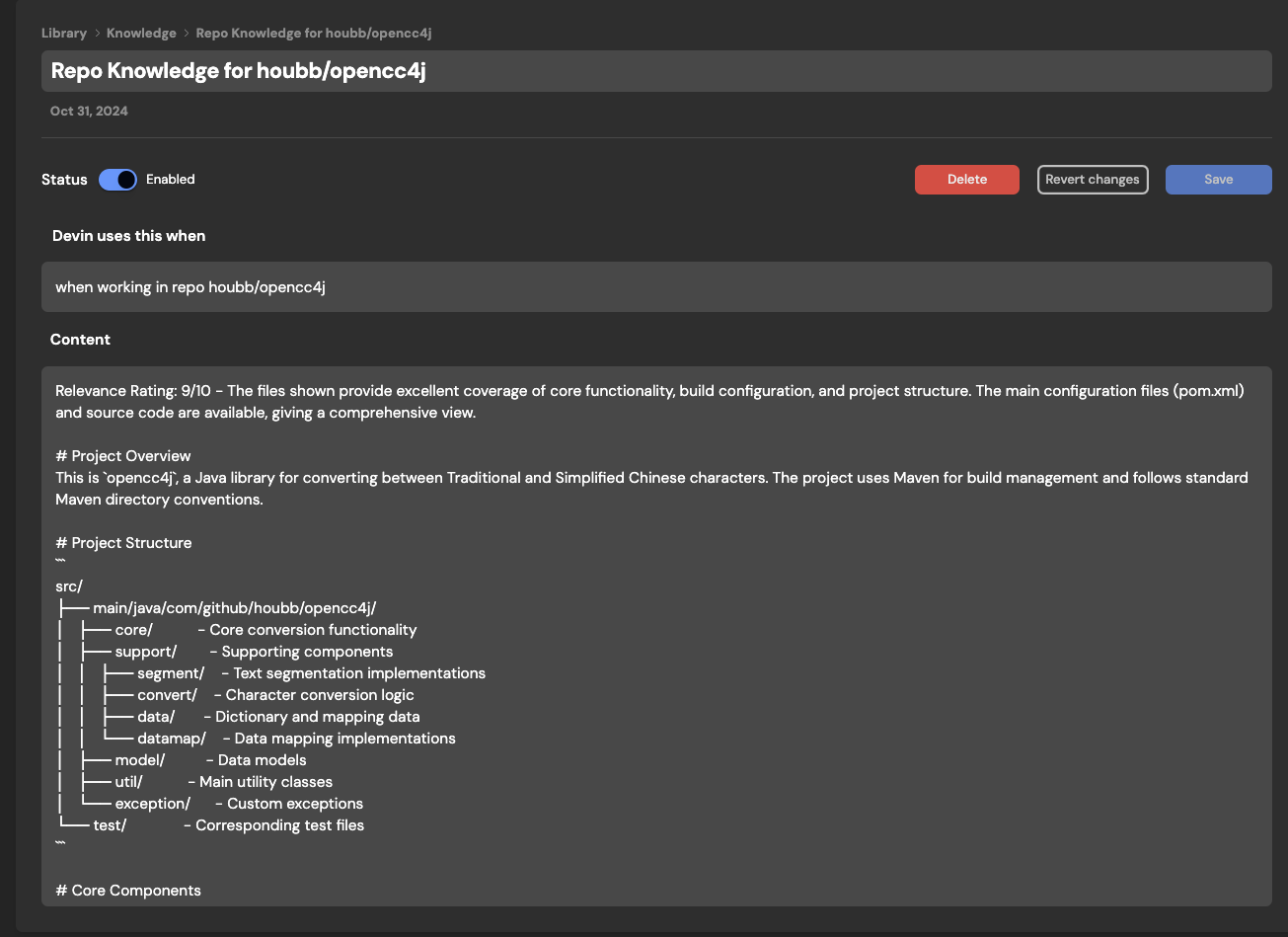
O Devin também gera e atualiza automaticamente seu próprio Knowledge sobre estrutura e componentes do repositório. Encontre as notas geradas automaticamente em Knowledge > Repo Knowledge.
- Usuários ilimitados - Devin é feito para equipes de engenharia
- Acesso à API do Devin, integração com Slack e extensão para IDE
- Sessão de onboarding e suporte direto da equipe de engenharia da Cognition


22 de novembro de 2024
Traga o Devin para as conversas como você faria com colegas de equipe humanos:Marque @Devin em relatórios de bugs e solicitações de recursos diretamente no Slack:
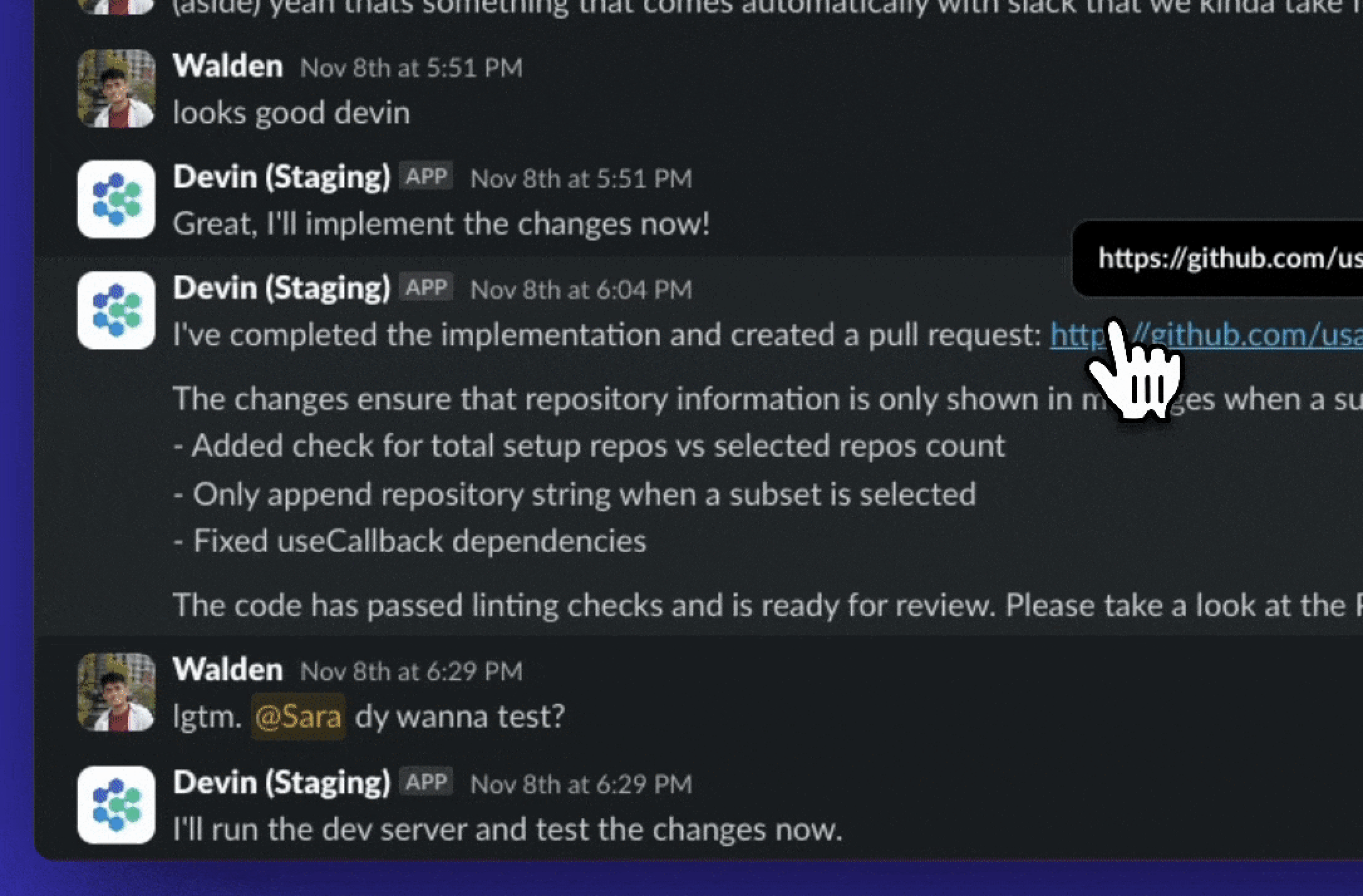
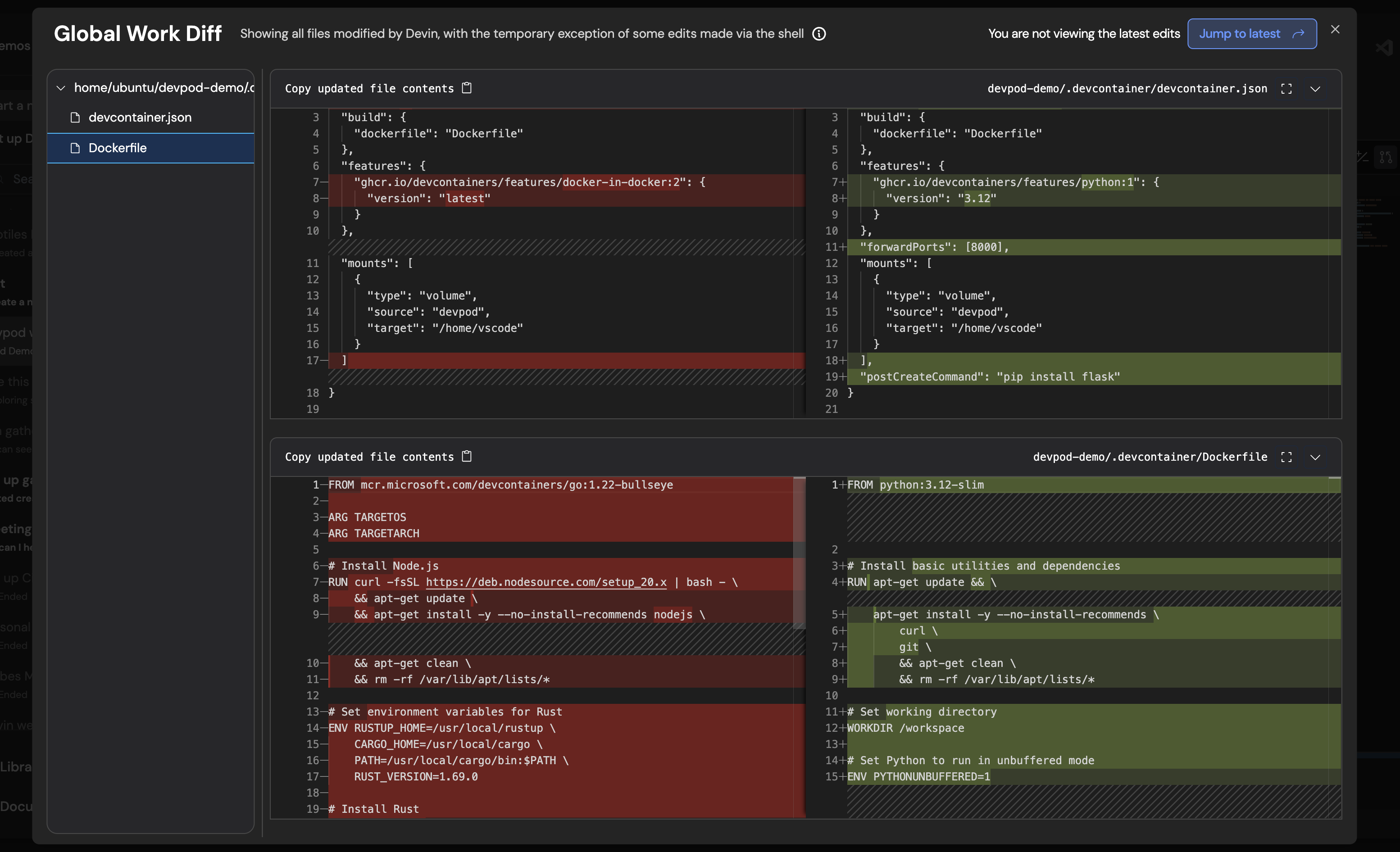
O Devin responde automaticamente a comentários em PR e erros de lint:Peça ao Devin para criar um PR! Melhorias recentes no nosso fluxo de PR:
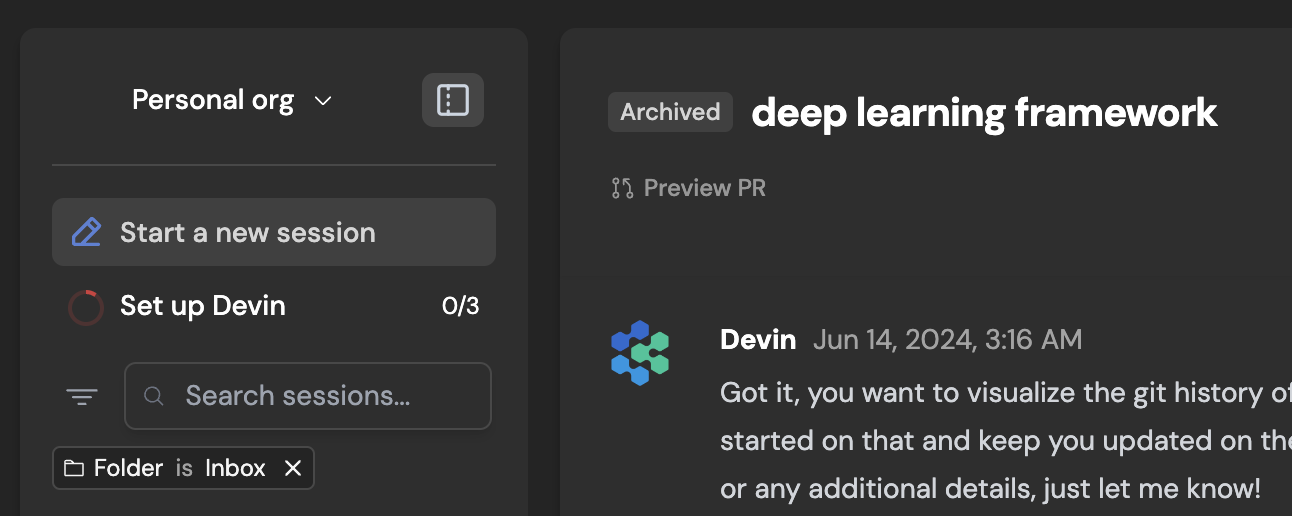
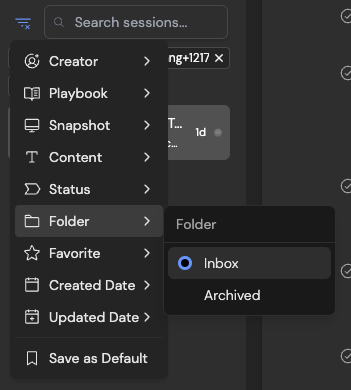
Use o Devin como sua lista de tarefas:Tente enviar tarefas para o Devin conforme elas surgirem, em vez de adicioná-las à sua lista de tarefas. Oculte sessões concluídas com o novo botão de arquivar ao lado do título da sessão.Sessões arquivadas aparecem em Folder > Archived na barra lateral esquerda.
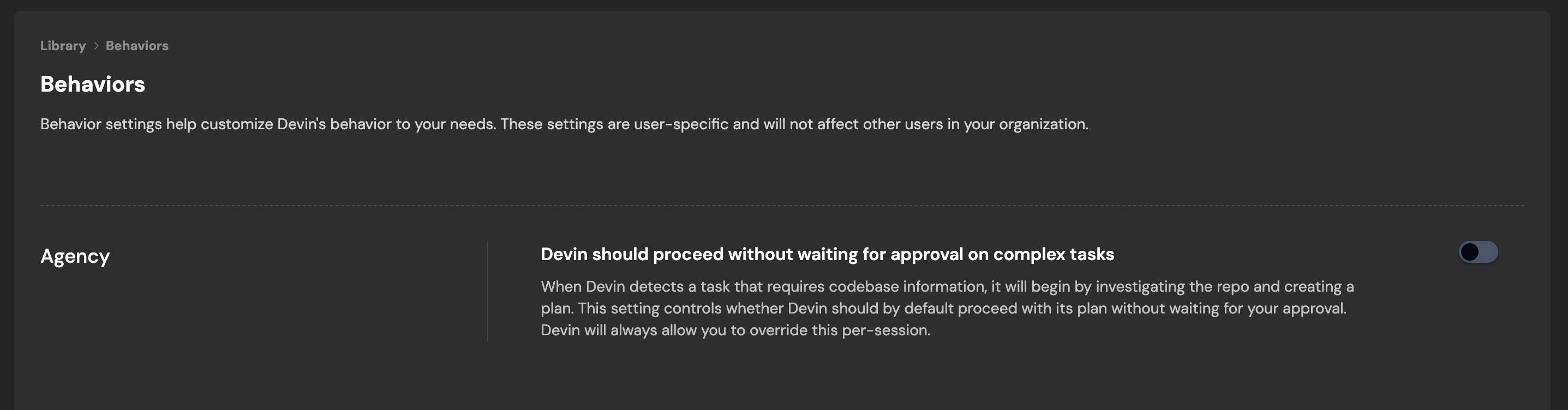
Configure os comportamentos do Devin:Configure Behavior em Settings para personalizar o comportamento do Devin às suas necessidades. Essas configurações são específicas de cada usuário e não afetam outros usuários da sua organização.O primeiro comportamento que você pode configurar agora é Agency.Quando o Devin detecta uma tarefa que exige informações da base de código, ele começa investigando o repositório e criando um plano. Quando o Agency está ativado, o Devin seguirá com o plano sem esperar sua aprovação. O Devin sempre perguntará se você quer substituir isso em cada sessão.
Configure o Workspace do Devin:O Workspace do Devin é redefinido para um estado de máquina salvo no início de cada sessão. Por padrão, esse estado de máquina inclui todos os repositórios que você adicionou e configurou em app.devin.ai/workspace.
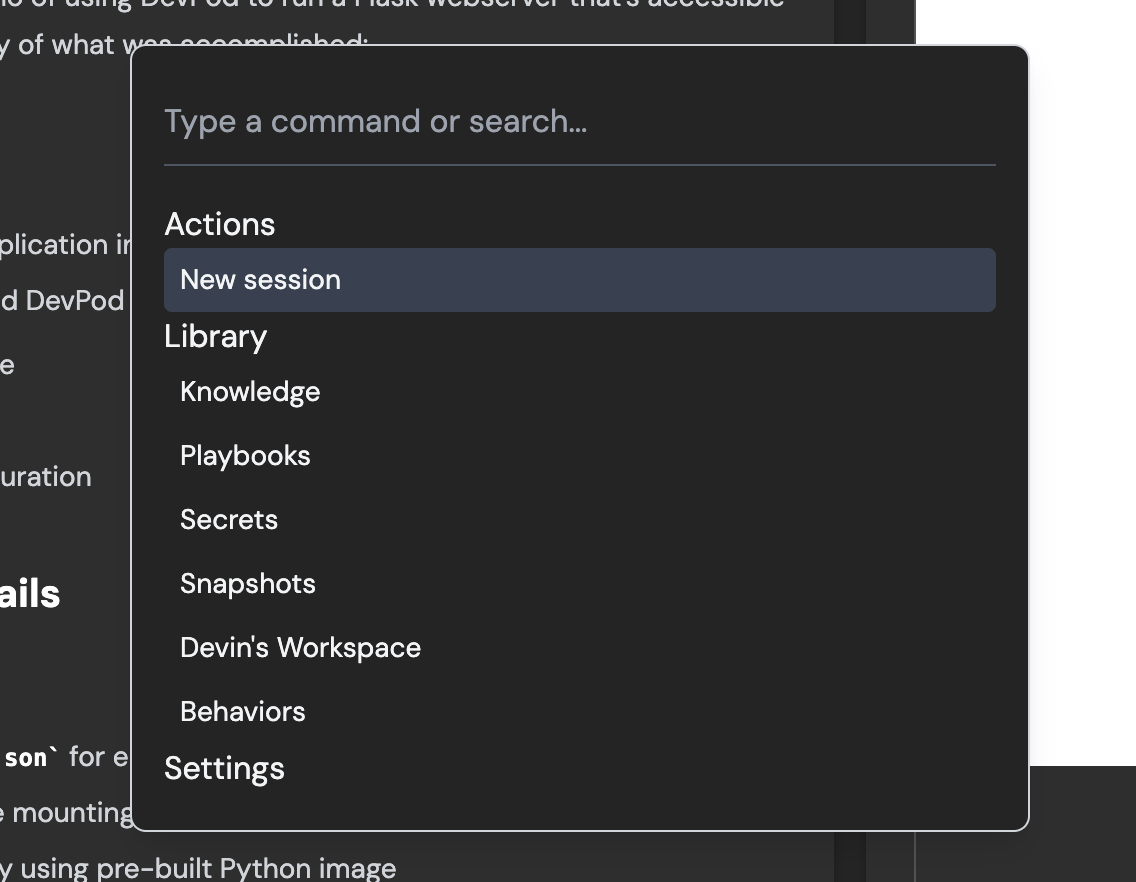
Navegação mais rápida com cmd-k:Use cmd-k para iniciar rapidamente uma nova sessão e navegar pelos aplicativos web
Converse com o Devin a partir do seu IDE (Acesso Beta):Repasse trabalho assíncrono para o Devin enquanto você se concentra na sua tarefa principal. Revise quando for conveniente.
- O Devin obtém o contexto automaticamente
- Envie mensagens para o Devin pelo seu celular
- Todas as sessões no Slack também têm link para uma sessão no aplicativo web
- Diga “sleep” para colocar o Devin para dormir. O Devin só acorda novamente quando você marcar @Devin no thread
- Diga “archive” para colocar o Devin para dormir e arquivar a sessão
- Ative as notificações do Slack em sessões iniciadas pelo aplicativo web; agora você pode (1) interagir com o Devin no Slack (2) receber atualizações na seção Threads do Slack

- Quando o PR receber comentários ou apresentar erros de lint, o Devin irá automaticamente acordar para tratá-los se estiver dormindo
- Clique em “PR Preview” abaixo do título da sessão para ver as alterações que o Devin fez antes de o PR ser criado. Se o Devin fizer edições, você verá um botão “Jump to Latest” aparecer no canto superior direito


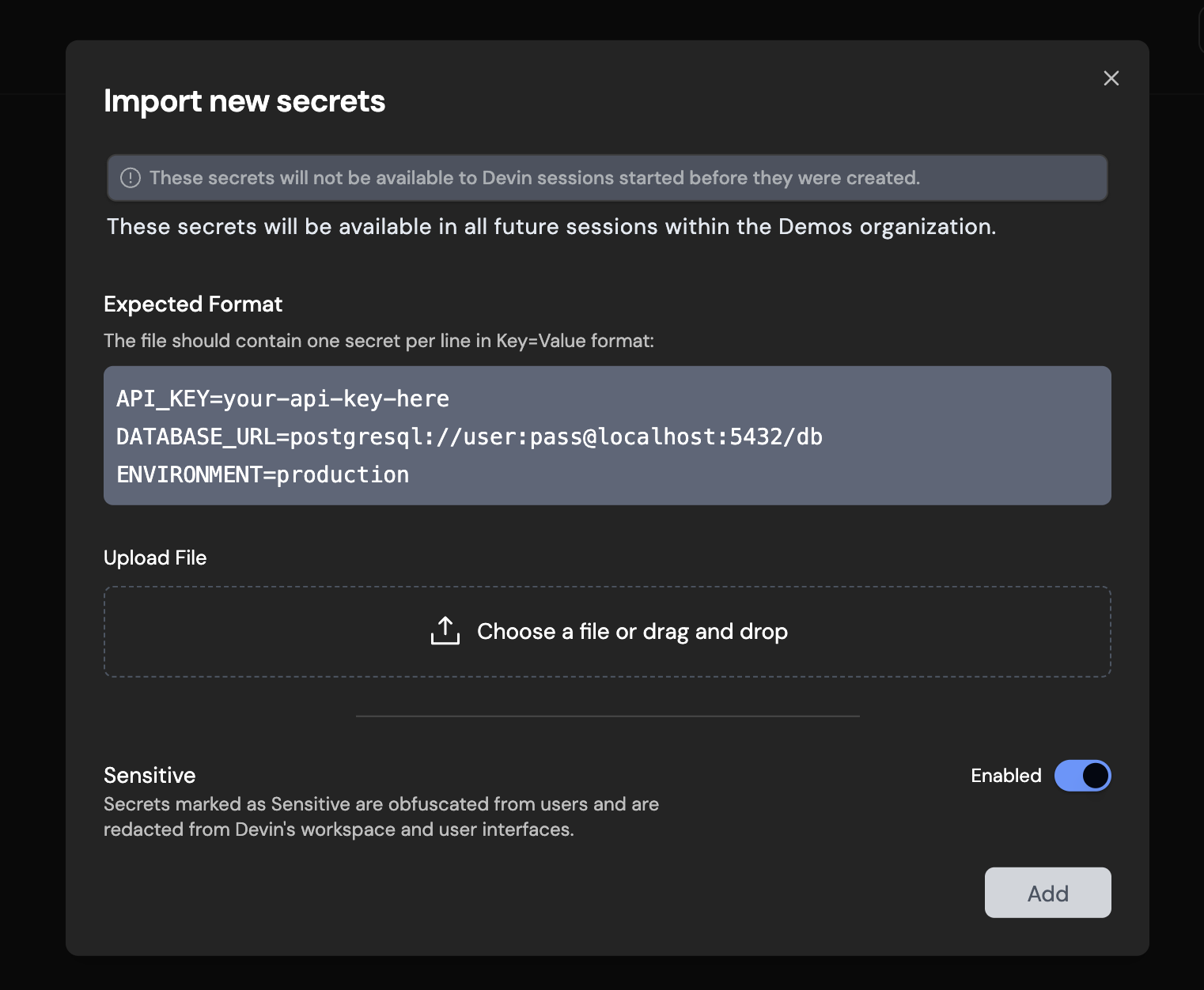
Dica: Configurar o Workspace do Devin melhora significativamente o desempenho do Devin na sua base de código. Imagine se, toda vez que você começasse uma tarefa, seu laptop e parte da sua memória fossem apagados – é isso que acontece com o Devin sem configuração!Em segundo plano, todos os repositórios que você configurou coexistem no mesmo estado de máquina (padrão) no início de cada sessão.Importe segredos em lote:Se o seu repositório precisar de muitos segredos, compartilhe-os com o Devin em lote na seção Secrets das configurações — em breve no fluxo de onboarding de repositórios.


- Funciona em conjunto com Copilot e Cursor
- O Devin está a um atalho de distância (Cmd+G)
- Acompanhe suas sessões ativas do Devin
- Revise e aceite código diretamente no seu IDE local
November 5, 2024
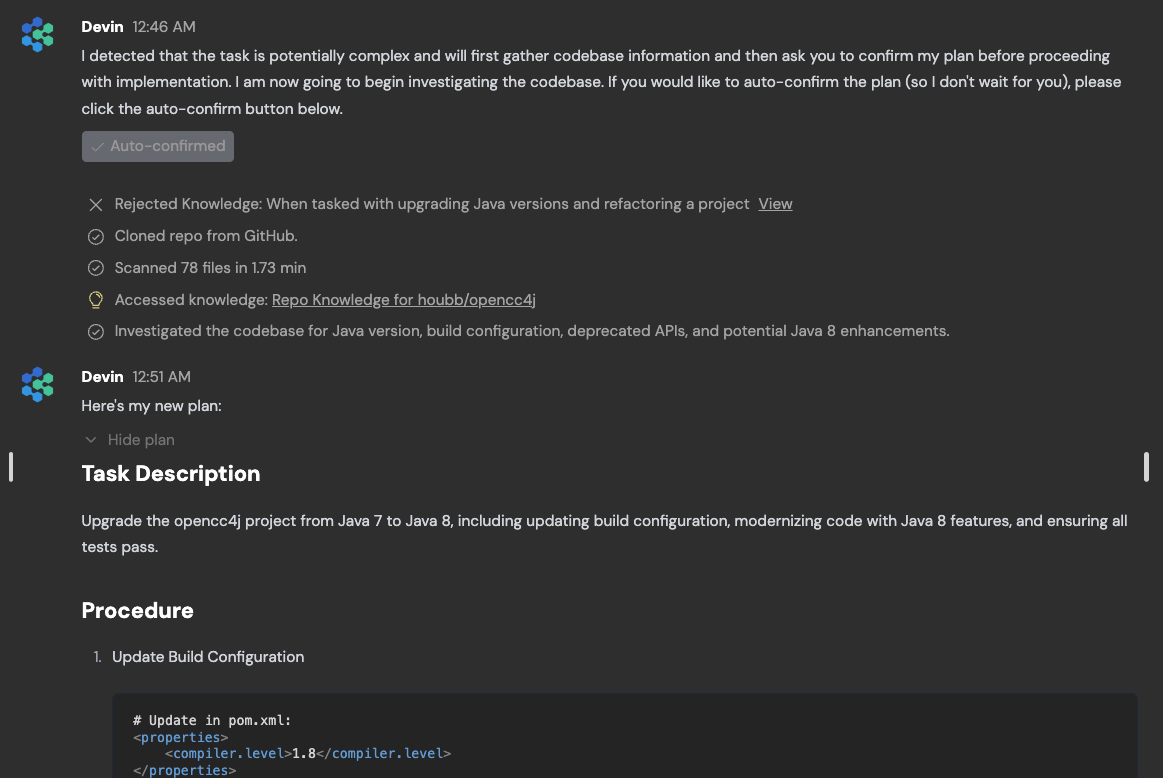
Modo de planejamento:Para determinadas tarefas, grande parte do trabalho necessário é descobrir o que deve ser feito e alinhar a abordagem. Devin agora detectará automaticamente tarefas mais complexas e vai dedicar um tempo para propor um plano antes de começar a execução.Você sempre pode aprovar o plano automaticamente se não quiser que o Devin espere pela sua aprovação.
November 1, 2024
Crie sessões do Devin programaticamente e recupere resultados (incluindo saída estruturada) usando nossa nova API REST:Nossa nova API RESTful permite que você integre o Devin às suas próprias aplicações, escreva scripts para iniciar várias sessões em paralelo e crie fluxos de automação poderosos em cima do Devin.Você poderá especificar um formato de saída estruturada no seu prompt, por exemplo:Veja a saída estruturada no aplicativo web em qualquer página de sessão com CMD+i, ou clique em “Show structured IO” no menu suspenso no canto superior direito do seu chat.
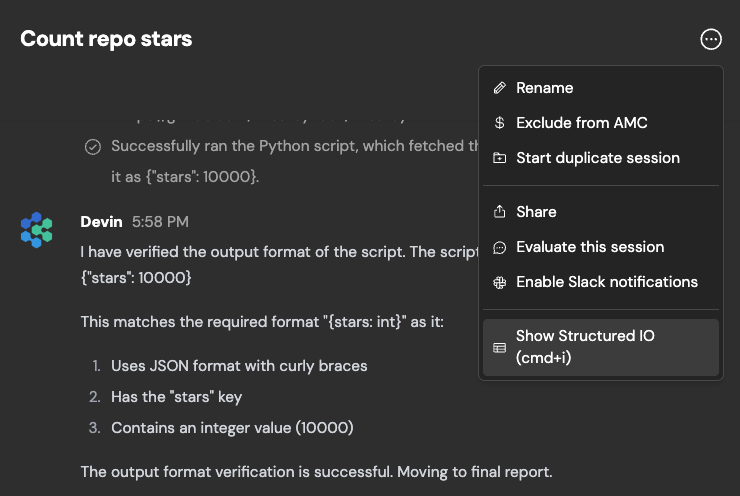
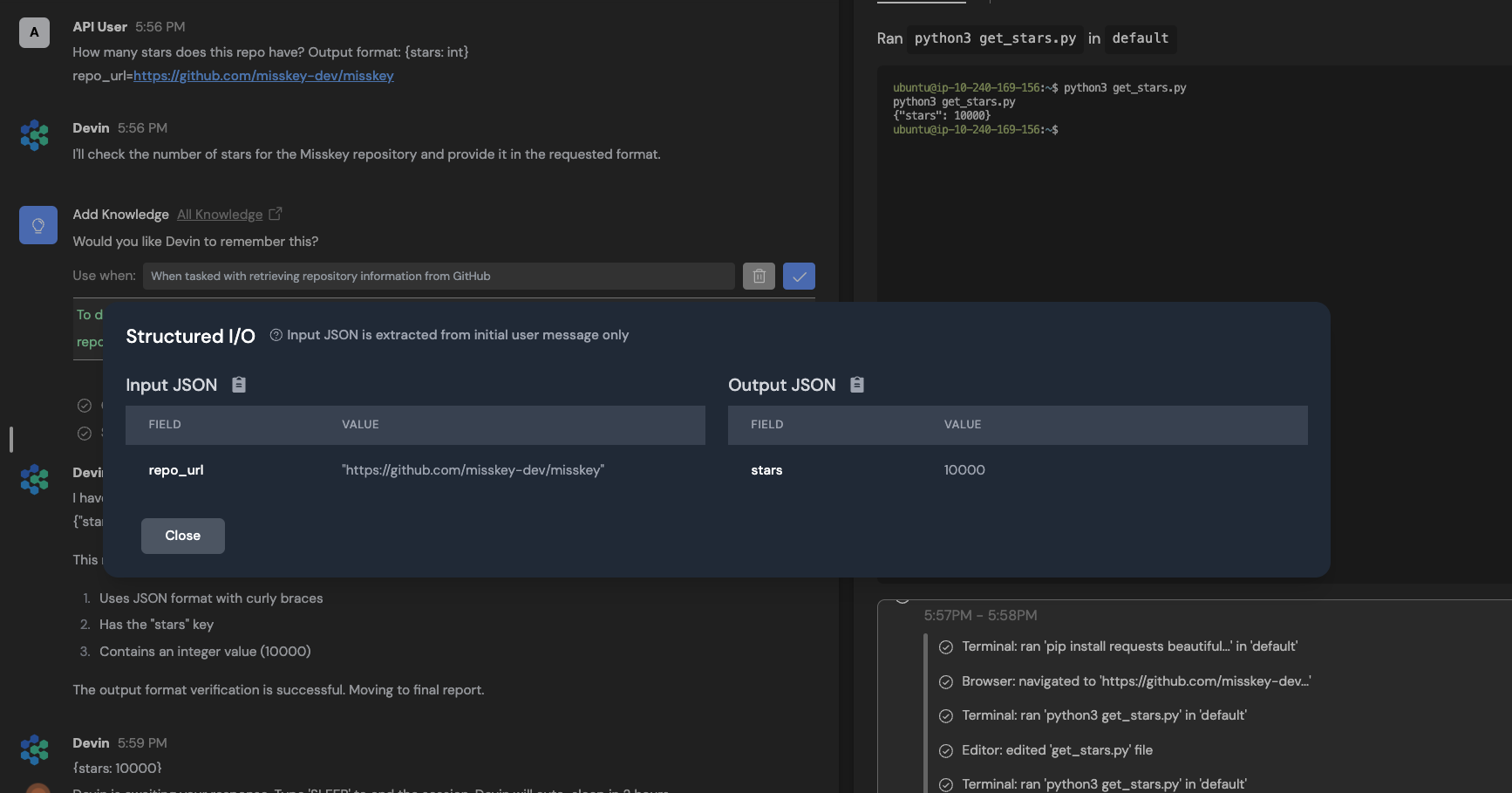
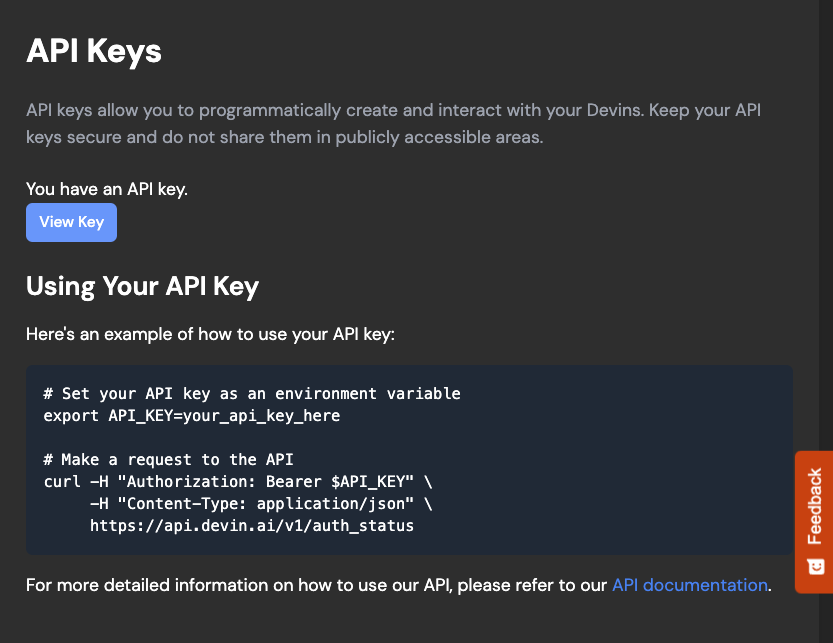
Você pode obter uma Chave de API na sua página de configurações.Leia nossa documentação da API para saber mais e ver um exemplo de como usar a API.
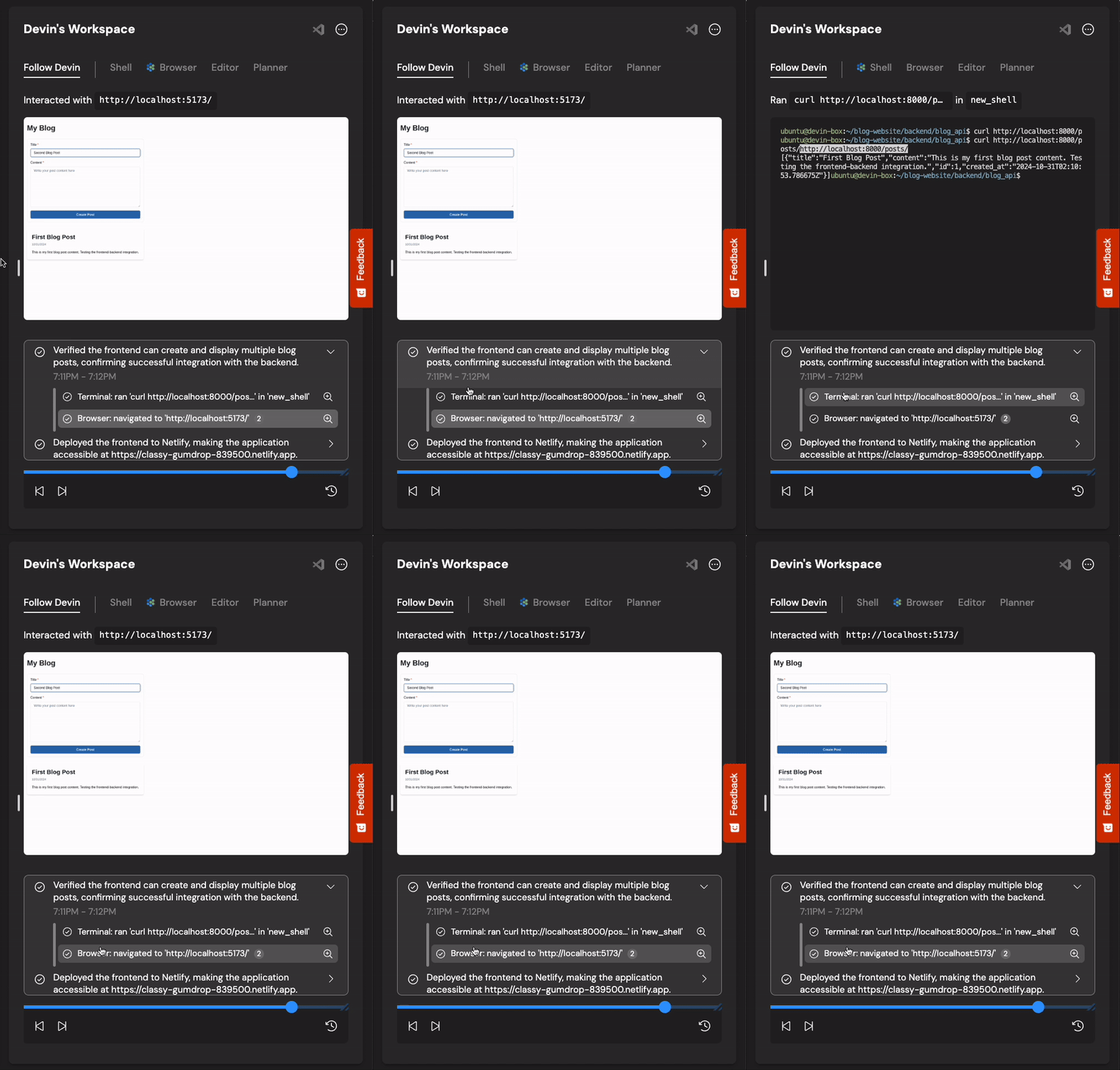
Agora está mais fácil entender o que o Devin tem feito com a aba “Follow Devin”:A aba “Follow Devin” foi projetada para tornar mais rápido entender o que o Devin tem feito — ela destaca as ações do Devin (edições de arquivos, comandos de shell, etc.) enquanto o Devin trabalha. Clique no ícone de lupa para ir para a ferramenta associada (editor, shell, navegador, planejador) para mais informações.
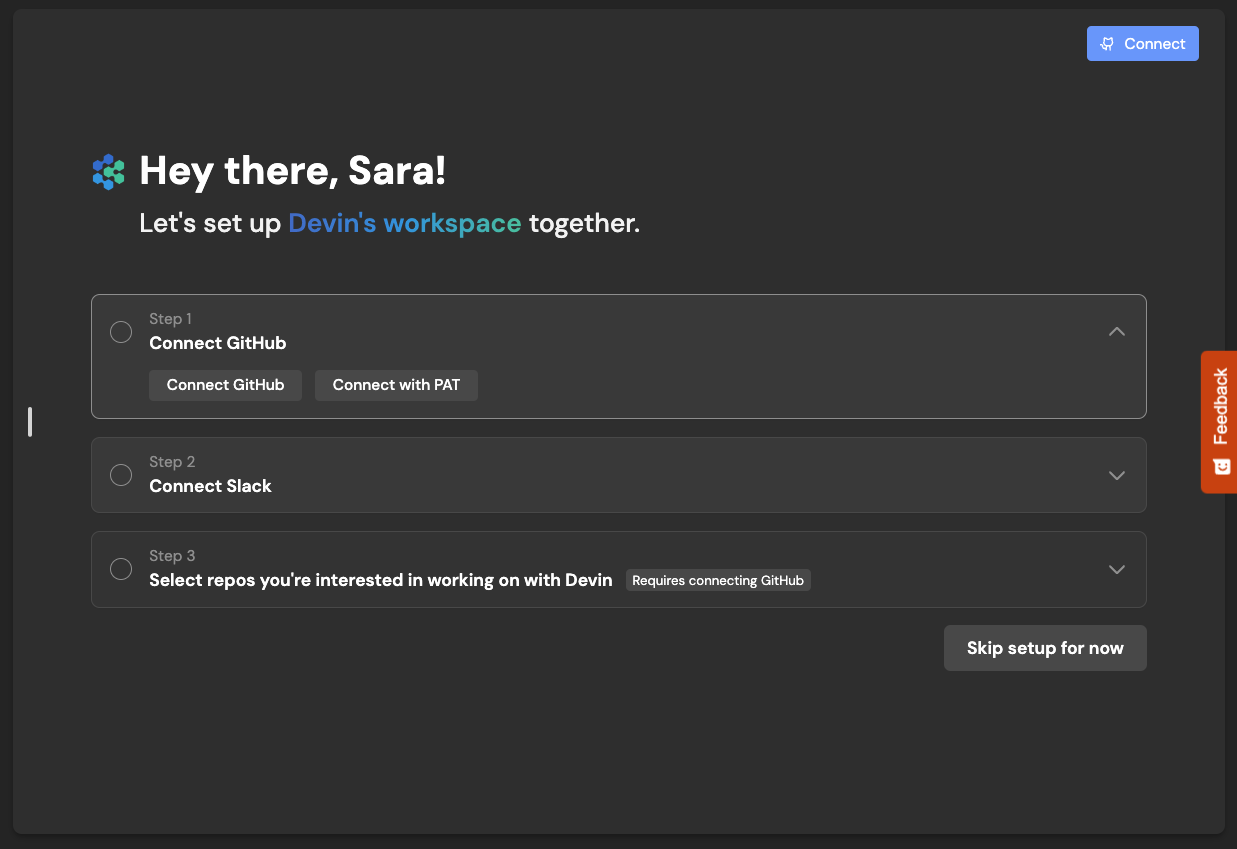
Para ter sucesso com o Devin, geralmente é necessário um investimento inicial — nosso novo fluxo de Onboarding orienta você pelas etapas necessárias:As etapas de Onboarding incluem:

Mais opções para usuários Enterprise:Usuários Enterprise agora têm mais opções para configurar o Devin de acordo com as necessidades da sua organização, incluindo:


- Conectar sua organização do GitHub — isso permite que o Devin analise sua base de código e gere Repo Knowledge. O GitHub também permite que o Devin crie PRs (pull requests) e responda automaticamente aos comentários nos seus PRs!
- Conectar sua organização do Slack permite iniciar sessões e responder ao Devin no mesmo lugar em que você interage com seus colegas humanos! Na próxima vez que alguém reportar um bug de frontend, tente marcar @Devin no canal para resolvê-lo!
- Configurar manualmente a máquina do Devin. Se o seu repositório exige que desenvolvedores tenham variáveis de ambiente ou dependências instaladas, é importante configurar a máquina do Devin. Caso contrário, o Devin gastará seus recursos limitados descobrindo a configuração antes de conseguir assumir a tarefa que você deu.


- SSO (single sign-on) com Okta
- Auto-Join para domínios da empresa: Permita que qualquer usuário com e-mail corporativo entre no Devin sem convites individuais
- Onboarding personalizado: Adapte sessões de exemplo e prompts sugeridos para guiar os usuários da sua organização até os casos de uso mais valiosos do Devin
- Insights de uso: Alertas automáticos por e-mail para acompanhar seu uso ao longo do tempo
October 10, 2024
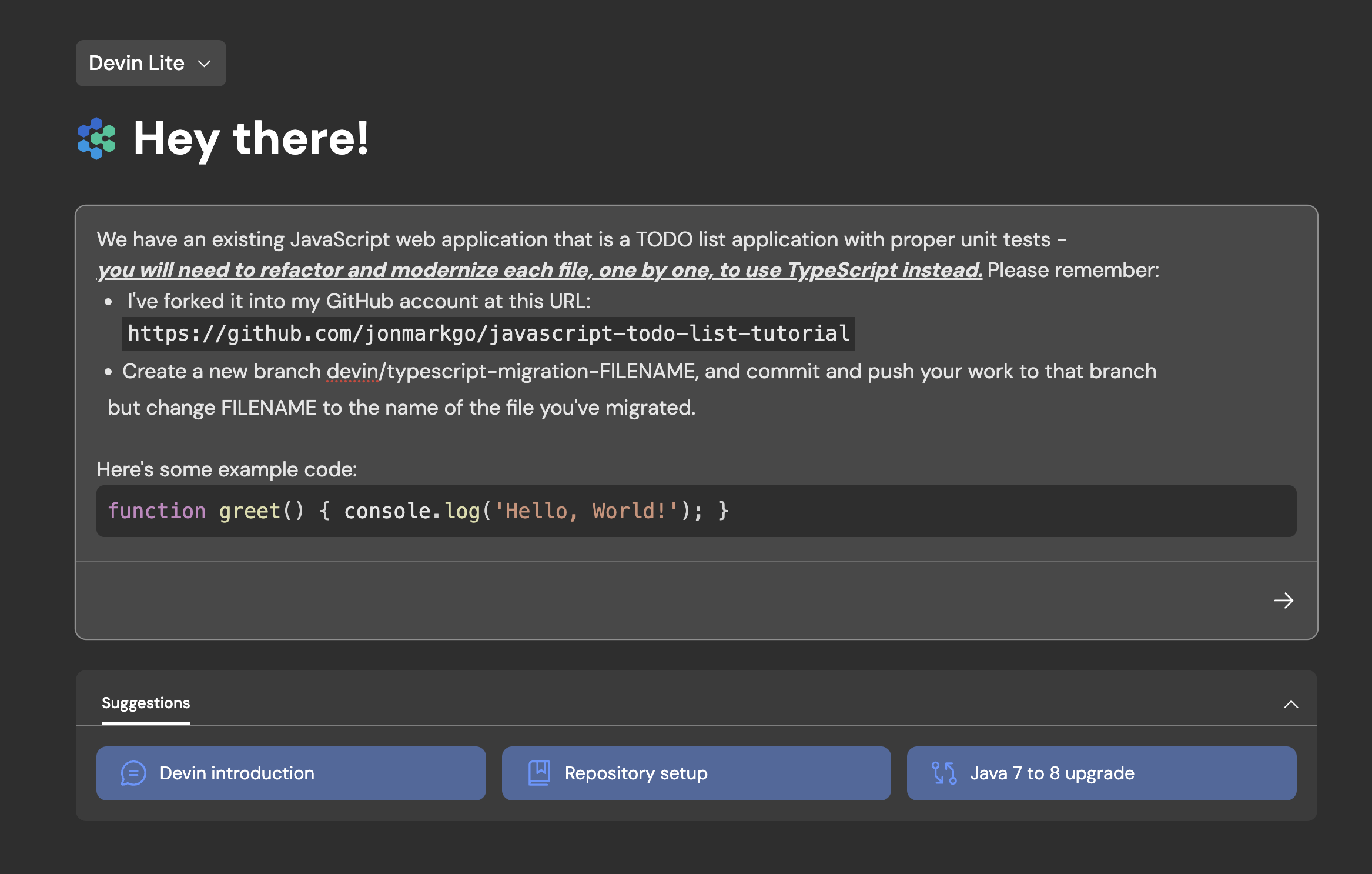
Uma nova página inicial, projetada para prompts mais longos e telas menores:Devin costuma funcionar melhor quando você compartilha contexto e requisitos detalhados desde o início. Com nossa página inicial redesenhada, o campo de entrada se expande conforme você digita e se parece mais com um editor de arquivos:
- pressione Enter para inserir novas linhas
- use Cmd + Enter (ou Ctrl + Enter) para enviar sua mensagem
- cole trechos de código de exemplo ou listas de requisitos para testar nossos recursos de rich text
September 26, 2024
Apresentando o Devin para equipes:Com nosso plano Team, todo o seu time pode criar, compartilhar e colaborar em sessões do Devin. O plano Team inclui tudo do plano Personal, além de:
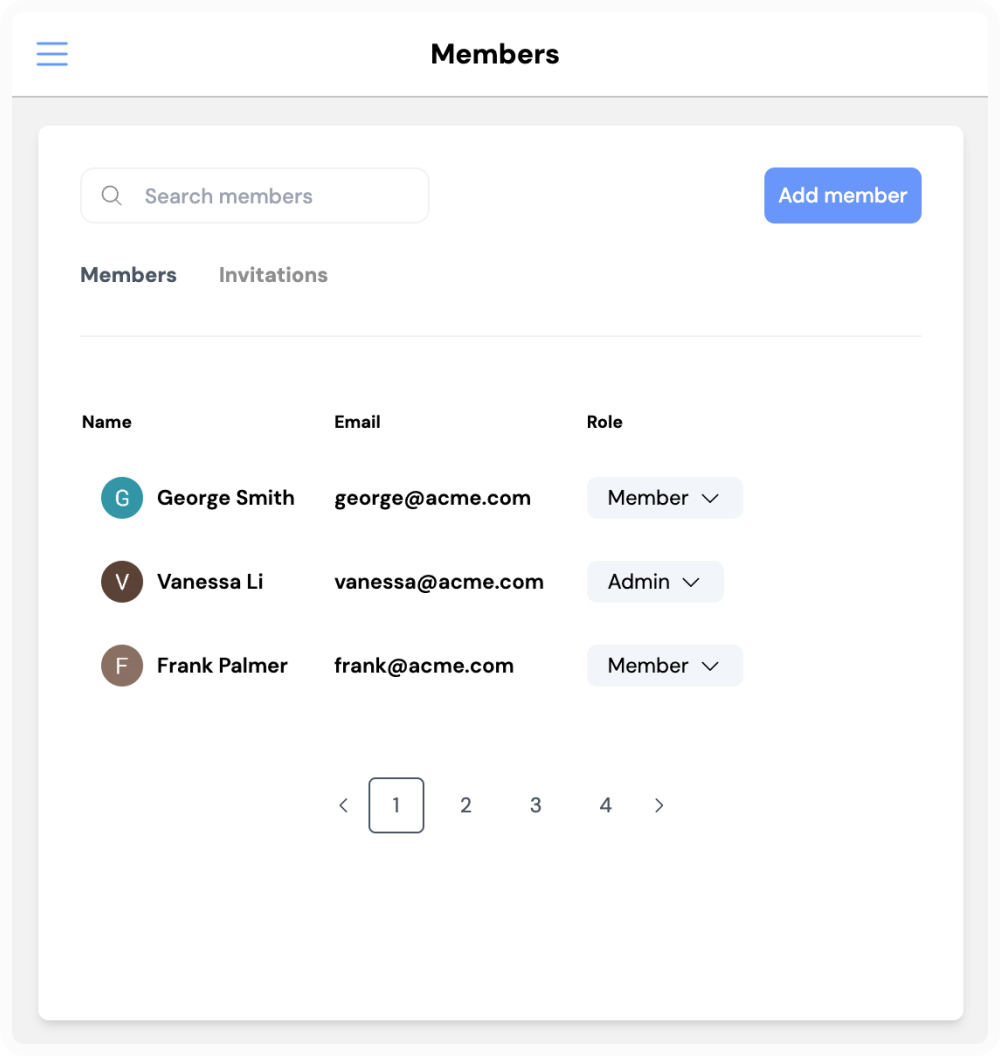
- Usuários ilimitados
- Acesso à nossa integração com Slack
- Uma capacidade maior de ACU (Agent Compute Unit) incluída na sua assinatura mensal
- Um workspace dedicado para o seu time criar, compartilhar e colaborar em sessões do Devin

September 3, 2024
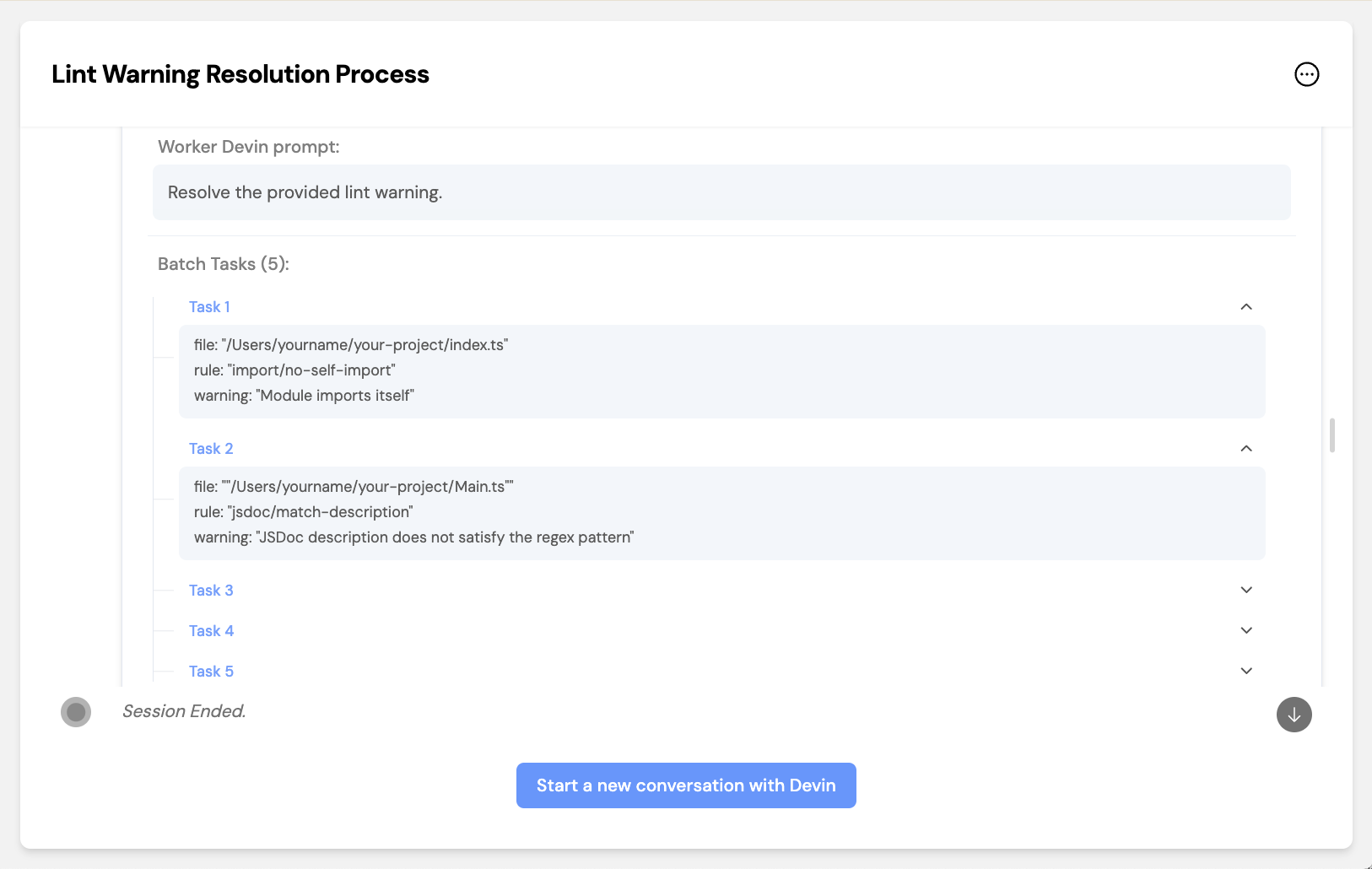
Devin responde a comentários em PRs:Experimente revisar o código do Devin via GitHub ou GitHub Mobile — Devin responderá automaticamente enquanto a sessão não tiver sido encerrada e Devin não estiver em modo de descanso.Devin sugere Knowledge:Experimente dar feedback ao Devin no chat! Devin sugerirá automaticamente novas adições a Knowledge se algo parecer útil para sessões futuras.Knowledge é uma coleção de dicas, documentação e instruções que Devin “conhece” em todas as sessões futuras. Devin lembrará automaticamente o Knowledge relevante conforme necessário, e você sempre pode adicionar ou revisar Knowledge manualmente em Settings & Library > Knowledge.Deixe o Devin criar Devins com o MultiDevin:Enfrente grandes backlogs de tarefas delegando para um time de Devins que trabalham em paralelo. MultiDevin consiste em 1 Devin “manager” e até 10 Devins “worker”.O Devin manager distribui uma tarefa para cada Devin worker e depois faz o merge das alterações de todos os Devins worker bem-sucedidos em um único branch ou pull request. MultiDevin é ótimo para tarefas repetitivas e isoladas, como erros de lint, limpezas de código, migrações, refactors e muito mais!
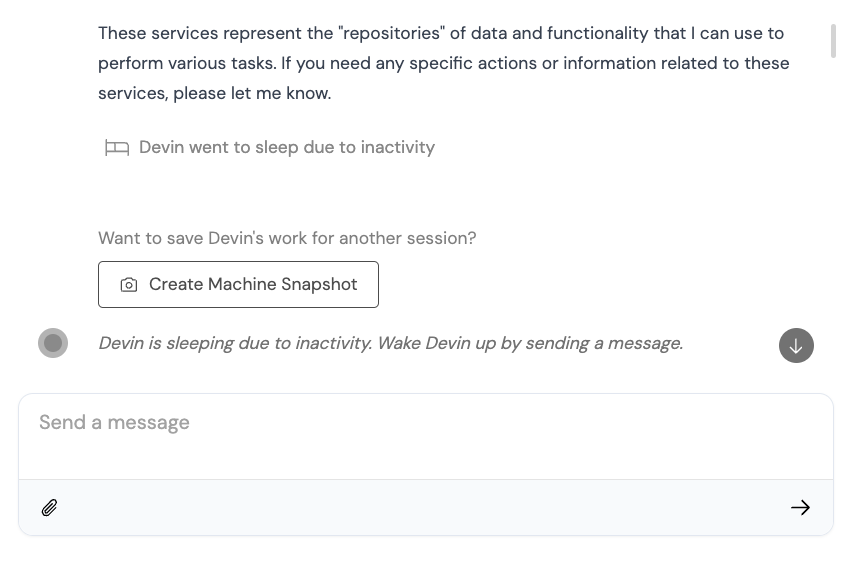
Implantação Enterprise em VPC:Devin oferece uma opção de implantação Enterprise feita sob medida para organizações com requisitos rígidos de segurança e conformidade. Nossa solução independente de nuvem permite que o Devin faça o deploy de DevBoxes dentro da sua própria Virtual Private Cloud (VPC) e armazene dados na sua nuvem, garantindo que seus dados permaneçam exclusivamente dentro do seu ambiente controlado.“Acorde” sessões antigas do Devin:Antes, as sessões do Devin eram encerradas após longos períodos de inatividade. Agora, a maioria das sessões apenas “dorme”, o que significa que você pode acordar o Devin e retomar a sessão a qualquer momento.Você ainda pode encerrar sessões manualmente com o botão “stop” no canto superior direito do chat.
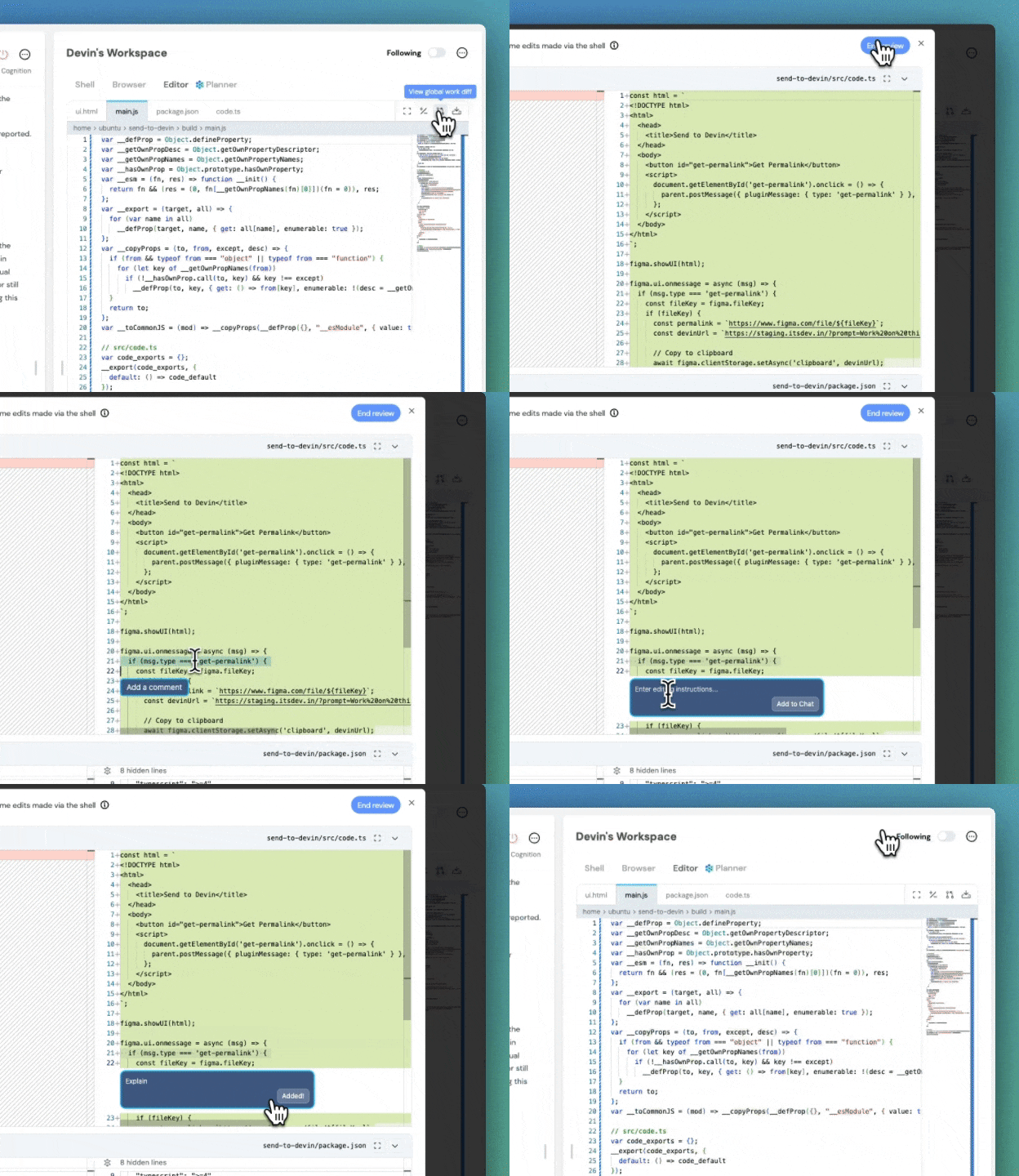
Envie revisões de código para o Devin dentro do produto:Faça perguntas ao Devin ou peça edições em linhas específicas de código. O código que você comentar será enviado ao Devin em uma única mensagem de chat.Basta destacar qualquer texto no editor do Devin e clicar em “Add to chat” ou “Add a comment”.


15 de julho de 2024
Planejador Universal:Com o Planejador Universal, Devin agora consegue executar com mais confiabilidade tarefas longas e de múltiplas etapas que exigem looping – em outras palavras, tarefas que exigem realizar a mesma ação várias vezes – sem precisar usar Playbooks.
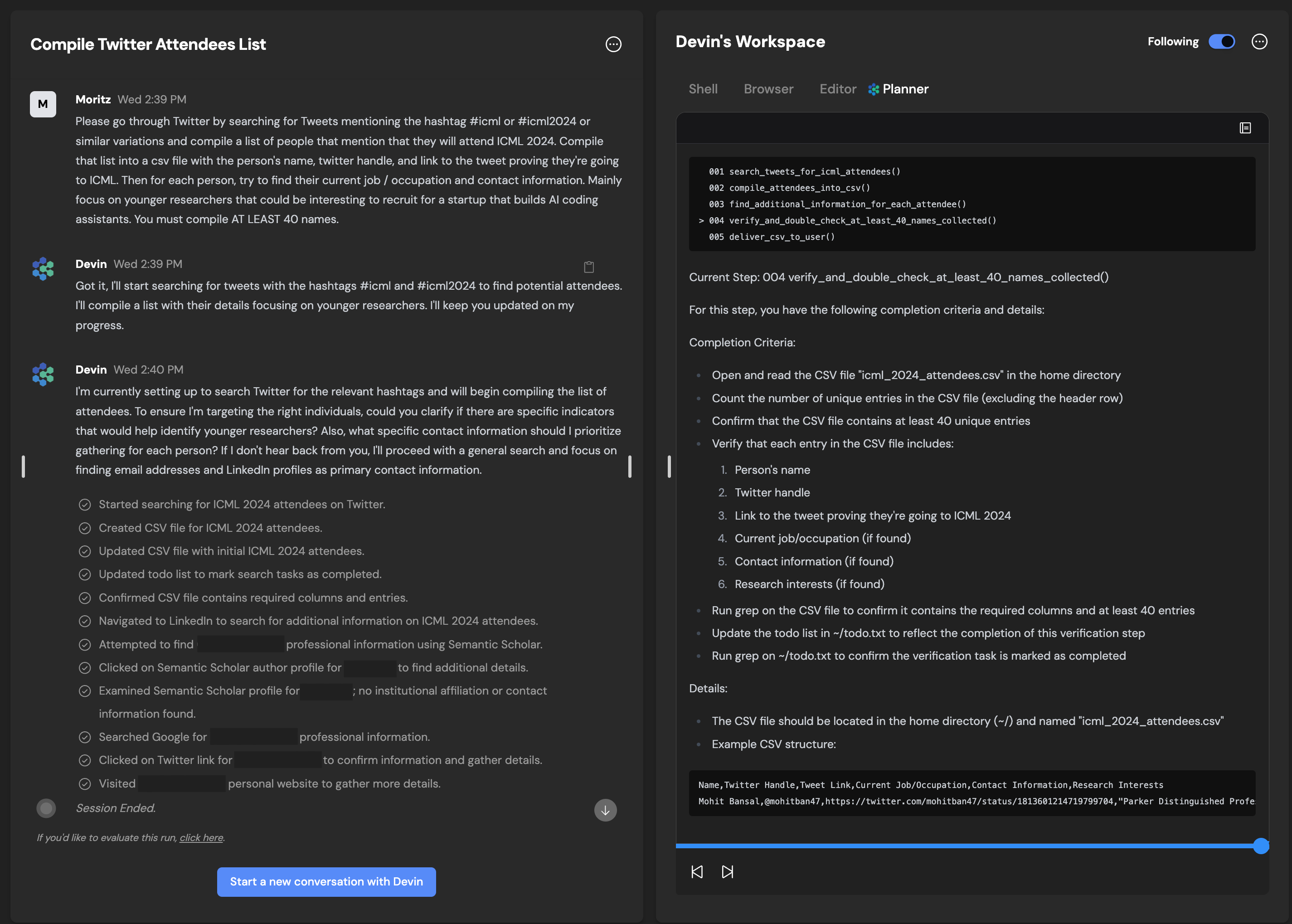
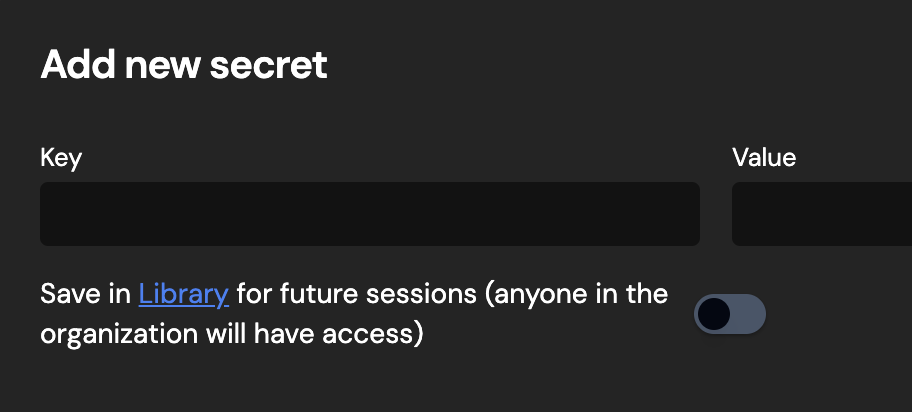
Playbooks ainda são recomendados para tarefas e prompts que serão executados várias vezes ou prompts que sejam úteis para compartilhar com sua equipe.Devin ficou mais inteligente!:Muitas das nossas melhorias desta semana foram aprimoramentos nos bastidores na capacidade do Devin de seguir instruções, editar, planejar e na velocidade:📚 Playbooks não esperam mais nem exigem uma estrutura rígida (por exemplo, a seção ## Procedure não é mais necessária)💬 Devin se comunica ainda melhor! Quando Devin fizer desvios significativos em relação ao plano inicial, ele avisará você de forma mais consistente.🔢 Devin depende menos de playbooks e consegue seguir planos ad hoc com mais eficáciaAdicionar segredos à biblioteca no meio da sessão:Melhoria de conveniência para o gerenciamento de segredos:
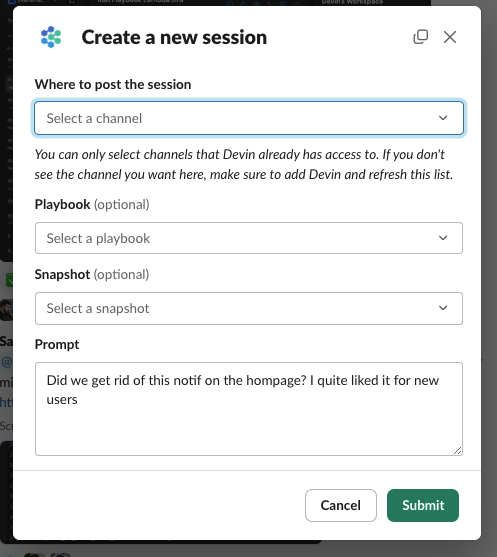
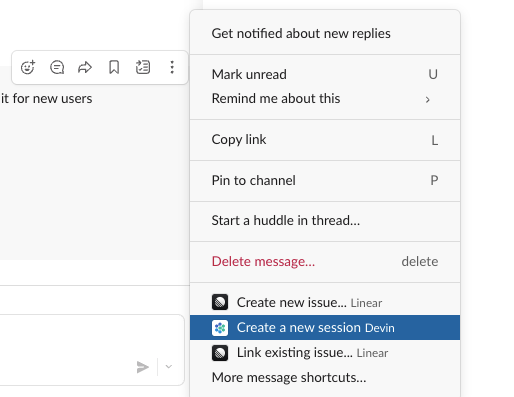
Melhorias gerais de UI:Fizemos uma limpeza na nossa UI mobile, página de configurações e controles de sessão.Devin agora está mais rápido!:Você notará que o Devin tem um tempo menor até a primeira mensagem e é mais rápido para concluir algumas ações. Espere mais melhorias nos próximos dias!Work Log do Devin:Devin agora mantém um work log no seu planejador. Entenda mais rapidamente o que o Devin realizou com o work log!Abra os accordions para ler a retrospectiva do Devin sobre o seu trabalho em cada etapa. 🟢/ 🟠 / 🔴 correspondem às notas A/B/C. Você também encontrará carimbos de data e hora e quanto tempo o Devin passou em cada etapa.Melhorias no Devin Mobile:Experimente o Devin em qualquer lugar – o Devin mobile agora está mais fácil de usar, embora tenhamos mais algumas melhorias em andamento!Integração para Slack 2.0:Crie sessões diretamente pelo Slack, anexando Playbooks e Snapshots usando o modal prático do Slack!:Procure a opção “Create a new session” no menu de mensagens (talvez você precise clicar em “More message shortcuts” na primeira vez em que tentar isso)

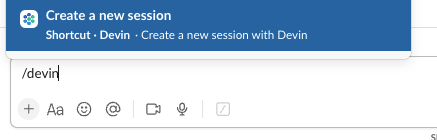
Experimente também o atalho /devin ou abra o lançador de atalhos do Slack
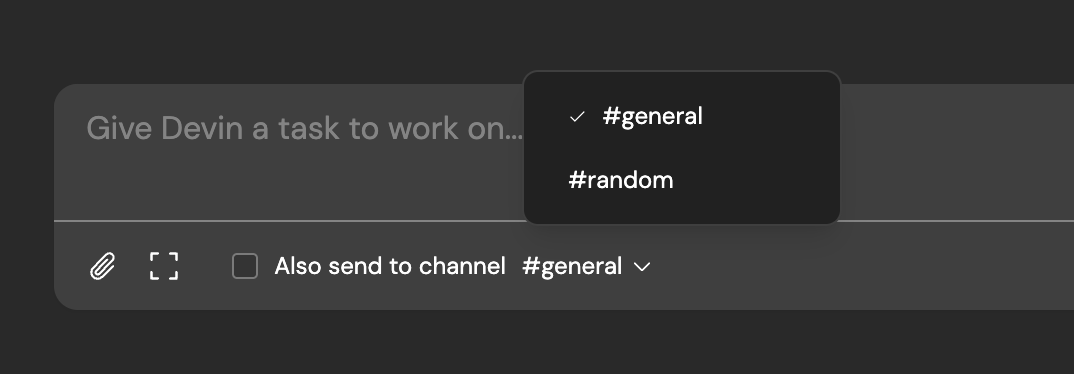
Use “send to channel” para espelhar no Slack as sessões iniciadas pelo app web:Isso permite que qualquer pessoa no canal (com acesso ao Devin) acompanhe rapidamente e colabore com o Devin!
Comunicação contínua entre canais do Slack e o app web:Mensagens enviadas pelo app web agora são espelhadas em threads do Slack e vice-versaAtive notificações do Slack no meio da sessão:As notificações do Slack agora são mais informativas, contendo o conteúdo da mensagem e o título da sessão.


30 de junho de 2024
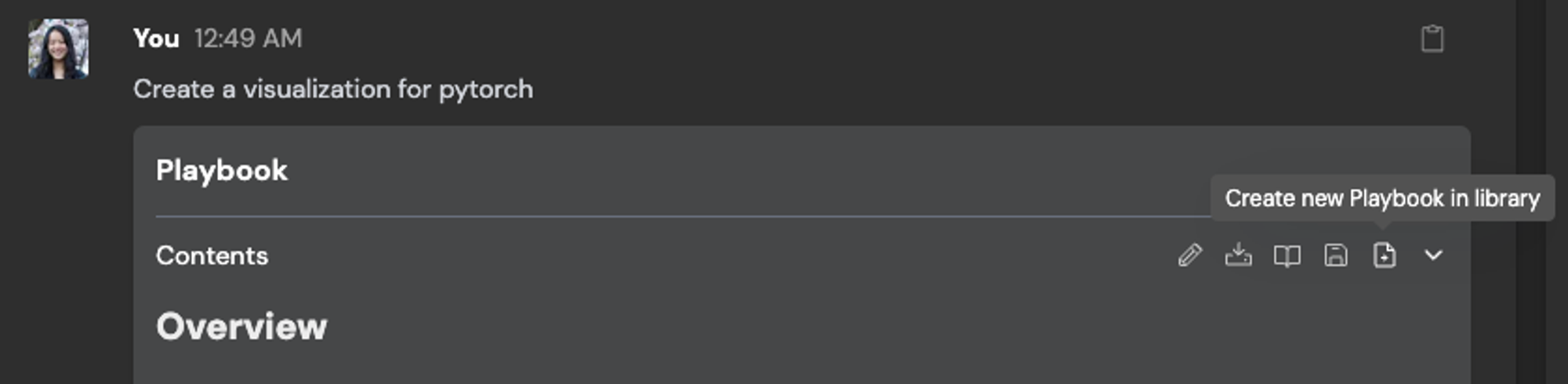
Use o Editor e o Shell do Devin:Às vezes, é mais conveniente executar ações diretamente na máquina do Devin do que dar instruções para ele seguir.Estamos animados em compartilhar que agora você pode usar diretamente a máquina do Devin. O novo botão “Use Devin’s Machine” na interface web abre o VSCode em uma nova aba. Com o VSCode, você pode ler e editar diretamente os arquivos do Devin, além de abrir um terminal na máquina do Devin.Edição de Playbooks:Edite rapidamente um playbook antes de enviá-lo para o Devin. Os playbooks selecionados aparecem dentro da caixa de entrada, que pode ser expandida, permitindo edições rápidas e práticas em um Playbook antes de enviá-lo para o Devin.Edições de playbook em linha e durante a sessão não serão refletidas na Playbook Library, a menos que você clique no botão “Update Playbook in library”. Como alternativa, salve suas edições como um novo Playbook com o botão “Create new Playbook in library”.
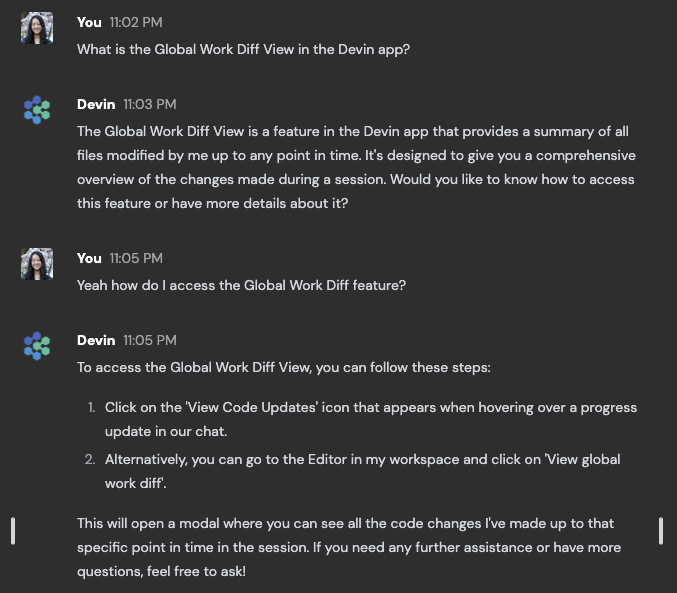
Confiabilidade em Ações Proibidas:O Devin agora respeita ações proibidas com mais consistência quando é instruído, por mensagens de usuário ou Playbooks, sobre o que não deve fazer.Biblioteca de Playbooks & Execuções Anteriores:Explore como seus colegas estão usando Playbooks na nova aba “Past runs” e selecione Playbooks diretamente da biblioteca.Pergunte ao Devin sobre o próprio Devin:O Devin agora conhece seus próprios recursos e melhorias de produto! Experimente perguntar ao Devin o que ele sabe sobre o aplicativo web do Devin, e ele explicará suas funcionalidades e onde encontrá-las.
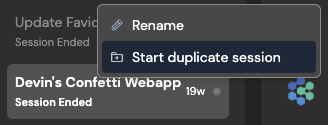
Iniciar Sessões Duplicadas:Inicie rapidamente 2 ou mais sessões semelhantes com o novo botão “Start duplicate session” na barra lateral. Você será redirecionado para a página inicial do Devin com sua mensagem inicial pré-preenchida, juntamente com quaisquer anexos, playbooks e snapshots.Recomendamos iniciar 2 ou mais sessões do Devin para algumas tarefas, para dar ao Devin mais chances de sucesso!
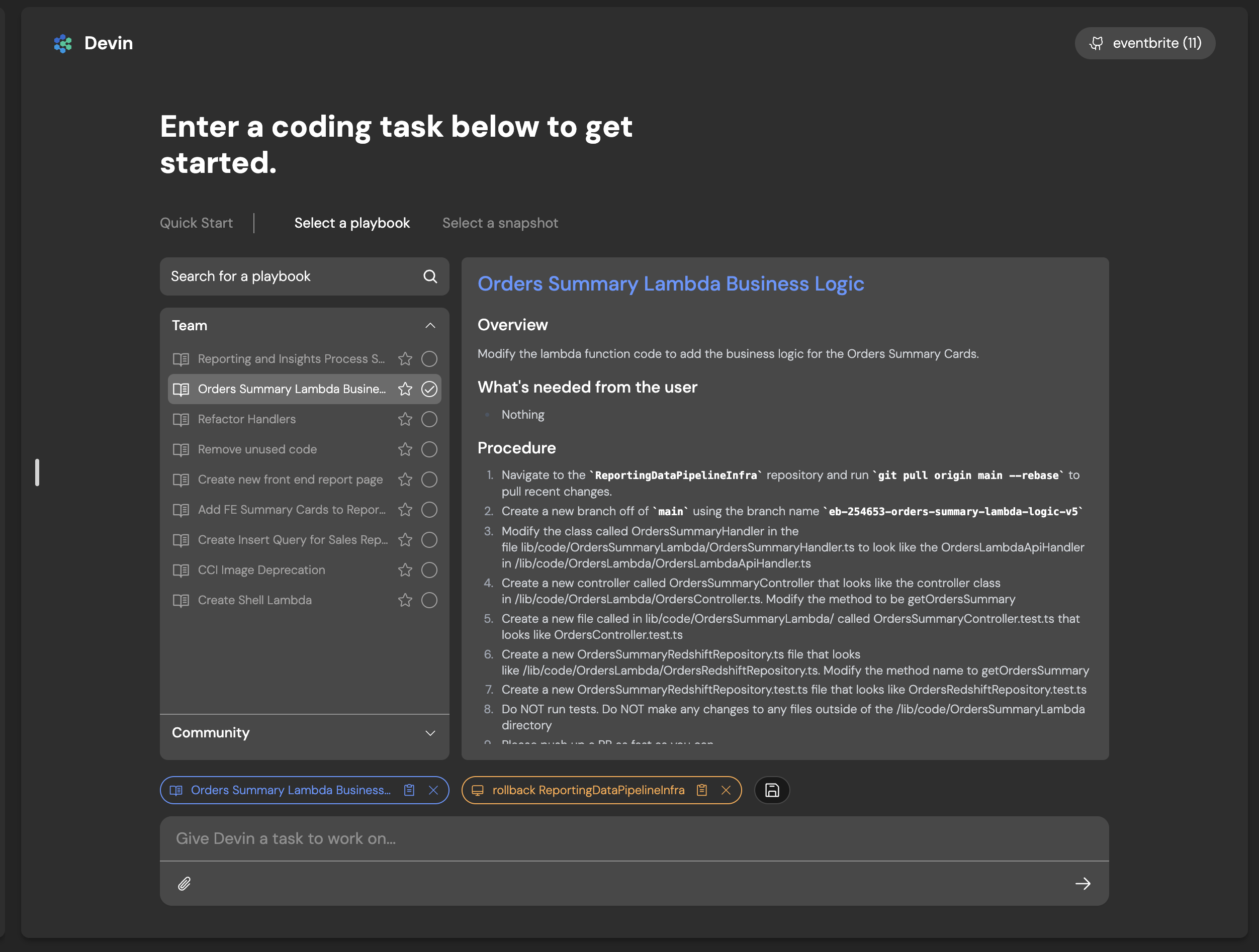
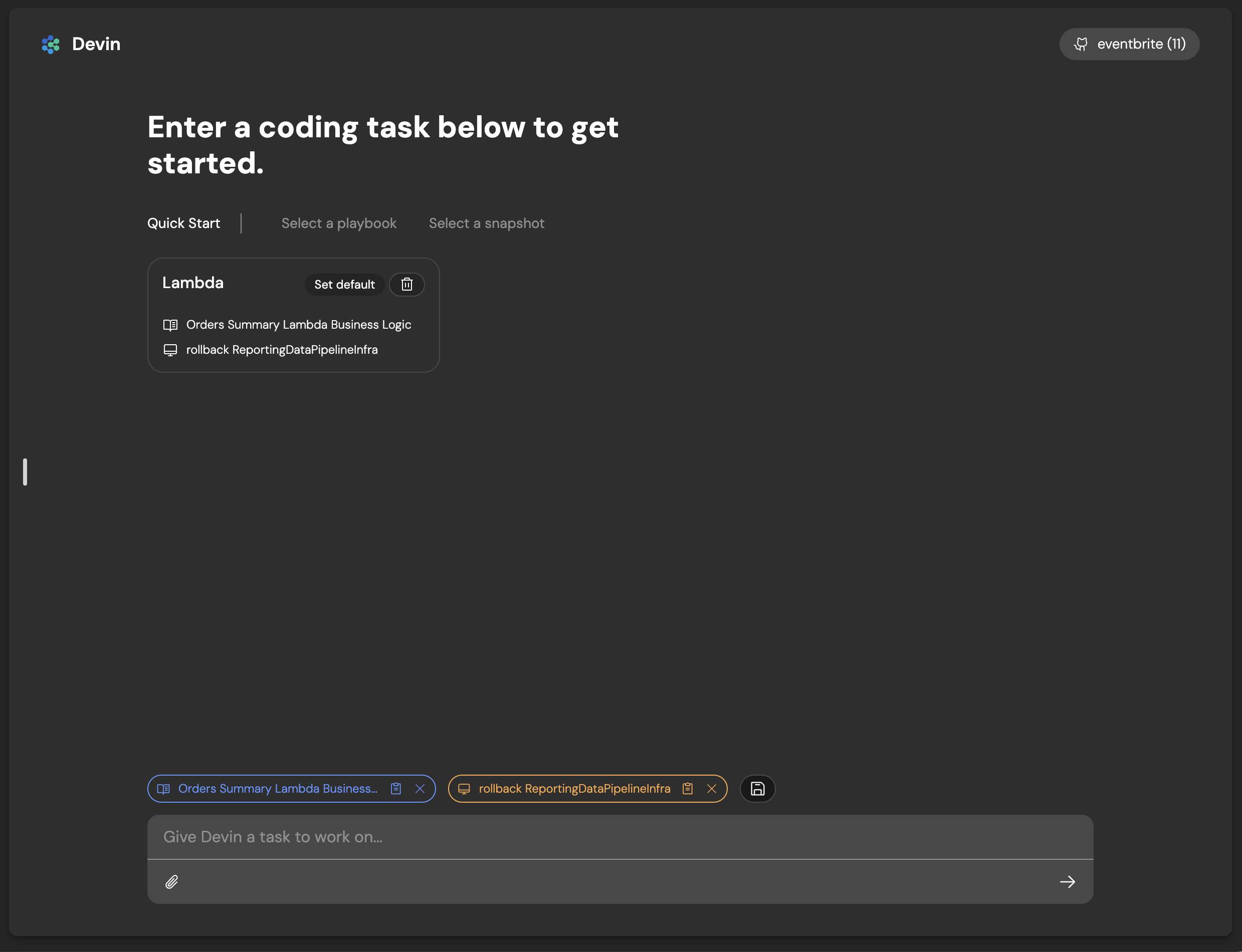
Melhorias e Atalhos na Tela Inicial:A nova tela inicial do Devin torna mais rápido explorar e selecionar Playbooks e Snapshots. Também introduzimos Shortcuts. Selecione um snapshot e/ou playbook e salve-os como um atalho para que possam ser reutilizados rapidamente!

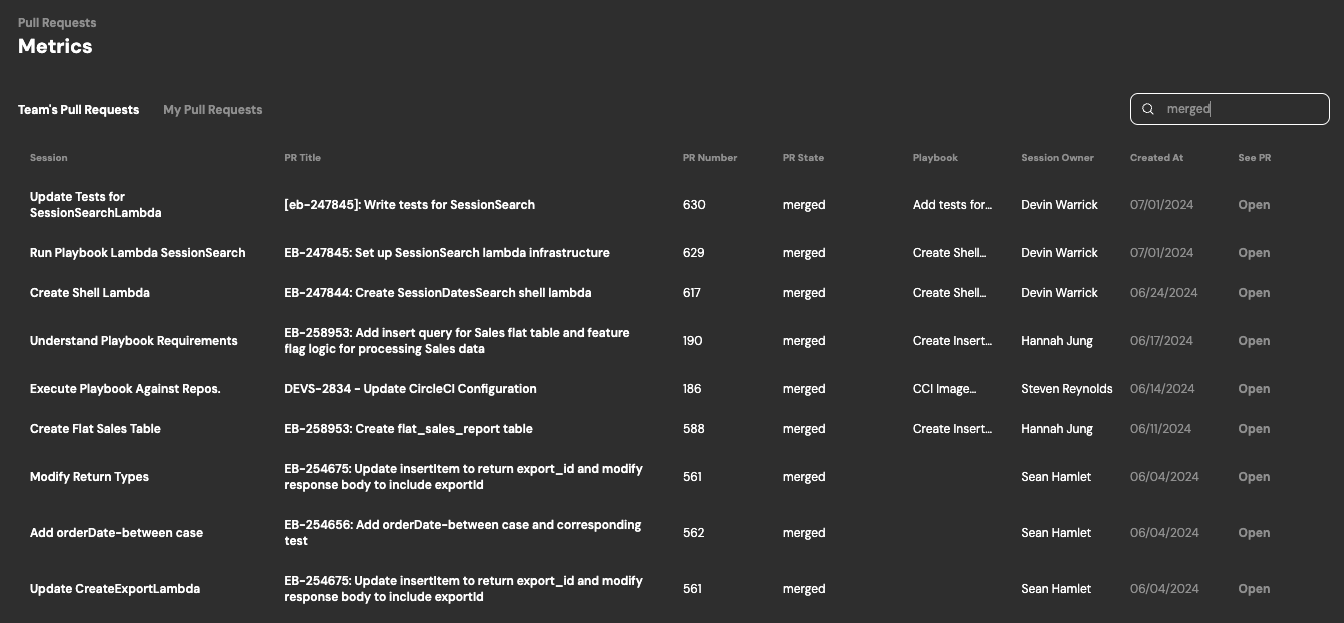
Dashboard de Métricas de PR:A visualização de métricas de PR agrega todos os PRs feitos pelo Devin. A visualização de métricas de PR está disponível em https://app.devin.ai/metrics!
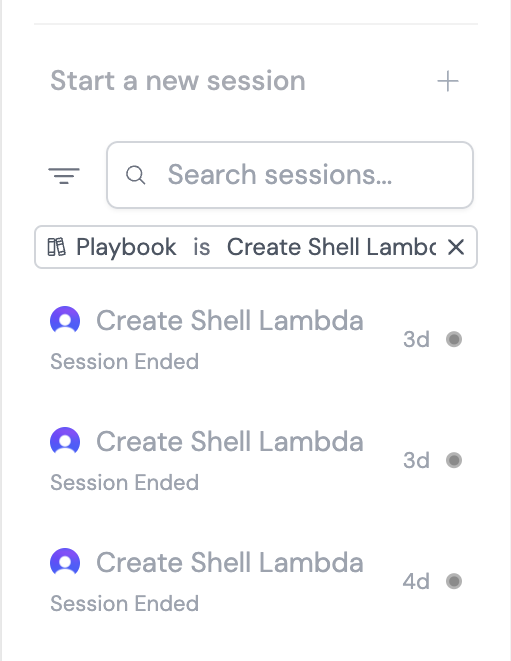
Filtragem de Sessões:Filtre rapidamente todas as suas sessões por criador, status, playbook, data etc.


May 29, 2024
Playbooks Library:Agora você pode criar, visualizar e usar playbooks facilmente acessando Devin app > Library > Playbooks. Você poderá criar playbooks para seus próprios casos de uso e explorar playbooks da comunidade. Quaisquer playbooks que você criar serão compartilhados com sua equipe.
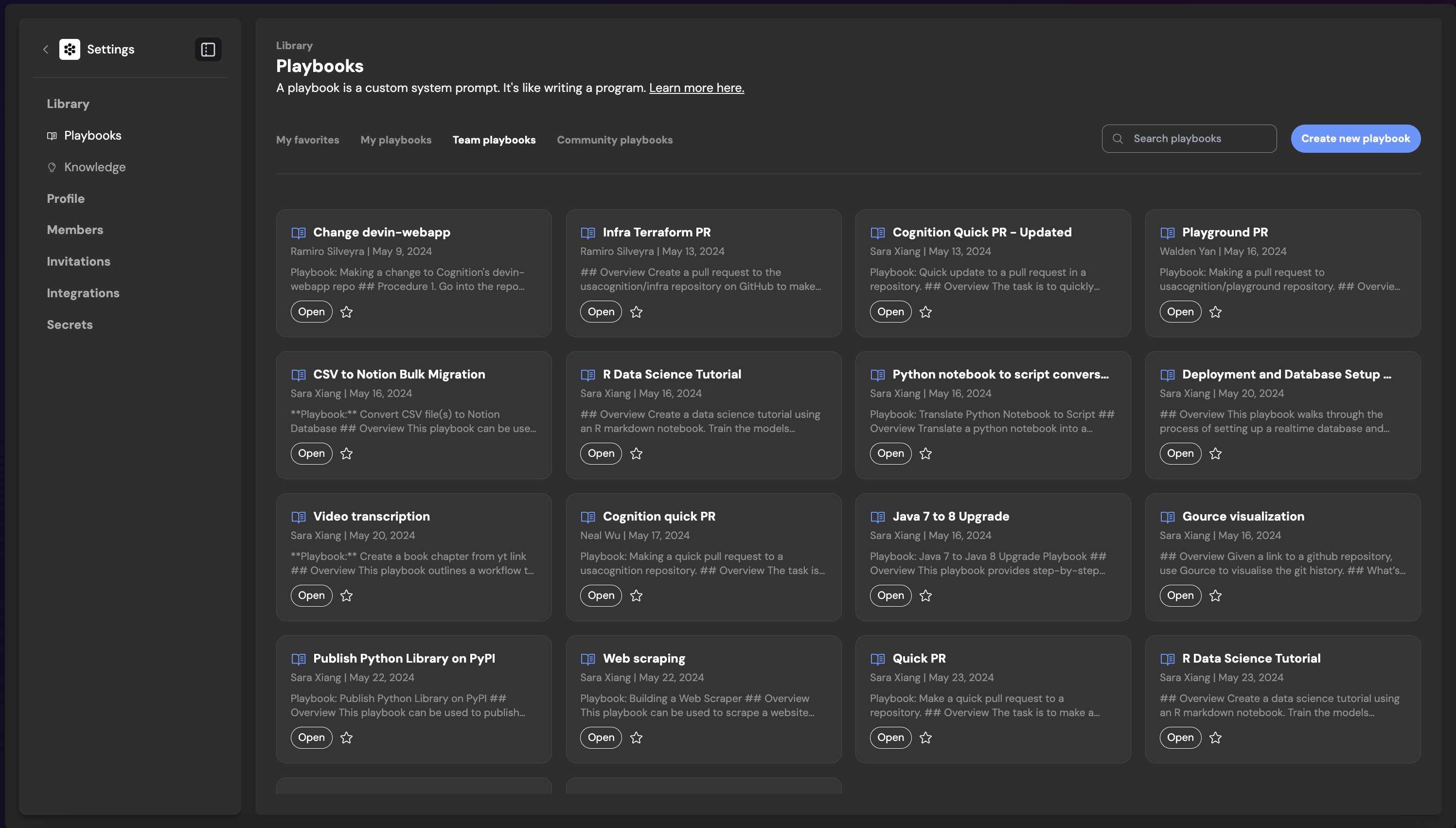
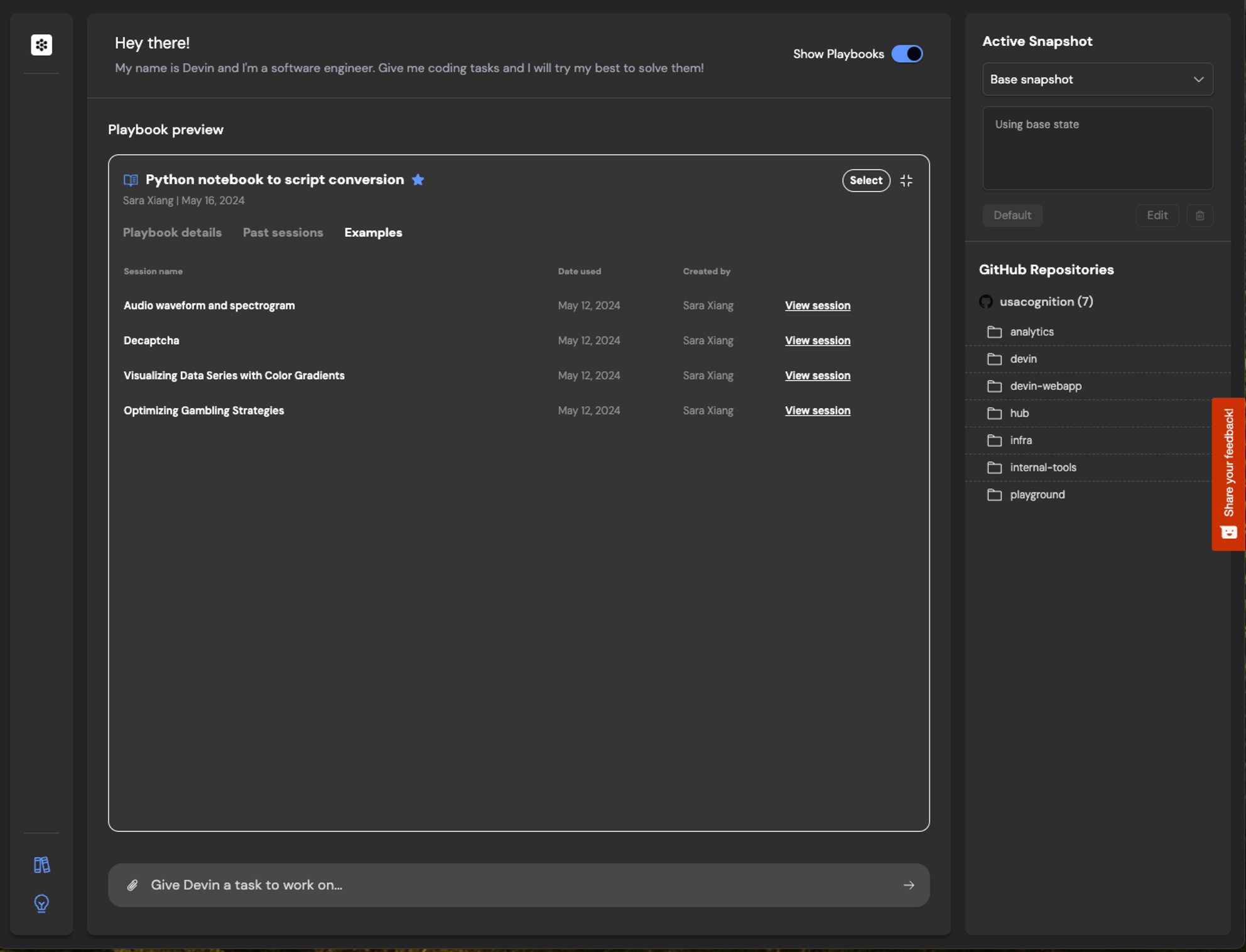
Você pode clicar em qualquer um dos seus Playbooks de Equipe ou da Comunidade para ver execuções de exemplo como inspiração de como usar um determinado playbook.
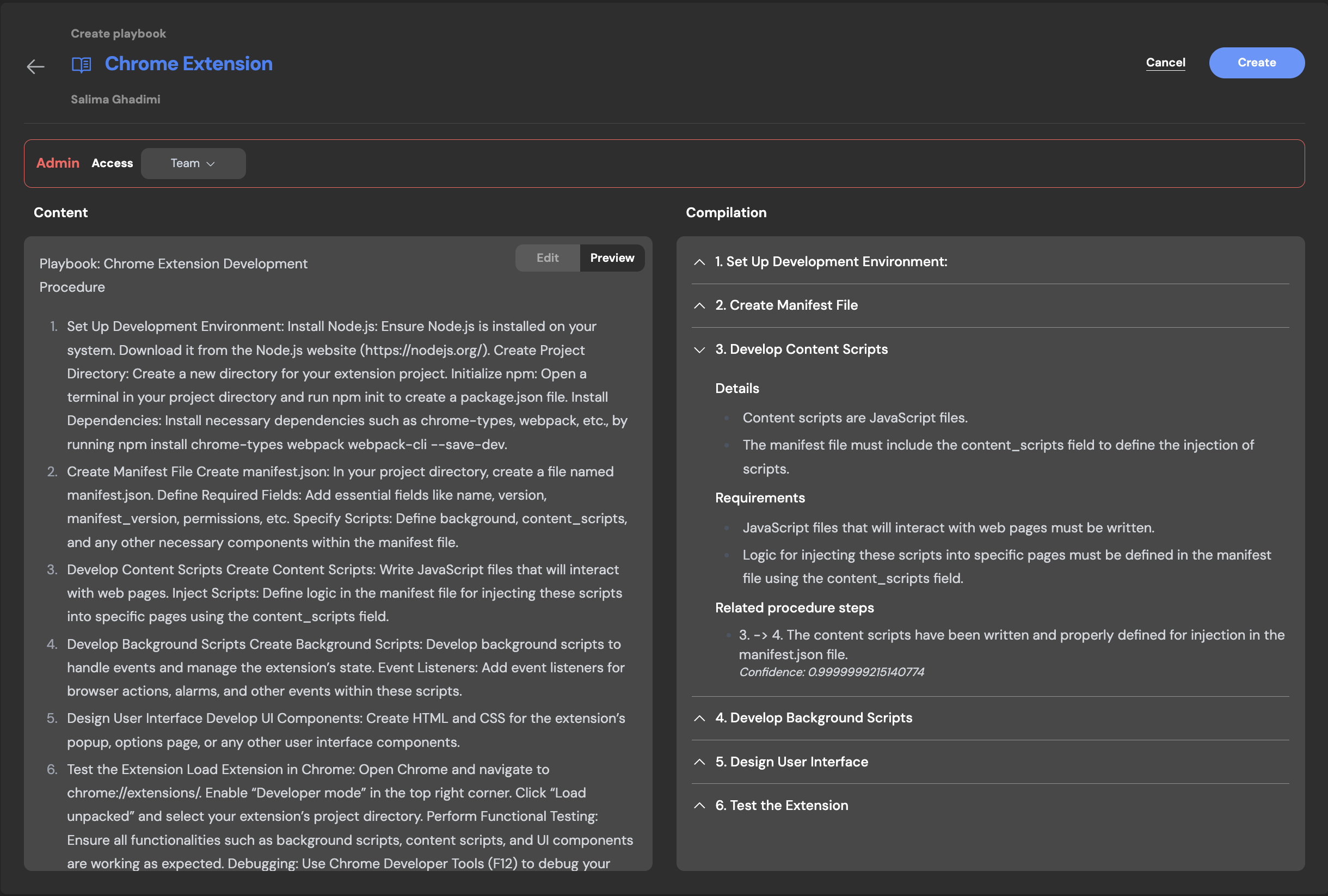
Playbook Compiler:Com o compilador de playbooks, você pode iterar rapidamente no seu playbook para garantir que o formato, a estrutura e o conteúdo estejam otimizados para obter os melhores resultados em sessões de playbook.Dica:
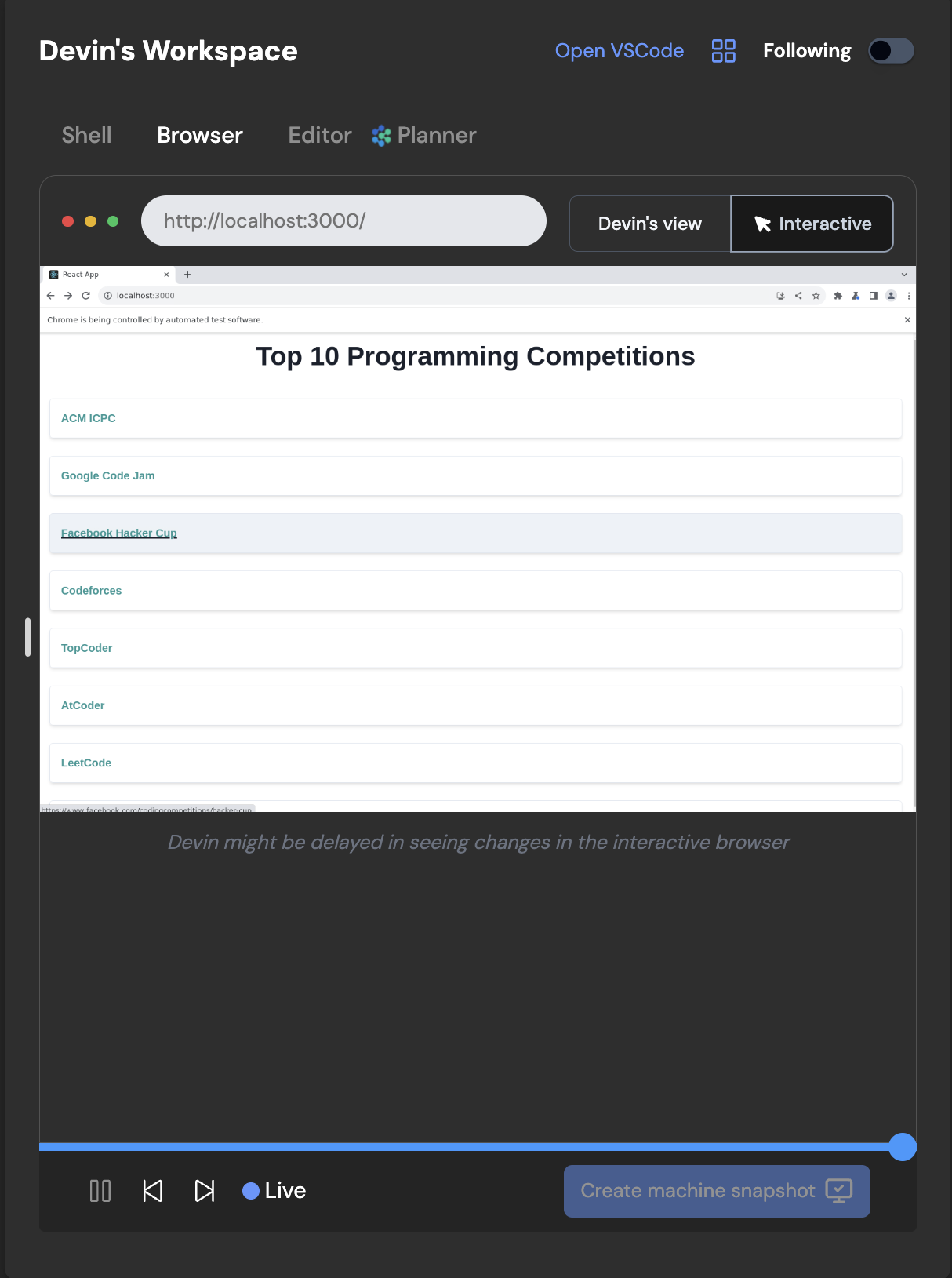
Interactive Browser:O Interactive Browser permite que os usuários utilizem diretamente o navegador do Devin. Esse recurso é especialmente útil para tarefas no navegador em que o Devin pode precisar de assistência, como completar CAPTCHAs, etapas de autenticação multifator e mais.
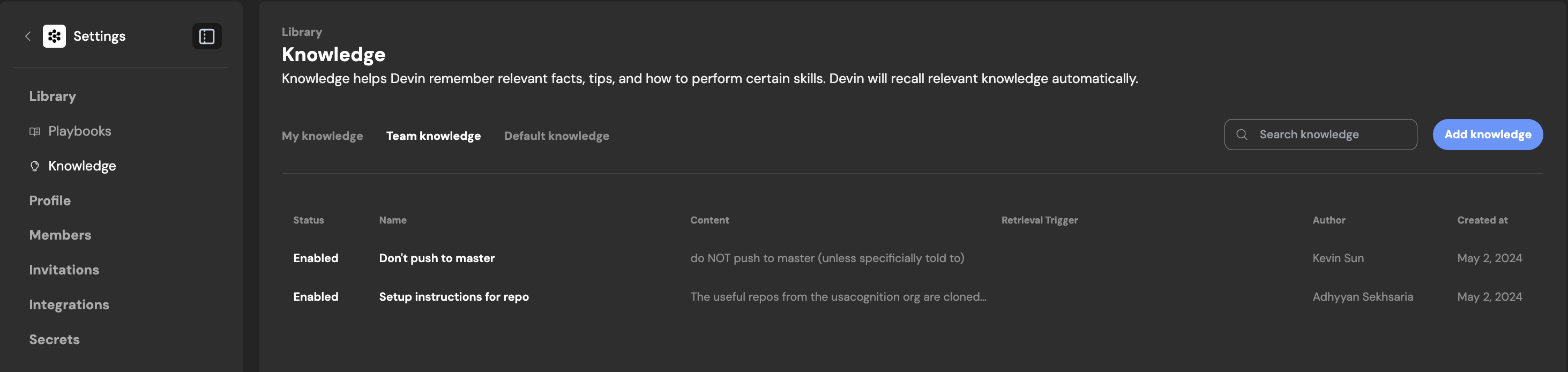
Knowledge:Knowledge é uma coleção de dicas, instruções e contexto organizacional para o Devin. Você pode adicionar continuamente ao banco de conhecimento do Devin ao longo do tempo, e o Devin irá recuperar automaticamente o conhecimento relevante conforme necessário.
Você pode facilmente adicionar conhecimento ao “banco de conhecimento” do Devin ou desativá-lo, se necessário.
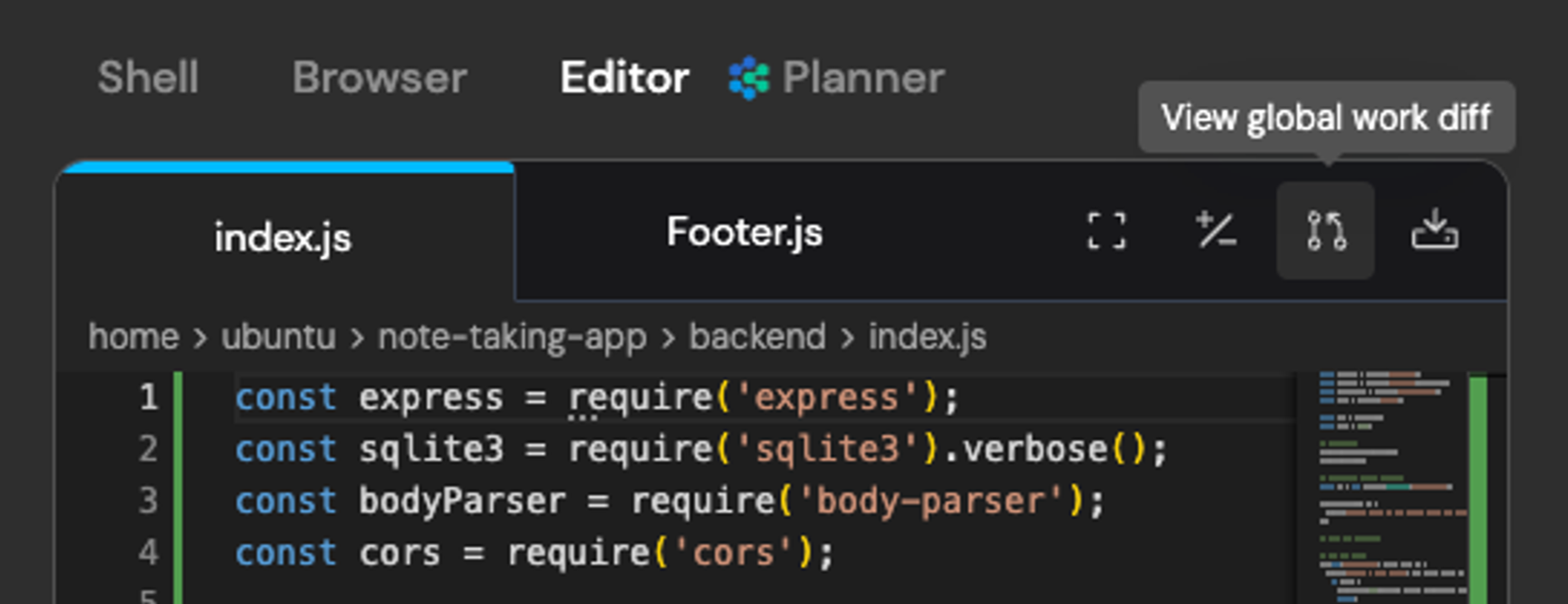
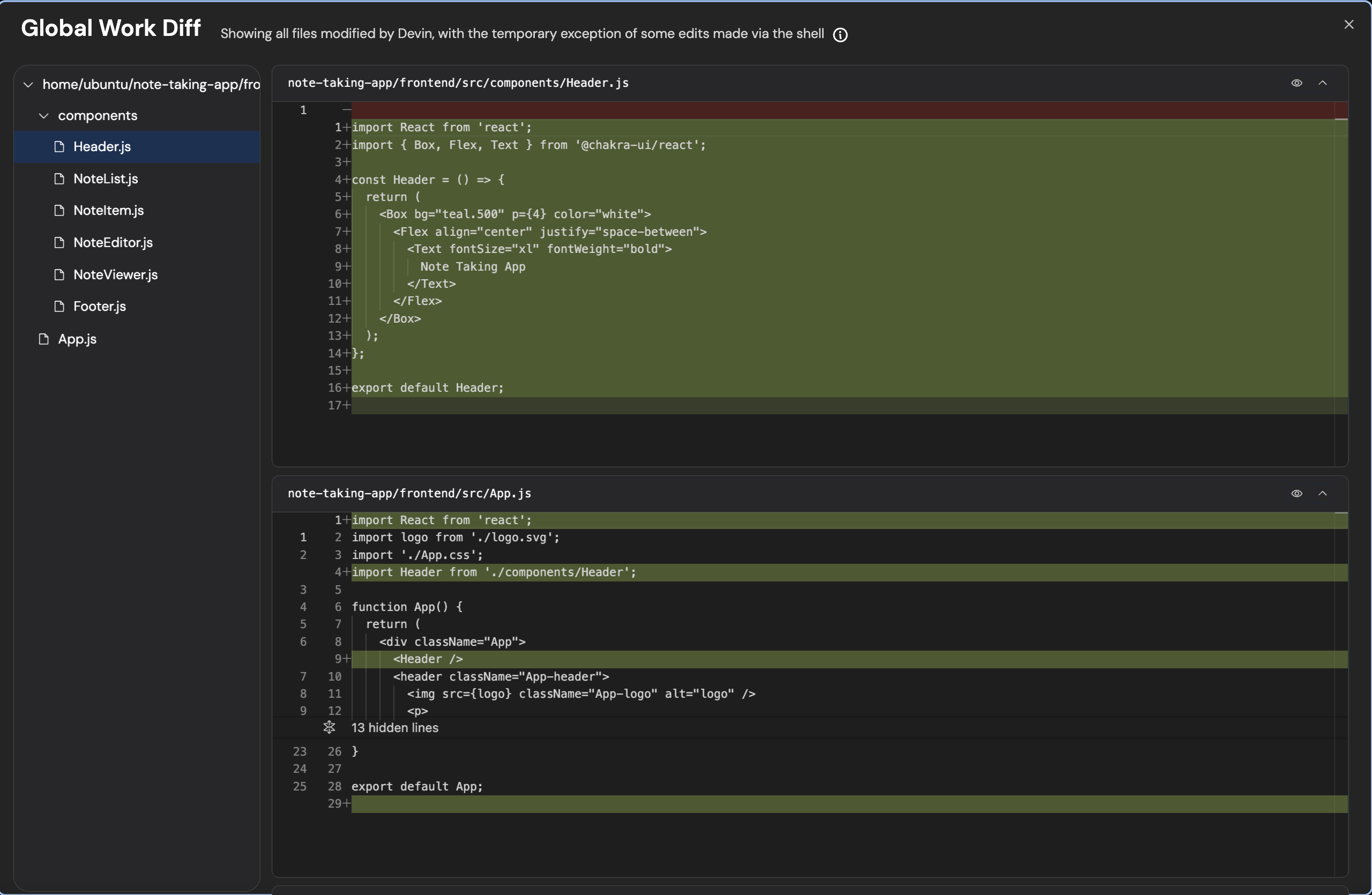
Veja quando e como o Devin está usando Knowledge nas atualizações de progresso de qualquer execução.Ver atualizações de código:Durante uma sessão, agora você pode clicar nas atualizações de progresso do Devin para ver edições de código específicas que o Devin fez enquanto trabalhava nas subtarefas. Você também pode visualizá-las diretamente no Editor.Visualização de atualizações de progresso
Visualização de atualizações no Editor
As atualizações de código abrirão um modal em que você pode acompanhar o novo código escrito pelo Devin até aquele ponto específico no tempo da sessão.
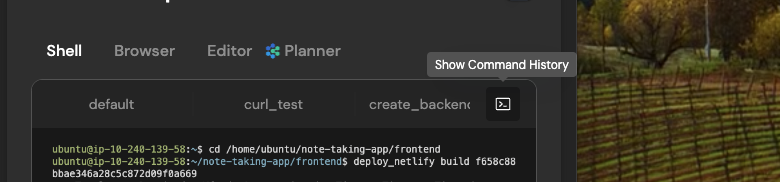
Ver atualizações do Shell:Durante uma sessão, agora você pode clicar nas atualizações de progresso do Devin para ver comandos de shell específicos que o Devin usou enquanto trabalhava nas subtarefas. Você também pode visualizar o Command History pelo Shell.Visualização de atualizações do Shell no progresso
Visualização de atualizações do Shell
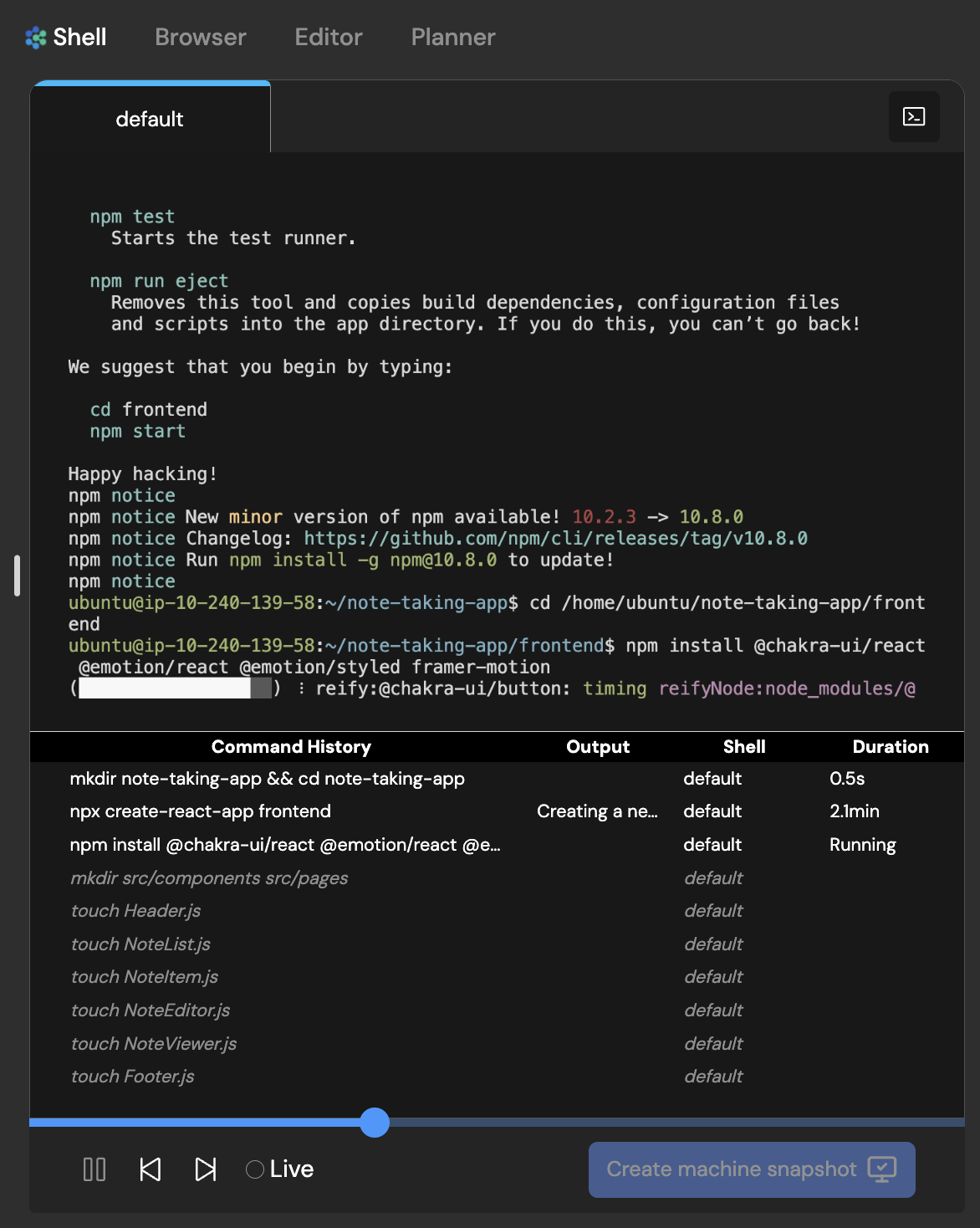
Command History do Shell:As atualizações do Shell mostrarão todo o Command History e saídas relacionadas. Você pode copiar facilmente um comando e sua saída clicando no ícone de três pontos.Quaisquer comandos em itálico são comandos executados em um ponto futuro no tempo da sessão; você pode pular para diferentes pontos no tempo na sessão clicando em comandos diferentes na seção Command History.


- Escreva seu playbook em Content no lado esquerdo
- Clique em compile e revise o Playbook recém-formatado
- Você sempre pode editar e atualizar o Playbook compilado. Quando estiver pronto, clique em create!


13 de maio de 2024
Comandos de Inicialização de Snapshot da Máquina:Para um determinado snapshot de máquina, agora você pode definir uma lista de comandos de inicialização que serão executados no início de cada execução. Alguns detalhes:

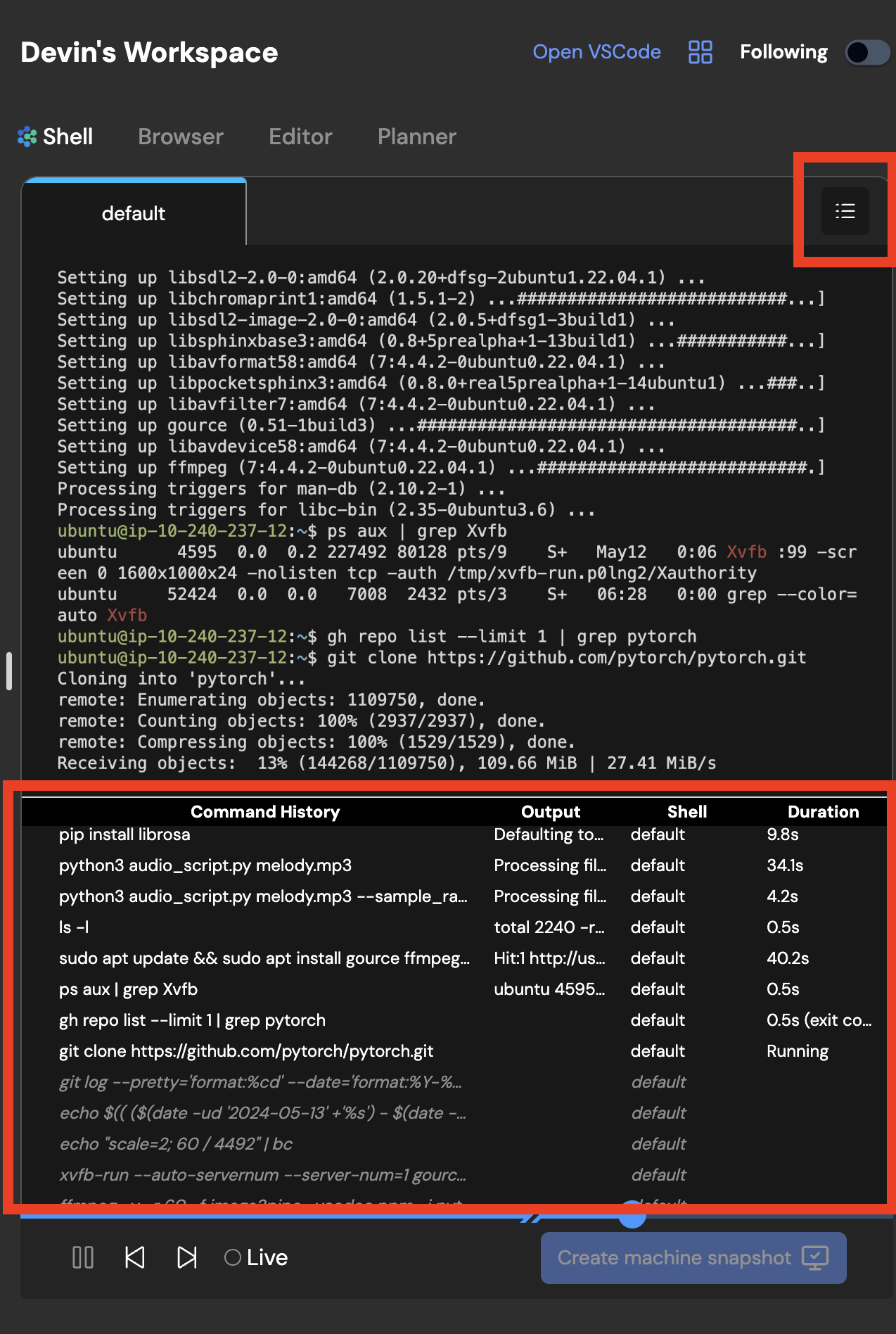
Histórico de comandos:
Com o histórico de comandos, você pode visualizar facilmente uma lista de todos os comandos executados pelo Devin, juntamente com uma prévia das saídas.Dica:
Keep Alive:
Notificações do navegador:
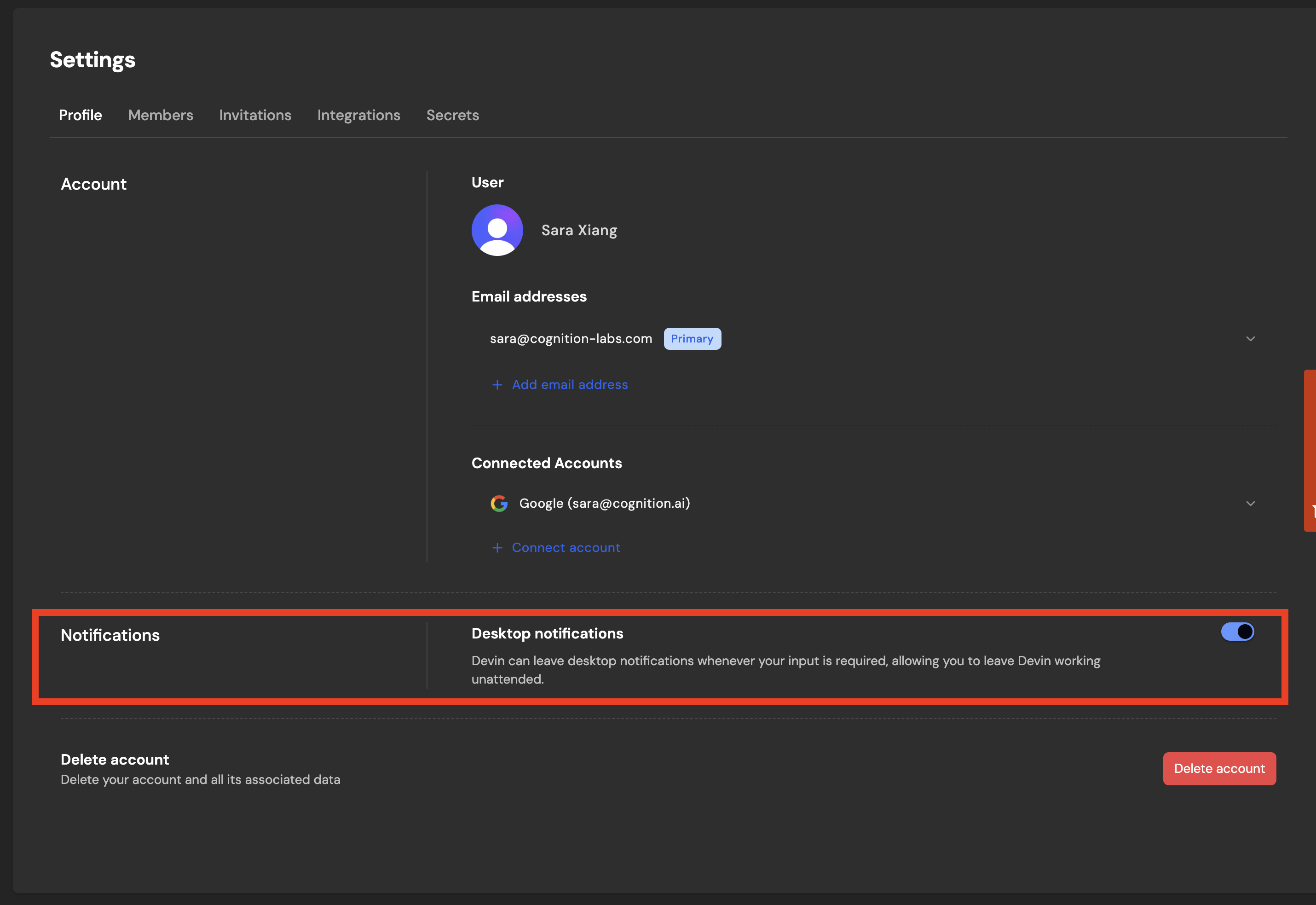
Receba notificações quando o Devin enviar uma mensagem para você. Você pode encontrar essa opção em Configurações > Perfil.Pausar o Devin:O novo botão de pausa é um atalho e uma alternativa para pedir ao Devin para pausar.
Abrir o VS Code: Acessar a máquina do Devin:Abrir o VS Code permite que você leia e edite arquivos na máquina do Devin como se estivesse trabalhando com o Devin no VS Code. Você também pode abrir um terminal na máquina do Devin, o que significa que você tem acesso total à máquina do Devin.💡 Dica:
Use o VSCode com Configuração do Repositório para configurar tudo o que o Devin precisa para ser produtivo:
[Organizações] Integração com Slack:
- Os comandos são executados a partir do diretório
~ - Os comandos são executados em sequência (então, ter
cd dire depoislsfará com quelsseja executado emdir) - Cada comando tem um timeout de 2 minutos (portanto, você não pode executar servidores de longa duração com esses comandos)


- Clique em um comando para ir ao momento em que Devin usou esse comando.
- Clique no ícone de menu (que aparece ao passar o mouse sobre um comando) para copiar a saída completa.

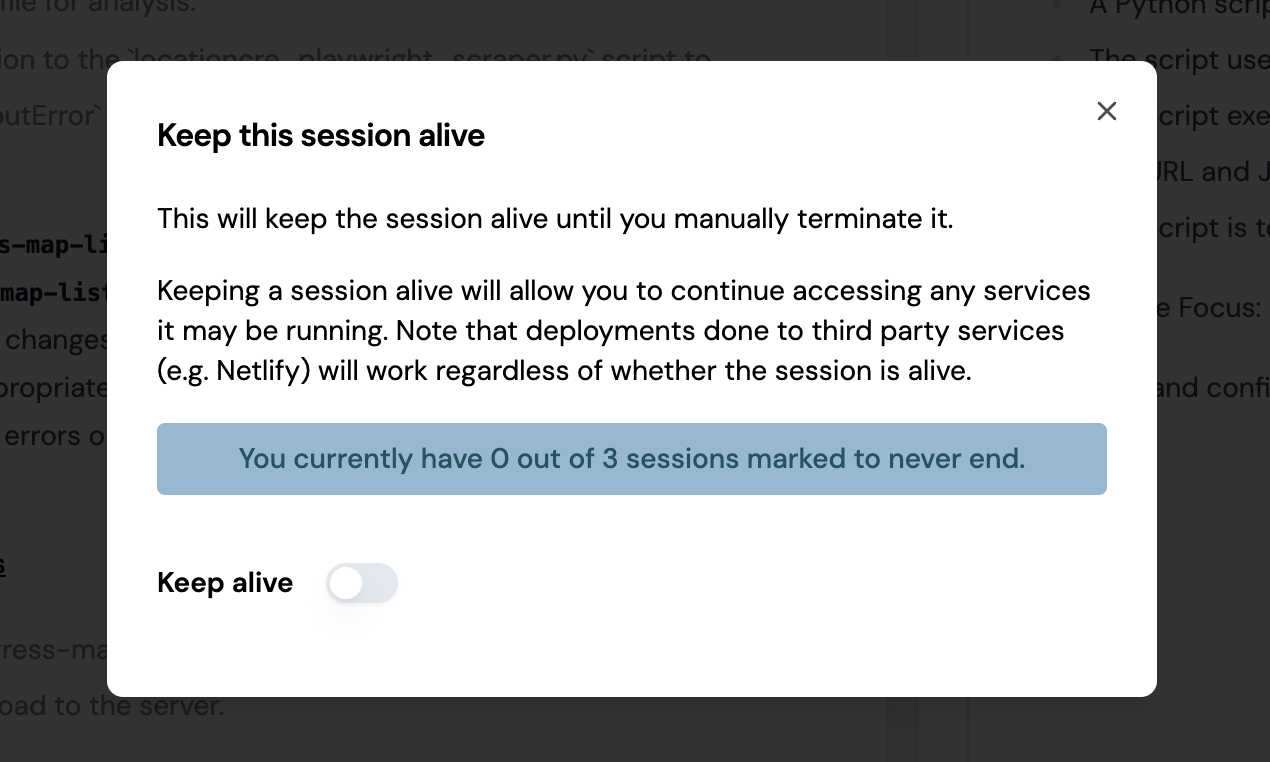
Aviso de descontinuação: este recurso não é mais suportado. Agora o Devin pode ser reativado a qualquer momento após entrar em modo de suspensão. Recomenda-se implantar serviços hospedados em outro lugar com a ajuda do Devin.Keep Alive manterá uma sessão ativa indefinidamente e será contabilizado na cota diária dos usuários do Technical Preview. Encerrar uma sessão manualmente sobrescreverá o Keep Alive.Observe que o Keep Alive é útil para manter qualquer serviço hospedado (links devinapps.com) ativo, mas não é necessário se o Devin ajudar você a fazer deploy de aplicativos usando serviços de terceiros como Netlify, Firebase, Vercel, etc.


- Diga ao Devin “Run
pwdand then pause. Do not do anything else.” - Abra o VSCode e, nele, abra um terminal quando o Devin estiver em pausa
- Faça você mesmo toda a configuração da máquina (instalar pacotes, configurar repositórios etc.)
- Crie um snapshot. Daqui em diante, inicie suas sessões com esse snapshot — todos os seus futuros Devins vão se beneficiar da configuração que você preparou!
- Observe que este é um recurso em versão beta e pode não funcionar em alguns sites, mas verificamos que funciona na Amazon e na Resy e estamos empolgados para explorar juntos o que mais isso possibilita!
- Além disso, o Devin ainda pode pedir credenciais. Você precisará lembrar o Devin de primeiro verificar, usando o navegador, se ele já está logado!
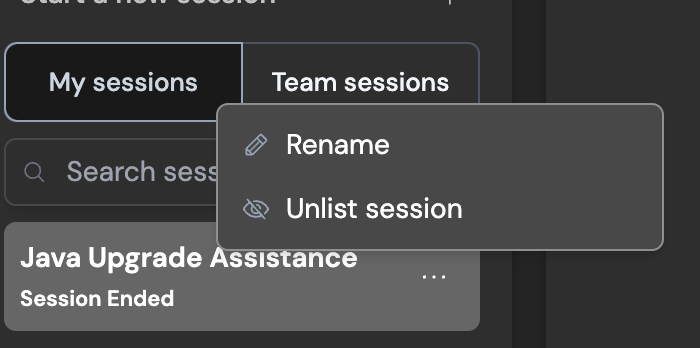
Este recurso está disponível apenas para Organizações; não está disponível para contas em Prévia Técnica nem para contas PessoaisPor padrão, todas as novas sessões ficam visíveis para sua Equipe (ou seja, Organização). Para tornar uma sessão privada, clique no ícone de menu (que aparece ao passar o mouse) ao lado do nome da sessão na barra lateral e selecione a opção Remover da lista.

Este recurso só está disponível para Organizações; não está disponível para contas Technical Preview nem para contas PessoaisDepois de conectar o Slack à sua organização, você poderá inicializar o Devin diretamente apenas mencionando @Devin no Slack. O Devin responde na thread com atualizações e perguntas, da mesma forma que na interface de chat regular.Você também pode ativar notificações do Slack para execuções específicas e o Devin enviará mensagens privadas sempre que houver uma atualização de status. Para isso, basta clicar no ícone do Slack no topo de qualquer execução da qual você deseja receber notificações.💡 Dica: Use esses comandos inline do Slack para gerenciar sua sessão do Devin:
- “mute” → impede que Devin envie outras mensagens no Slack.
- “unmute” → desfaz a ação acima.
- “(aside)” ou “!aside” → faz com que Devin ignore a mensagem (útil para comentar sobre a execução do Devin na própria thread).
- “EXIT” → finaliza a sessão.
- snapshot:[snapshot-name] → Use um snapshot específico na sua execução
- playbook:[playbook-name] → Use um playbook específico nesta execução