

Introdução
Instalação
- Vá para Settings > Connections > Slack
- No cartão Integrate Devin with Slack, clique em Connect
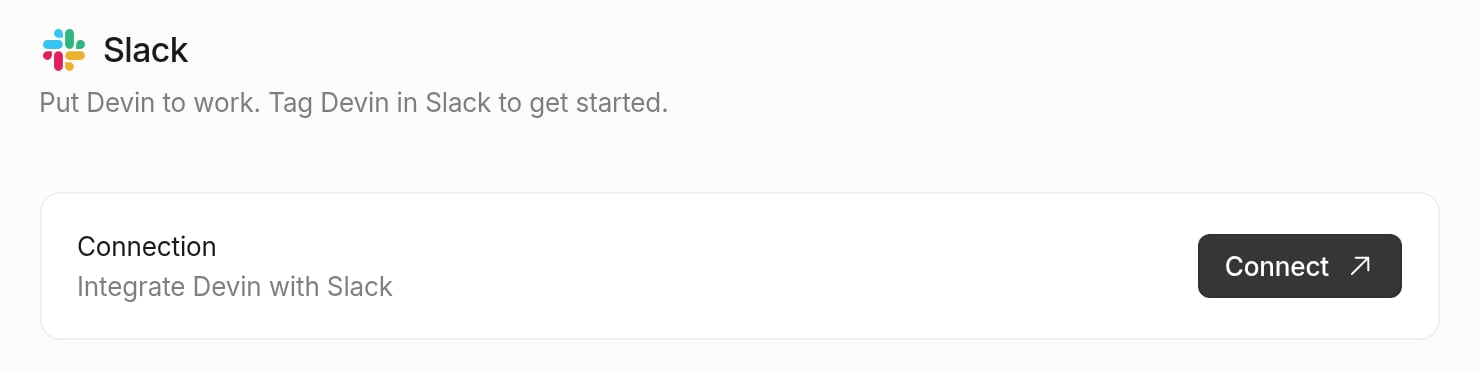
- Você será solicitado a instalar o aplicativo Devin para Slack no seu workspace
- De volta à página de configurações do Slack, o workspace conectado exibe o aviso “Slack is connected. Link your user profile” — clique em Link user profile. Todos os usuários da sua organização precisam concluir esta etapa uma vez para usar o Devin pelo Slack.
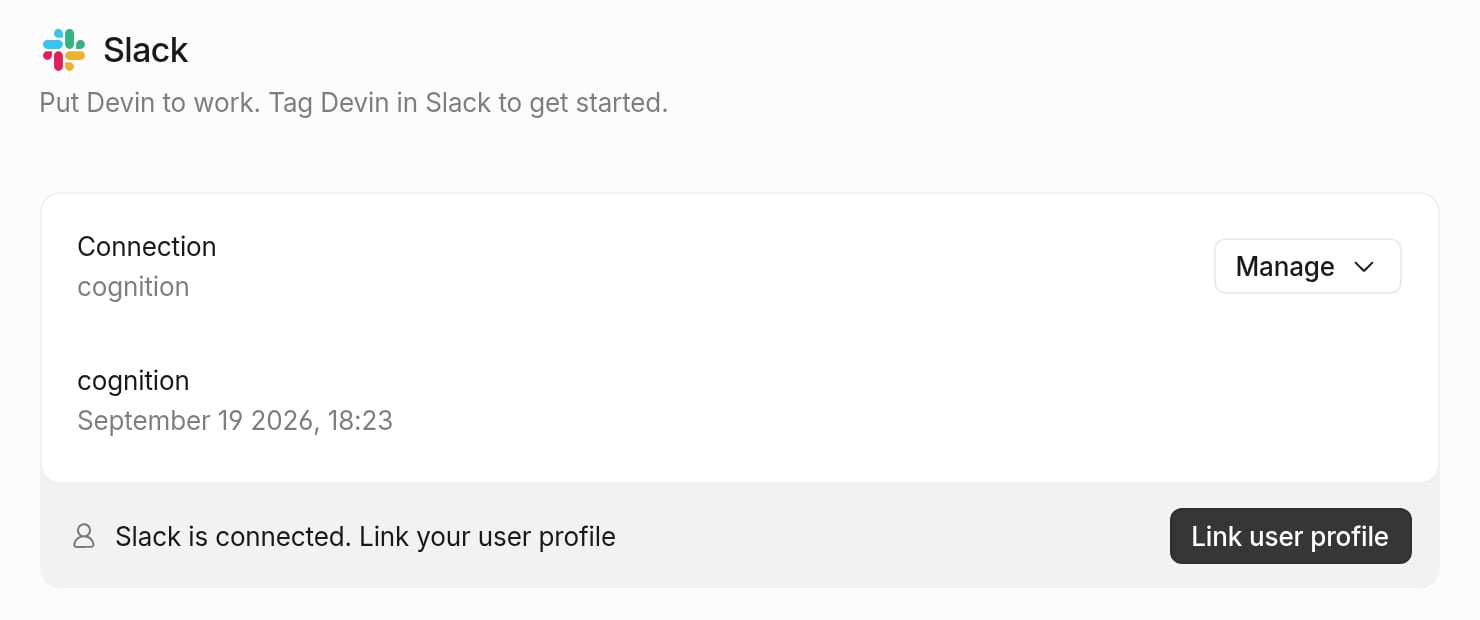
- Marque @Devin no Slack para iniciar uma sessão
Observação: Se a sua conta de usuário não estiver conectada corretamente, verifique se o seu e-mail do Slack é o mesmo que o seu e-mail em https://app.devin.ai/settings. Caso não seja, autentique o e-mail correto no Slack.
Como usar o Devin no Slack
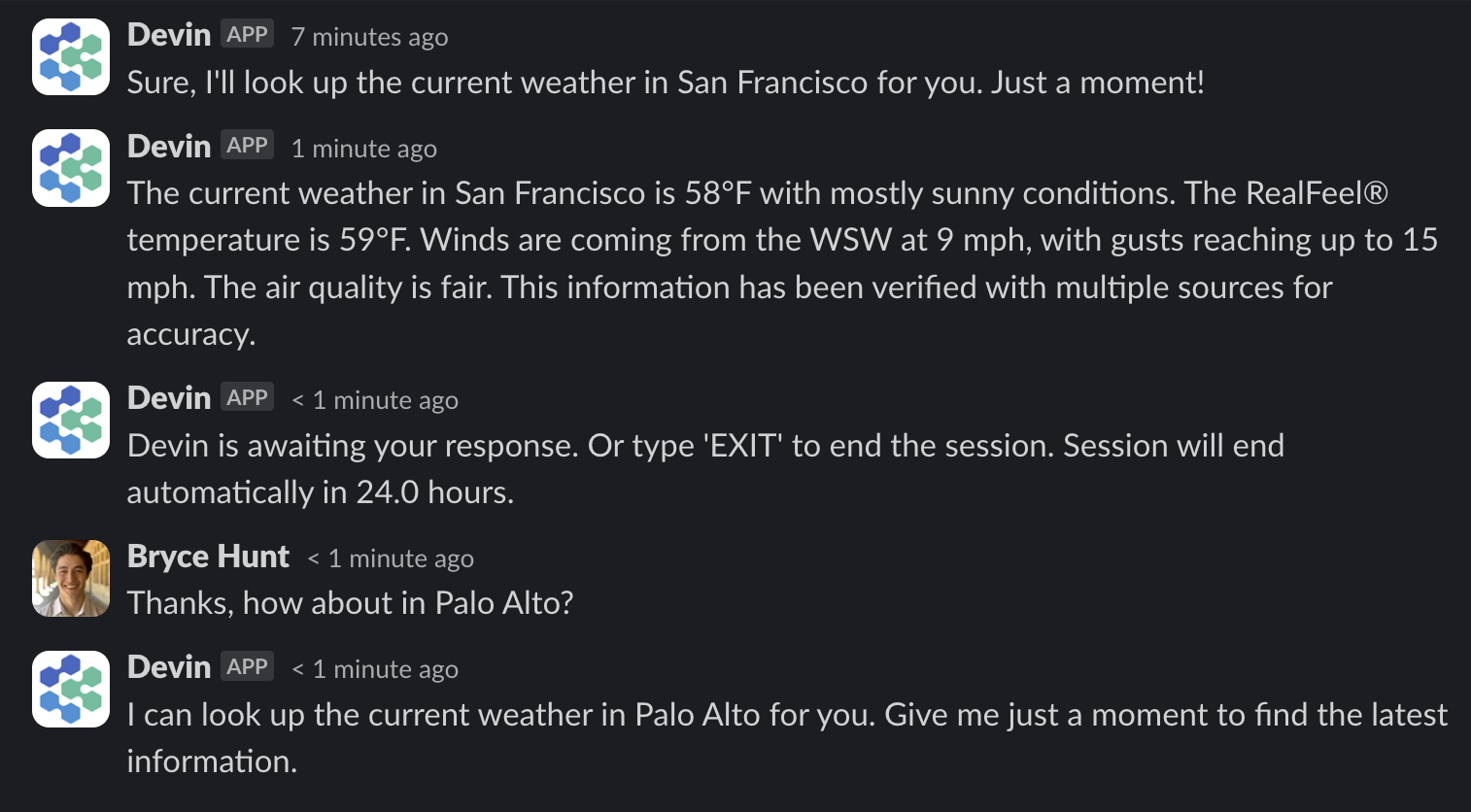
Depois de instalar a integração do Devin para o Slack, basta chamar o Devin com @Devin em qualquer canal. Você pode incluir anexos na sua mensagem.
Palavras-chave e funções inline do Slack
Além do
!ask, os comandos bang (!fast, !lite, !ultra, !fusion, !swe, !swe2, !normal, !new, !channel, !windows, !mac, !outpost, !dana, !data) são reconhecidos em qualquer lugar da sua mensagem, não apenas no início — @Devin fix the bug !ultra !new funciona da mesma forma que @Devin !ultra !new fix the bug. Eles podem ser combinados em qualquer ordem, e as próprias palavras-chave são removidas do prompt que o Devin recebe. Um comando com bang dentro de um trecho de código inline ou de um bloco de código delimitado é tratado como texto literal. Enviar uma palavra-chave de modo em uma thread ativa do Devin alterna o modo dessa sessão durante a própria sessão.Comandos de barra
Execute qualquer um dos comandos sem argumentos (ou com
help) para receber instruções de uso em uma mensagem privada.
Atalhos de mensagem
Clique com o botão direito (ou use o menu ⋮ de opções) em qualquer mensagem do Slack para agir sobre ela sem precisar redigitá-la:- Perguntar ao Devin sobre isso — usa a mensagem como pergunta para uma resposta rápida sobre a base de código, como em
/ask-devin. - Criar uma nova sessão — abre um modal pré-preenchido com o texto da mensagem, no qual você escolhe o canal em que a sessão será publicada, opcionalmente anexa um playbook e edita o prompt antes de enviar.
Sincronize sessões com threads do Slack
As sessões podem ser sincronizadas bidirecionalmente com uma thread do Slack: as mensagens que você envia no webapp aparecem na thread, e as respostas na thread chegam ao Devin. Isso significa que você pode iniciar uma sessão de qualquer lugar e manter sua equipe informada.- Use o controle do Slack no campo de composição da sessão para ativar ou desativar a sincronização dessa sessão. O ícone fica colorido quando a sincronização está ativa e acinzentado quando não está.
- Na primeira vez que você sincronizar com um canal, Devin oferece a opção de defini-lo como padrão para que novas sessões sejam sincronizadas ali automaticamente.
- Envie
unsync(ou!unsync) em uma thread sincronizada para interromper imediatamente a sincronização dessa sessão. Reative a sincronização no webapp para retomá-la.
- Mencionar
@Devinna thread de uma sessão arquivada faz com que ela seja desarquivada para que você possa continuar a conversa. - Quando Devin sugere uma alteração de configuração de ambiente, a mensagem no Slack inclui o diff proposto e um botão Apply para que você possa aceitá-la sem sair do Slack.
Canais de código
Um canal de código é um canal do Slack dedicado a uma única sessão do Devin. Em vez de acompanhar a execução em uma thread, você tem um canal cujo nome reflete o título da sessão, um indicador de status que mostra se o Devin está trabalhando / bloqueado / concluído, um link para a sessão no webapp, indicadores e abas das pull requests que ele abre e um worklog em tempo real com os pensamentos e as chamadas de ferramenta por trás de cada mensagem. Todas as mensagens enviadas no canal vão para essa sessão — não é preciso mencionar@Devin.
Há duas maneiras de uma sessão chegar a um canal de código:
- Inicie-a ali com
!new.@Devin !new <task>cria o canal e executa a sessão nele desde o início. Um!newdentro de um canal de código gera um canal irmão separado para a nova sessão. - Deixe o Devin mover a conversa. Quando uma conversa em thread se transforma em trabalho de fato, o Devin pode mover a sessão para um canal de código. A thread original mantém o histórico e recebe um aviso “Esta sessão foi movida para #channel”; a sessão continua no novo canal, e as respostas posteriores na thread antiga deixam de chegar até ela. O Devin não moverá uma sessão cuja sincronização com o Slack tenha sido desativada (consulte Sincronizar sessões com threads do Slack).
Os canais de código estão ativados para todas as organizações do Devin. Eles também dependem do recurso Code Channels do Slack, que está sendo disponibilizado gradualmente para os workspaces — se você ainda não os vê no seu workspace, esse rollout ainda está em andamento e não é necessário ativar nada do lado do Devin.
Automações acionadas pelo Slack
Automações podem ser acionadas por atividades no Slack — por exemplo, uma reação em uma mensagem, ou o Devin monitorando um canal e entrando em cena quando puder ajudar — e podem publicar os resultados da execução no canal que você definir. Consulte o guia de Automações para configurar.Canal dedicado ao Devin
Crie um canal #devin-runs (ou similar) para manter todas as conversas sobre o Devin em um só lugar. Isso ajuda sua equipe a colaborar nas execuções do Devin em conjunto e a se inspirar em diferentes casos de uso com base no trabalho uns dos outros.
Como renomear o Devin
Você pode alterar o nome do Devin no seu espaço de trabalho do Slack acessando o painel de administração do Slack -> Configure apps -> Installed Apps -> Devin. Em seguida, clique em App Details e vá até a aba Configuration dessa página. Ao rolar para baixo, você encontrará uma seção chamada “Bot User”, onde poderá alterar o nome do Devin.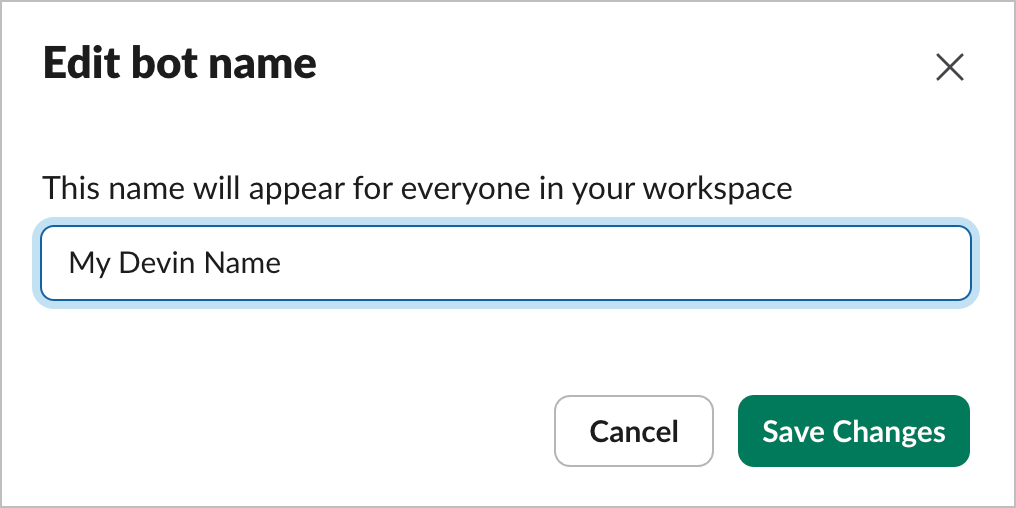
Preços
Se você ainda não tem uma conta Devin, pode saber mais sobre preços e planos nesta página.A experiência da barra lateral do assistente de IA (contêiner do app) requer um plano pago do Slack. Todos os outros recursos do Devin — menções com @ em canais e threads,
/ask-devin, /dana e atalhos de mensagem — funcionam em qualquer plano do Slack, incluindo workspaces gratuitos.Privacidade
Nossa Política de Privacidade está disponível aqui.Detalhes das permissões
Ocasionalmente adicionamos escopos à medida que o Devin ganha novas capacidades no Slack. Se a instalação no seu workspace não tiver um escopo obrigatório, o Devin solicitará que um admin reinstale o app em Settings > Connections > Slack.