O que é o Session Insights?
Como acessar o Session Insights
Etapa 1: Concluir uma sessão
Etapa 2: Abrir o modal de Insights
Em organizações enterprise, a barra superior da sessão também exibe um chip com o tamanho da sessão ao lado do título. Clicar nele abre o mesmo modal Session Insights.
Etapa 3: Gerar ou visualizar a análise
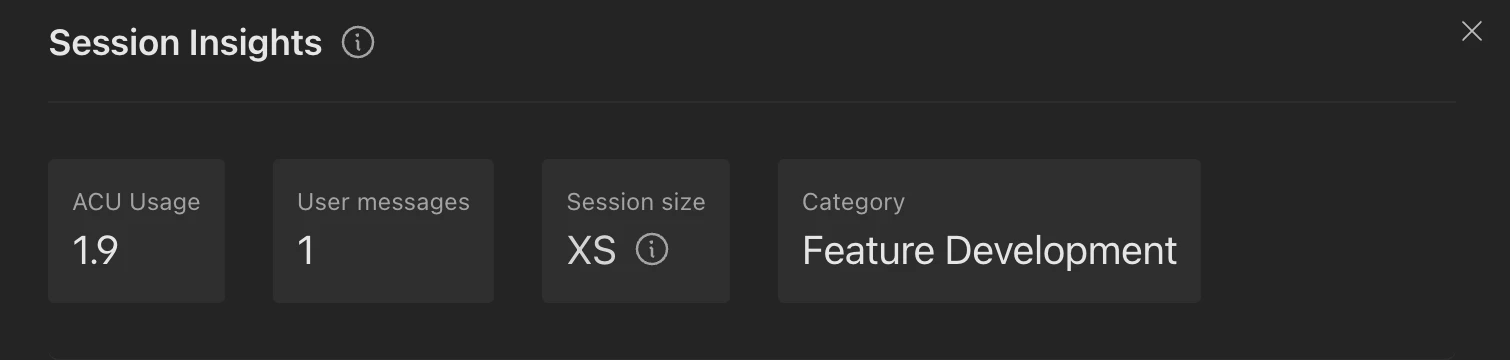
Métricas de Visão Geral da Sessão
Para clientes Enterprise, os limites de ACU são multiplicados por um fator de 10 (por exemplo, XS ≤ 20 ACUs, S ≤ 50, M ≤ 100, L ≤ 200, XL > 200). Os limites de mensagens do usuário permanecem os mesmos.
Para manter as sessões pequenas e eficientes, forneça todas as informações importantes já no prompt inicial.
- Desenvolvimento de Recursos — criação de novos recursos, componentes, serviços ou implementação de novas funcionalidades
- Correção de Bugs — investigação e resolução de bugs, erros ou comportamentos inesperados
- Revisão de Código — revisão, explicação ou análise de código e arquitetura existentes
- Refatoração e Otimização — melhoria da estrutura, do desempenho ou da legibilidade do código sem alterar seu comportamento
- Geração de Testes — escrita, correção ou melhoria de testes (unitários, de integração, e2e, QA) e da infraestrutura de testes
- Migrações e Upgrades — atualização de dependências, migração entre frameworks ou versões
- CI/CD e DevOps — trabalho em pipelines de CI/CD, deployment, monitoramento, alertas e tarefas de infraestrutura
- Segurança — correção de vulnerabilidades de segurança, tratamento de CVEs e melhoria da postura de segurança
- Dados e Automação — análise de dados, pipelines, scripts, dashboards e tarefas de automação
- Documentação e Conteúdo — escrita ou atualização de documentação, READMEs, changelogs, documentação de API e traduções
- Pesquisa e Exploração — avaliação de viabilidade, pesquisa de soluções, definição de arquitetura, escrita de RFCs e prototipagem
Essa classificação ajuda você a entender como o Devin interpretou sua tarefa e pode revelar desalinhamentos entre o que você pretendia e o que o Devin realmente realizou.
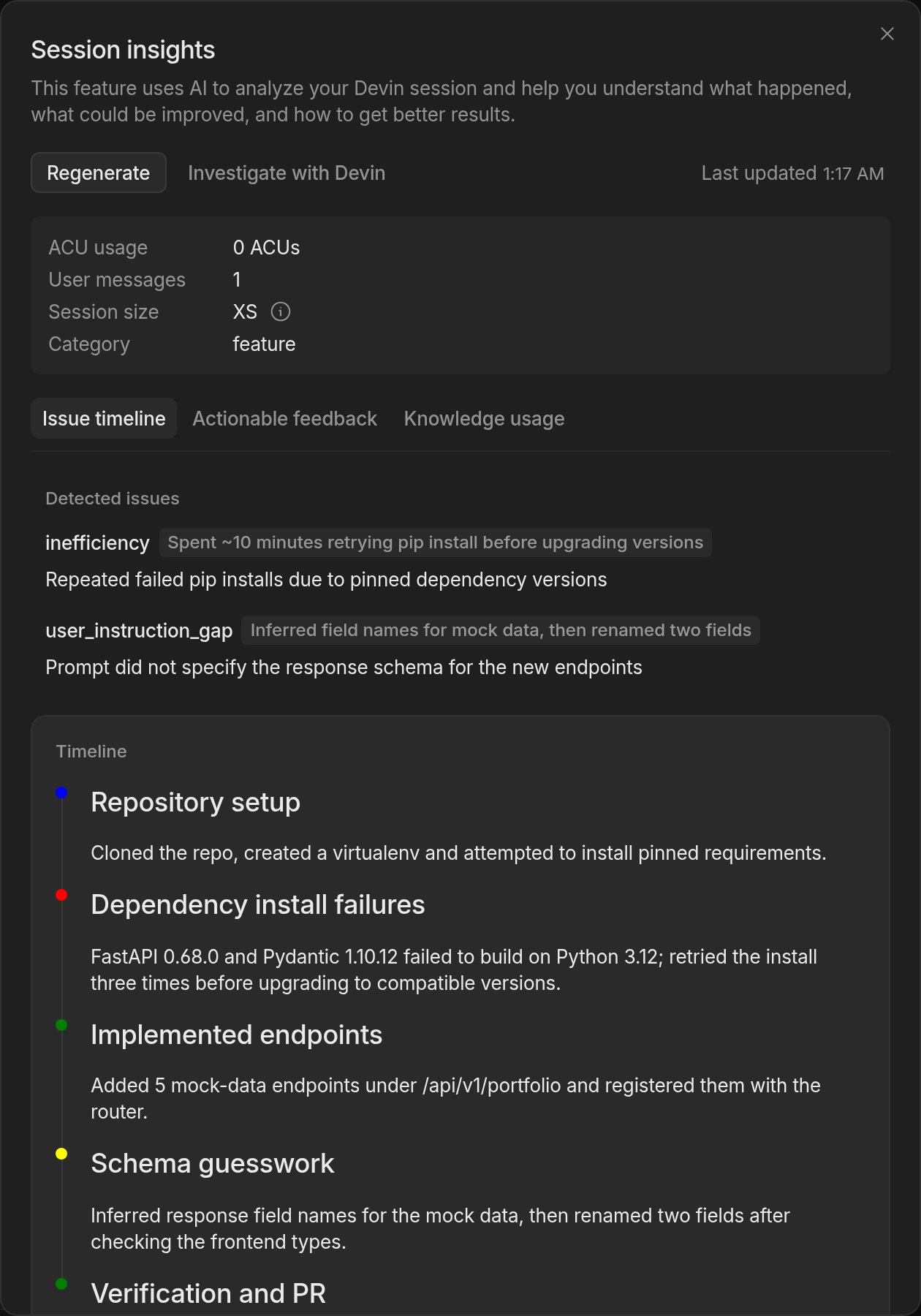
O modal Session Insights contém três abas, cada uma voltada a um aspecto diferente da análise.
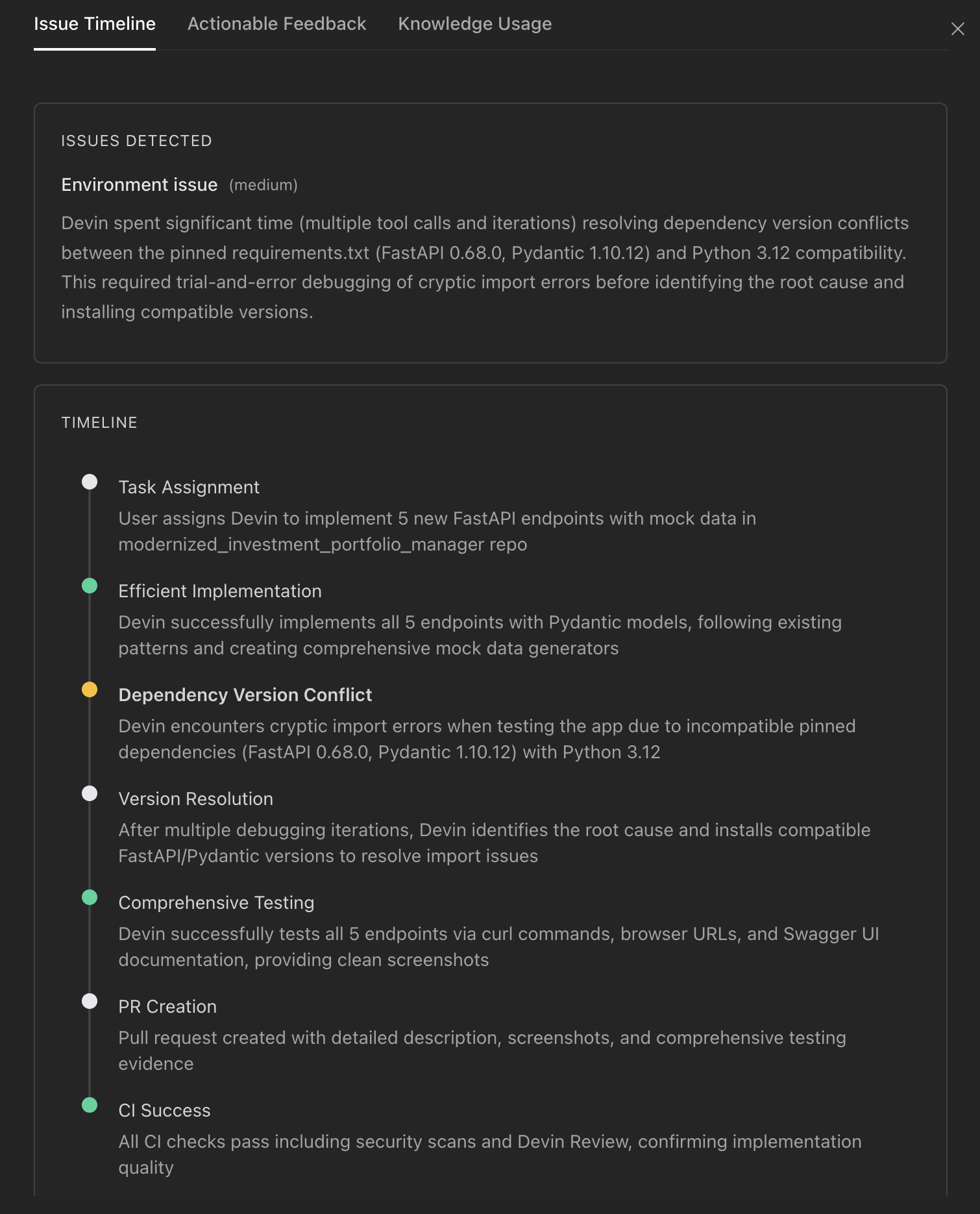
A aba Linha do tempo de issues contém duas seções:
Issues detectadas lista problemas que Devin encontrou durante a sessão. Cada issue inclui:
- Um rótulo descrevendo a categoria da issue
- Uma classificação de impacto (alto, médio ou baixo)
- Uma descrição explicando o que deu errado
As issues são agrupadas por rótulo e nível de impacto, o que facilita a identificação de padrões. Tipos comuns de issues incluem falhas de build, problemas de configuração de ambiente, suposições incorretas sobre a base de código e ambiguidade de escopo.
Linha do tempo fornece uma visualização cronológica e com código de cores dos principais eventos durante a sessão:
Cada evento na linha do tempo tem um título e uma descrição. Eventos vinculados a issues específicas aparecem em negrito. Use a linha do tempo para entender o fluxo da sessão — onde Devin fez progresso, onde encontrou obstáculos e como se recuperou.
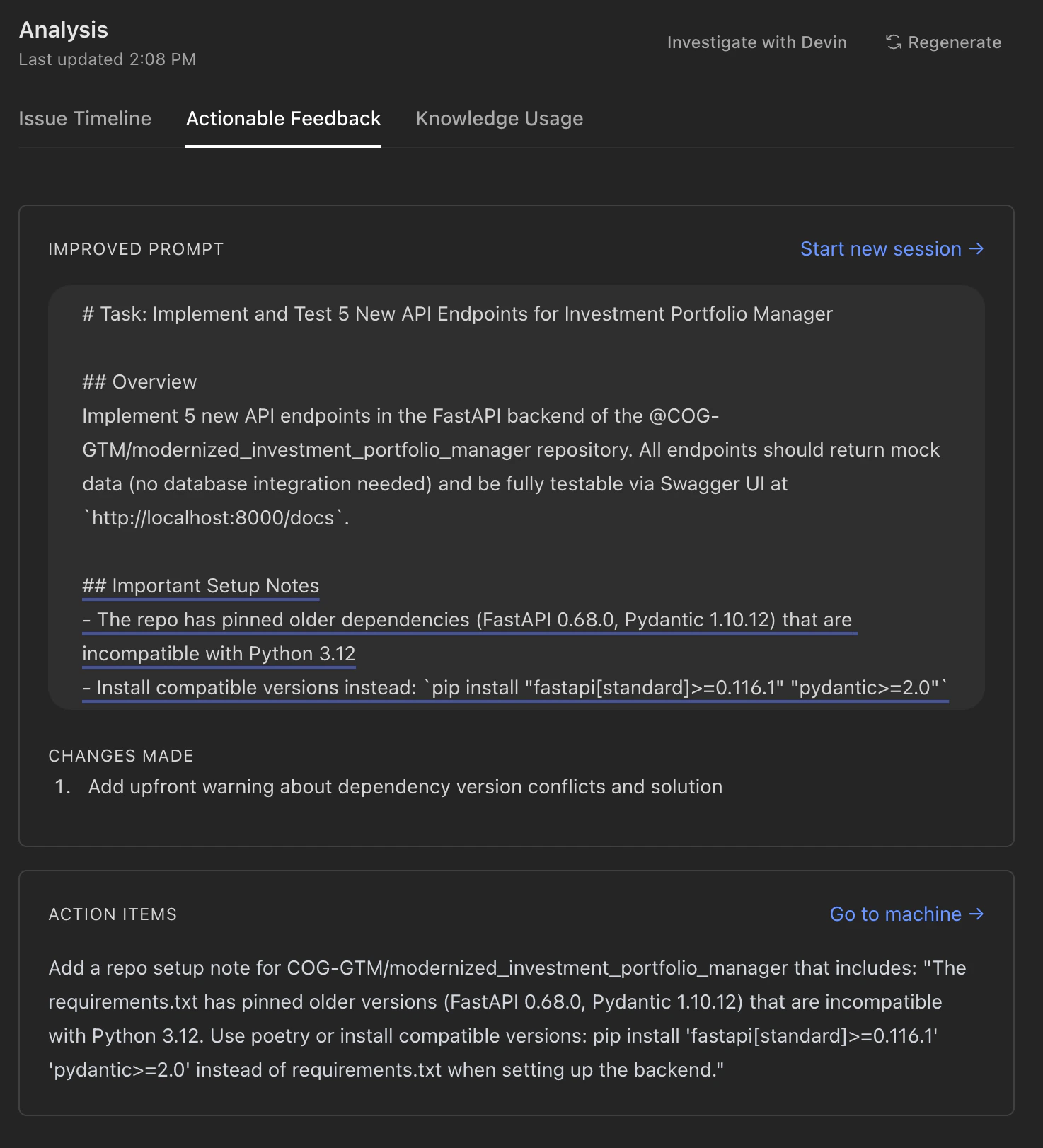
A aba Feedback acionável ajuda você a melhorar sessões futuras de duas maneiras:
Prompt aprimorado mostra uma versão reescrita do seu prompt original com melhorias específicas. O prompt sugerido é exibido com realce interativo: passe o cursor sobre uma seção sublinhada para ver o que mudou e por quê. Uma lista numerada de Alterações feitas abaixo do prompt explica cada modificação:
- Adicionar contexto ou restrições que estavam ausentes do original
- Esclarecer instruções ambíguas
- Incluir critérios de sucesso ou requisitos específicos
- Antecipar informações importantes de que o Devin precisava mais cedo
Clique em Start new session para iniciar uma nova sessão do Devin já preenchida com o prompt aprimorado.
Action Items lista alterações de configuração recomendadas para melhorar sessões futuras. Estas são ações concretas que você pode realizar na sua configuração de ambiente ou no seu setup de Knowledge:
- Configuração da Máquina — alterações de ambiente ou ferramentas (por exemplo, instalar dependências ausentes, configurar acesso)
- Repo config — alterações em nível de repositório (por exemplo, adicionar scripts de build, atualizar arquivos de configuração)
Clique em Go to machine para ir diretamente à configuração da sua máquina e aplicar as alterações sugeridas.
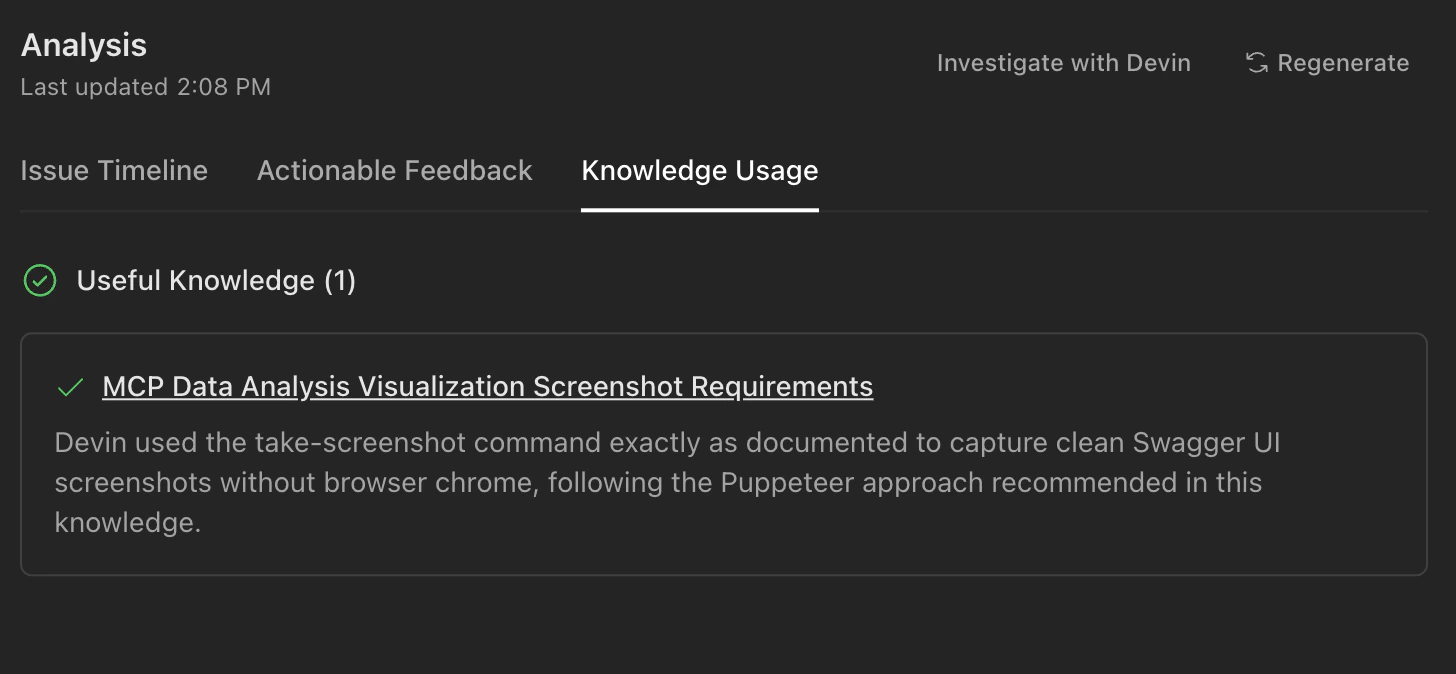
A aba Knowledge Usage mostra como seus itens de Knowledge foram usados durante a sessão:
Useful Knowledge lista itens de Knowledge que ajudaram Devin a concluir a tarefa com sucesso, com uma explicação de como cada item foi aplicado.
Misleading Knowledge lista itens de Knowledge que levaram Devin a erros ou continham informações desatualizadas ou incorretas. Cada entrada explica por que aquele Knowledge foi prejudicial, ajudando você a identificar itens que precisam ser atualizados ou removidos.
Clique em qualquer item de Knowledge para ir diretamente até ele e editá-lo. Revisar essa aba regularmente ajuda você a manter uma base de conhecimento de alta qualidade.
Como interpretar padrões comuns de insights
- Configuração de ambiente ausente (dependências, chaves de API, credenciais de acesso)
- Requisitos ambíguos que levaram a abordagens de tentativa e erro
- Tarefas complexas que se beneficiariam de serem divididas em subtarefas
O que fazer: Revise o Improved Prompt em busca de sugestões sobre como adicionar contexto. Verifique os Action Items para mudanças de configuração de máquina ou repositório.
Isso sugere interrupções frequentes ou correções de rota. Devin consumiu pouca computação, mas precisou de orientação constante. Causas comuns:
- Prompt inicial mal definido
- Devin interpretou incorretamente o escopo ou os requisitos da tarefa
- A tarefa exigia conhecimento específico de domínio não disponível para Devin
O que fazer: Use o Prompt aprimorado como modelo para futuras tarefas semelhantes. Adicione detalhes relevantes ao seu Knowledge para que Devin possa acessá-los automaticamente.
Knowledge Enganoso Sinalizado
- Knowledge foi escrito para uma versão anterior da sua base de código
- Knowledge é genérico demais e é recuperado em contextos irrelevantes
- Knowledge entra em conflito com outros itens de Knowledge
O que fazer: Atualize ou exclua os itens de Knowledge sinalizados. Torne as descrições de gatilho do Knowledge mais específicas para evitar recuperações irrelevantes.
Sessão classificada na categoria errada
- O prompt estava ambíguo em relação ao objetivo
- A descrição da tarefa focava em um aspecto, mas a intenção era outra (por exemplo, descrever um bug quando você queria uma funcionalidade)
O que fazer: Compare a categoria com a sua intenção. Use o Improved Prompt para ver como a análise recomenda esclarecer o objetivo da tarefa.
Linha do tempo mostra problemas repetidos
- Uma falha persistente de build ou teste que o Devin não conseguiu resolver
- Um problema de ambiente (ferramenta ausente, versão incorreta, erro de permissão)
- Um equívoco fundamental quanto à abordagem necessária
O que fazer: Verifique os Action Items em busca de correções de ambiente. Considere adicionar um item no Knowledge que explique a abordagem correta para esse tipo de tarefa.
Revise os Insights após sessões complexas
Mantenha sua base de conhecimento
Resolva Problemas Recorrentes por Meio da Configuração da Máquina
Mantenha as sessões focadas
Nenhum Insight Disponível
- A análise ainda não foi acionada — clique em Generate Analysis no modal Session Insights ou use o endpoint da API para generate
- A sessão ainda está em andamento
- A sessão foi curta demais para gerar uma análise significativa (menos de uma mensagem do Devin)
- Ocorreu um erro durante o processo de análise — tente clicar em Regenerate
A análise está demorando muito