

Configurações de Importação Automática
- Abra qualquer sessão do Devin que você tenha iniciado
- Você deve ver a página de boas-vindas. (Se esta página não aparecer, você sempre pode reabri-la com
Cmd+Shift+Pno Mac ouCtrl+Shift+Pno Windows/Linux e pesquisar por “Help: Welcome”.)
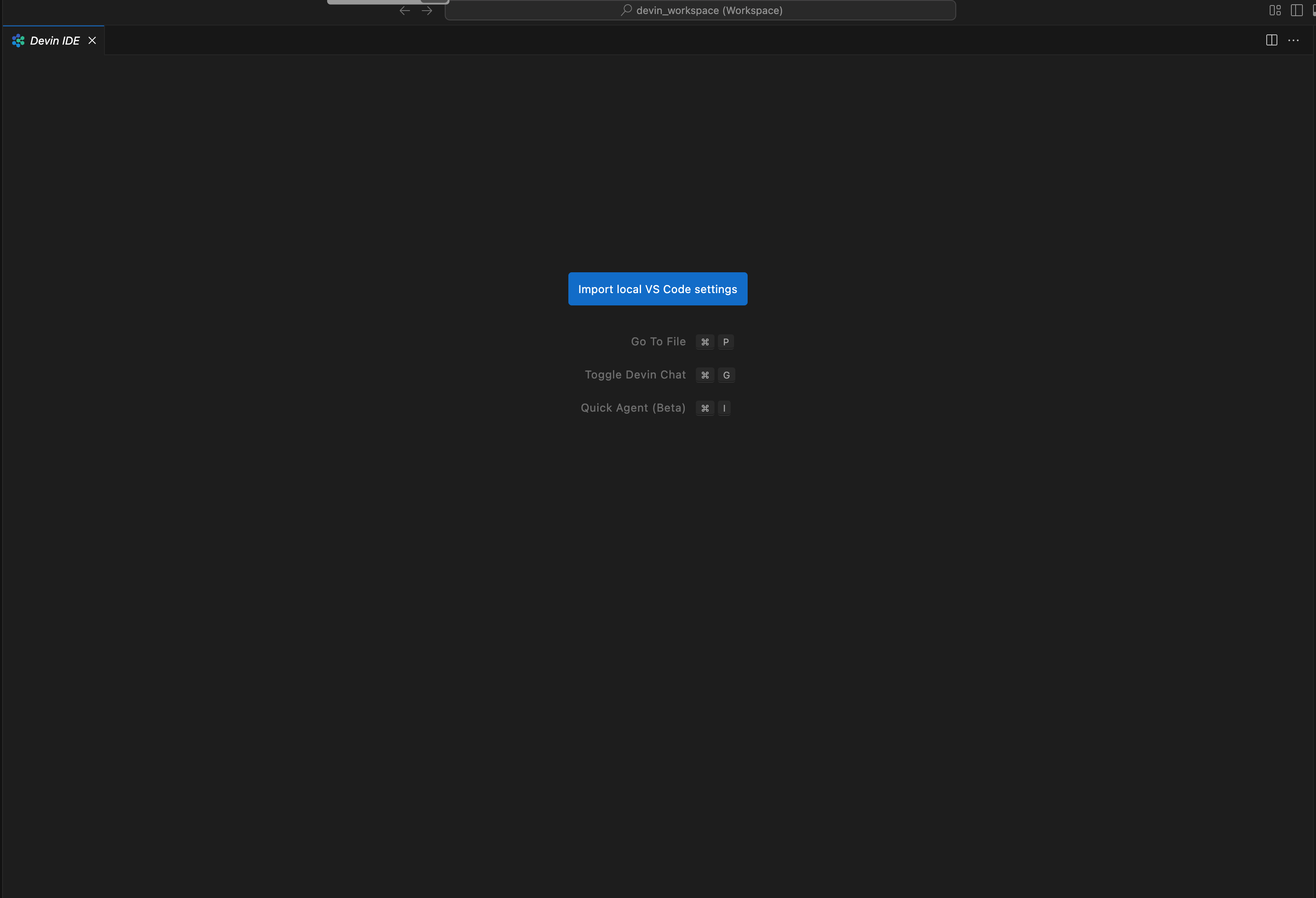
- Clique no botão para iniciar o fluxo de importação.
- Siga as etapas na tela. Você copiará e colará um script Python no terminal do seu computador local para importar seu perfil. (PowerShell para Windows)
- O script solicitará que você confirme suas Configurações acessando a URL app.devin.ai.
- Após a confirmação, suas Configurações serão sincronizadas automaticamente com sua sessão do Devin e com todas as futuras sessões do Devin!
Exportando seu perfil local manualmente
- No VS Code, use
Cmd+Shift+P(Mac) ouCtrl+Shift+P(Windows/Linux) -> Preferences: Open Profiles (UI) - Clique com o botão direito no seu perfil (geralmente o Default).
- Clique em Export e escolha File no quick pick que aparecer.
- Salve o arquivo em disco. Ele será salvo em um arquivo
.code-profile.
Importando seu arquivo .code-profile manualmente
- Abra qualquer sessão do Devin que você tenha iniciado
- Abra a paleta de comandos com
Cmd+Shift+P(Mac) ouCtrl+Shift+P(Windows/Linux) e pesquise por “Preferences: Devin: Import Profile (Manual)”. - Selecione o arquivo que você importou. Isso importará seu perfil para a máquina. Todas as suas extensões e Configurações deverão ser instaladas automaticamente.
Verificando se sua importação funcionou
- Configurações: abra a paleta de comandos (
Cmd+Shift+Pno Mac /Ctrl+Shift+Pno Windows/Linux) e pesquise por “Preferences: Open User Settings (JSON)”. Verifique se correspondem às do seu editor local. - Atalhos de teclado: abra a paleta de comandos e pesquise por “Preferences: Open Keyboard Shortcuts (JSON)”. Verifique se correspondem aos do seu editor local.
- Extensões: clique no ícone de extensões na barra lateral à direita (ou pressione
Cmd+Shift+Xno Mac /Ctrl+Shift+Xno Windows/Linux). Pesquise pelas extensões que você instalou localmente.