

Tabs
Die Suche oben auf der Seite filtert jede Registerkarte nach Bots, deren Name oder Ersteller mit dem Suchbegriff übereinstimmt. Registerkarte, Suche und Ansicht werden in der URL der Seite gespeichert, sodass Sie von einem Bot aus über die Zurück-Schaltfläche des Browsers wieder an dieselbe Stelle gelangen.
Ansichten
Über das Menü Layout neben der Suche wechseln Sie auf der Registerkarte Persönlich zwischen drei Ansichten derselben Bots. Team-Bots und Archiviert zeigen immer Kacheln an, wie in der Galerie-Ansicht.
Für jede Sitzung wird ihr Status angezeigt:
- Erfordert Ihr Handeln: Die Sitzung wartet auf Sie, etwa auf eine Antwort oder eine Genehmigung.
- In Bearbeitung: Devin arbeitet gerade in der Sitzung.
- Erledigt: Die Sitzung ist abgeschlossen oder inaktiv.
Canvas
Der Canvas ist die Standardansicht. Sie stehen wie in einem Organigramm ganz oben, darunter folgt für jeden Ihrer Bots eine Karte, sortiert nach der neuesten Aktivität. Jede Karte zeigt den Namen des Bots, seine letzte Chat-Nachricht, die Anzahl seiner Sitzungen sowie seine Sitzungen, gruppiert nach Ordner. Ein Bot zeigt zunächst seine fünf neuesten Sitzungen an; über Show more blenden Sie die übrigen ein.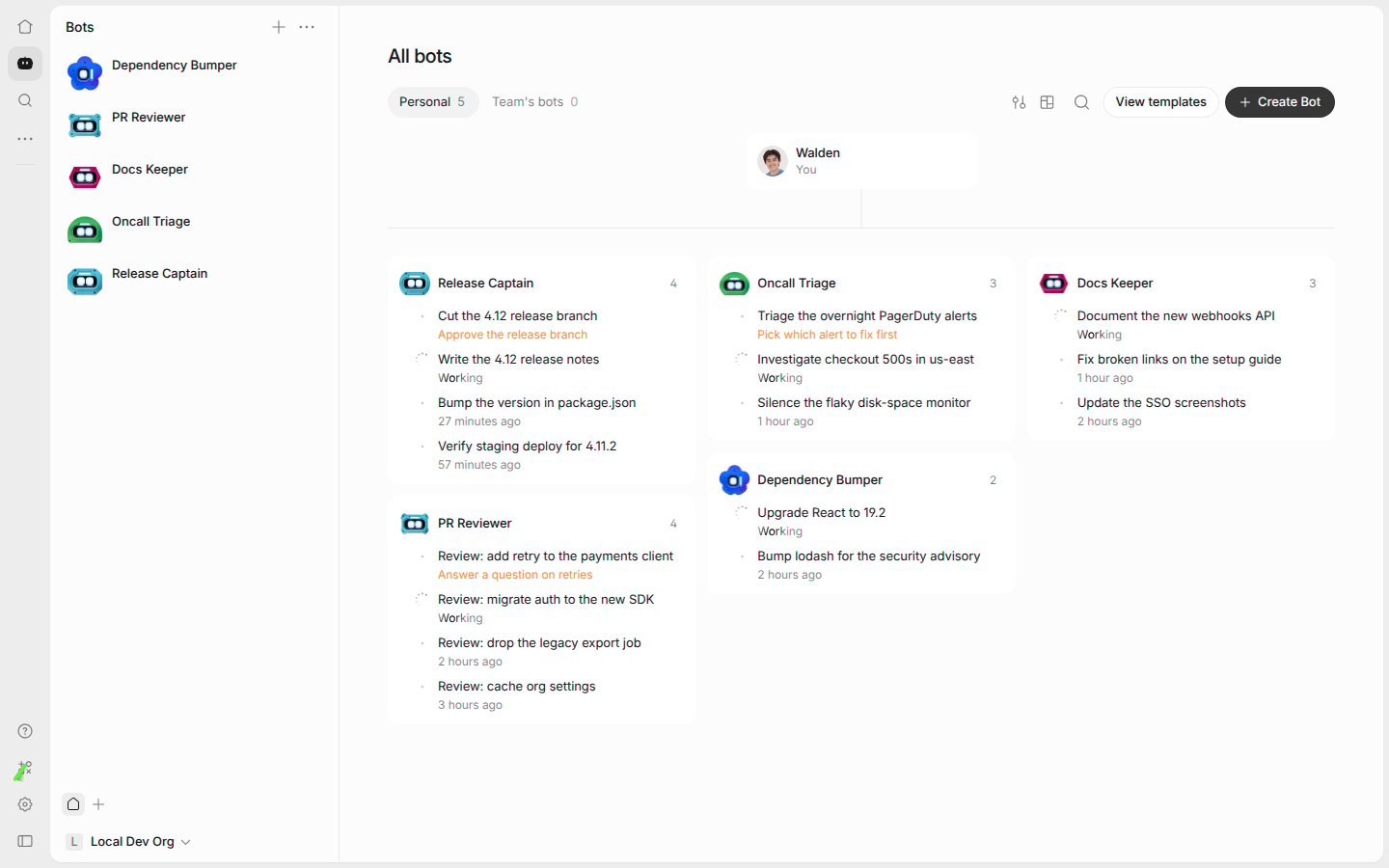
Liste
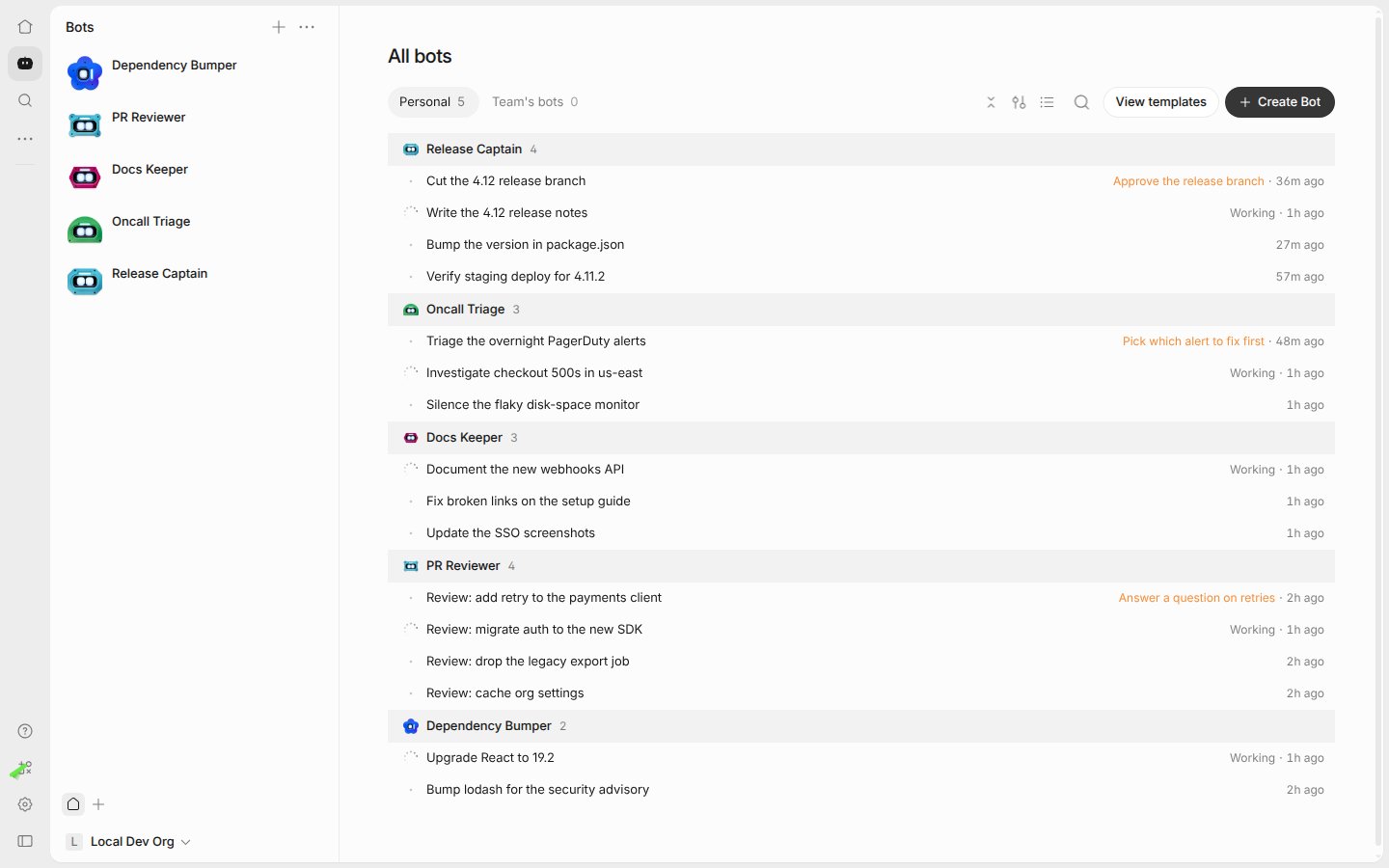
Die Liste zeigt die Sitzungen aller Ihrer Bots in einer Spalte. Standardmäßig sind sie nach Bot gruppiert, jeweils mit einer Überschrift, die Sie per Klick einklappen können. Im Menü der Ansicht:- Group gruppiert die Sitzungen nach Bot oder nach Status. Bei der Gruppierung nach Status landet alles, was Ihr Handeln erfordert, in einer gemeinsamen Gruppe.
- Sort sortiert die Bots nach Most recent, Erfordert Ihr Handeln zuerst, Name oder Most sessions.
- Property visibility blendet für jede Sitzung den Status, das letzte Update und die Pull-Requests ein oder aus.
Galerie
Die Galerie zeigt für jeden Bot eine Kachel mit Avatar und Namen. Klicken Sie auf eine Kachel, um den Chat des Bots zu öffnen. Das Menü der Kachel enthält dieselben Aktionen für den Bot wie die Sidebar.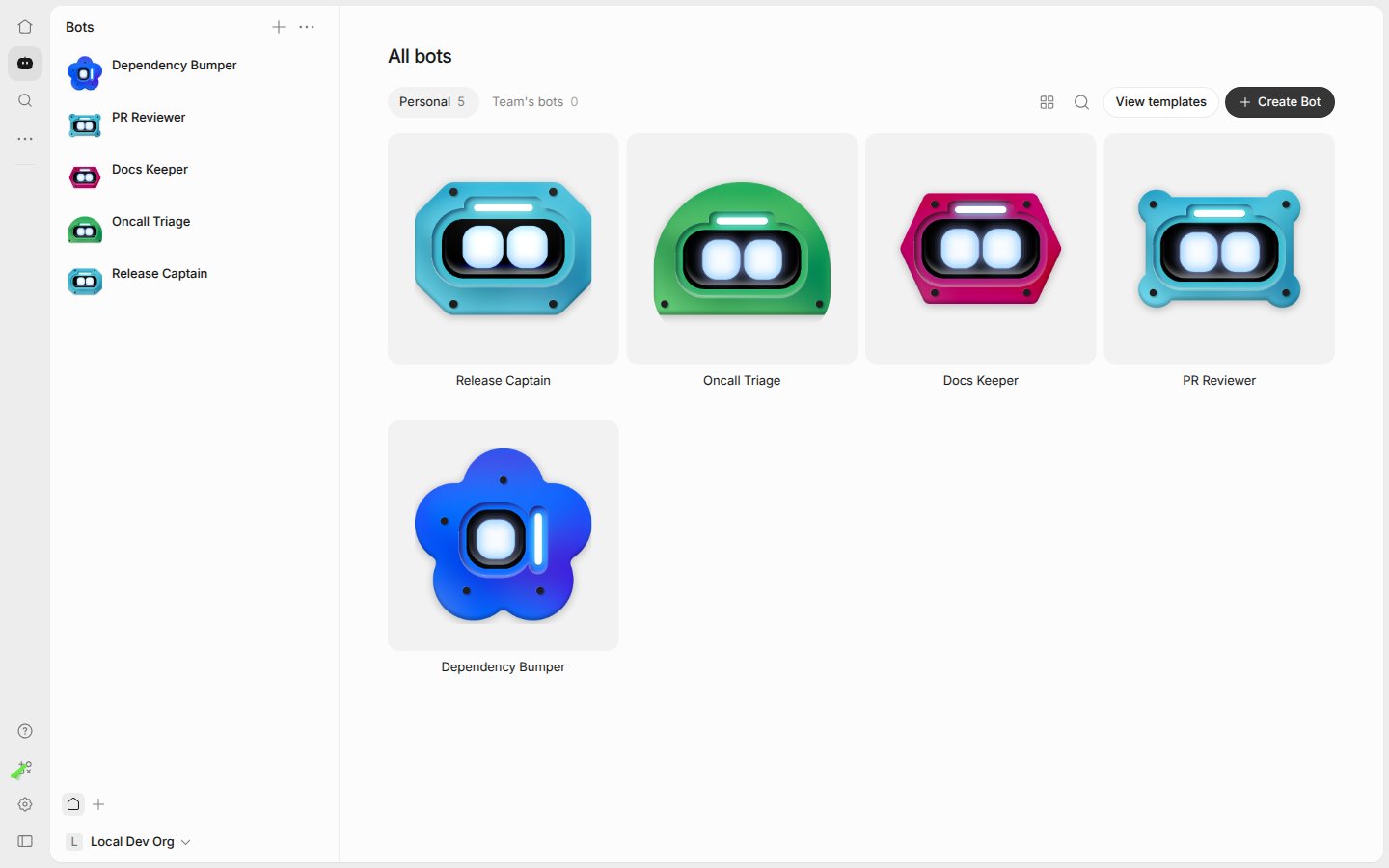
Sitzungen filtern
Über das Menü Filter im Canvas und in der Liste grenzen Sie die angezeigten Sitzungen ein:- Status zeigt nur Sitzungen an, die Ihre Aufmerksamkeit benötigen, in Bearbeitung oder abgeschlossen sind. Mit Only neben einem Status wählen Sie ausschließlich diesen Status aus.
- Bot zeigt nur die von Ihnen ausgewählten Bots an.