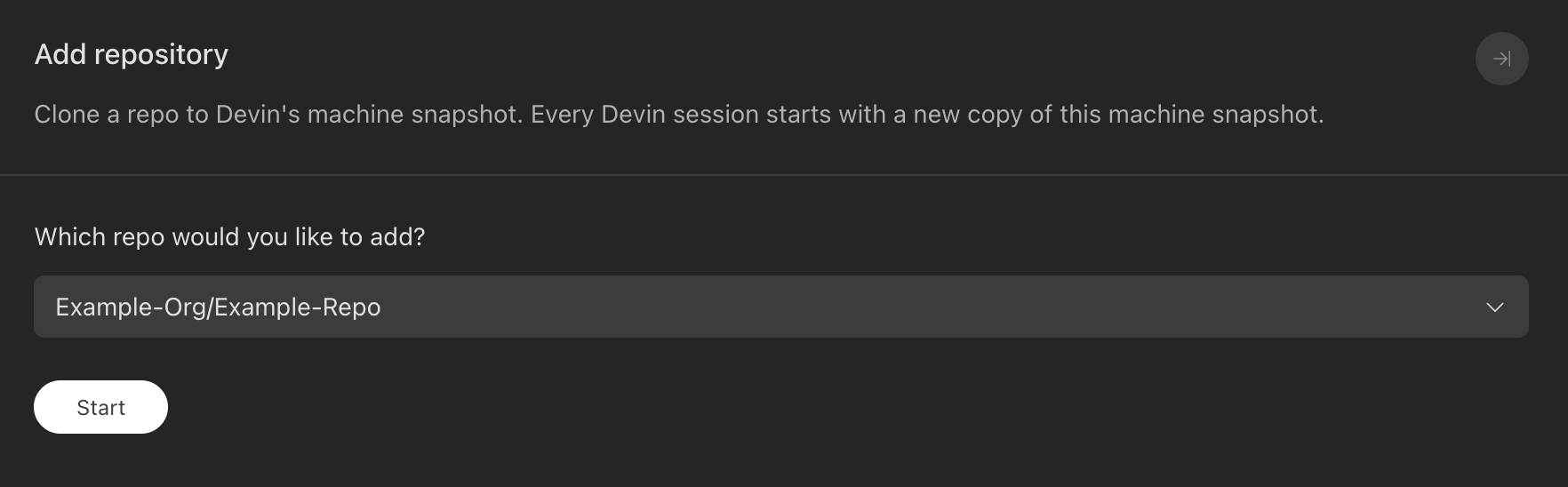
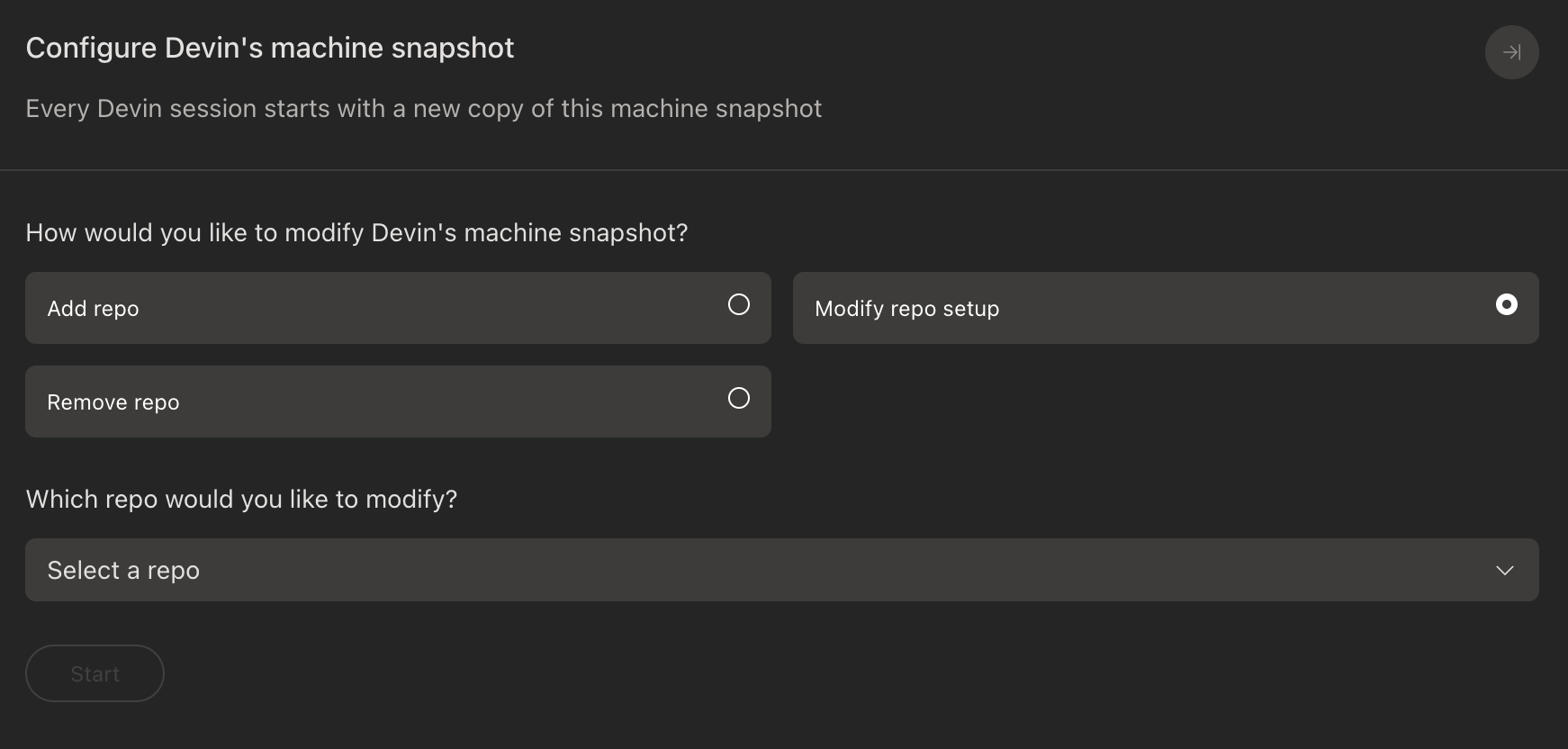
O Devin funciona carregando um snapshot de uma máquina virtual no início de cada sessão. Para que seja o mais eficaz possível, esse snapshot deve incluir todos os repositórios nos quais você quer que o Devin trabalhe, bem como quaisquer ferramentas ou dependências de que ele possa precisar para trabalhar na sua base de código. Assim, o Devin pode se concentrar em escrever código em vez de ter que configurar o ambiente toda vez!
Neste guia, veremos como integrar o Devin a um dos seus repositórios e configurar o ambiente do Devin (o snapshot da máquina virtual). Você pode encarar isso como configurar o notebook do Devin para o primeiro dia de trabalho.
Configurar corretamente o ambiente do Devin melhorará significativamente o
desempenho dele na sua base de código. Imagine se, toda vez que você
começasse uma tarefa, seu notebook e parte da sua memória fossem apagados — é
isso que acontece com o Devin com uma configuração incorreta ou incompleta!
A máquina do Devin está executando Ubuntu 22.04 (x86_64). Tente pressionar Ctrl+K no terminal para gerar automaticamente um comando de instalação.
Configurar o Repositório e o Ambiente de Desenvolvimento
- Etapas de Configuração do Repositório: Exibe as 8 etapas de configuração em ordem, junto com os comandos resultantes que serão salvos na sua configuração.
- Agente de Configuração Devin AI: Devin pode sugerir o que fazer em cada etapa com base no seu repositório específico e iterar sobre a configuração até que ela esteja pronta para ser salva.
- terminal do VS Code: Permite que você execute quaisquer comandos ou navegue pelo sistema de arquivos diretamente no ambiente do VSCode integrado.
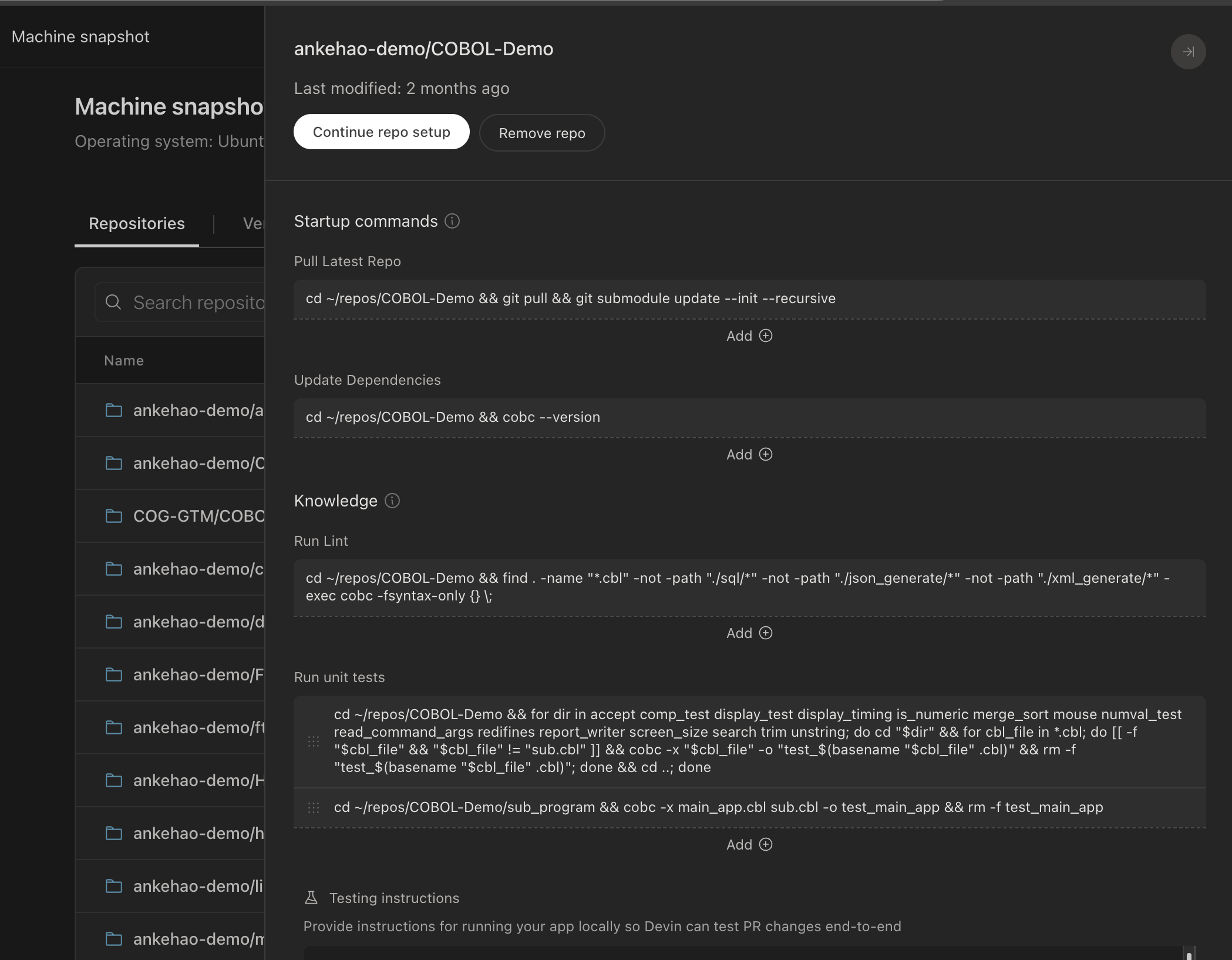
Ao adicionar um repositório, Devin gera automaticamente sugestões de configuração para cada etapa, com base na análise da sua base de código. Você pode aceitar ou rejeitar cada sugestão individualmente ou iterar sobre elas com o Devin AI Setup Agent.
Etapas de Configuração do Repositório
Git Pull
O comando que o Devin executa no início de cada sessão para obter as alterações mais recentes do repositório. Na maioria dos casos, você deve manter o comando padrão. Certifique-se de que o Devin tenha acesso a quaisquer submódulos no repositório.
Configurar Segredos
Configure quaisquer segredos ou variáveis de ambiente de que o Devin precise para trabalhar com o seu repositório. Consulte Configuração de segredos para mais detalhes. Instalar Dependências
Comandos para instalar as dependências iniciais do seu repositório. Esses comandos são executados uma única vez durante a configuração para preparar o ambiente do Devin.
Manter Dependências
Comandos que o Devin executa após o git pull, durante a inicialização da sessão, caso novas dependências tenham sido adicionadas. Normalmente, isso deve ser o mesmo comando que você usa para instalar dependências (por exemplo, npm install, pip install -r requirements.txt, etc.).
Configurar Lint
Comandos que o Devin deve usar para executar o lint ou verificar erros de sintaxe. O Devin analisará a saída desses comandos antes de fazer commit das alterações.
Configurar Testes
Comandos que o Devin deve usar para executar testes. Assim como com os comandos de lint, o Devin analisará a saída desses comandos antes de fazer commit das alterações.
Executar App Localmente
Informe ao Devin como executar seu código localmente. Isso é útil se o Devin precisar executar seu código para testar ou depurar alterações. Você pode usar o navegador do Devin para fazer login nos sites que deseja que o Devin use. Adicione credenciais de login a secrets se a sessão de login expirar. Observações Adicionais
Adicione quaisquer instruções adicionais para o Devin ao trabalhar neste repositório.
Concluir ou Salvar Configuração
Dicas para configurar comandos:
- Execute primeiro os comandos no terminal do VS Code para aproveitar o cache antes de verificar.
- Se um comando precisar ser executado em um diretório específico, use
cd da seguinte forma: cd <directory> && <command>.
- Se o seu projeto não tiver um comando de lint, você pode incluir o comando de build para que o Devin verifique erros de compilação.
- Se o procedimento de lint ou de testes do seu projeto for complexo, você pode pular essas etapas e explicá-las ao Devin na etapa Additional Notes.
- Consulte a seção de solução de problemas se encontrar problemas ao verificar seus comandos.
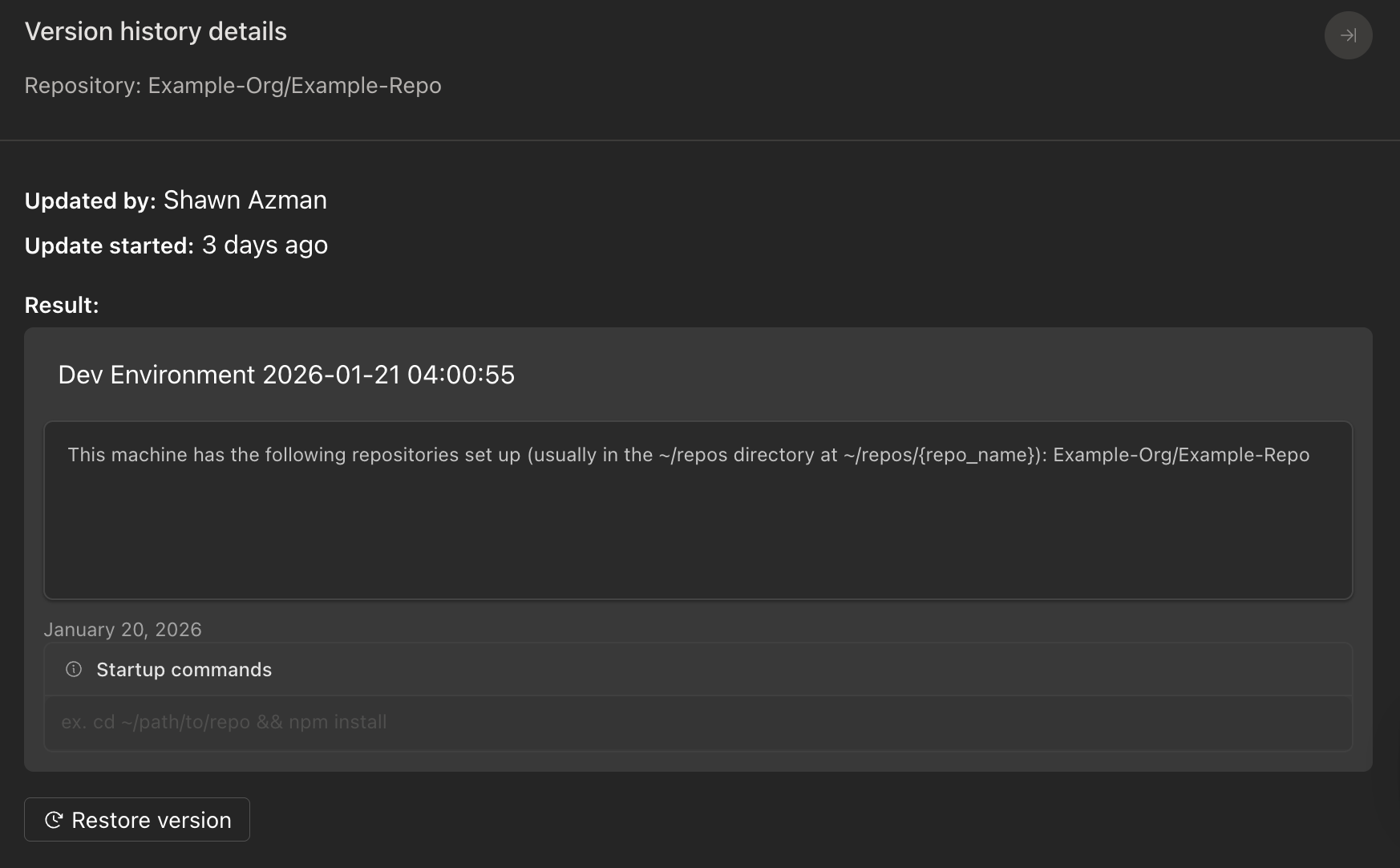
Histórico de versões da máquina
.env no ambiente do Devin com direnv para gerenciar automaticamente as variáveis de ambiente. Consulte o exemplo de configuração de variáveis de ambiente abaixo para obter mais detalhes.
Abaixo estão alguns exemplos de como configurar o ambiente do Devin para diferentes casos de uso.
Como o Devin executa todos os comandos usando bash, uma prática comum é editar o arquivo ~/.bashrc para configurar automaticamente o shell do Devin. Você pode executar devin ~/.bashrc no terminal para editar o arquivo no VS Code.
Configurando ambientes automaticamente para diferentes repositórios
Após 24 de abril de 2025, as equipes que se inscreverem no Devin devem ver a seção custom_cd
já presente no arquivo ~/.bashrc. Você só precisará atualizar essa
seção para os seus próprios repositórios.
nvm para instalar e gerenciar as versões do Node. O nvm já deve estar instalado na máquina do Devin.
Primeiro, vamos instalar as duas versões do Node executando os seguintes comandos no terminal do VS Code:
nvm install 18
nvm install 20
~/.bashrc executando devin ~/.bashrc no terminal. Adicione o seguinte ao arquivo ~/.bashrc.
function custom_cd() {
  builtin cd "$@"

  if [[ "$PWD" == "$HOME/repos/node18"* ]]; then
    nvm use 18 >/dev/null 2>&1
  elif [[ "$PWD" == "$HOME/repos/node20"* ]]; then
    nvm use 20 >/dev/null 2>&1
  fi
}

alias cd='custom_cd'
cd $PWD
nvm use 18 sempre que Devin estiver no repositório node18 e nvm use 20 sempre que Devin estiver no repositório node20.
Configurando variáveis de ambiente
direnv já vem pré-instalado na máquina do Devin e pode ser usado para gerenciar variáveis de ambiente por repositório. O hook do direnv já está configurado em ~/.bashrc.
Para configurar variáveis de ambiente para um repositório, crie um arquivo .envrc na raiz do repositório. Por exemplo:
export ENV_VAR=1
export ANOTHER_ENV_VAR=2
direnv allow no terminal para carregar as variáveis de ambiente.
Agora o Devin terá as variáveis de ambiente do nosso arquivo .envrc adicionadas ao seu ambiente ao trabalhar em nosso repositório em sessões futuras.
Recomendamos adicionar .envrc ao seu arquivo .gitignore para que o Devin não
faça commit desse arquivo acidentalmente no repositório.
Adicionando diretórios ao PATH do sistema
~/.bashrc para adicionar diretórios ao PATH do sistema. Isso facilitará para o Devin executar os executáveis nesses diretórios. Por exemplo, podemos acrescentar o seguinte ao ~/.bashrc, o que adicionará o diretório ~/bin ao PATH do sistema.
export PATH="$HOME/bin:$PATH"
~/bin sem precisar especificar o caminho completo.
Durante a configuração do ambiente, você pode usar a guia Browser para fazer login em qualquer site com o qual queira que o Devin interaja. Esses cookies de sessão serão armazenados no ambiente do Devin e estarão disponíveis para o Devin em sessões futuras. Se você estiver usando um site que encerra sua sessão com frequência, também é recomendável configurar credenciais para o Devin no seu painel de Secrets.
Uso do navegador por script via Playwright
http://localhost:29229, ao qual o Playwright pode se conectar.
from playwright.sync_api import sync_playwright

with sync_playwright() as p:
    browser = p.chromium.connect_over_cdp("http://localhost:29229")
    context = browser.contexts[0]
    page = context.pages[0] if context.pages else context.new_page()

    # Automatize seu fluxo de login aqui
    page.goto("https://your-app.com/login")
    page.fill('input[name="email"]', "user@example.com")
    page.fill('input[name="password"]', "password")
    page.click('button[type="submit"]')
    page.wait_for_url("**/dashboard")
Armazene os scripts de login no diretório .agents/skills/ do seu repositório e referencie as credenciais por meio de Segredos para que Devin possa se reautenticar automaticamente em cada sessão. Consulte Computer Use — Uso de navegador por script para mais detalhes. Por que meus comandos não estão sendo verificados?
- Verifique o caminho do executável que você está executando. Recomendamos fortemente usar caminhos absolutos ou adicionar executáveis ao PATH do sistema.
- Certifique-se de que você instalou as ferramentas e dependências necessárias para executar o comando. Se ainda não tiver feito isso, use o Setup Agent ou o terminal do VS Code para instalá-las e tente verificar novamente.
- Verifique se os comandos estão sendo executados no diretório correto. Se os comandos precisarem ser executados em um diretório específico, você pode usar
cd desta forma: cd <directory> && <command>.
- Verifique se você está usando as versões corretas das linguagens de programação (por exemplo, versões corretas de Node, Python, etc.).
- Talvez você queira modificar seu
~/.bashrc para usar automaticamente o ambiente correto.
Consulte nosso guia para ver um exemplo de como usar a versão correta da linguagem para repositórios diferentes.
Meus comandos funcionam quando eu os executo manualmente
.bashrc para que um novo shell Bash tenha acesso às ferramentas necessárias. Tente executar seus comandos em um novo terminal. Se eles não funcionarem, você provavelmente precisará editar seu .bashrc, por exemplo, executando certos comandos de configuração ou ajustando o PATH do sistema.
Confira nosso guia para um exemplo de como usar a versão correta da linguagem para diferentes repositórios.
Os comandos expiram (timeout) após 5 minutos. Você pode aquecer o cache executando os comandos no terminal do VS Code antes de verificar. Não recomendamos passar ao Devin comandos que demorem mais de 5 minutos para executar, pois isso o deixará significativamente mais lento.
Devin não consegue executar meus comandos de lint/test em sessões
A etapa de git pull não está funcionando
- Diz ao Devin como verificar seu progresso
- Divide tarefas grandes em partes menores
- Compartilha requisitos detalhados desde o início
- Executa várias sessões em paralelo
Se precisar de suporte, não hesite em nos enviar um e-mail para support@cognition.ai.