
Azure DevOps は、Enterprise プランをご利用のユーザーのみサポート対象です
なぜ Devin を Azure DevOps と連携するのか?
前提条件
- Azure Active Directory (AAD) のグローバル管理者権限 - Devin に Azure DevOps 組織へのアクセスを認可するために必要です
- 専用のサービスアカウント - アクセス管理を明確にするため、既存のユーザーアカウントではなく、Devin 専用の新しい Azure DevOps アカウント(例:
[email protected])を作成することを推奨します
連携のセットアッププロセス中は、AAD のグローバル管理者権限を持つユーザーがブラウザにログインしている必要があります。
統合のセットアップ
- Enterprise Devin アカウントで、Settings > Enterprise Settings > Connected Accounts に移動します。
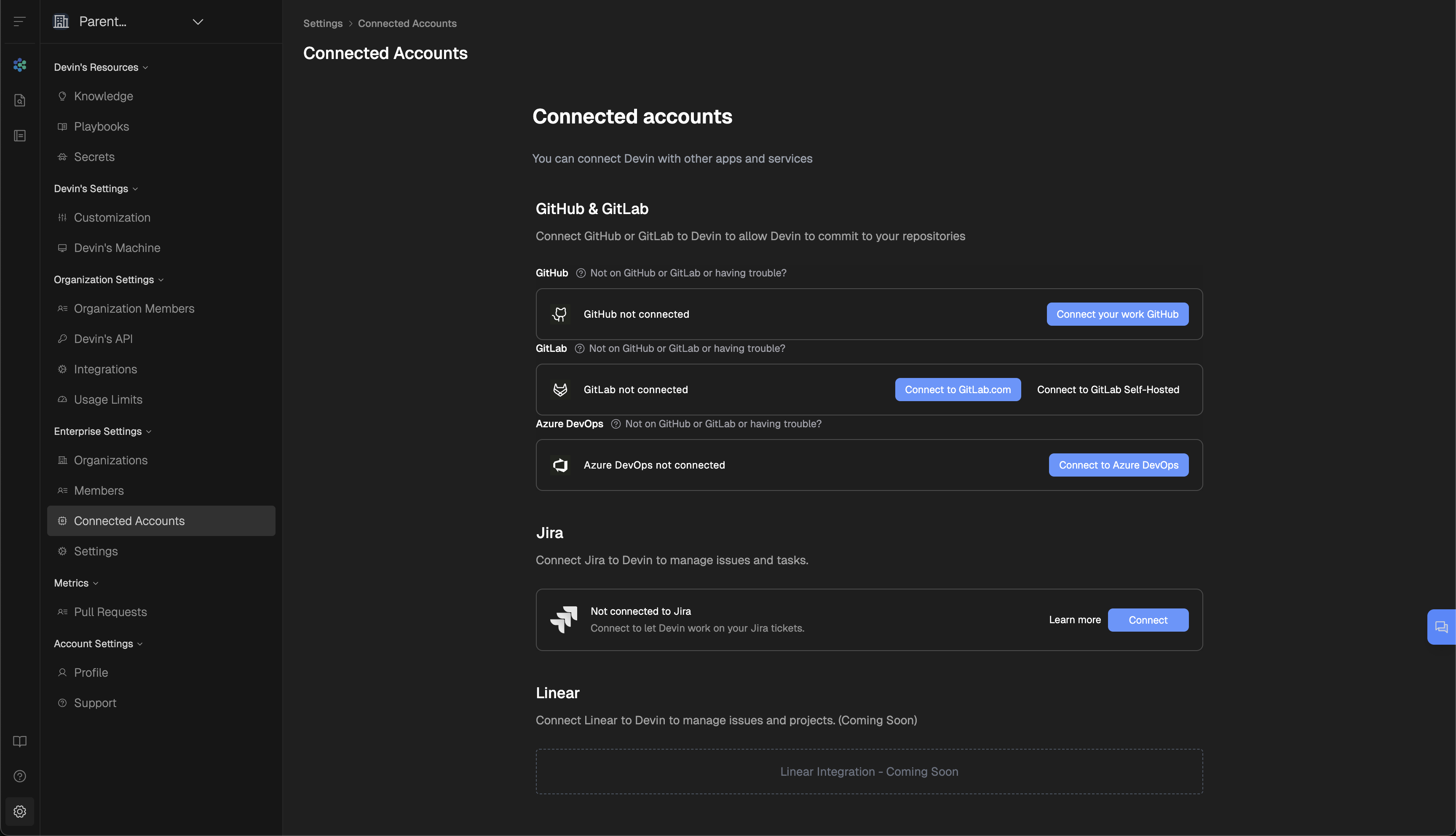
- Connected Accounts ページで、Connect to Azure DevOps ボタンをクリックします。

- 新しいブラウザタブが開き、Devin に Azure DevOps 組織へのアクセス権限を付与するよう求められます。AAD Global Admin 権限を持つアカウントでログインしていることを必ず確認してください(可能であれば、事前に作成した Devin 用サービスアカウントを使用することを推奨します)。
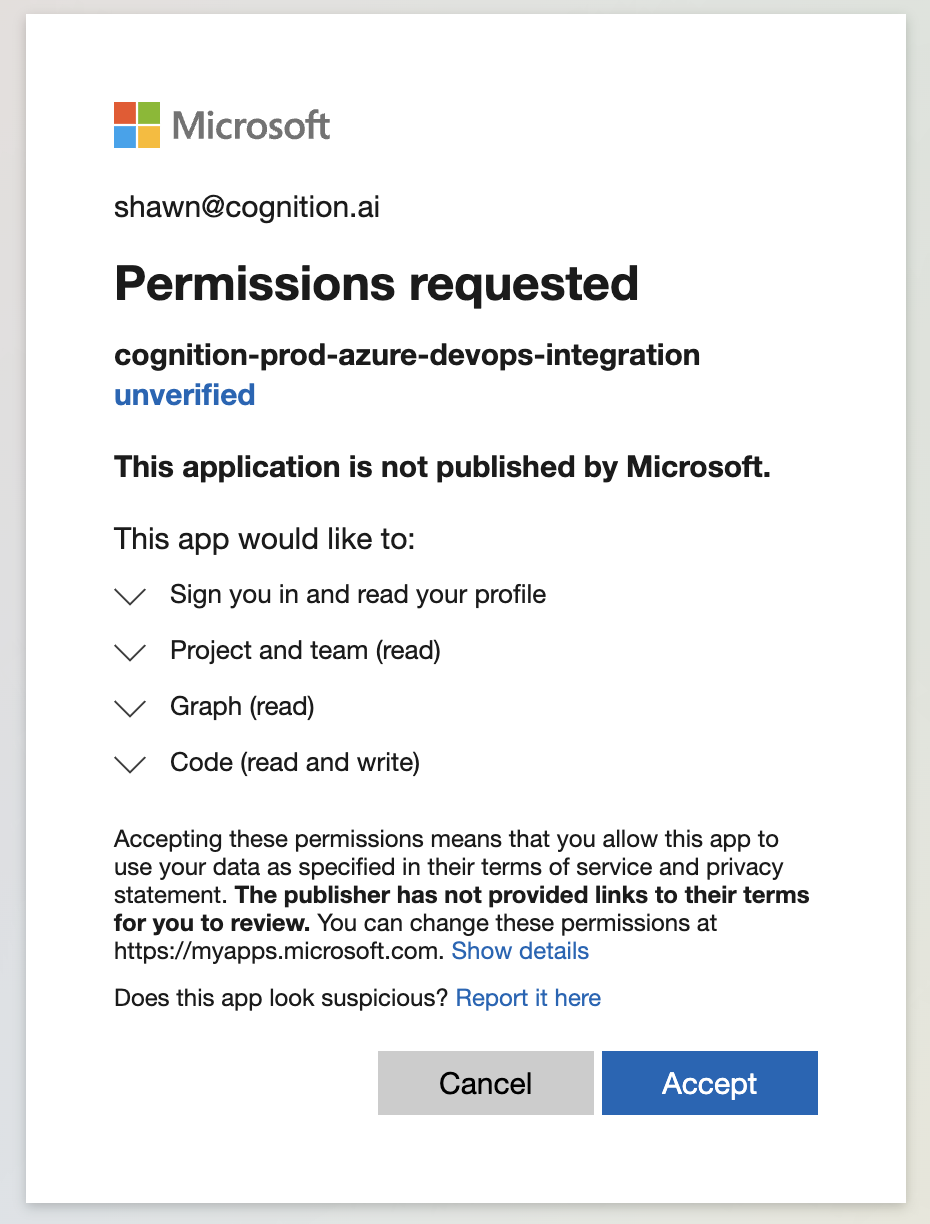
- 権限を付与すると、Enterprise Settings 内の Connected Accounts ページに戻り、Azure DevOps 統合と接続済みリポジトリが表示されます。

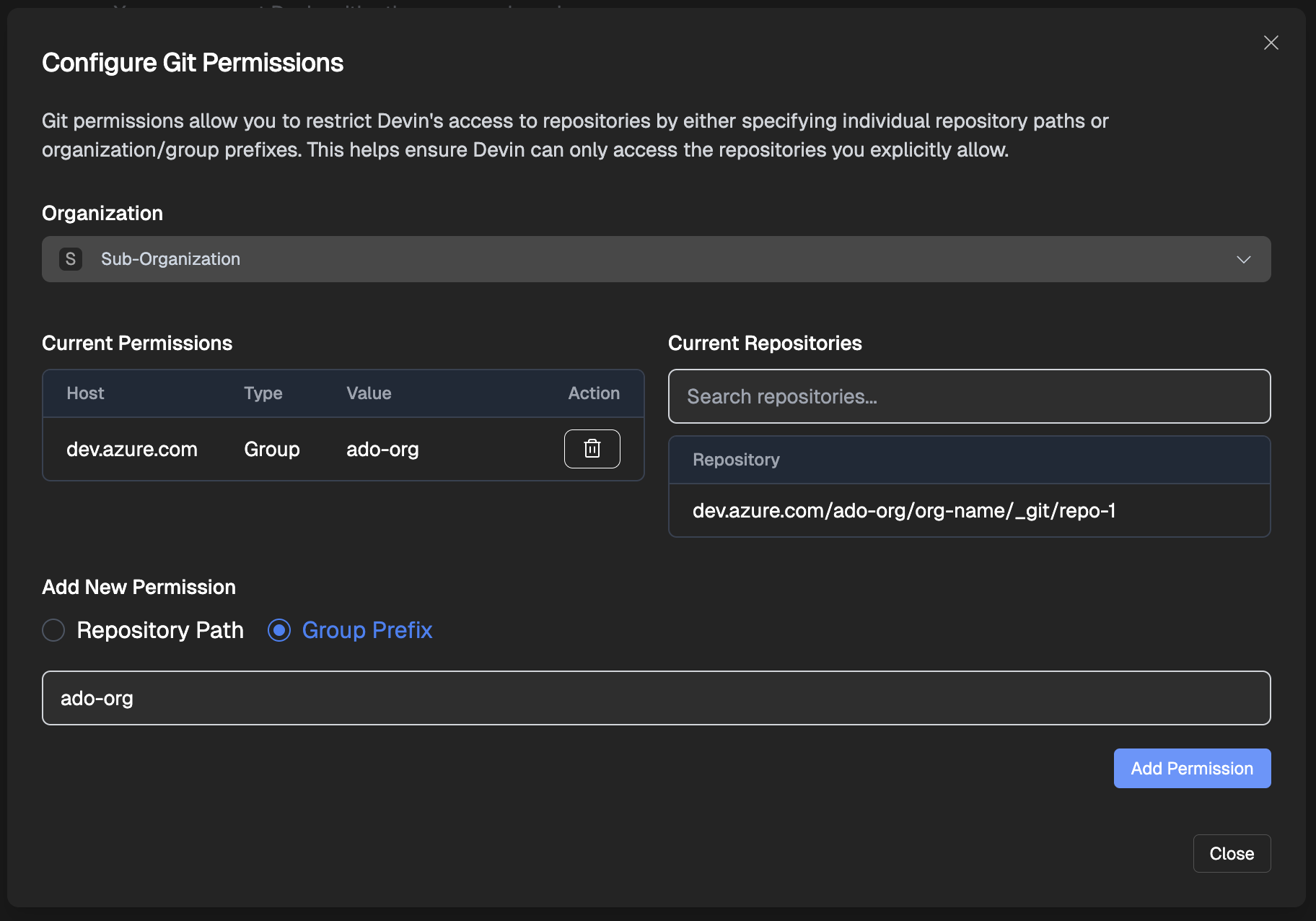
- Devin が Azure DevOps にアクセスできるようになったら、Enterprise アカウント内の任意のサブ組織(Sub-Organization)に権限を付与できます。これを行うには、Azure DevOps 統合で Git Permissions を選択し、サブ組織を選んで、Group または Repository レベルで権限を付与します。
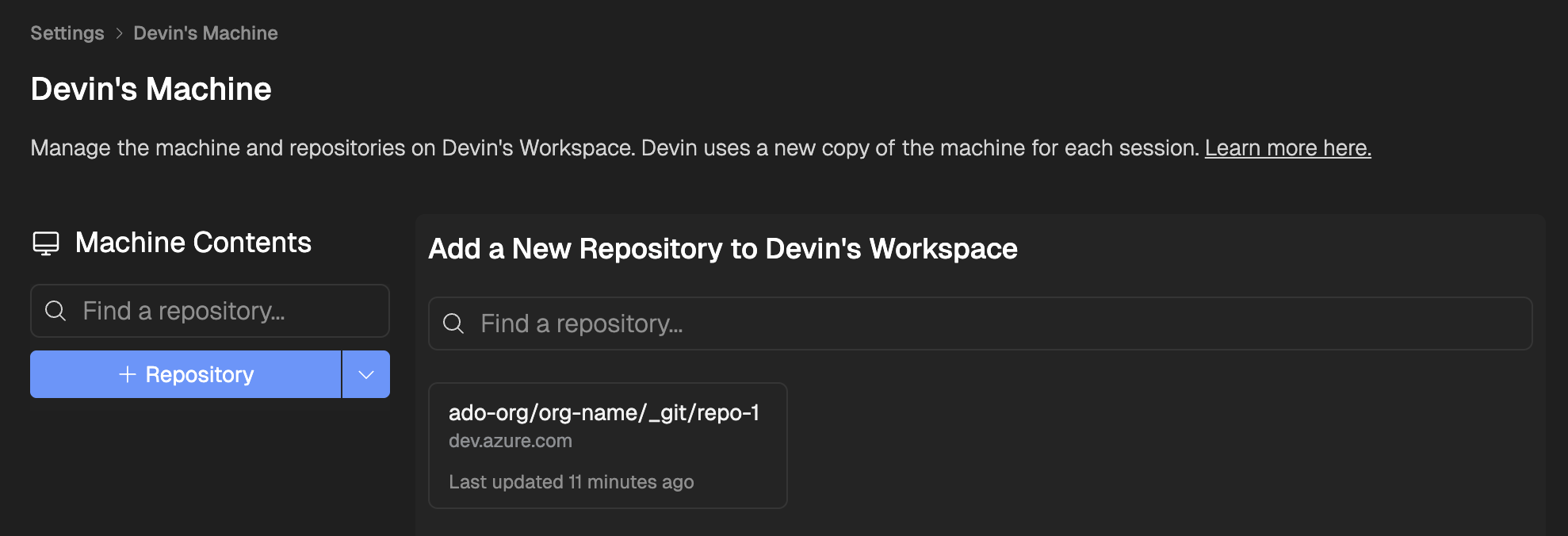
- 権限を付与した各サブ組織について、Devin’s Settings > Devin’s Machine に移動し、+ Repository をクリックして、リポジトリを Devin’s Machine に接続します。
Microsoft Entra ID が組織の HRIS(Human Resources Information System)と統合されている場合、Azure DevOps 統合を完了するために追加の設定が必要になることがあります。高度なセットアップについては、Devin サポートチーム までお問い合わせください。