

选项卡
使用页面顶部的搜索,可将每个选项卡中的内容筛选为名称或创建者匹配的 机器人。当前选项卡、搜索内容和视图都会保存在页面 URL 中,因此在某个 机器人 页面点击浏览器的返回按钮时,会回到原来的位置。
视图
通过搜索框旁的 Layout 菜单,可将 个人 选项卡在同一组 机器人 的三种视图之间切换。团队的 Bots 和 已归档 始终以磁贴形式显示,与 Gallery 视图一致。
每个会话都会显示其状态:
- 待你处理:会话正在等待你操作,例如需要你回答问题或进行批准。
- 正在工作:Devin 正在该会话中执行任务。
- 已完成:会话已结束或处于空闲状态。
画布
画布 是默认视图。你位于最顶部,就像在组织架构图中一样;下方是你的各个 机器人,每个 机器人 一张卡片,按最新活动排序。每张卡片显示该 机器人 的名称、最新一条聊天消息、会话数量,以及按文件夹分组的会话。每个 机器人 默认先显示最新的五个会话;点击 Show more 可展开其余会话。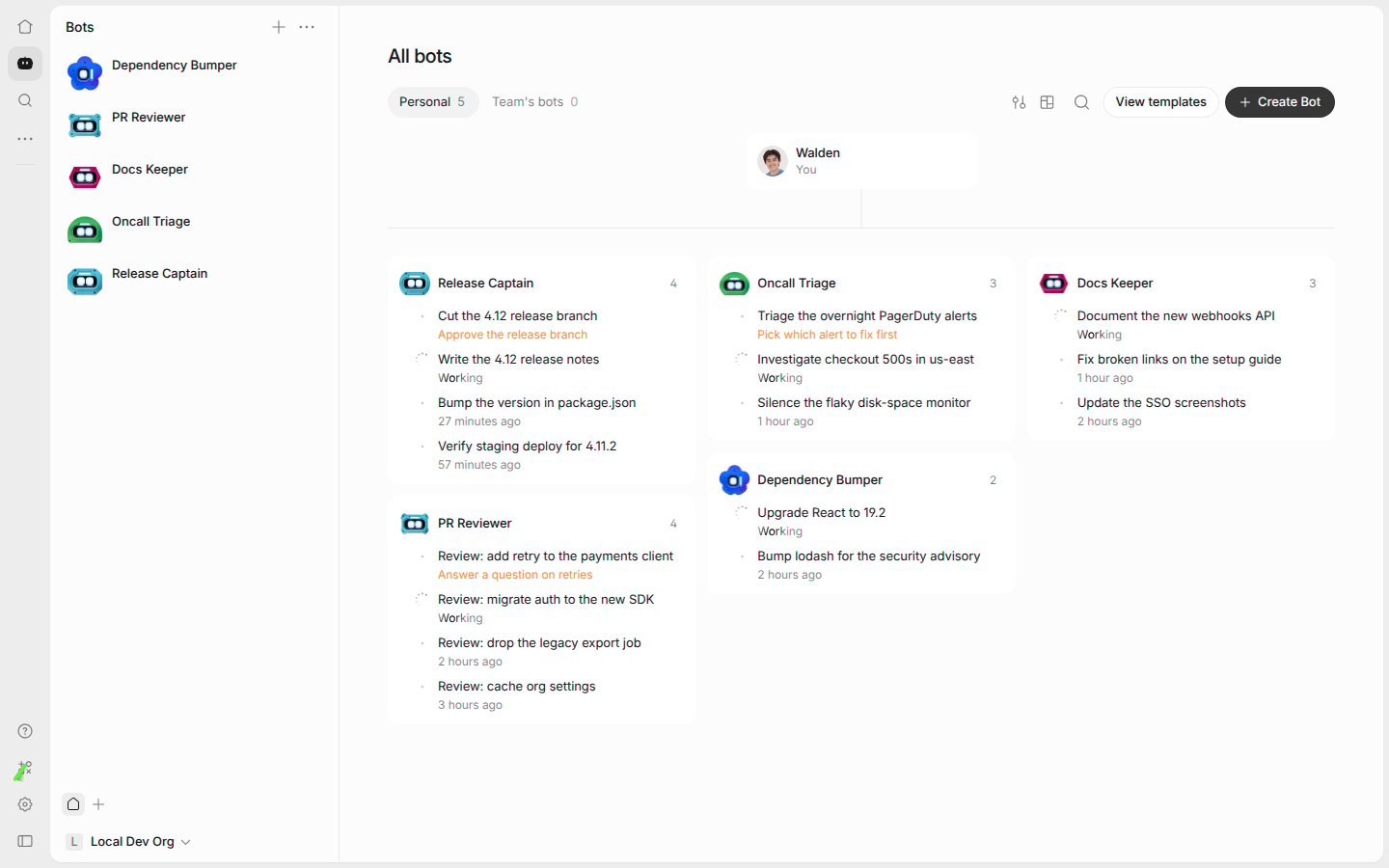
列出
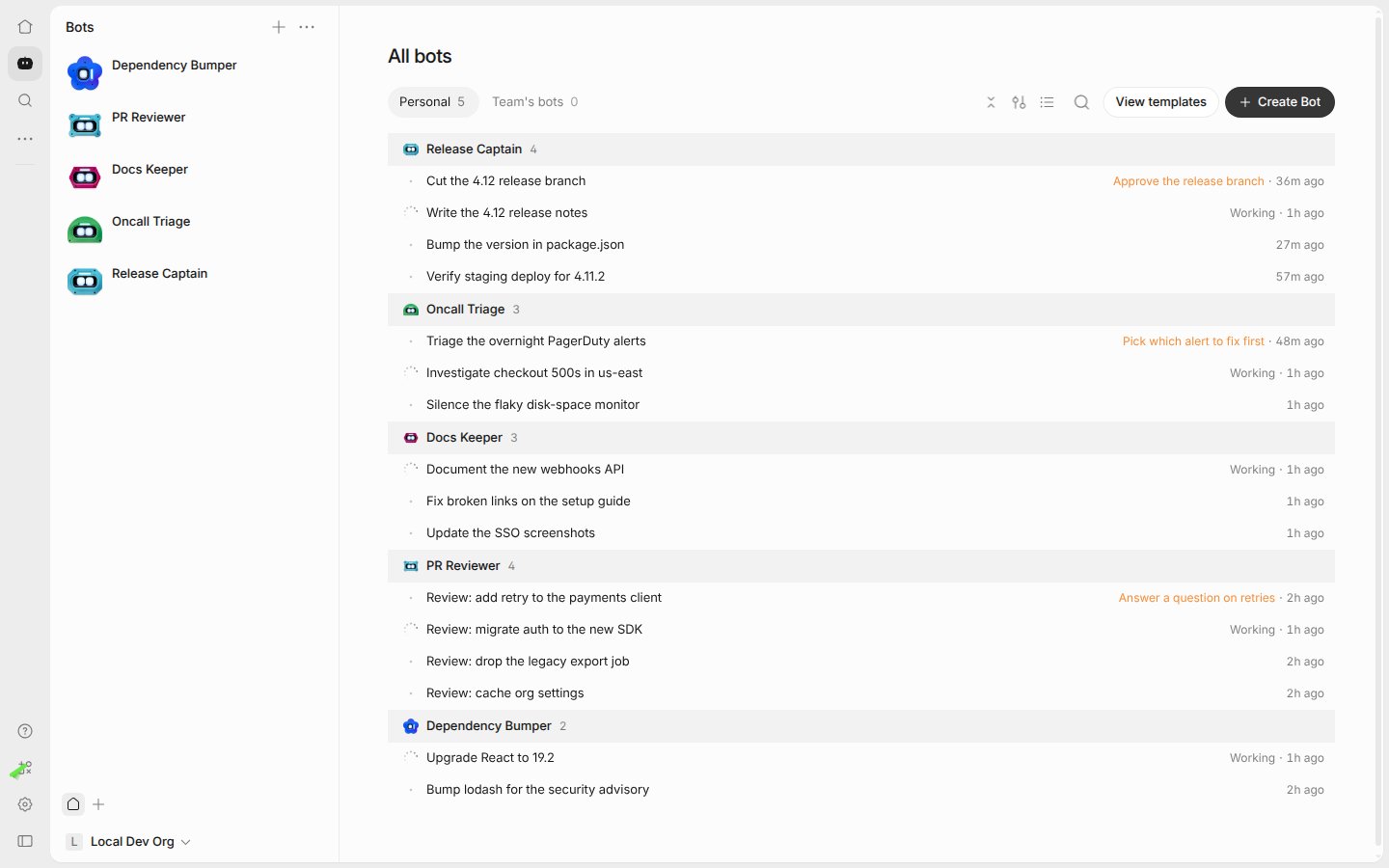
列出视图将你所有 机器人 的会话集中显示在一栏中。默认情况下,会话按 机器人 分组,每组都有一个标题,点击即可折叠。在该视图的菜单中:- Group 可按 机器人 或 状态 对会话分组;按 状态 分组时,所有需要你处理的会话都会归入同一组。
- Sort 可按 Most recent、Needs you first、Name 或 Most sessions 对 机器人 排序。
- Property visibility 用于显示或隐藏每个会话的状态、最近更新时间和拉取请求。
Gallery
Gallery会为每个机器人显示一个磁贴,其中包含机器人的头像和名称。点击磁贴即可打开与该机器人的聊天。磁贴菜单中提供该机器人的各项操作,与 sidebar 中的操作相同。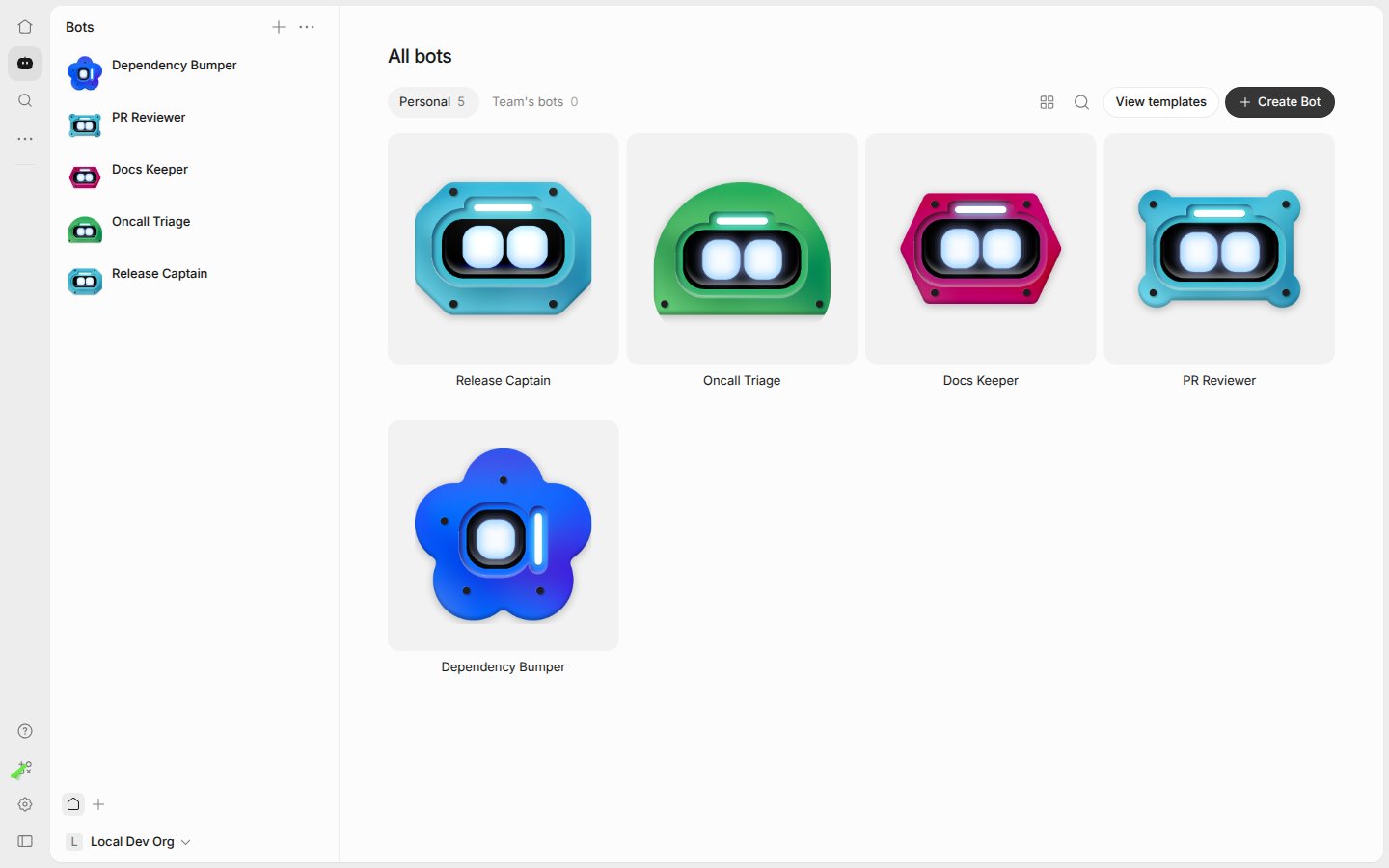
筛选会话
Canvas 和列出视图中的 过滤器 菜单用于缩小所显示会话的范围:- 状态:仅显示需要你处理、正在工作或已完成的会话。点击某个状态旁的 Only 可只选中该状态。
- 机器人:仅显示你选择的机器人。