

Settings de importación automática
- Abre cualquier sesión de Devin que hayas iniciado
- Deberías ver la página de bienvenida. (Si esta página no aparece, siempre puedes volver a abrirla con
Cmd+Shift+Pen Mac oCtrl+Shift+Pen Windows/Linux y buscar “Help: Welcome”.)
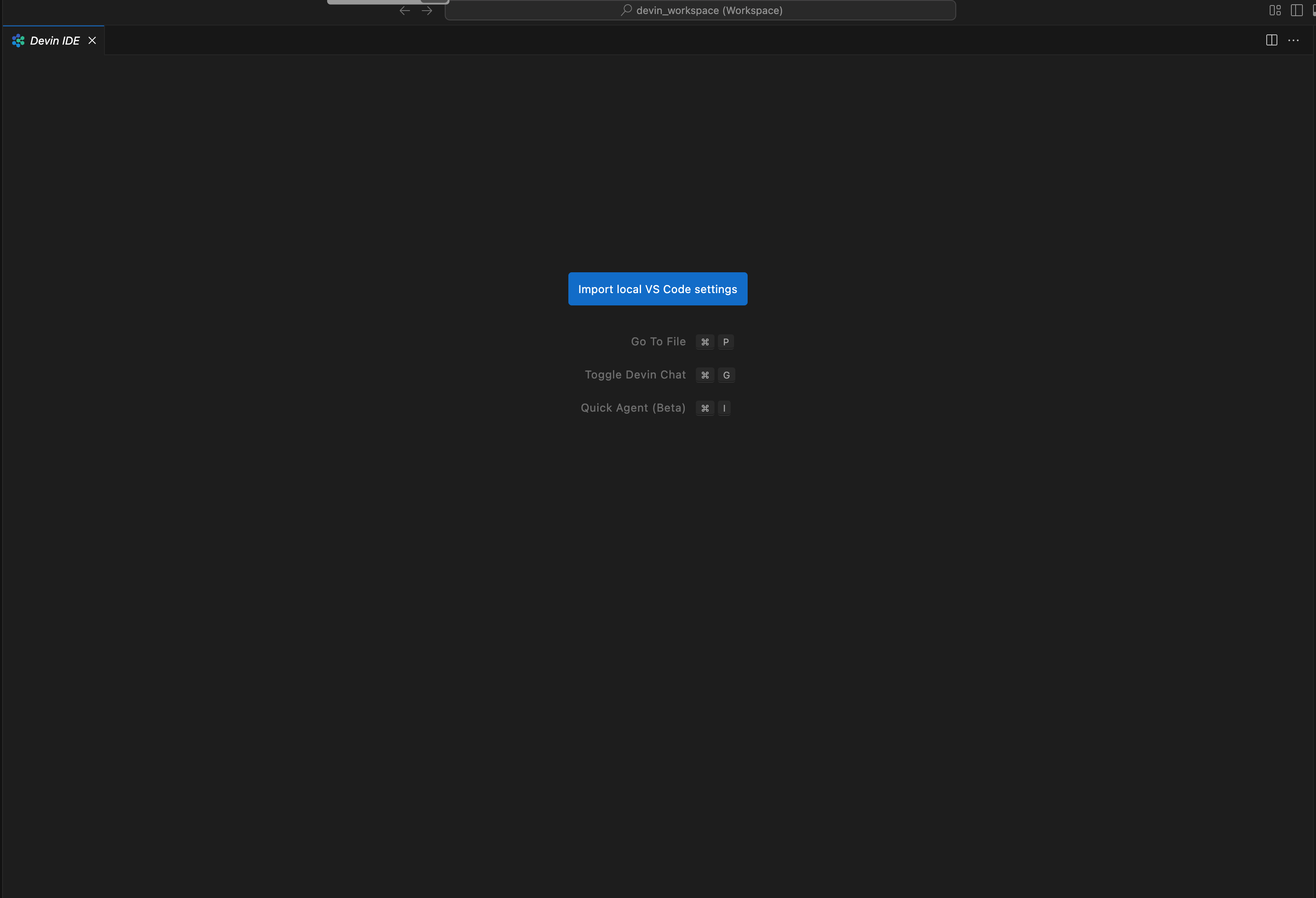
- Haz clic en el botón para iniciar el flujo de importación.
- Sigue los pasos en pantalla. Copiarás y pegarás un script de Python en la terminal de tu equipo local para subir tu perfil. (PowerShell en Windows)
- El script te pedirá que confirmes tus Settings visitando la URL app.devin.ai.
- Una vez confirmados, tus Settings se sincronizarán automáticamente con tu sesión de Devin y con todas tus futuras sesiones de Devin.
Exportar tu perfil local manualmente
- Ve a VS Code,
Cmd+Shift+P(Mac) oCtrl+Shift+P(Windows/Linux) -> Preferences: Open Profiles (UI) - Haz clic con el botón derecho en tu perfil (normalmente Default).
- Haz clic en Export y elige File en el quick pick que aparece.
- Guarda el archivo en disco. Se guardará como un archivo
.code-profile.
Importar tu archivo .code-profile manualmente
- Abre cualquier sesión de Devin que hayas iniciado.
- Abre la paleta de comandos con
Cmd+Shift+P(Mac) oCtrl+Shift+P(Windows/Linux) y busca “Preferences: Devin: Import Profile (Manual)”. - Selecciona el archivo que subiste. Esto subirá tu perfil a la máquina. Todas tus extensiones y Settings deberían instalarse automáticamente.
Verificar que la subida funcionó
- Settings: abre la paleta de comandos (
Cmd+Shift+Pen Mac /Ctrl+Shift+Pen Windows/Linux) y busca “Preferences: Open User Settings (JSON)”. Comprueba que coincida con la de tu editor local. - Atajos de teclado: abre la paleta de comandos y busca “Preferences: Open Keyboard Shortcuts (JSON)”. Comprueba que coincida con la de tu editor local.
- Extensiones: haz clic en el icono de extensiones en la barra lateral de la derecha (o pulsa
Cmd+Shift+Xen Mac /Ctrl+Shift+Xen Windows/Linux). Busca las extensiones que tienes instaladas localmente.