

Otorgar credenciales a Devin
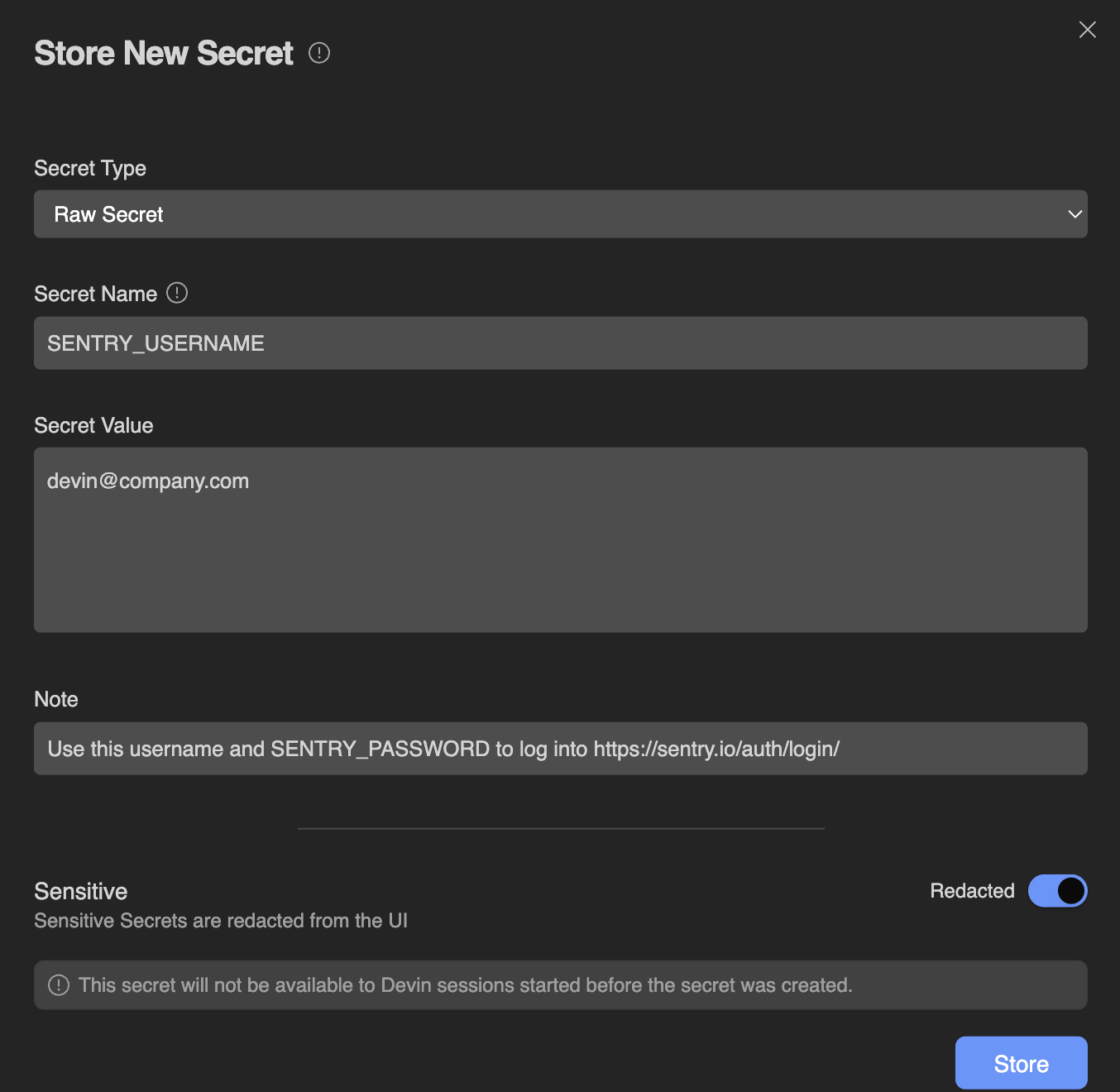
- Esta API key solo debe usarse en nuestro entorno de producción y nunca en staging o dev.
- Se usa para nuestra base de datos AWS RDS en us-west-2
- Estas credenciales están programadas para deshabilitarse después de Q3 2025
- Expira automáticamente cada 30 días: contacta al equipo de SecOps para la rotación si esto comienza a fallar
- Esta API key está asociada a la cuenta de usuario devin@company.com
Secretos globales persistentes
Secretos personales
Secreto sin procesar
Secreto sin procesar
Este tipo es el más adecuado para la mayoría de los secretos genéricos con un solo valor. Cada Secret Name (también conocido como Secret Key) está asociado con un único Secret Value. Algunos ejemplos de secretos almacenados aquí podrían ser:
- claves de API
- SSH Keys
- Nombres de usuario o contraseñas
- Tokens
Contraseña de un solo uso basada en tiempo (TOTP)
Contraseña de un solo uso basada en tiempo (TOTP)
Las contraseñas de un solo uso basadas en tiempo se utilizan para la autenticación de dos factores (2FA). Devin puede almacenar secretos TOTP que funcionan de forma similar a los de Google Authenticator o Authy. Para obtener más detalles sobre cómo agregar un secreto TOTP, consulta Adding a New TOTP.
Secretos clave-valor (obsoletos)
Secretos clave-valor (obsoletos)
Devin solía admitir la creación de secretos clave-valor que gestionaban múltiples claves por secreto. Sin embargo, esta funcionalidad ya no está disponible.En lugar de crear secretos clave-valor, recomendamos simplemente crear múltiples secretos sin procesar para cada campo distinto. Por ejemplo, en lugar de crear un secreto clave-valor para JIRA_LOGIN, podrías crear dos secretos sin procesar: JIRA_USERNAME y JIRA_PASSWORD.
Secretos específicos de un repositorio
- Ve a Settings > Environment > Blueprints y selecciona el repositorio. El repositorio ya debe formar parte de tu environment.
- Abre la pestaña Secrets.
- Haz clic en Create secret para agregar un solo secreto, o en Import secrets para agregar varios a la vez.
ManageOrgSecrets; el resto de los miembros ve la lista en modo de solo lectura.
Los secretos de un repositorio solo están disponibles para ese repositorio: para los pasos de su blueprint durante las compilaciones de instantánea y para Devin cuando trabaja en ese repositorio durante las sesiones. Se almacenan cifrados y nunca se escriben en tu blueprint ni en la instantánea. Consulta Secretos en la referencia de blueprint para saber cómo se inyectan.
Secretos específicos de la sesión

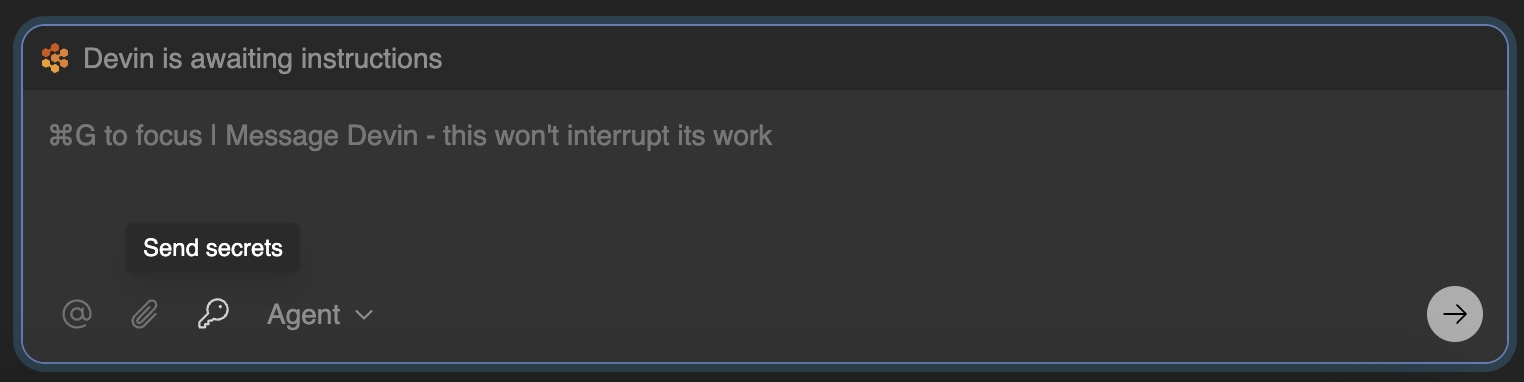
Trabajar con secretos
$API_KEY ya está definida. Si un script depende de un secreto, indícale a Devin qué variable de entorno lee y Devin la vinculará a los comandos correspondientes.
Devin realiza algunas conversiones de texto para garantizar que tus secretos sean variables de entorno (ENV variables) válidas:
- Elimina caracteres no válidos reemplazando cualquier cosa que no sea una letra, dígito o guion bajo por otro guion bajo. Por ejemplo, el secreto llamado Abc%123 se convertiría en la variable de entorno Abc_123.
- Si el nombre de tu secreto comienza con un dígito, Devin agrega un guion bajo al principio del nombre. Por ejemplo, el secreto 123MYVAR se convertiría en la variable de entorno _123MYVAR (los nombres que ya comienzan con una letra o un guion bajo no se modifican).
- Si tienes dos secretos con el mismo nombre, Devin agregará un contador al final. Por ejemplo, si tienes dos secretos llamados MY_SECRET terminarías con dos variables de entorno llamadas MY_SECRET y MY_SECRET_2, y así sucesivamente.
- Inicia sesión como lo harías normalmente en la cuenta que quieres compartir con Devin. Esto generará una o más cookies.
- Para obtener las cookies desde el almacén del navegador, descarga la extensión Share your cookies y sigue los pasos indicados en esa extensión para extraer tus cookies. Es posible que quieras comprobar que, al importar la cookie en otro perfil de Chrome, se te autentica correctamente en el sitio.
- Agrega la cookie exportada a Devin mediante la página Secrets.
- Cuando uses la cookie para un sitio, Devin debería detectar que ya has iniciado sesión cuando navegue a ese sitio. Pídele a Devin que lo pruebe.
Si no estás usando Chrome o necesitas codificar cookies manualmente, ten en cuenta que Devin espera las cookies en una cadena codificada en base64 de objetos JSON delimitados por
; en el formato estándar de cookies de Chromium.Agregar un nuevo TOTP
- Accede a la cuenta de Devin en el servicio que requiere 2FA.
- Ve a la configuración de seguridad de la cuenta y busca una opción para regenerar o ver el código QR. Es posible que se llame Set up o Replace Authenticator.
- Si la aplicación lo permite, selecciona la opción para ver el código QR.
- Una vez que el código QR aparezca en tu pantalla, haz una captura de pantalla.
- Ve a Devin’s Secrets, haz clic en el botón “Add Secret” y cambia el tipo de Secret a “One-time Password”. Pon un nombre descriptivo. Haz clic en el pequeño ícono de código QR en la parte superior derecha del cuadro de entrada Value y carga la captura de pantalla de tu código QR.
Consejos sobre los TOTP
- Es posible que algunas aplicaciones no le permitan ver el código QR existente una vez habilitada la autenticación de dos factores. En esos casos, regenerar el código QR es la única opción.
- Guarde siempre los nuevos códigos de respaldo que se proporcionen durante el proceso en un lugar seguro.