

Devin Local
Nuestro entorno de agente de nueva generación, compartido con Devin CLI. Se ejecuta en tu máquina como el agente local principal.
Uso
Créditos y uso.
Terminal
Una experiencia de terminal mejorada.
MCP
Los servidores MCP amplían las capacidades del agente.
Memories
Memories y Rules ayudan a personalizar el comportamiento.
Reconocimiento del contexto
Comprende al instante tu base de código.
Avanzado
Opciones de configuración avanzadas.
Flujos de trabajo
Automatiza tareas repetitivas.
Despliegues de aplicaciones
Despliega aplicaciones con un clic.
Únete a nuestro Discord para obtener soporte, solicitar funciones y reportar bugs.
Configuración
Incorporación
- Selecciona tu tema preferido
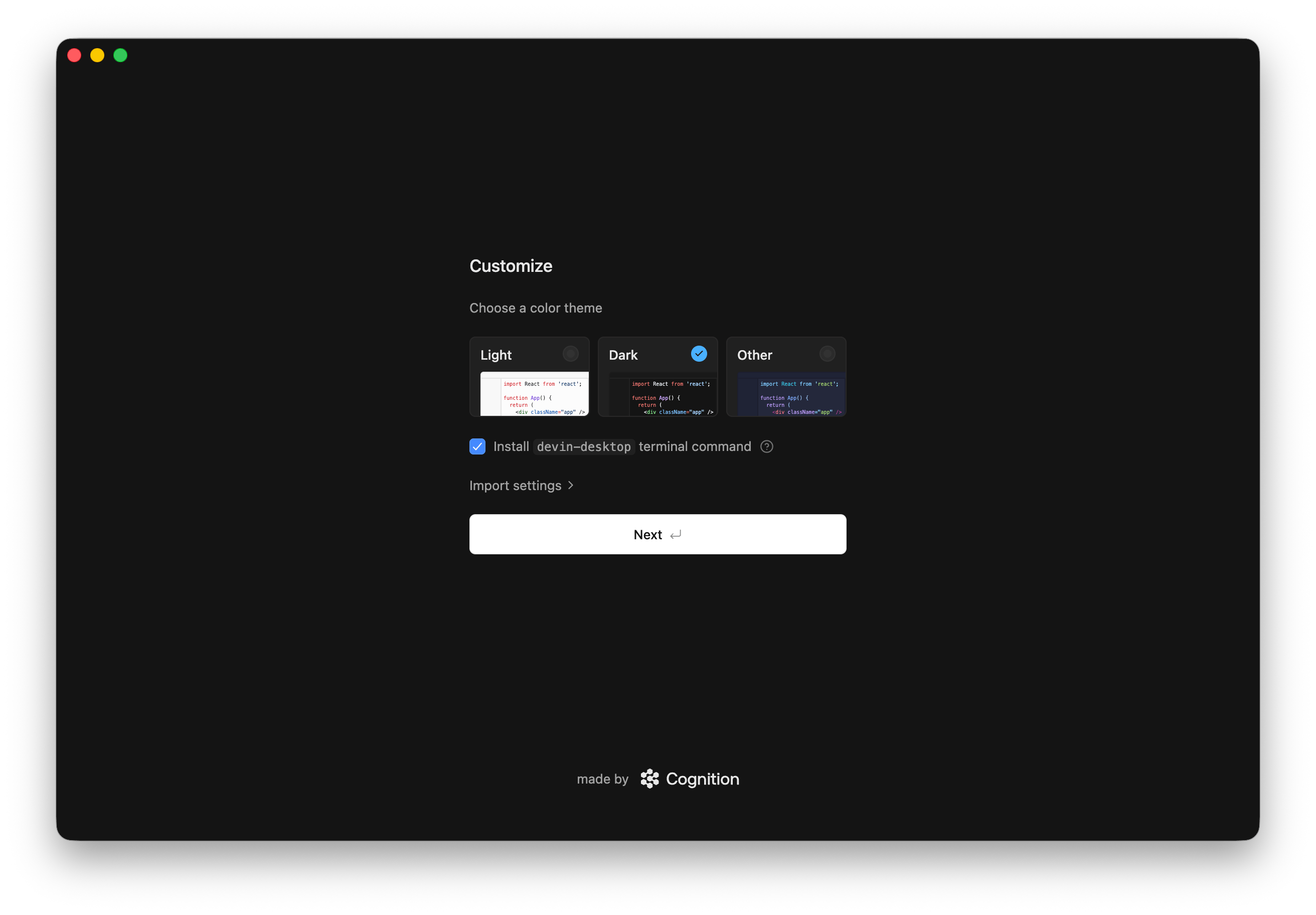
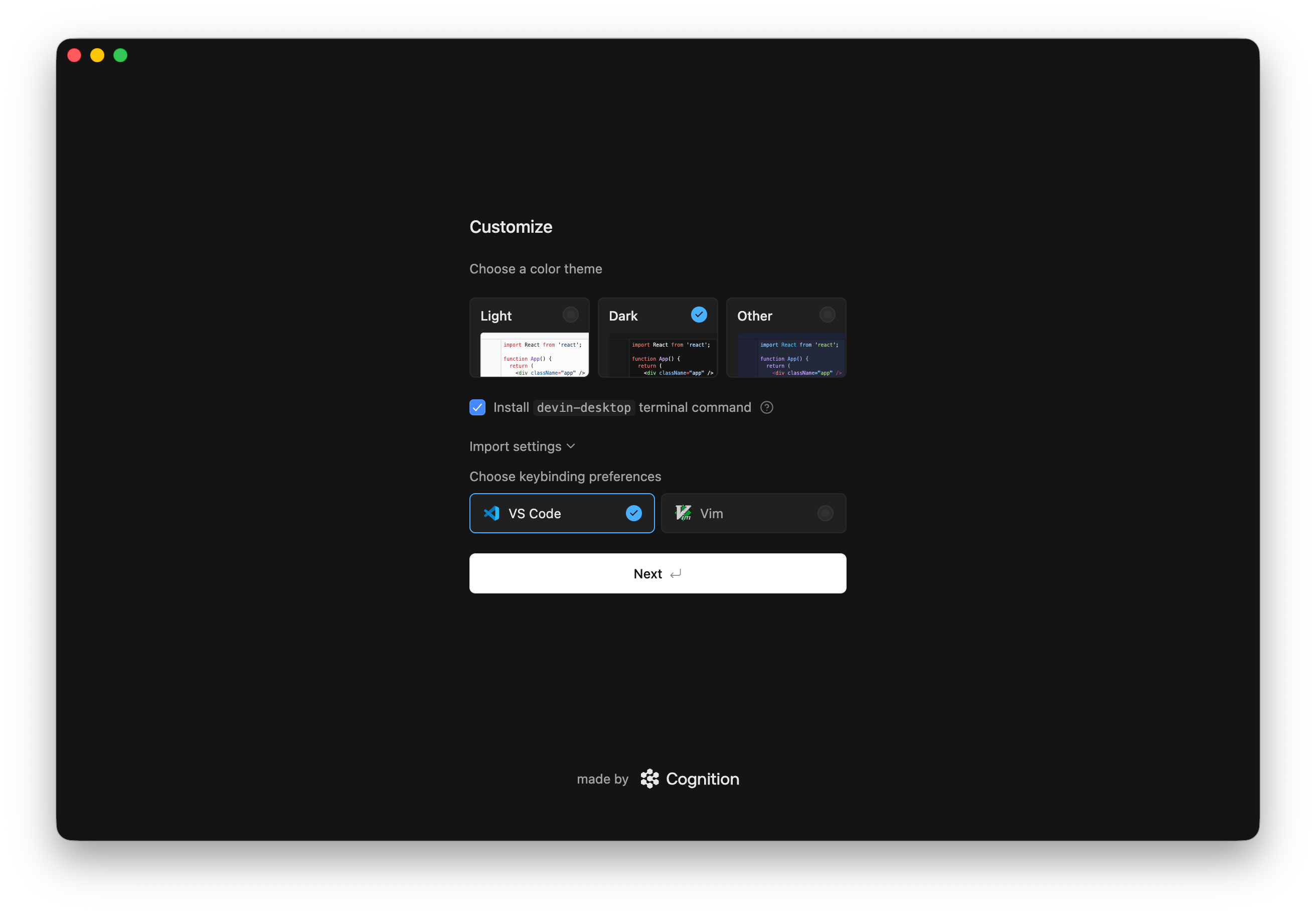
devin-desktop en el terminal” para iniciar Devin Desktop desde tu terminal:
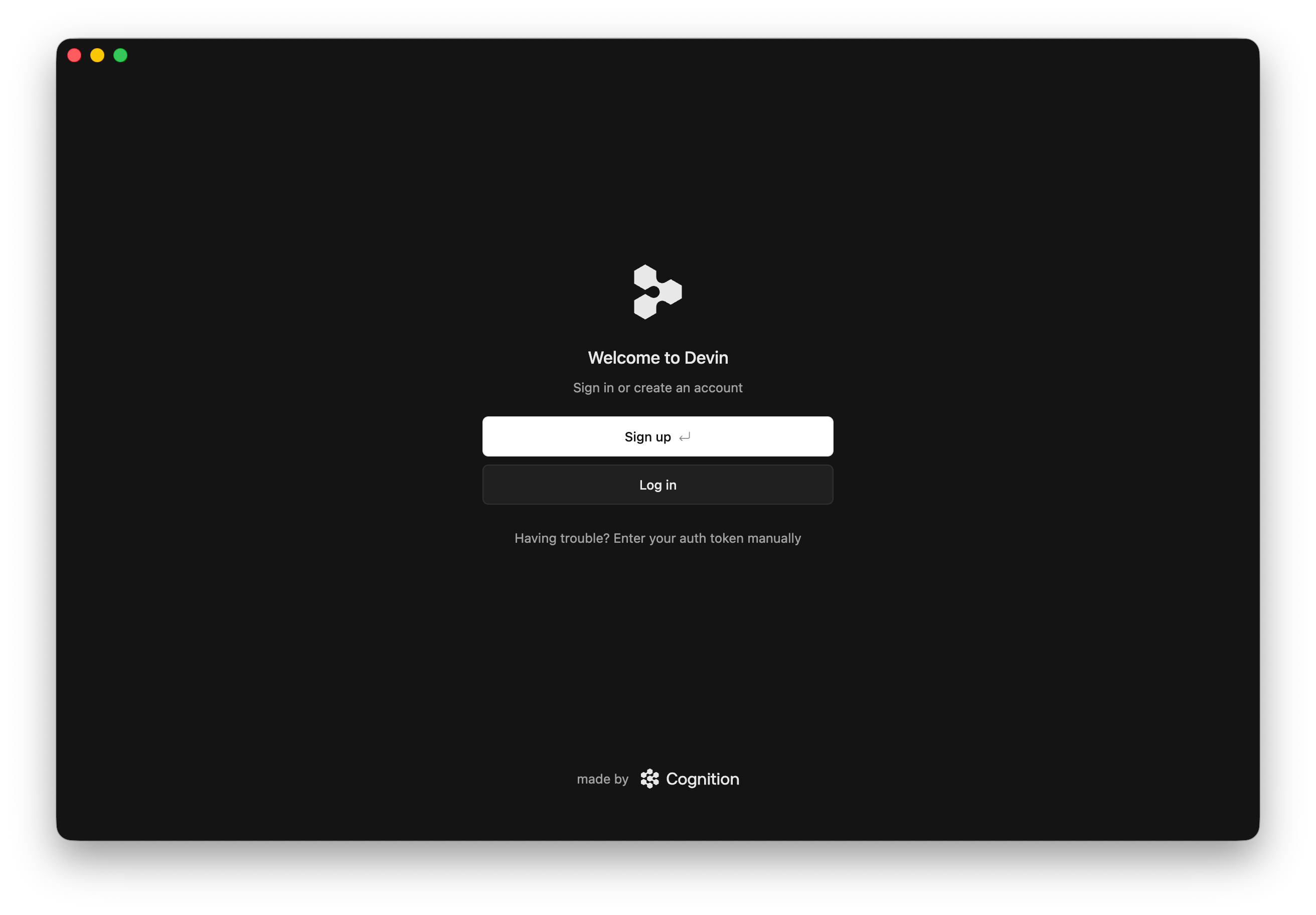
- Iniciar sesión / Registrarse
Para usar Devin Desktop, tendrás que iniciar sesión con tu cuenta de Devin. Si todavía no tienes una, ¡puedes registrarte gratis!
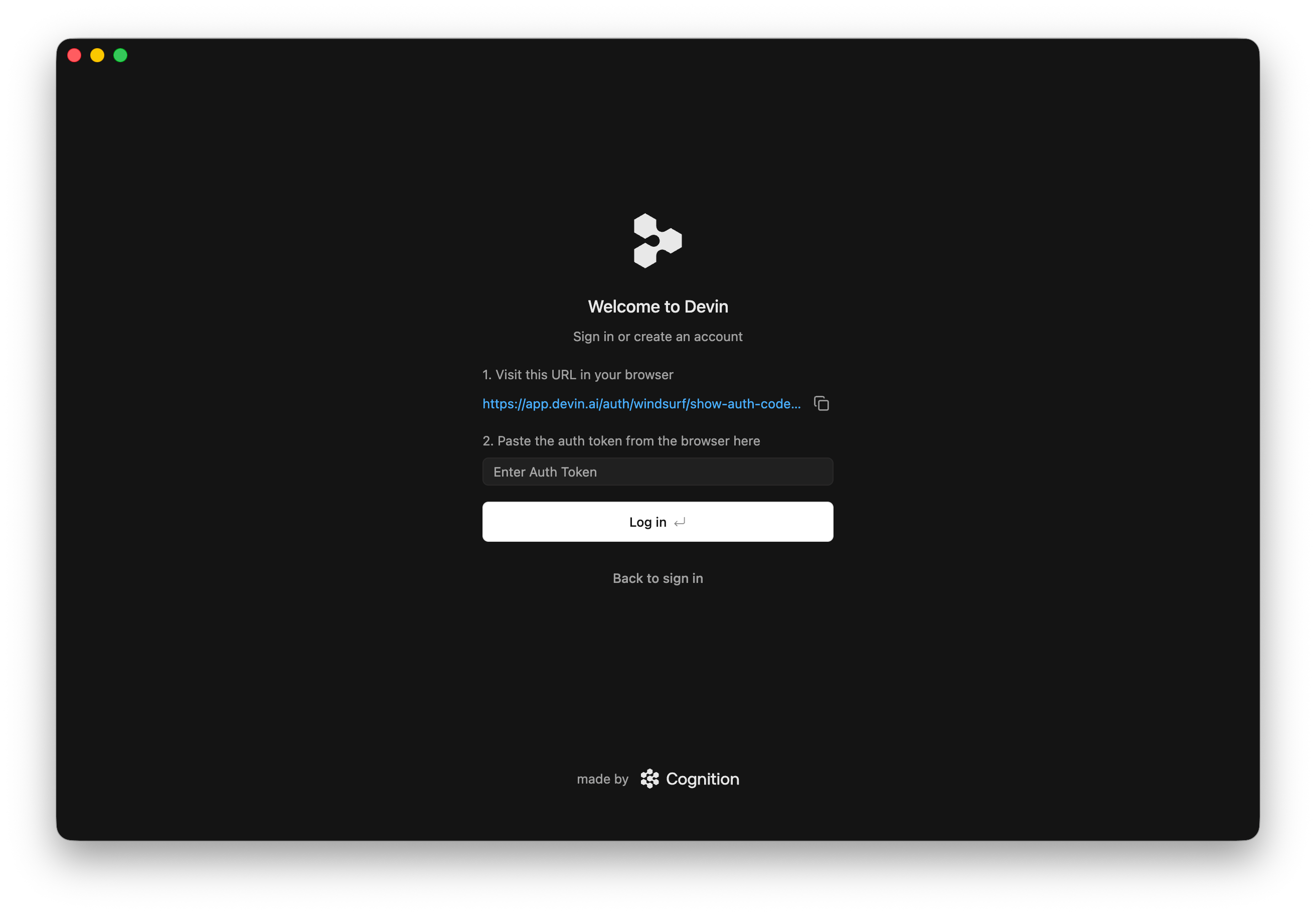
- ¡Empieza a crear con Devin!
Plugins recomendados
Explora algunos de nuestros plugins recomendados para aprovechar al máximo Devin Desktop.
Qué probar
Ahora que ya has abierto Devin Desktop, ¡probemos algunas de sus funciones! Puedes acceder a la mayoría desde la página de inicio, centrada en el campo de entrada del agente.Iniciar una sesión con el agente
Iniciar una sesión con el agente
Escribe una tarea en el campo de entrada de la página de inicio y envíala para iniciar una nueva sesión del agente. Puedes chatear, escribir código y ejecutarlo con el agente. Más información sobre Devin Local.Si todavía no tienes ninguna sesión, la lista Start new session, debajo del campo de entrada, sugiere prompts como “Explore my codebase and diagram how it works”. Haz clic en uno para agregarlo al campo de entrada.
Volver a sesiones y proyectos recientes
Volver a sesiones y proyectos recientes
Cuando ya hayas usado Devin Desktop, la página de inicio mostrará Recent sessions. Usa el menú desplegable de ese encabezado para cambiar a Recent projects y haz clic en View all para ver la lista completa.Haz clic en Go to sessions list, en la parte inferior del campo de entrada, para explorar todas las sesiones en el Centro de control de agentes.
Abrir un proyecto / Conectarse a un servidor remoto
Abrir un proyecto / Conectarse a un servidor remoto
Si no hay ninguna carpeta abierta, la página de inicio muestra Open project, Clone repository y Connect via SSH. También puedes conectarte a un contenedor de desarrollo local. Más información aquí.
Configurar los ajustes de Devin
Configurar los ajustes de Devin
Haz clic en Devin - Settings en la barra de estado, abajo a la derecha, para abrir el panel de ajustes rápidos, que incluye las pestañas Plan Info, Settings y AI Shortcuts.Para abrir la página de configuración completa, haz clic en Advanced Settings en ese panel, haz clic en Settings en la parte inferior de la página de inicio o selecciona Devin Settings en el menú desplegable del perfil, arriba a la derecha.
Abrir la paleta de comandos
Abrir la paleta de comandos
Puedes abrir la paleta de comandos con el atajo
⌘+⇧+P (en Mac) o Ctrl+Shift+P (en Windows/Linux). Escribe “Devin” para encontrar comandos de Devin Desktop como Open Devin User Settings, ¡o explora los demás comandos disponibles!¿Olvidaste importar la configuración de VS Code?
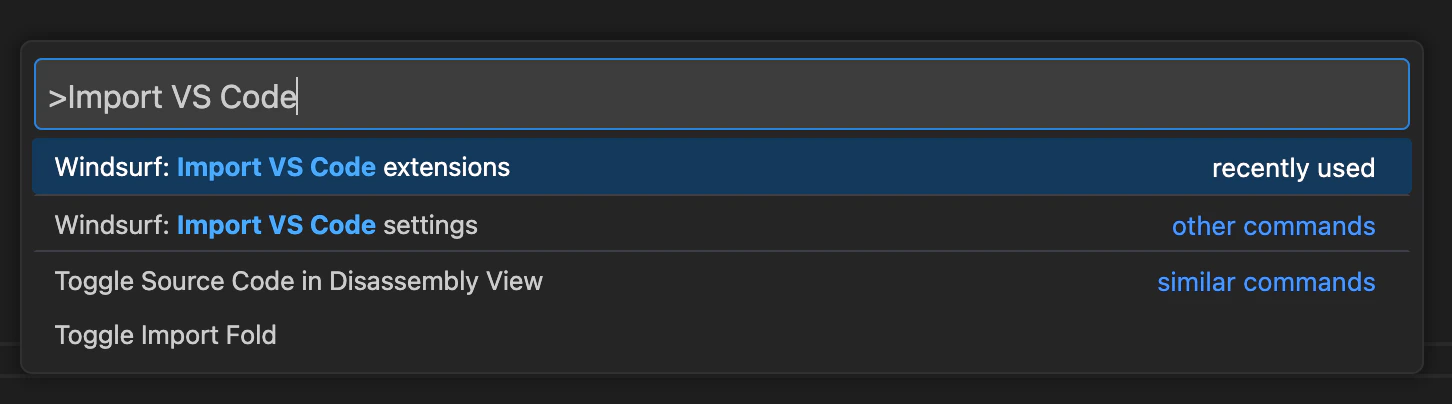
Puedes importar fácilmente tu configuración de VS Code/Cursor a Devin Desktop si decides hacerlo después del proceso de incorporación inicial. Abre la paleta de comandos (Mac:⌘+⇧+P, Windows/Linux: Ctrl+Shift+P) y escribe lo siguiente:
- VS Code
- Cursor

Extensiones incompatibles
Hay algunas extensiones que no son compatibles con Devin Desktop. Entre ellas se incluyen otras extensiones de autocompletado de código con IA y extensiones propietarias. No puedes instalar extensiones desde ningún marketplace en Devin Desktop.Iconos personalizados de la aplicación (beta)
Si eres usuario de pago de Devin Desktop, puedes elegir entre distintos iconos para Devin Desktop en tu Dock. Actualmente, esta función solo está disponible para Mac OS; la compatibilidad con otros sistemas operativos llegará próximamente. Para cambiar el icono de tu aplicación, simplemente haz clic en el icono de perfil/Settings en la esquina superior derecha del editor y selecciona “Personalizar icono de la aplicación”.Devin Desktop Next
Devin Desktop Next es una versión preliminar de Devin Desktop a la que los usuarios pueden unirse para acceder lo antes posible a las funciones y capacidades más recientes, aunque esas funciones todavía no estén del todo pulidas. Por lo general, las funciones se implementan primero en Devin Desktop Next y, poco después, en la versión estable. Puede unirse a Devin Desktop Next simplemente descargándolo aquí.Desinstalar Devin Desktop
Para desinstalar Devin Desktop de tu sistema, sigue estos pasos:1
Cierra Devin Desktop
Asegúrate de que Devin Desktop no se esté ejecutando antes de continuar con la desinstalación.
2
Elimina la aplicación Devin Desktop
- Mac
- Windows
- Linux
Arrastra la aplicación Devin Desktop de la carpeta Aplicaciones a la Papelera.
3
Elimina los archivos de configuración
- Mac/Linux
- Windows
Elimina la carpeta de configuración de Devin Desktop:
4
Limpieza adicional
- Si instalaste Devin Desktop en PATH, elimínalo de la variable de entorno PATH de tu sistema.
- Si instalaste Devin Desktop con el administrador de paquetes o el panel de control de tu sistema, también puedes usarlo para desinstalarlo.
- Vacía la Papelera o la Papelera de reciclaje para completar la desinstalación.