

¿Por qué integrar Devin con GitHub?
Integrar Devin con tu organización de GitHub permite que Devin cree pull requests, responda a comentarios en PR y colabore directamente en tus repositorios. Esto permite que Devin actúe como un colaborador de pleno derecho en tu equipo de ingeniería. Para comenzar, abre Settings → Connections → GitHub, haz clic en Add Connection y sigue las indicaciones. Podrás seleccionar a qué repositorios puede acceder Devin y revisar los permisos necesarios.¿Usas GitHub Enterprise Server o GitHub Enterprise Cloud con residencia de datos? Consulta la guía de integración de GitHub Enterprise Server para ver las instrucciones de configuración.
Configuración de la integración
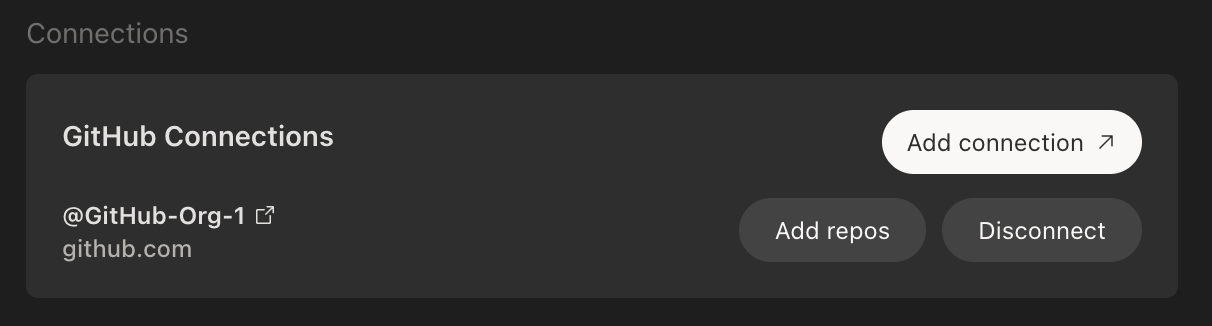
- En tu cuenta de Devin, abre Settings → Connections → GitHub y haz clic en Add Connection.
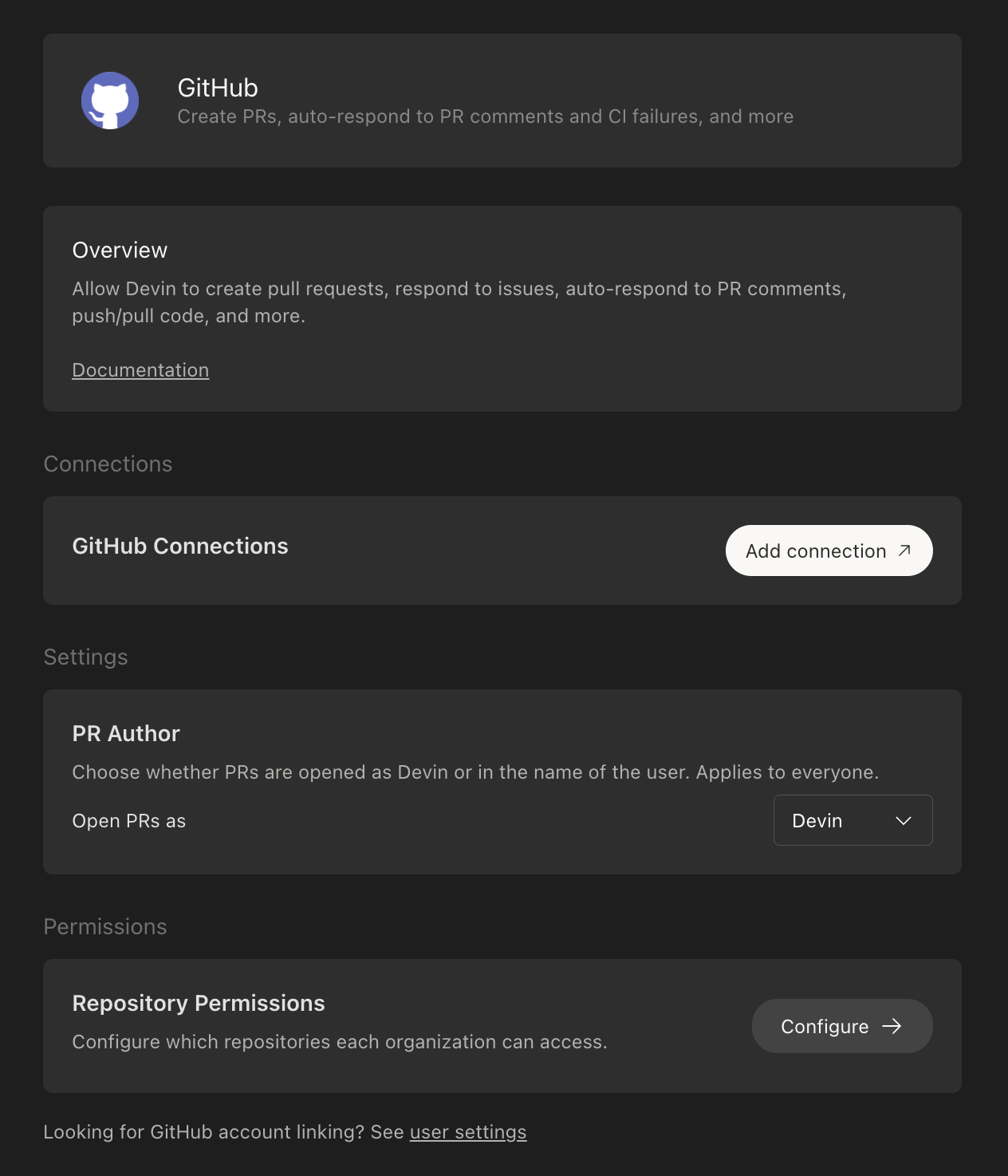
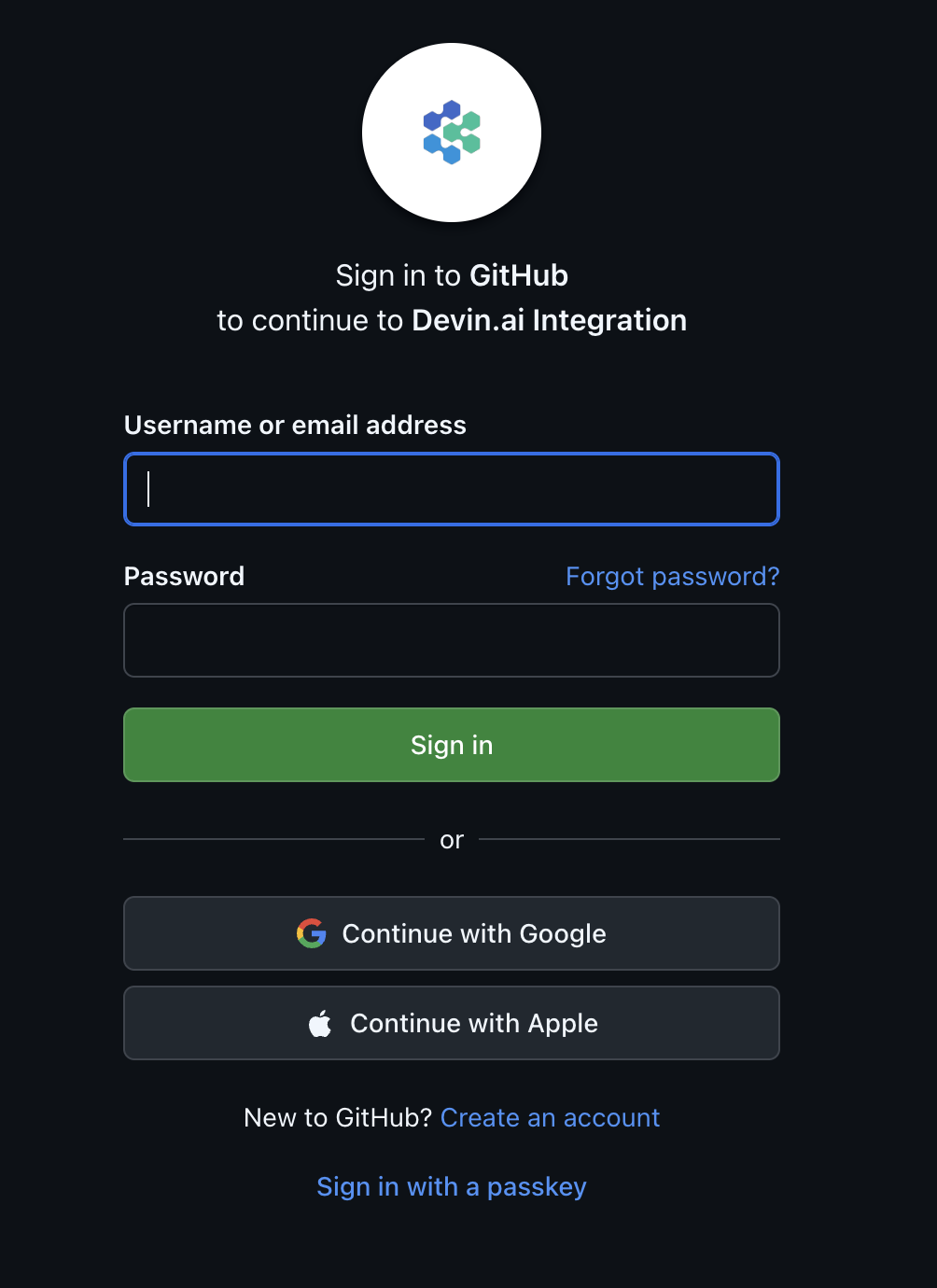
- Si aún no has iniciado sesión en GitHub, se te pedirá que te autentiques.
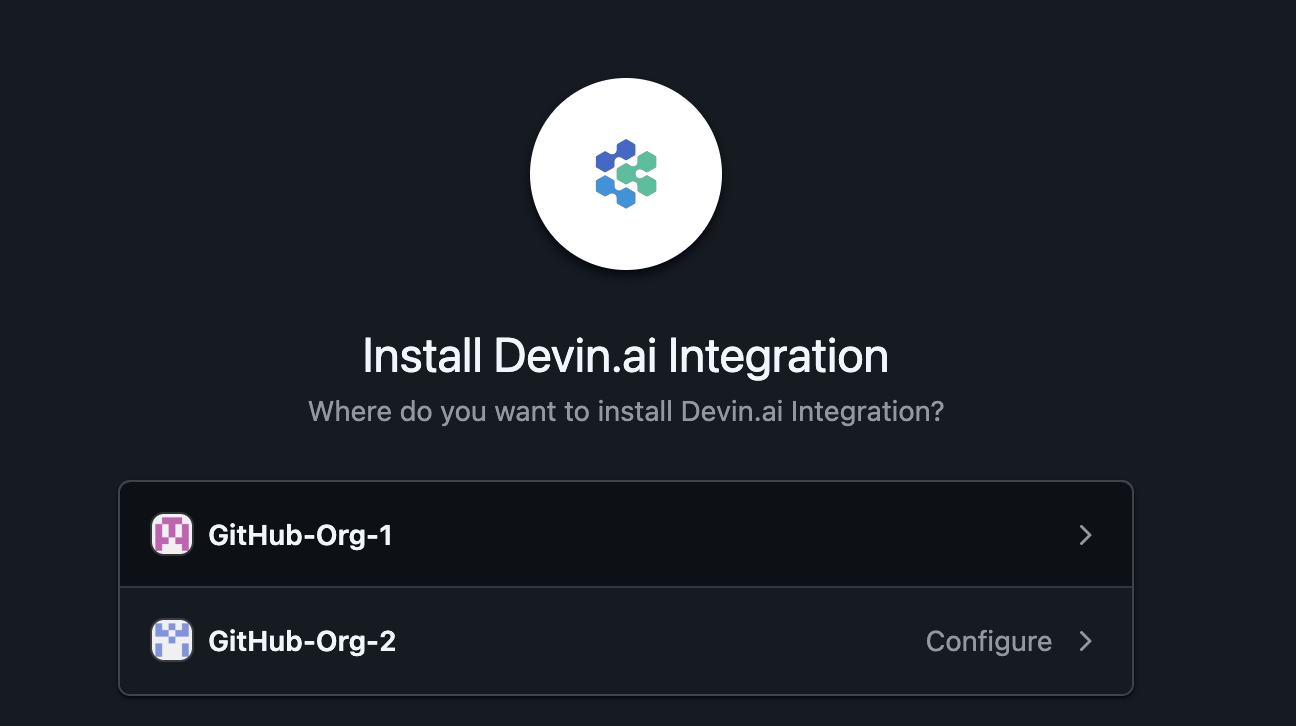
- Selecciona la organización de GitHub que deseas conectar con Devin.
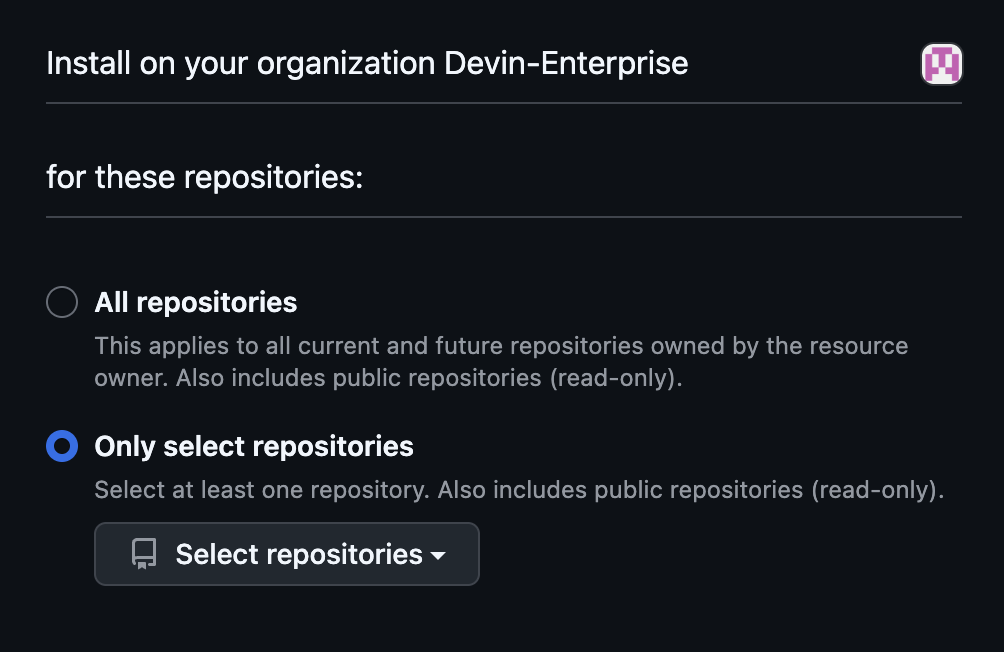
- Elige si quieres otorgar a Devin acceso a All repositories o Select repositories para controlar a qué repositorios puede acceder Devin.
- Después de completar la autorización de GitHub, se te redirigirá a la configuración de Devin, donde puedes confirmar que la integración está activa.
Uso de Devin con la integración de GitHub
Para usuarios de Core y Teams
Una vez que la integración esté configurada, puedes mencionar repositorios con @ directamente en tus mensajes dentro de la aplicación web de Devin.Para usuarios Enterprise
Una vez que la integración esté configurada, puedes delegar repositorios a organizaciones específicas desde Settings > Repositories.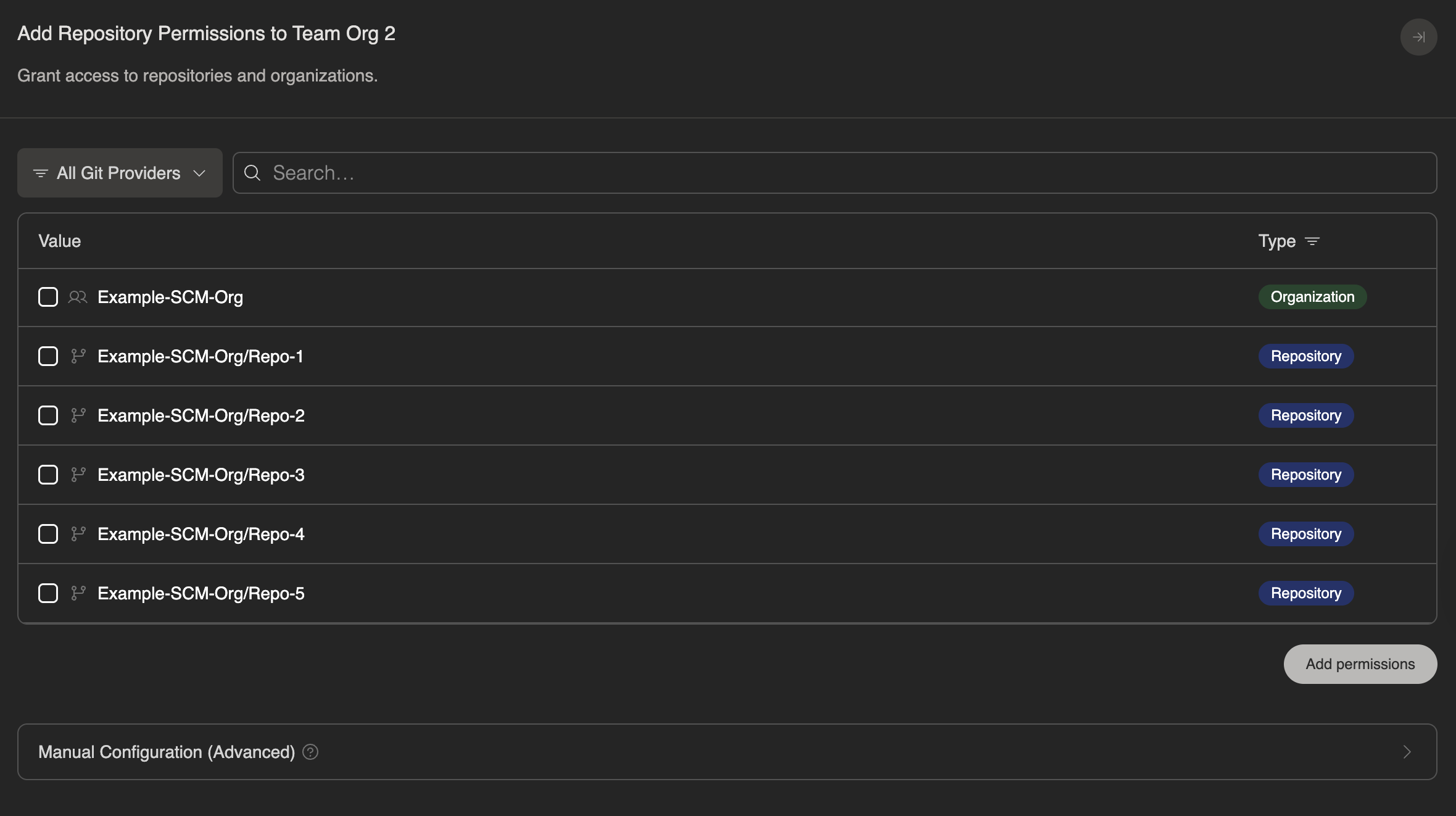
Iniciar Devin desde un comentario de PR
Puedes delegarle trabajo a Devin sin salir de GitHub. En cualquier pull request abierto de un repositorio conectado a Devin, deja un comentario que comience con/devin seguido de lo que quieres que haga:
Requisitos:
- Inicio del comentario — el comando debe estar al principio del comentario. No distingue entre mayúsculas y minúsculas, y funciona tanto en los comentarios de la conversación del PR como en los review comments inline.
- Solo PR abiertos — se ignoran los comentarios en problemas o en PR cerrados o merged.
- Acceso de escritura — quien comenta necesita permiso
writeoadminen el repositorio. - Cuenta vinculada — la cuenta de GitHub de quien comenta debe estar vinculada a su cuenta de Devin, y debe ser miembro de una organización de Devin con acceso al repositorio y permiso para usar sesiones de Devin.
Si ya hay una sesión de Devin trabajando en el PR, los comentarios con
/devin se envían a esa sesión en lugar de iniciar una nueva.Vinculación de usuarios
La conexión de la GitHub App descrita arriba abarca toda la organización. Además, cada usuario puede vincular su propia cuenta de GitHub a Devin para que Devin actúe bajo su identidad: los pull requests que Devin abre en sus sesiones figuran como creados por ese usuario, y los comentarios o revisiones que envíe mediante Devin Review aparecen bajo su cuenta de GitHub. Para vincular una cuenta personal de GitHub:- Ve a Settings > Connections en la configuración de tu cuenta personal
- Busca la fila GitHub en la lista de cuentas
- Haz clic en Link y completa la autorización de GitHub
La fila de GitHub solo aparece si tu organización tiene una conexión con GitHub. Si no aparece, confirma que eres miembro de una organización de Devin cuya integración con GitHub esté configurada. Las instancias de GitHub Enterprise Server aparecen como filas independientes de GitHub Enterprise identificadas con el host, y se vinculan de la misma manera.
- Devin: siempre abre los pull requests como Devin
- User: los abre como el usuario cuando su cuenta de git está vinculada; de lo contrario, como Devin
- User only: los abre como el usuario y falla si su cuenta de git no está vinculada (las automatizaciones y los usuarios de servicio siguen recurriendo a Devin)
- Allow PRs to be opened by session participants: permite que Devin abra un PR en nombre de cualquier persona que haya participado en la sesión, no solo de quien la inició.
- Require session access for comentarios en PR: solo reenvía los comentarios en PR a una sesión de Devin si su autor tiene acceso a esa sesión. Los Admin de Enterprise pueden imponer esta opción en todas las organizaciones.
Gestión de permisos de Devin en GitHub
Durante la configuración, puedes otorgar a Devin acceso a todos los repositorios de tu organización o limitar el acceso a repositorios específicos. Puedes ajustar el acceso a los repositorios en cualquier momento desde la configuración de tu organización en GitHub:- Ve a Settings > GitHub Apps de tu organización de GitHub (p. ej.,
https://github.com/organizations/<org_name>/settings/installations) - Selecciona Configure para la integración de Devin.ai
- En Repository access, elige otorgar acceso a todos los repositorios o selecciona repositorios específicos
- Haz clic en Save para aplicar los cambios
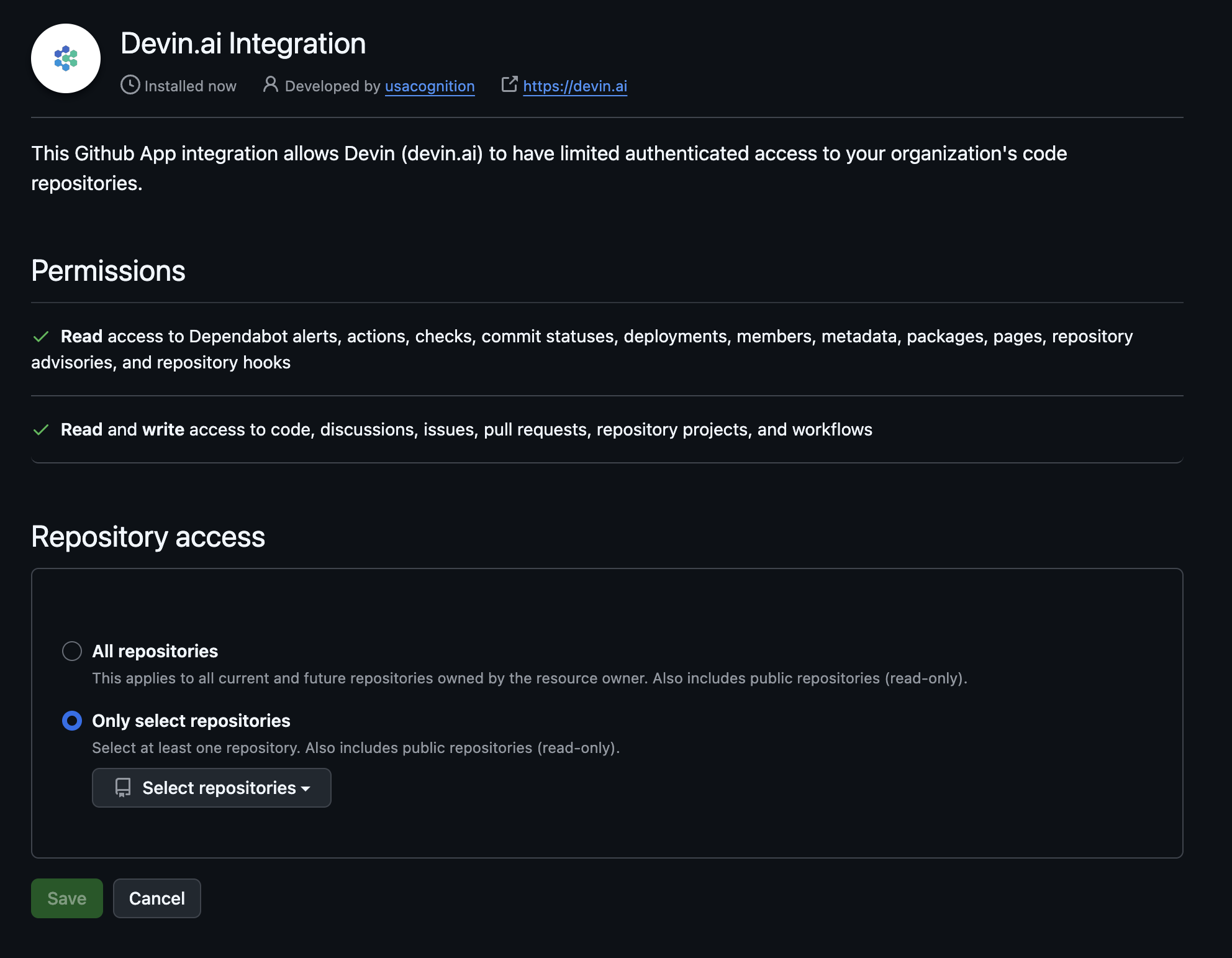
Acceso de lectura y escritura a:
Estos permisos permiten que Devin trabaje en tus repositorios como un colaborador habitual, subiendo ramas, abriendo pull requests y participando en discusiones de PRs.
Cuando la GitHub App de Devin solicita nuevos permisos, GitHub envía un correo electrónico a los administradores de tu organización para que los aprueben en la configuración de la instalación. Mientras tanto, Devin sigue funcionando con los permisos ya otorgados.
Plantillas de Pull Request
Plantilla específica para Devin (recomendada)
Puedes proporcionar a Devin su propia plantilla sin modificar tu plantilla predeterminada para revisiones humanas añadiendo un archivo llamadodevin_pr_template.md en una de las ubicaciones PULL_REQUEST_TEMPLATE compatibles que se indican a continuación. Esto es útil si quieres que Devin incluya contexto adicional, como una lista de verificación para revisores o un diagrama Mermaid de los archivos modificados.
Orden de búsqueda de plantillas
Devin busca plantillas en el siguiente orden y usa la primera coincidencia:- PULL_REQUEST_TEMPLATE/devin_pr_template.md
- docs/PULL_REQUEST_TEMPLATE/devin_pr_template.md
- .github/PULL_REQUEST_TEMPLATE/devin_pr_template.md
- pull_request_template.md
- docs/pull_request_template.md
- .github/pull_request_template.md
Para obtener más información sobre las plantillas de pull request de GitHub (ubicaciones admitidas, múltiples plantillas, parámetros de consulta, etc.), consulta la documentación de GitHub: Creating a pull request template for your repository.
Firma de commits
Para firmar los commits de Devin con GPG, configura la clave en tu environment para que persista entre sesiones. Generar la clave en una terminal de sesión no funcionará: cada sesión de Devin se inicia a partir de una copia limpia de la imagen de la máquina, por lo que cualquier clave creada durante la sesión se descarta cuando esta termina. Configura esto en la capa de toda la organización (o en la capa Enterprise, si lo necesitan todas tus organizaciones) para que cada repositorio tenga una configuración de firma de commits:- Crea (o elige) una cuenta de usuario de GitHub dedicada que será la propietaria tanto de la identidad del autor del commit como de las credenciales con las que Devin hará push; por ejemplo,
devin@company.com. Usar una sola cuenta para ambas cosas simplifica la configuración de firma; usar dos divide entre ambas la configuración que se describe a continuación. - Genera una clave GPG localmente con el correo electrónico de esa cuenta como UID, siguiendo las instrucciones de GitHub.
- Sube la clave pública a la cuenta de GitHub cuyo correo electrónico verificado coincida con el UID de GPG, en GitHub Settings > SSH and GPG keys. GitHub verifica las firmas con respecto a la identidad del committer, no a la identidad que hace el push; la clave pública debe estar en la cuenta propietaria del correo electrónico de
user.email. (Si es la misma cuenta dedicada con la que haces push, solo tienes que hacerlo una vez). - Exporta la clave privada, codifícala en base64 y agrégala (junto con los valores correspondientes de
GIT_USER_NAME/GIT_USER_EMAIL) como secrets en Settings → Resources → Secrets. - En la configuración de Environment de toda la organización, importa la clave y habilita la firma al iniciar cada sesión. Consulta el ejemplo de firma de commits con GPG, listo para copiar y pegar, para ver el YAML completo.
Consideraciones de seguridad
- Protección de ramas: Recomendamos habilitar reglas de protección de ramas en tu rama principal para garantizar que se hayan superado todas las comprobaciones requeridas antes de que Devin pueda fusionar cambios.
- Permisos a nivel de organización: Devin usa los permisos concedidos a nivel de organización, no los permisos del usuario individual que ejecuta una sesión.
- Acceso consistente: Todos los usuarios con acceso tanto a las organizaciones de GitHub como de Devin comparten los mismos permisos de integración de Devin.
- Creación de repositorios: Devin no puede crear nuevos repositorios en tu cuenta de GitHub.
Lista de IP permitidas
Si tu organización requiere una lista de IP permitidas para el acceso a GitHub, agrega las siguientes direcciones IP:- 100.20.50.251
- 44.238.19.62
- 52.10.84.81
- 52.183.72.253
- 20.172.46.235
- 52.159.232.99
- 4.204.199.103
- 140.232.64.0/26
Estas direcciones IP pueden cambiar en futuras actualizaciones. Recomendamos monitorear nuestras notas de la versión para ver cualquier cambio.
Solución de problemas: organización de GitHub conectada a la organización de Devin incorrecta
Si tu organización de GitHub ya está conectada a una organización de Devin a la que no tienes acceso, un Admin de la organización de GitHub puede eliminar la instalación existente y volver a instalarla en otra organización de Devin.-
Ve a github.com/settings/installations y haz clic en Configure junto a Devin.ai Integration.
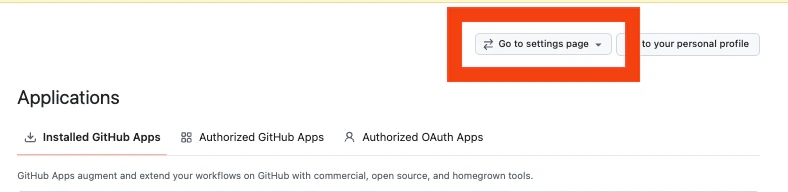
Si es necesario, cambia al contexto correcto de la organización de GitHub usando el menú desplegable Go to settings page en la esquina superior derecha.
-
En la página de instalación, desplázate hasta la sección Danger zone y haz clic en Uninstall para eliminar Devin.ai Integration de la organización de GitHub.
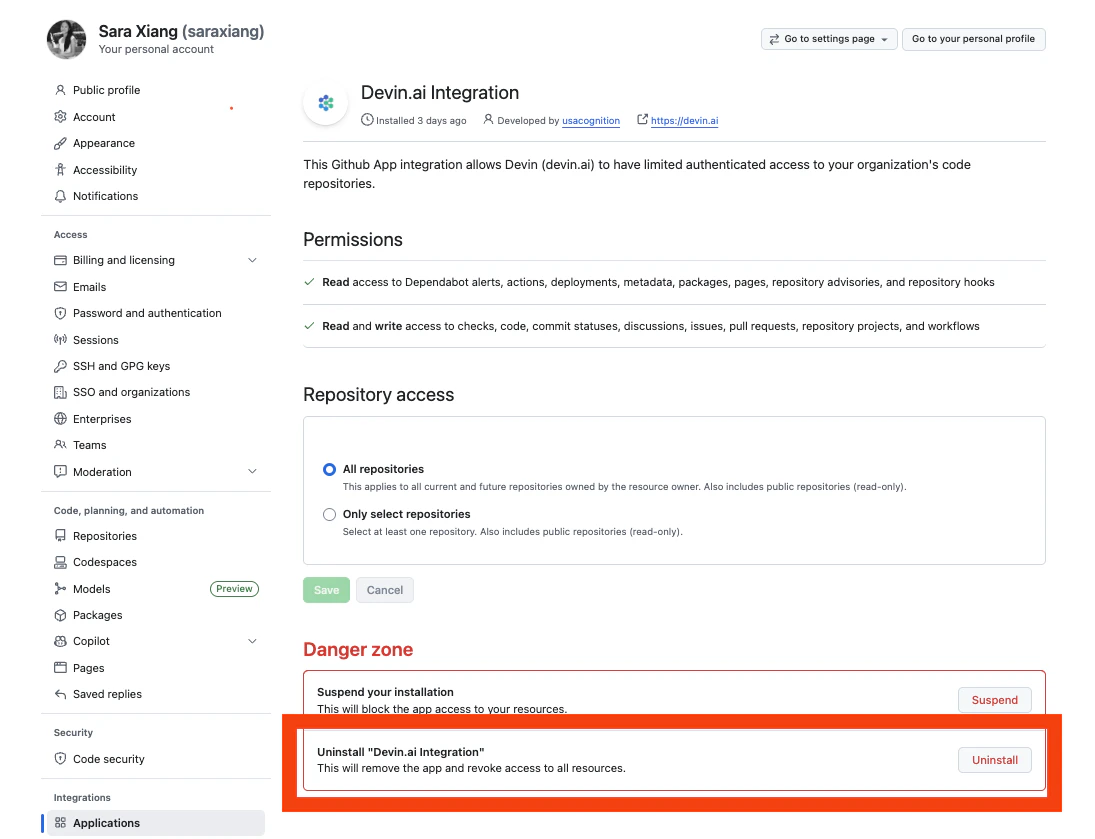
- Vuelve a app.devin.ai y actualiza la página. Ahora puedes volver a instalar la integración de GitHub en tu organización de Devin.
Preguntas frecuentes sobre la integración con GitHub
¿Puedo conectar mi cuenta personal de GitHub a la cuenta de Devin de mi organización?
¿Puedo conectar mi cuenta personal de GitHub a la cuenta de Devin de mi organización?
Sí, un usuario puede optar por conectar una organización de GitHub o una cuenta personal a la cuenta de Devin de su organización, pero recomendamos conectar la cuenta que tenga los permisos necesarios para que Devin acceda a los repositorios que necesita su equipo.
¿Cómo gestiona la aplicación de GitHub la autenticación de usuarios?
¿Cómo gestiona la aplicación de GitHub la autenticación de usuarios?
Solo los usuarios que sean miembros de la organización que instaló la integración de GitHub pueden usarla en sus sesiones de Devin. Devin hereda el acceso a la integración de GitHub en función de la pertenencia del usuario a la organización.
¿Cómo gestiona y rota Devin las claves de cifrado?
¿Cómo gestiona y rota Devin las claves de cifrado?
Las claves de cifrado son gestionadas por AWS KMS y se rotan periódicamente.