Zum Hauptinhalt springen
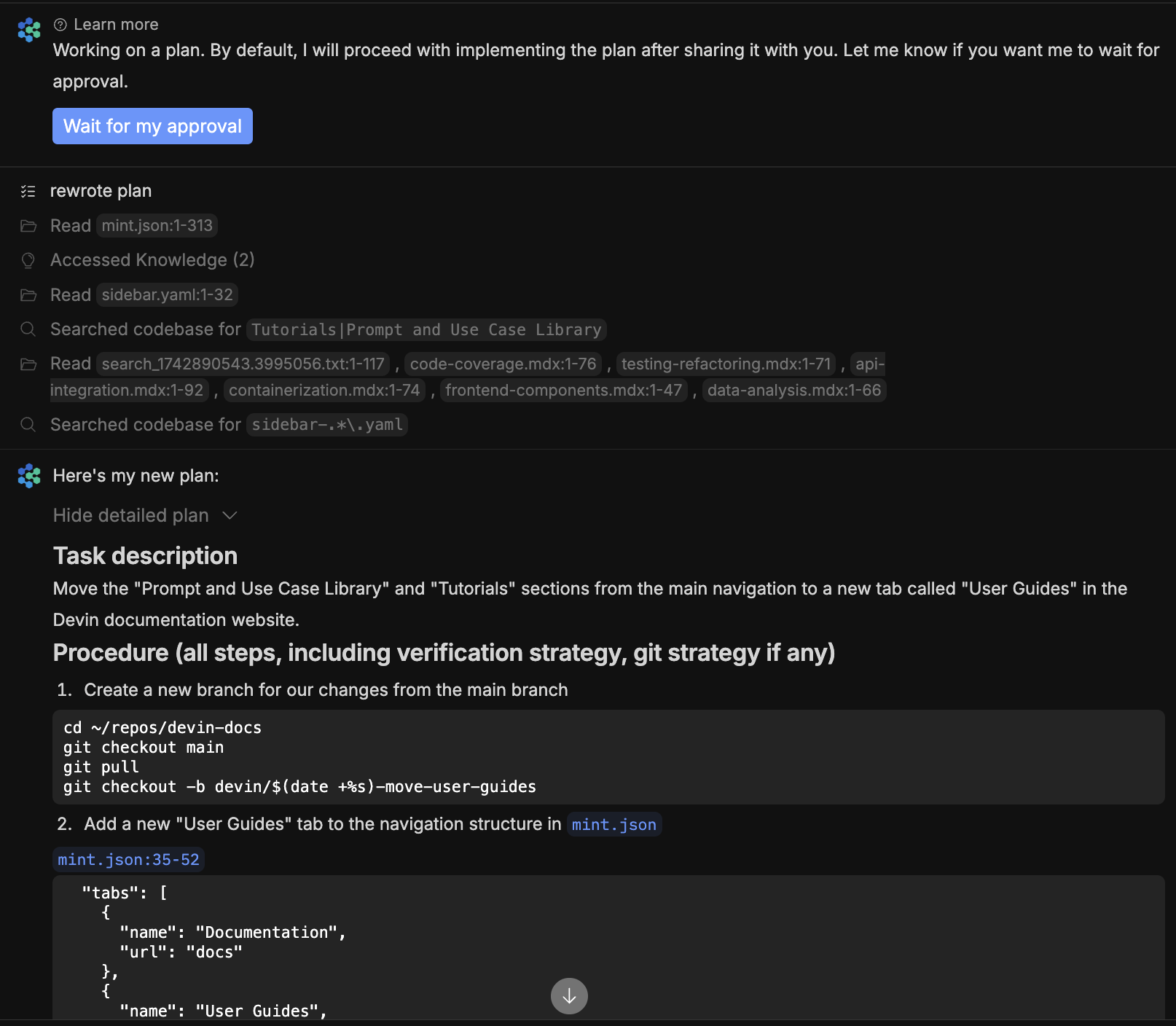
Wenn du eine Sitzung startest, interpretiert Devin deinen Prompt und durchsucht schnell deine Codebasis, um relevante Dateien und Codeausschnitte zu finden. Wenn sinnvoll, nutzt Devin diesen Kontext, um einen detaillierten Plan vorzuschlagen, den du anpassen kannst. Die Überprüfung von Devins Plan ist immer hilfreich, um sicherzustellen, dass Devin an den richtigen Teilen deiner Codebasis arbeitet und ihr dasselbe Verständnis teilt. Besonders nützlich ist die Interaktive Planung in folgenden Fällen:
  • Bei komplexen Aufgaben, die umfangreichen Kontext oder eine detaillierte Umfangsdefinition erfordern
  • Wenn du mit dir noch nicht vertrauten Teilen deiner Codebasis arbeitest
  • Wenn du Devins Verständnis prüfen möchtest, bevor er mit dem Programmieren beginnt

So funktioniert Interactive Planning

1. Erste Analyse

Wenn du eine neue Session startest, analysiert Devin deine Codebasis schnell und stellt dir Folgendes bereit:
  • Relevante Dateien
  • Zentrale Erkenntnisse aus der ersten Analyse
  • Implementierungsfragen
Damit das Durchsuchen deiner Codebasis schnell ist, indiziert Devin deinen main-Branch, wann immer du Devin verwendest.Während der ersten Analyse durchsucht Devin diesen Index und kann dabei sehr aktuelle Änderungen oder andere Branches übersehen, obwohl Devin sie später in der Planung genauer untersuchen kann.
Devin ignoriert irrelevante Suchergebnisse automatisch. Du kannst Devin auch direkt anweisen, bestimmte Suchergebnisse zu ignorieren.
Die erste Analyse kann Codeverweise enthalten, die du überprüfen kannst, um sicherzustellen, dass Devin den richtigen Code identifiziert hat, an dem gearbeitet werden soll.

2. Detaillierter Plan

Nach seiner ersten schnellen Einschätzung beginnt Devin in der Regel mit der Ausarbeitung eines detaillierteren Plans. Devins detaillierter Plan enthält häufig Codeverweise und Codeausschnitte, die du vor der Freigabe prüfen kannst. Klicke auf die Verweise, um direkt in die Devin-IDE zu wechseln. So kannst du Devins Ergebnisse überprüfen und die Codebasis gemeinsam untersuchen, bevor du Devin autonom ausführen lässt.

Auf Genehmigung warten

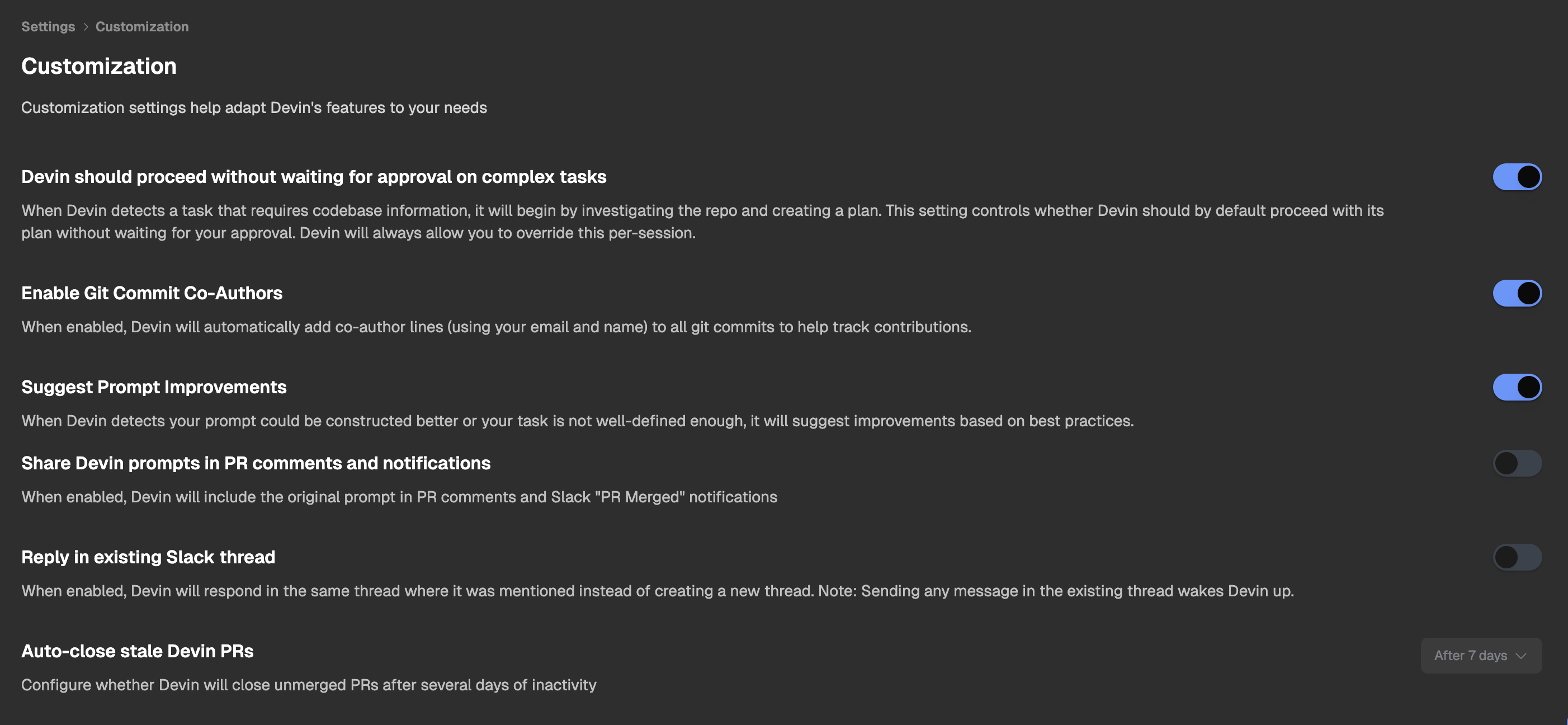
Standardmäßig wartet Devin 30 Sekunden auf dein Feedback, bevor es automatisch mit der Ausführung seines Plans fortfährt. Du kannst dieses Verhalten unter Settings > Customization anpassen. Für komplexe Aufgaben klicke auf “Wait for my approval”, damit Devin auf dein Feedback zu seinem vollständigen Plan wartet. So hast du die Möglichkeit:
  • Gemeinsam mit Devin nach Alternativen zu brainstormen
  • Die Codebasis gemeinsam in der Devin IDE zu erkunden
  • Änderungen am vorgeschlagenen Vorgehen vorzuschlagen
  • Details hinzuzufügen, die Devin möglicherweise übersehen hat