Zum Hauptinhalt springen
Devin arbeitet jetzt in einer interaktiven VS-Code-Umgebung, in der deine Repos geladen sind. Du kannst Devins Änderungen in Echtzeit mitverfolgen, sie bei Bedarf nachbearbeiten oder Devins Code direkt mit den dir vertrauten IDE-Tools und -Shortcuts testen.
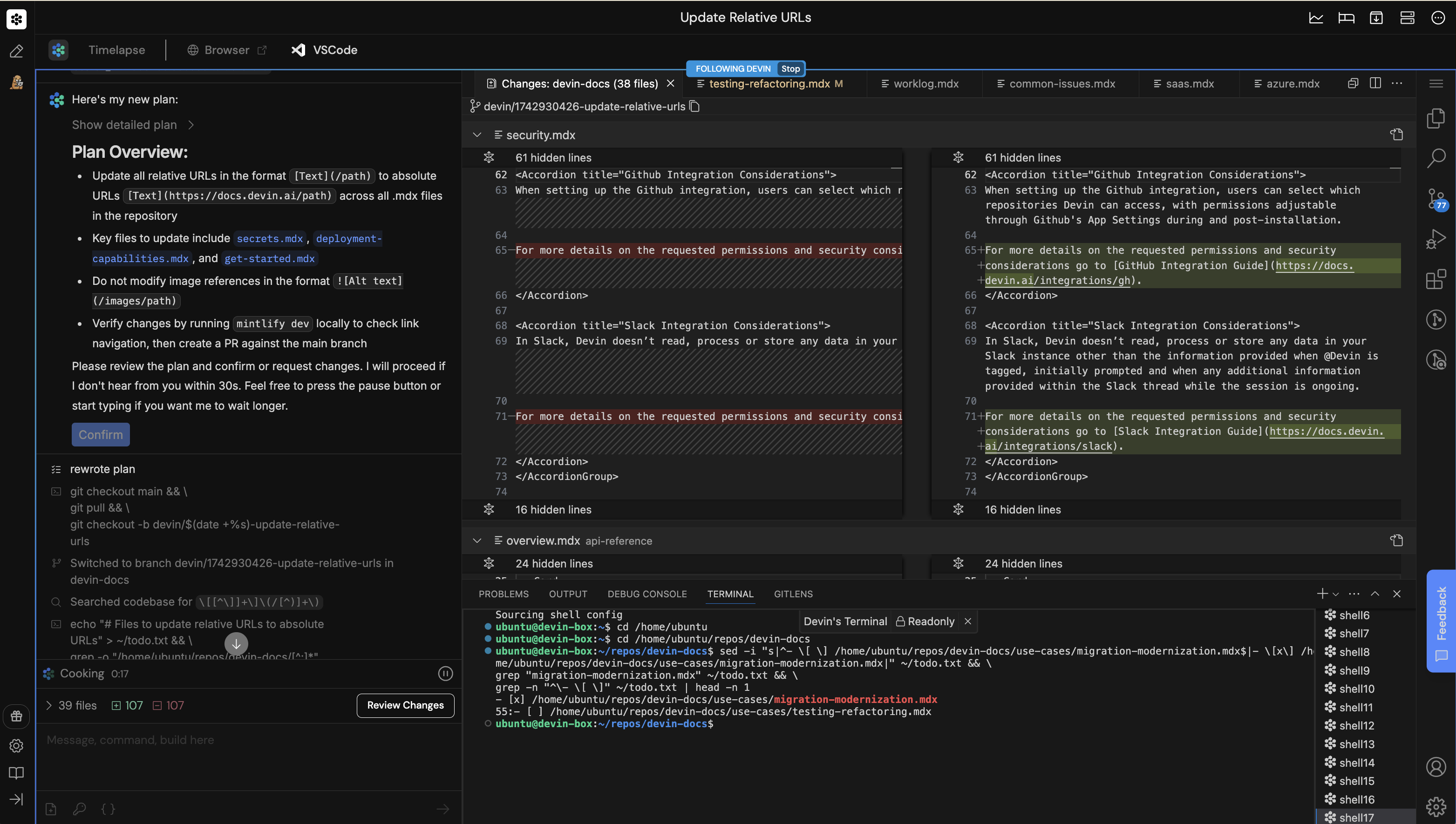
Devins Arbeit in Echtzeit prüfen
Devins Aufgabe übernehmen
- ⌘K, um Terminalbefehle aus natürlicher Sprache zu erzeugen
- ⌘I für schnelle Antworten auf Fragen oder schnelle Dateibearbeitungen
- Tab-Autovervollständigung
Alle Terminals, Befehle und deren Ausgaben von Devin sind in VS Code verfügbar. Wechseln Sie vom Nur-Lese- in den Schreibmodus, um eigene Befehle auszuführen.
Wenn du Devins Arbeit übernimmst, ist es hilfreich, ein paar Dinge zu beachten:
- Teile Devin mit, welche Änderungen du vorgenommen hast
- Stelle sicher, dass Devin gestoppt wurde, bevor du die IDE übernimmst, um gleichzeitige, widersprüchliche Änderungen zu vermeiden
- Verwende Devins Browser, um den lokalen Build selbst zu testen, ohne die Webapp zu verlassen
