

/[name-of-workflow] aufgerufen werden
Wie es funktioniert
Rules geben großen Sprachmodellen in der Regel Orientierung, indem sie auf Prompt-Ebene dauerhaften, wiederverwendbaren Kontext bereitstellen. Workflows erweitern dieses Konzept, indem sie auf Ablaufebene eine strukturierte Folge von Schritten oder Prompts bereitstellen und das Modell durch eine Reihe zusammenhängender Aufgaben oder Aktionen führen.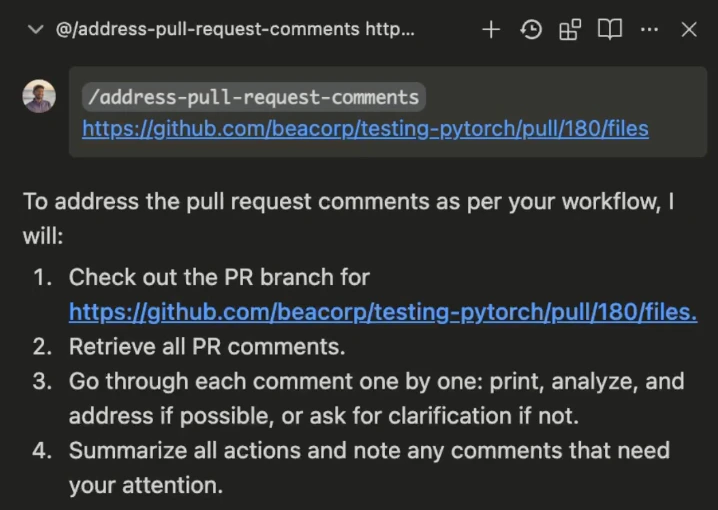
/[workflow-name] auf.
Nach dem Aufruf verarbeitet Cascade die im Workflow definierten Schritte der Reihe nach und führt dabei die angegebenen Aktionen aus oder generiert entsprechende Antworten.
So erstellen Sie einen Workflow
Um mit Workflows zu starten, klicken Sie oben rechts im Slider-Menü von Cascade auf das SymbolCustomizations und wechseln Sie dann zum Bereich Workflows. Dort können Sie über die Schaltfläche + Workflow einen neuen Workflow erstellen.
Workflows werden als Markdown-Dateien in Verzeichnissen unter .windsurf/workflows/ gespeichert und enthalten einen Titel, eine Beschreibung sowie eine Reihe von Schritten mit spezifischen Anweisungen, denen Cascade folgen soll.
Workflow-Erkennung
Windsurf erkennt Workflows automatisch an mehreren Stellen, um eine flexible Organisation zu ermöglichen:- Aktueller Workspace und Unterverzeichnisse: Alle
.windsurf/workflows/-Verzeichnisse innerhalb Ihres aktuellen Workspace und seiner Unterverzeichnisse - Git-Repository-Struktur: In Git-Repositories durchsucht Windsurf auch übergeordnete Verzeichnisse bis zum Git-Root, um Workflows zu finden
- Unterstützung für mehrere Workspaces: Wenn mehrere Ordner im selben Workspace geöffnet sind, werden doppelte Workflows entfernt und mit dem kürzesten relativen Pfad angezeigt
Speicherorte für Workflows
Workflows können an jedem dieser Orte gespeichert werden:.windsurf/workflows/im aktuellen Workspace-Verzeichnis.windsurf/workflows/in einem beliebigen Unterverzeichnis Ihres Workspaces.windsurf/workflows/in übergeordneten Verzeichnissen bis zum Git-Root (bei Git-Repositories)
.windsurf/workflows/ Ihres aktuellen Workspaces gespeichert, nicht unbedingt im Git-Root.
Workflow-Dateien sind jeweils auf 12000 Zeichen begrenzt.
Mit Cascade einen Workflow generieren
Du kannst Cascade auch darum bitten, Workflows für dich zu generieren! Das funktioniert besonders gut bei Workflows mit einer Abfolge von Schritten in einem bestimmten CLI-Tool.Beispiel-Workflows
Es gibt unzählige Anwendungsfälle für Workflows, zum Beispiel:/address-pr-comments
Diesen Workflow nutzt unser Team intern, um PR-Kommentare zu bearbeiten:
/git-workflows
Mit vordefinierten Formaten committen und mit den passenden CLI-Befehlen Pull Requests mit standardisierten Titeln und Beschreibungen erstellen.
/dependency-management
Die Installation oder Aktualisierung von Projektabhängigkeiten anhand einer Konfigurationsdatei automatisieren (z. B. requirements.txt, package.json).
/code-formatting
Code-Formatter (wie Prettier, Black) und Linter (wie ESLint, Flake8) beim Speichern von Dateien oder vor dem Commit automatisch ausführen, um den Codestil beizubehalten und Fehler frühzeitig zu erkennen.
/run-tests-and-fix
Unit- oder End-to-End-Tests ausführen oder hinzufügen und Fehler automatisch beheben, um die Codequalität vor dem Committen, Mergen oder Deployen sicherzustellen.
/deployment
Die Schritte für das Deployment deiner Anwendung in verschiedene Umgebungen (Entwicklung, Staging, Produktion) automatisieren, einschließlich aller erforderlichen Prüfungen vor dem Deployment und Verifizierungen danach.
/security-scan
Sicherheitslücken-Scans für deine Codebasis als Teil der CI/CD-Pipeline oder bei Bedarf integrieren und auslösen.
Workflows auf Systemebene (Enterprise)
Enterprise-Organisationen können Workflows auf Systemebene bereitstellen, die global in allen Workspaces verfügbar sind und von Endnutzern ohne Administratorrechte nicht geändert werden können. Das ist ideal, um organisationsweite Entwicklungsprozesse, Deployment-Prozesse und Compliance-Workflows durchzusetzen. Workflows auf Systemebene werden aus betriebssystemspezifischen Verzeichnissen geladen: macOS:.md-Dateien) im entsprechenden Verzeichnis für Ihr Betriebssystem ab. Das System lädt automatisch alle .md-Dateien aus diesen Verzeichnissen.
Vorrang von Workflows
Wenn Workflows mit demselben Namen auf mehreren Ebenen vorhanden sind, haben Workflows auf Systemebene den höchsten Vorrang:- System (höchste Priorität) - Organisationsweite Workflows, die von der IT bereitgestellt werden
- Workspace - Projektspezifische Workflows in
.windsurf/workflows/ - Global - Nutzerdefinierte Workflows
- Built-in - Von Windsurf bereitgestellte Standard-Workflows
Wichtig: Workflows auf Systemebene sollten von Ihrem IT- oder Sicherheitsteam verwaltet werden. Stellen Sie sicher, dass Ihre internen Teams das Deployment, Aktualisierungen und Compliance gemäß den Richtlinien Ihrer Organisation übernehmen. Sie können dafür Standardtools und Workflows wie Mobile Device Management (MDM) oder Configuration Management verwenden.