

Enterprise-Nutzer müssen dies manuell über die Settings aktivieren
Hinzufügen eines neuen MCP-Plugins
Neue MCP-Plugins können hinzugefügt werden, indem Sie zum AbschnittSettings > Tools > Windsurf Settings > Add Server navigieren.
Um einen MCP-Server manuell zu konfigurieren, verwenden Sie Open MCP config file im MCP-Menü von Cascade und bearbeiten Sie die dadurch geöffnete Datei mcp_config.json direkt.
Wenn Sie auf einen MCP-Server klicken, klicken Sie einfach auf + Add Server, um den Server und seine Tools in Cascade verfügbar zu machen.
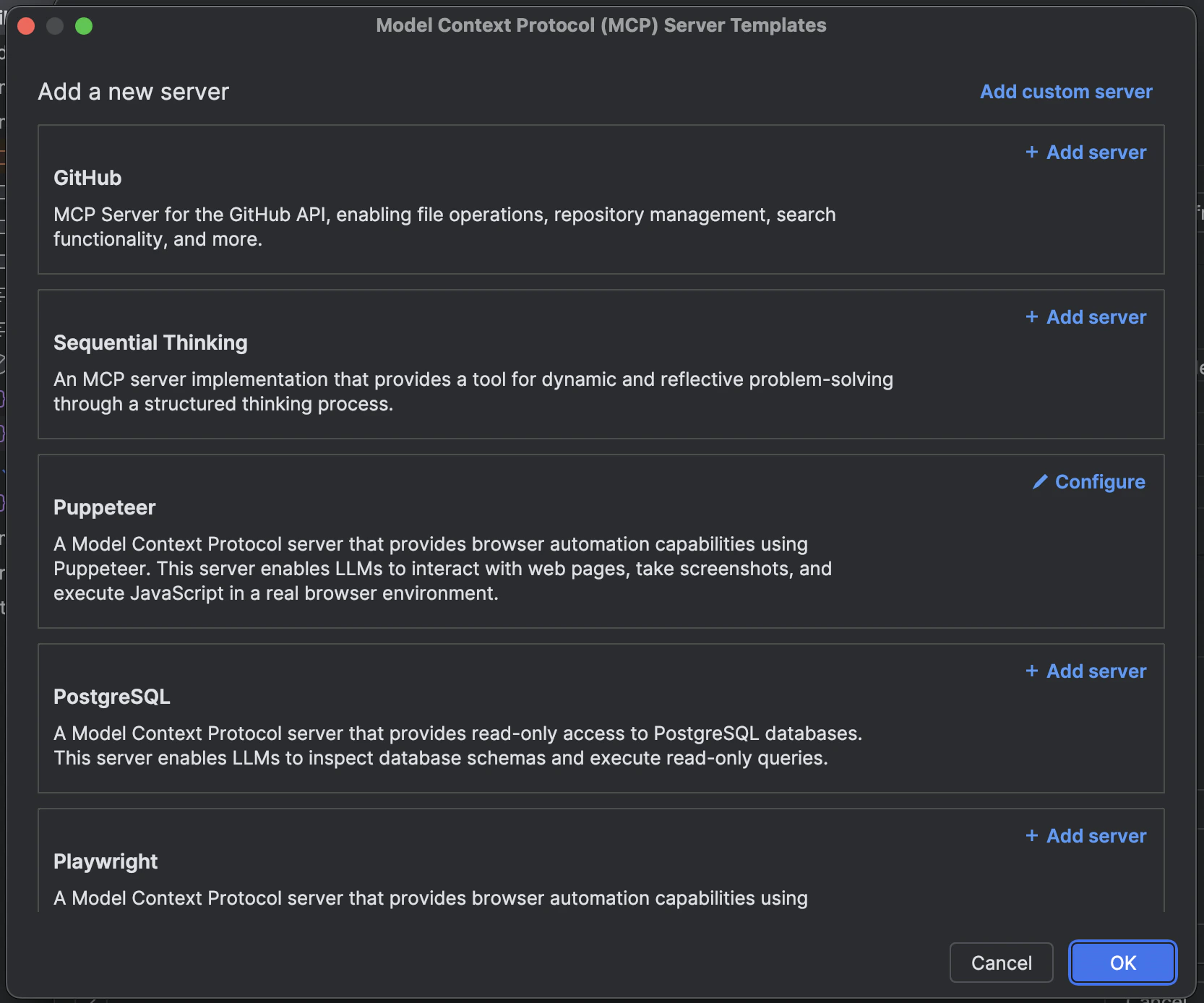
stdio, Streamable HTTP und SSE.
Cascade unterstützt außerdem OAuth für Remote-Server, die den Transport Streamable HTTP oder SSE verwenden. Für stdio-Server ist OAuth nicht verfügbar; übergeben Sie deren Anmeldedaten stattdessen über env oder args.
Bei http-Servern sollte die URL dem Endpunkt entsprechen und in etwa wie https://<your-server-url>/mcp aussehen.
Achten Sie darauf, nach dem Hinzufügen eines neuen MCP-Plugins auf die Schaltfläche zum Aktualisieren zu klicken.
mcp_config.json
Die Dateimcp_config.json enthält eine Liste von Servern, zu denen Cascade eine Verbindung herstellen kann. Die Aktion Open MCP config file in Cascade öffnet die von Cortex verwaltete Datei im Konfigurationsverzeichnis von Devin:
- macOS und Linux:
~/.config/devin/mcp_config.jsonbzw.$XDG_CONFIG_HOME/devin/mcp_config.json, wennXDG_CONFIG_HOMEgesetzt ist. - Windows: standardmäßig
%AppData%/devin/mcp_config.json.
Die MCP-Discovery des Editors verwendet eine separate, build-spezifische Datei:
~/.codeium/windsurf/mcp_config.json für Stable bzw. ~/.codeium/windsurf-next/mcp_config.json für Next. Suche in den Editor-Settings nach chat.mcp.discovery.enabled und aktiviere die Quelle windsurf mit der Bezeichnung Devin configurations, um Server aus dieser Datei zu erkennen.Um die Datei eines erkannten Servers zu öffnen, führe MCP: List Servers über die Befehlspalette aus, wähle den Server aus und anschließend Show Configuration. Diese Discovery-Einstellung ändert nichts an der von Cortex verwalteten Datei, die über die Aktion Open MCP config file in Cascade geöffnet wird.Remote-HTTP-MCPs
Wichtig ist, dass die Konfiguration bei Remote-HTTP-MCPs leicht anders ist und ein FeldserverUrl oder url erfordert.
Hier ist eine Beispielkonfiguration für einen HTTP-Server:
Interpolation in der Konfiguration
Die von Cortex verwaltete Dateimcp_config.json von Cascade (standardmäßig ~/.config/devin/mcp_config.json unter macOS und Linux) unterstützt die Interpolation von
Umgebungsvariablen in diesen Feldern: command, args, env, serverUrl, url und
headers.
Hier ist eine Beispielkonfiguration, die in headers die Umgebungsvariable
AUTH_TOKEN verwendet.
Admin-Einstellungen (Teams & Unternehmen)
Team-Admins können den MCP-Zugriff für ihr Team umschalten und außerdem genehmigte MCP-Server für ihr Team auf die Allowlist setzen:MCP Team Settings
Konfigurierbare MCP-Einstellungen für Ihr Team.
So funktioniert der Server-Abgleich
Wenn Sie einen MCP-Server auf die Allowlist setzen, verwendet das System Regex-Abgleich nach den folgenden Regeln:- Vollständiger String-Abgleich: Alle Muster werden automatisch verankert (in
^(?:pattern)$eingeschlossen), um Teiltreffer zu verhindern - Befehlsfeld: Muss exakt oder entsprechend Ihrem Regex-Muster übereinstimmen
- Argument-Array: Jedes Argument wird einzeln mit dem entsprechenden Muster abgeglichen
- Array-Länge: Die Anzahl der Argumente muss in der Allowlist und in der Nutzerkonfiguration exakt übereinstimmen
- Sonderzeichen: Zeichen wie
$,.,[,],(,)haben in Regex eine besondere Bedeutung und sollten mit\maskiert werden, wenn Sie eine wörtliche Übereinstimmung möchten
Konfigurationsoptionen
Option 1: Plugin-Store-Standard (empfohlen)
Lassen Sie das Feld Server Config (JSON) leer, um die Standardkonfiguration aus dem Windsurf MCP Plugin Store zuzulassen.
Option 1: Plugin-Store-Standard (empfohlen)
Lassen Sie das Feld Server Config (JSON) leer, um die Standardkonfiguration aus dem Windsurf MCP Plugin Store zuzulassen.
Admin-Allowlist-Konfiguration:Passende Nutzerkonfiguration (Dadurch können Nutzer den GitHub MCP-Server mit jeder gültigen Konfiguration installieren, solange die Server-ID mit dem Eintrag im Plugin Store übereinstimmt.
- Server-ID:
github-mcp-server - Server Config (JSON): (leer lassen)
mcp_config.json):Option 2: Konfiguration mit exakter Übereinstimmung
Geben Sie die exakte Konfiguration an, die Nutzer verwenden müssen. Nutzer müssen dieser Konfiguration genau entsprechen.
Option 2: Konfiguration mit exakter Übereinstimmung
Geben Sie die exakte Konfiguration an, die Nutzer verwenden müssen. Nutzer müssen dieser Konfiguration genau entsprechen.
Admin-Allowlist-Konfiguration:Passende Nutzerkonfiguration (Nutzer müssen genau diese Konfiguration verwenden – jede Abweichung bei
- Server-ID:
github-mcp-server - Server Config (JSON):
mcp_config.json):command oder args wird blockiert. Der Abschnitt env kann unterschiedliche Werte enthalten.Option 3: Flexible Regex-Muster
Verwenden Sie Regex-Muster, um Abweichungen in Nutzerkonfigurationen zuzulassen und gleichzeitig Sicherheitskontrollen beizubehalten.
Option 3: Flexible Regex-Muster
Verwenden Sie Regex-Muster, um Abweichungen in Nutzerkonfigurationen zuzulassen und gleichzeitig Sicherheitskontrollen beizubehalten.
Admin-Allowlist-Konfiguration:Passende Nutzerkonfiguration (Dieses Beispiel gibt Nutzern Flexibilität und wahrt gleichzeitig die Sicherheit:
- Server-ID:
python-mcp-server - Server Config (JSON):
mcp_config.json):- Die Regex
/.*\\.pyentspricht jedem Pfad zu einer Python-Datei wie/home/user/my_server.py - Die Regex
[0-9]+entspricht jedem numerischen Port wie8080oder3000 - Nutzer können Dateipfade und Ports anpassen, während Admins sicherstellen, dass nur Python-Skripte ausgeführt werden
Häufige Regex-Muster
Hinweise
Richtlinien für die Admin-Konfiguration
- Umgebungsvariablen: Der Abschnitt
envwird nicht per Regex abgeglichen und kann von Nutzern frei konfiguriert werden - Deaktivierte Tools: Das Array
disabledToolswird separat behandelt und ist nicht Teil des Allowlist-Abgleichs - Groß-/Kleinschreibung: Der Abgleich berücksichtigt die Groß- und Kleinschreibung
- Fehlerbehandlung: Ungültige Regex-Muster werden protokolliert und führen zur Zugriffsverweigerung
- Tests: Testen Sie Ihre Regex-Muster sorgfältig – zu restriktive Muster können legitime Anwendungsfälle blockieren
Fehlerbehebung
Wenn Nutzer melden, dass ihre MCP-Server nach dem Allowlisting nicht funktionieren:- Exakten Abgleich prüfen: Stellen Sie sicher, dass das Allowlist-Muster genau mit der Konfiguration des Nutzers übereinstimmt
- Regex-Escaping überprüfen: Sonderzeichen müssen möglicherweise maskiert werden (z. B.
\.für literale Punkte) - Logs prüfen: Ungültige Regex-Muster werden mit Warnungen protokolliert
- Muster testen: Verwenden Sie einen Regex-Tester, um zu prüfen, ob Ihre Muster wie erwartet funktionieren
Allgemeine Informationen
- Da MCP-Tool-Aufrufe Code ausführen können, der von beliebigen Entwicklern eines Servers geschrieben wurde, übernehmen wir keine Haftung für Fehler bei MCP-Tool-Aufrufen. Zur Klarstellung:
- Wir unterstützen derzeit die Tools, Ressourcen und Prompts eines MCP-Servers.