

Memories ist das System zum Teilen und dauerhaften Speichern von Kontext über Unterhaltungen hinweg.
In Cascade gibt es dafür zwei Mechanismen: Memories, die von Cascade automatisch generiert werden können, und Rules, die vom Nutzer sowohl auf lokaler als auch auf globaler Ebene manuell definiert werden.
So verwalten Sie Memories
Sie können Memories und Rules jederzeit aufrufen und konfigurieren, indem Sie im Menü oben rechts in Cascade auf das SymbolCustomizations klicken. Um ein vorhandenes Memory zu bearbeiten, klicken Sie einfach darauf und anschließend auf die Schaltfläche Edit.
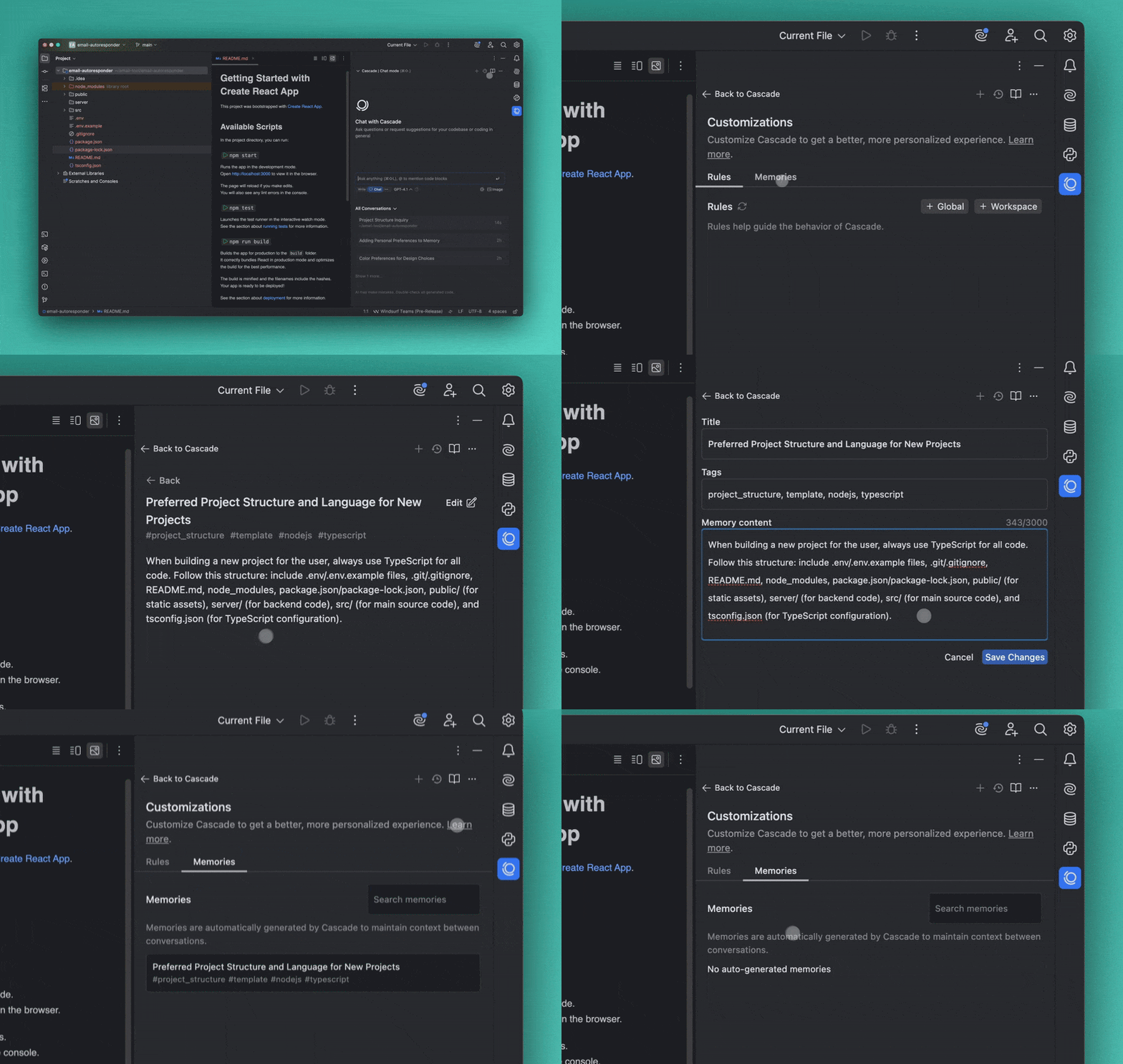
Memorys
Während einer Unterhaltung kann Cascade automatisch Memorys generieren und speichern, wenn es auf Kontext stößt, den es für später nützlich hält. Außerdem kannst du Cascade jederzeit bitten, eine Memory zu erstellen. Gib Cascade einfach die Anweisung: „Erstelle eine Memory an …“. Die automatisch generierten Memorys von Cascade sind dem Workspace zugeordnet, in dem sie erstellt wurden, und Cascade ruft sie ab, wenn es sie für relevant hält. Memorys, die in einem Workspace generiert wurden, sind in einem anderen nicht verfügbar.Rules
Nutzer können eigene Rules explizit definieren, denen Cascade folgen soll. Rules können entweder auf globaler Ebene oder auf Workspace-Ebene definiert werden.global_rules.md - Rules, die in allen Workspaces gelten
.windsurf/rules - Verzeichnis auf Workspace-Ebene, das Rules enthält, die an Globs oder Beschreibungen in natürlicher Sprache gekoppelt sind.
Auffinden von Rules
Windsurf findet Rules automatisch an mehreren Speicherorten, um eine flexible Organisation zu ermöglichen:- Aktuelles Workspace und Unterverzeichnisse: Alle Verzeichnisse
.windsurf/rulesinnerhalb Ihres aktuellen Workspace und seiner Unterverzeichnisse - Git-Repository-Struktur: In Git-Repositories sucht Windsurf außerdem bis zum Git-Root-Verzeichnis nach oben, um Rules in übergeordneten Verzeichnissen zu finden
- Unterstützung für mehrere Workspaces: Wenn mehrere Ordner im selben Workspace geöffnet sind, werden Rules dedupliziert und mit dem kürzesten relativen Pfad angezeigt
Speicherorte für Rules
Rules können an all diesen Orten gespeichert werden:.windsurf/rulesim Verzeichnis Ihres aktuellen Workspace.windsurf/rulesin einem beliebigen Unterverzeichnis Ihres Workspace.windsurf/rulesin übergeordneten Verzeichnissen bis zum Git-Root-Verzeichnis (bei Git-Repositorys)
.windsurf/rules Ihres aktuellen Workspace gespeichert, nicht unbedingt im Git-Root-Verzeichnis.
Klicken Sie zum Einstieg in Rules im ausklappbaren Menü oben rechts in Cascade auf das Symbol Customizations und wechseln Sie dann zum Bereich Rules. Dort können Sie auf die Schaltfläche + Global oder + Workspace klicken, um neue Regeln entweder auf globaler Ebene bzw. auf Workspace-Ebene zu erstellen.
Rules-Dateien sind jeweils auf 12000 Zeichen begrenzt.
Bewährte Vorgehensweisen
Damit Cascade Ihre Rules effektiv befolgen kann, beachten Sie diese bewährten Vorgehensweisen:- Halten Sie Rules einfach, prägnant und konkret. Zu lange oder vage Rules können Cascade verwirren.
- Es ist nicht nötig, allgemeine Rules hinzuzufügen (z. B. „guten Code schreiben“), da diese bereits in den Trainingsdaten von Cascade verankert sind.
- Formatieren Sie Ihre Rules mit Aufzählungspunkten, nummerierten Listen und Markdown. Diese Formate kann Cascade leichter befolgen als einen langen Absatz.
- XML-Tags können eine effektive Möglichkeit sein, Informationen zu vermitteln und ähnliche Rules zu gruppieren. Zum Beispiel:
Rules auf Systemebene (Enterprise)
Enterprise-Organisationen können Rules auf Systemebene bereitstellen, die global für alle Workspaces gelten und von Endnutzern ohne Administratorberechtigungen nicht geändert werden können. Das eignet sich ideal, um organisationsweite Codierungsstandards, Sicherheitsrichtlinien und Compliance-Anforderungen durchzusetzen. Rules auf Systemebene werden aus betriebssystemspezifischen Verzeichnissen geladen: macOS:.md-Dateien) im passenden Verzeichnis für Ihr Betriebssystem ab. Das System lädt automatisch alle .md-Dateien aus diesen Verzeichnissen.
Wie Regeln auf Systemebene funktionieren
Regeln auf Systemebene werden mit Workspace- und globalen Rules zusammengeführt und liefern Cascade zusätzlichen Kontext, ohne nutzerdefinierte Rules zu überschreiben. So können Organisationen Standards als Ausgangsbasis festlegen und Teams gleichzeitig projektspezifische Anpassungen hinzufügen lassen. In der Cascade-Benutzeroberfläche werden Regeln auf Systemebene mit dem Label „System“ angezeigt und können von Endnutzern nicht gelöscht werden.Wichtig: Regeln auf Systemebene sollten von Ihrem IT- oder Sicherheitsteam verwaltet werden. Stellen Sie sicher, dass Ihre internen Teams die Bereitstellung, Aktualisierungen und Compliance gemäß den Richtlinien Ihrer Organisation übernehmen. Sie können dazu Standard-Tools und Workflows wie Mobile Device Management (MDM) oder Configuration Management verwenden.