Um die oben aufgeführten erforderlichen Informationen zu erhalten, müssen Sie eine App-Registrierung in Microsoft Entra ID erstellen.
Die App-Registrierung sollte von einem Administrator in Ihrer Organisation mit der Rolle Application Administrator oder Cloud Application Administrator erstellt werden. Das Devin-Servicekonto benötigt für diese Einrichtung keine besonderen Berechtigungen.
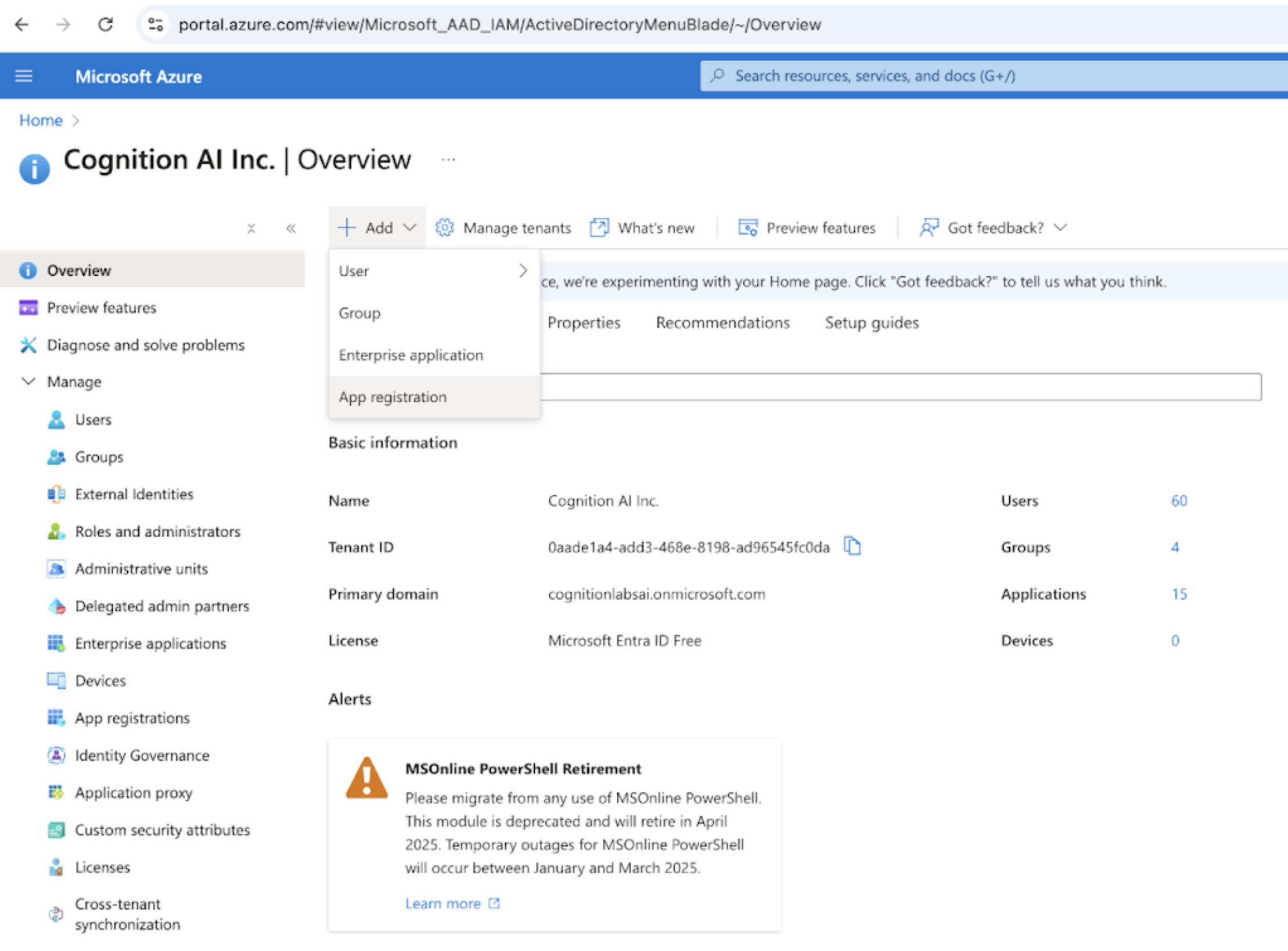
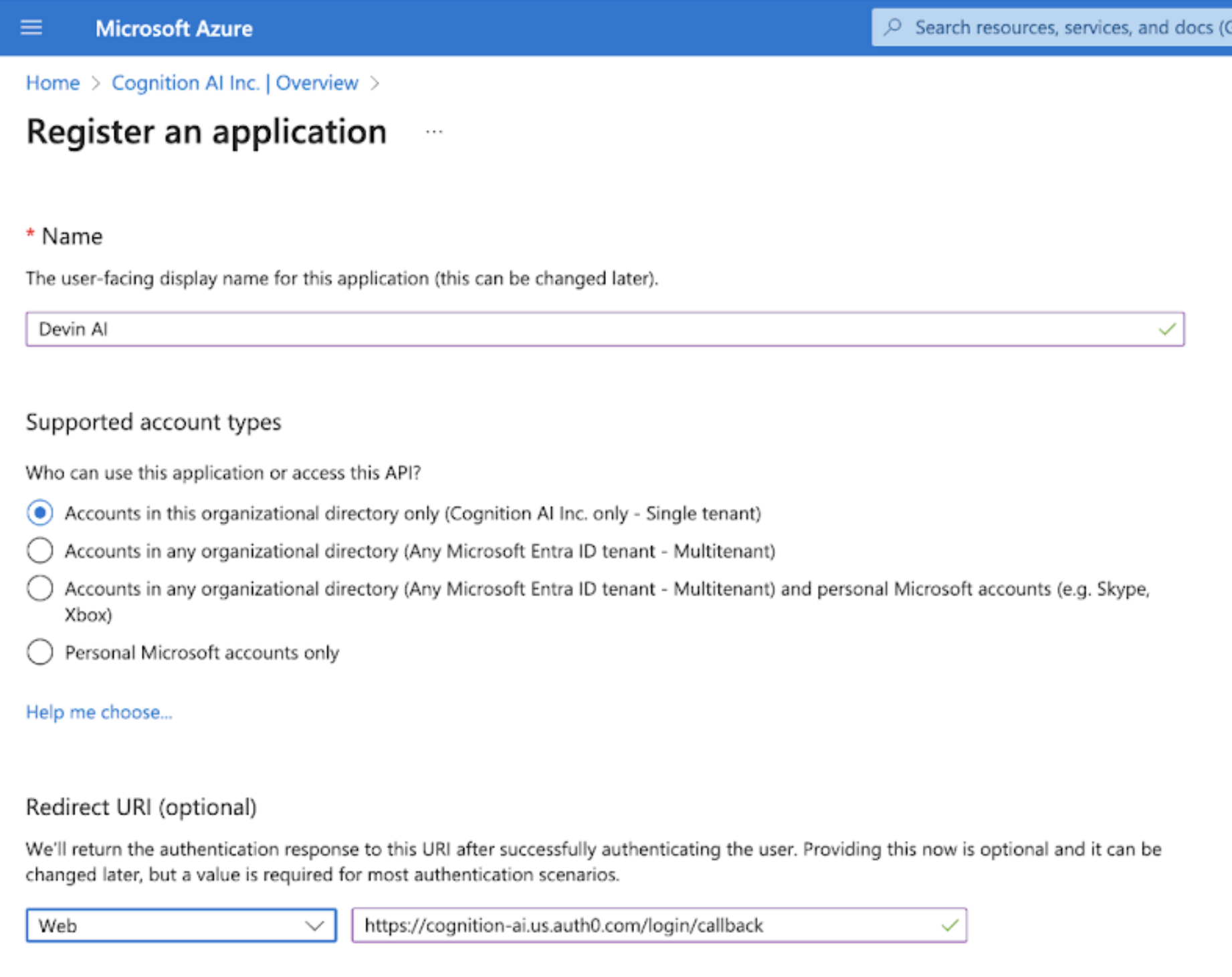
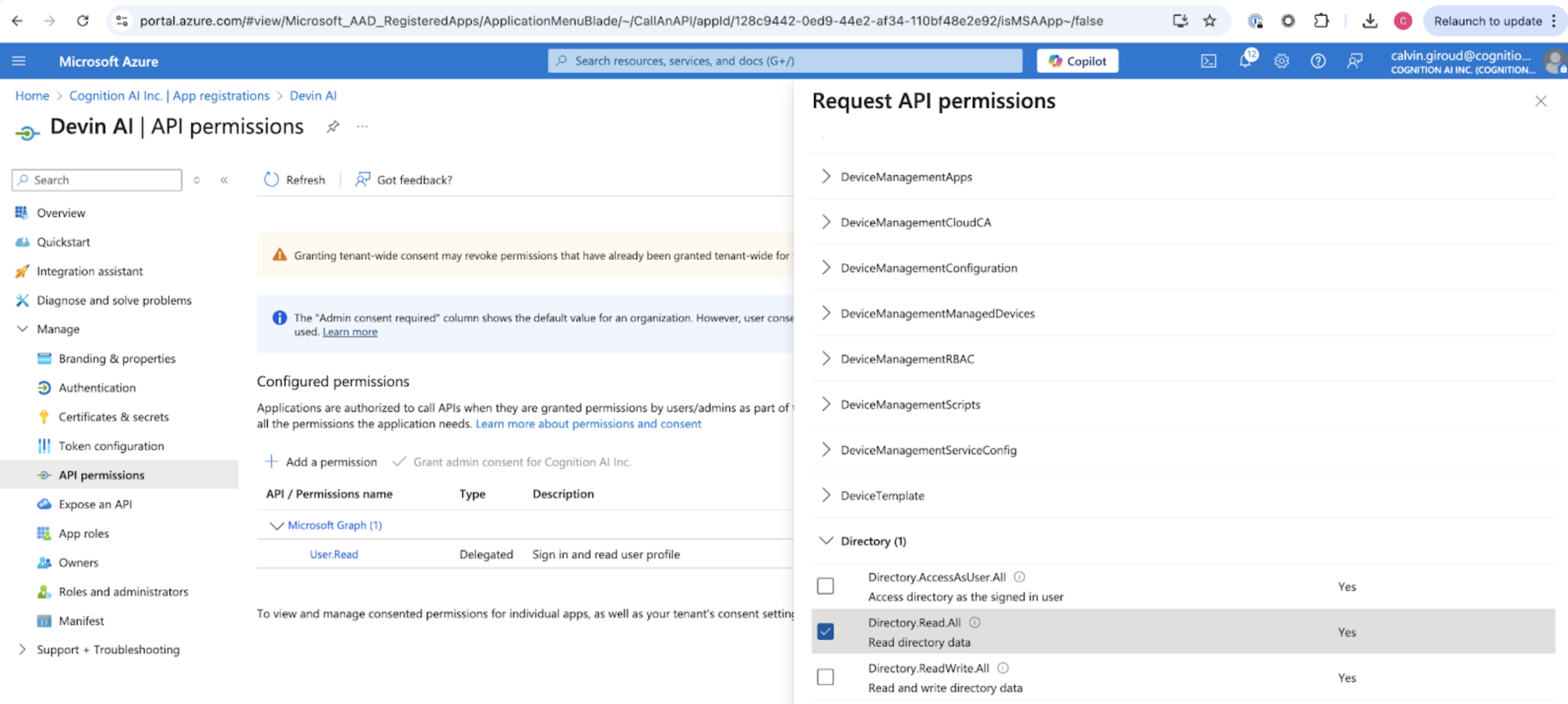
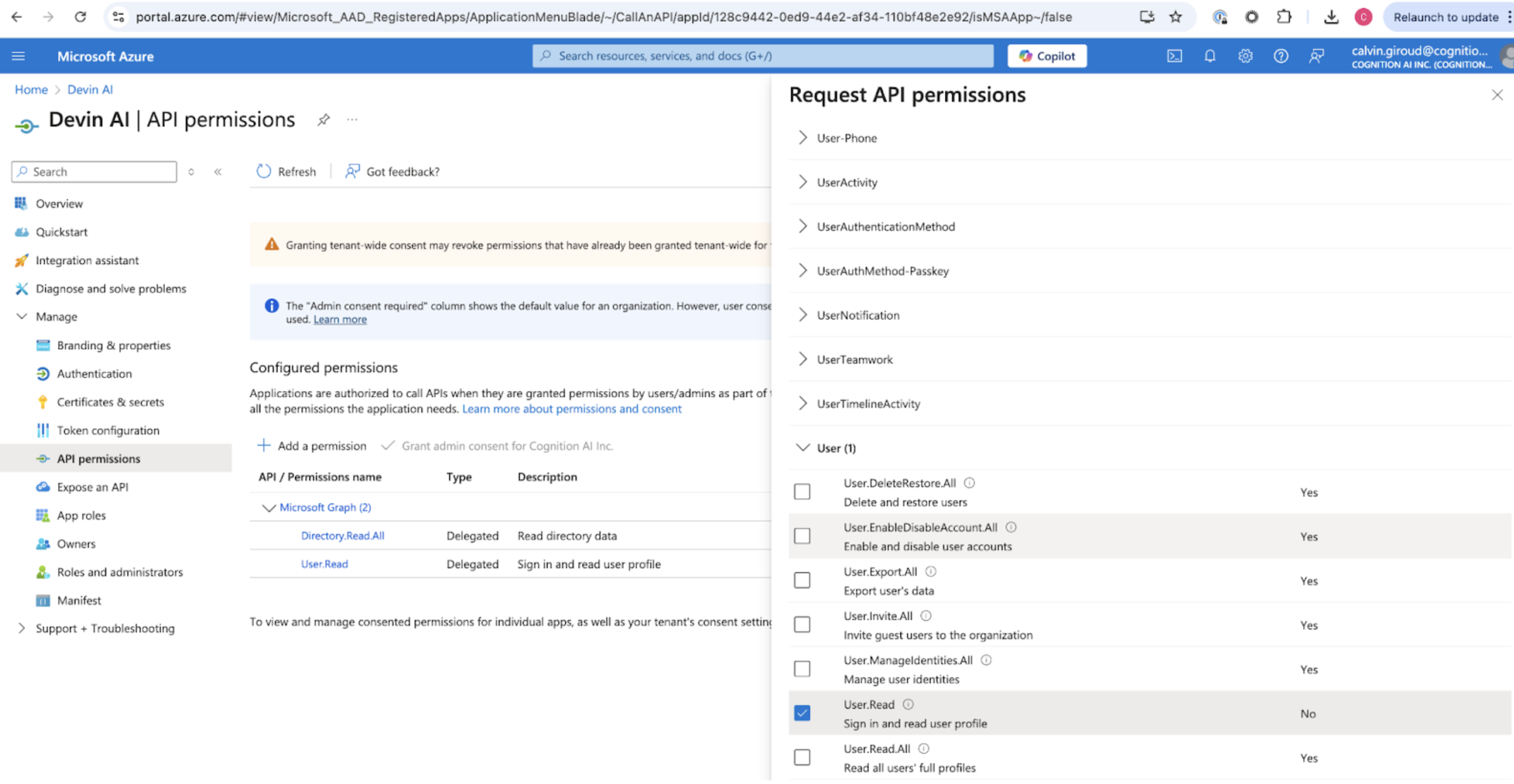
Klicken Sie im Microsoft Entra ID-Portal auf „Add registration“.Benennen Sie die Registrierung „Devin AI“. Wählen Sie „Accounts in this organizational directory only“. Setzen Sie die Redirect-URI auf „https://auth.devin.ai/login/callback“ (dies ist die einzige benötigte Redirect-URI).Fügen Sie die Berechtigungen „User.Read“ und „Directory.Read.All“ hinzu, indem Sie „API Permissions“ und „Add a permission“ für die Microsoft Graph API auswählen.Klicken Sie nach dem Hinzufügen der Berechtigungen auf derselben Seite „API Permissions“ auf „Grant admin consent for [your organization]“ und bestätigen Sie. Beide Berechtigungen sollten den grünen Status „Granted“ anzeigen. Directory.Read.All erfordert eine Administratorzustimmung; ohne diesen Schritt können sich Nutzer weiterhin anmelden, aber Devin kann ihre Entra-Gruppen nicht lesen, sodass die organisationsweite Zuordnung auf Basis von IdP-Gruppen nicht funktioniert.
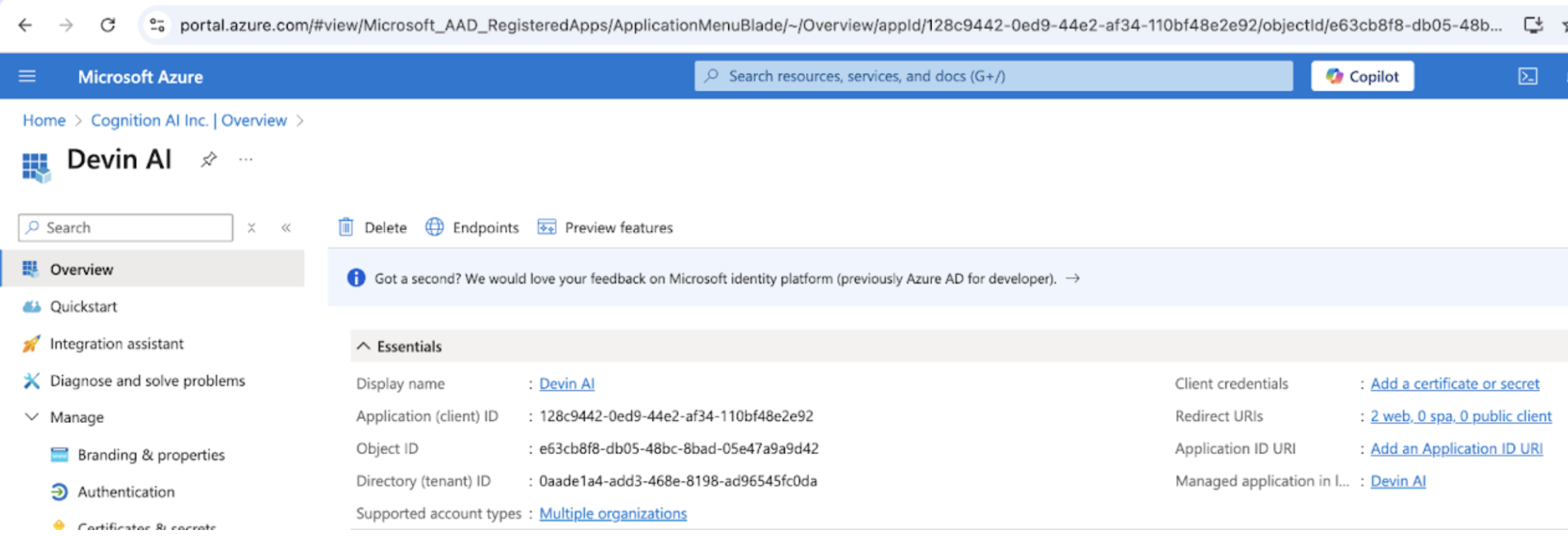
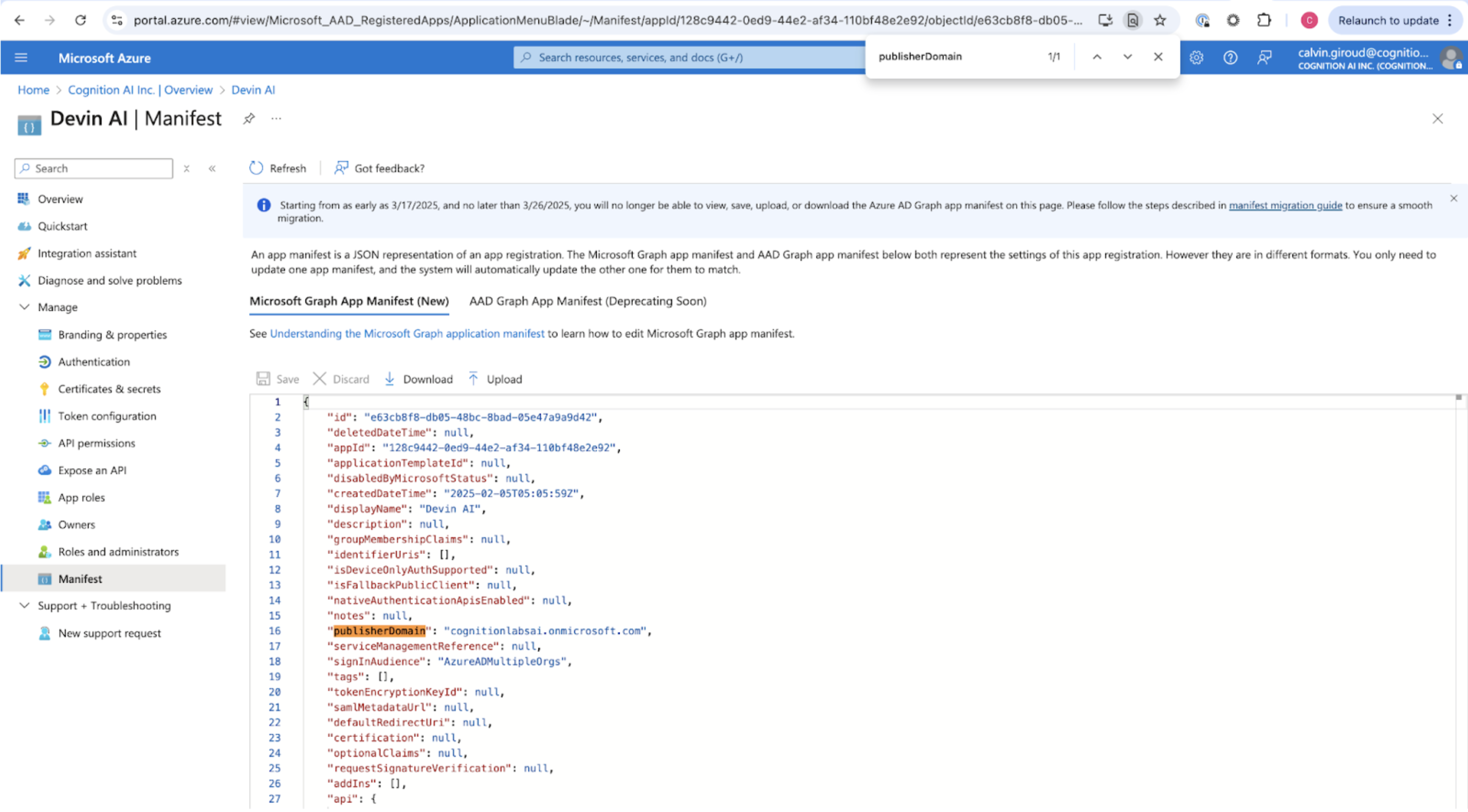
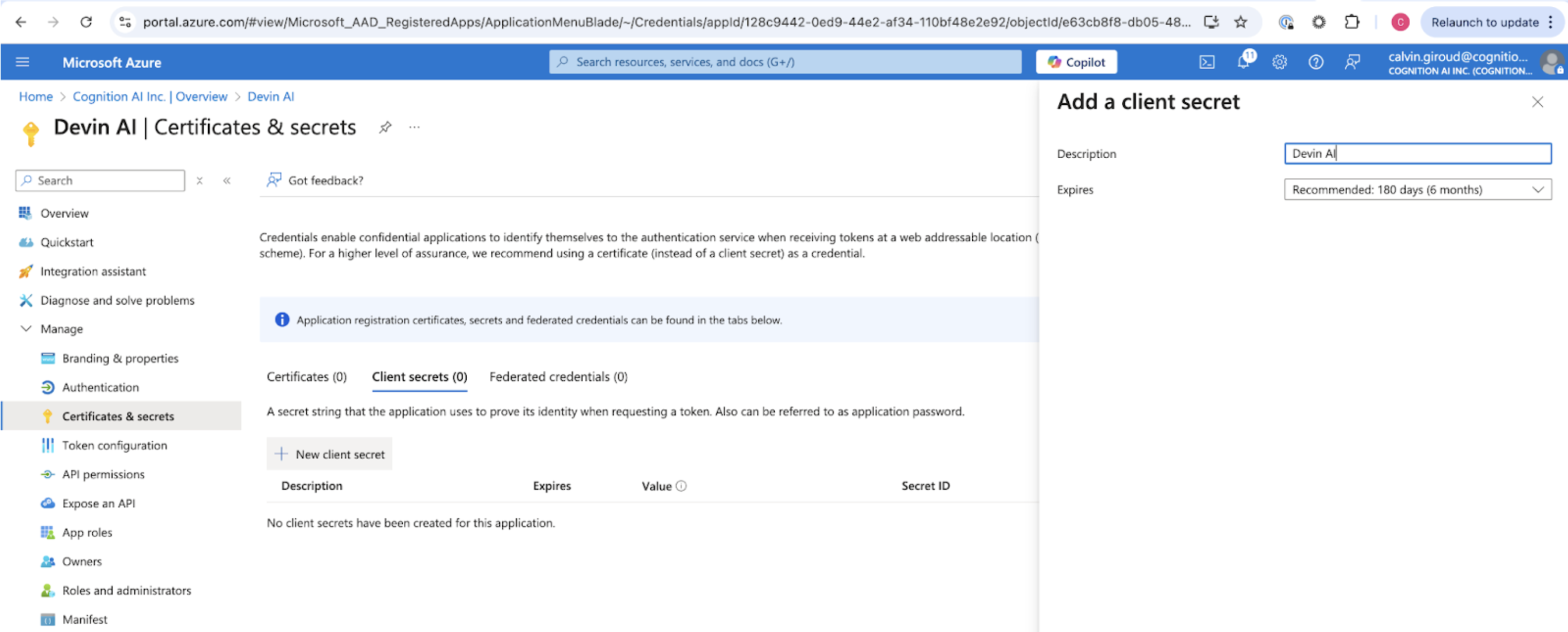
Sie können die Client-ID und Tenant-ID auf der Übersichtsseite abrufen.Die Microsoft AD-Domain finden Sie, indem Sie die Seite „Manifest“ auswählen und nach „publisherDomain“ suchen.Fügen Sie ein Client-Secret hinzu, indem Sie „Certificates & secrets“ auswählen. Wählen Sie „New client secret“ und kopieren Sie den Secret VALUE (nicht die Secret ID) als Client-Secret.