

Überblick
- Admin-Setup
- Die self-hosted GitLab-Instanz der Organisation mit Devin verbinden
- Ein Dienstkonto einrichten
- Den Repository-Zugriff konfigurieren
- OAuth registrieren, damit Nutzer ihre persönlichen GitLab-Identitäten verknüpfen können
- Nutzer-Setup
- Das GitLab-Konto eines einzelnen Nutzers mit seinem Devin-Konto verknüpfen
Das Admin-Setup muss abgeschlossen sein, bevor Nutzer ihr GitLab-Konto verknüpfen können. Nur Enterprise-Admins können die Schritte des Admin-Setups durchführen.
Teil 1: Admin-Setup
Schritt 1: Ein Dienstkonto in GitLab erstellen
- Gehen Sie zur richtigen GitLab-Gruppe
- Navigieren Sie zu Settings
- Öffnen Sie Service Accounts
- Erstellen Sie ein neues Dienstkonto
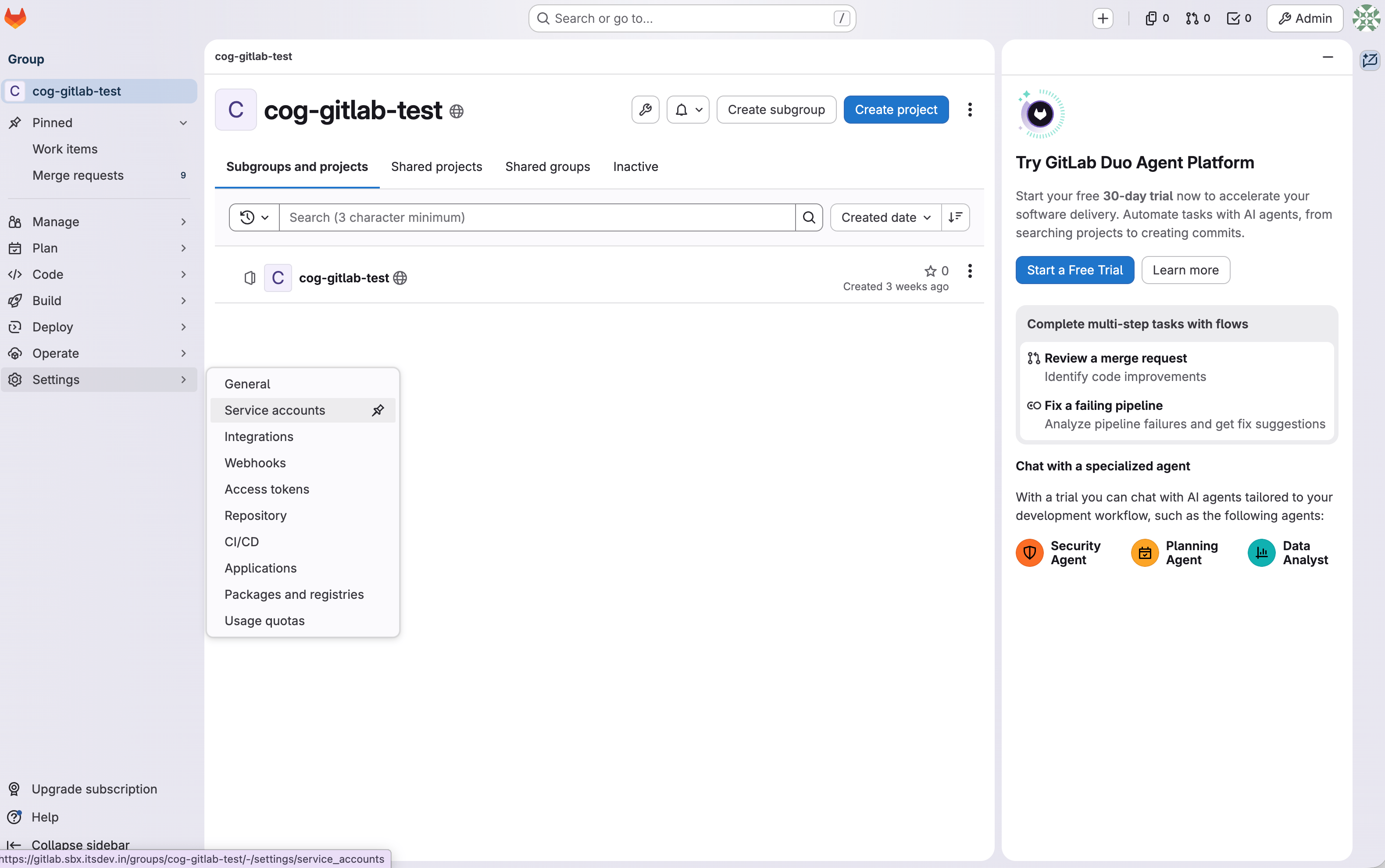
Schritt 2: Das Dienstkonto als Member der Gruppe hinzufügen
- Gehen Sie zur Members-Seite der Gruppe
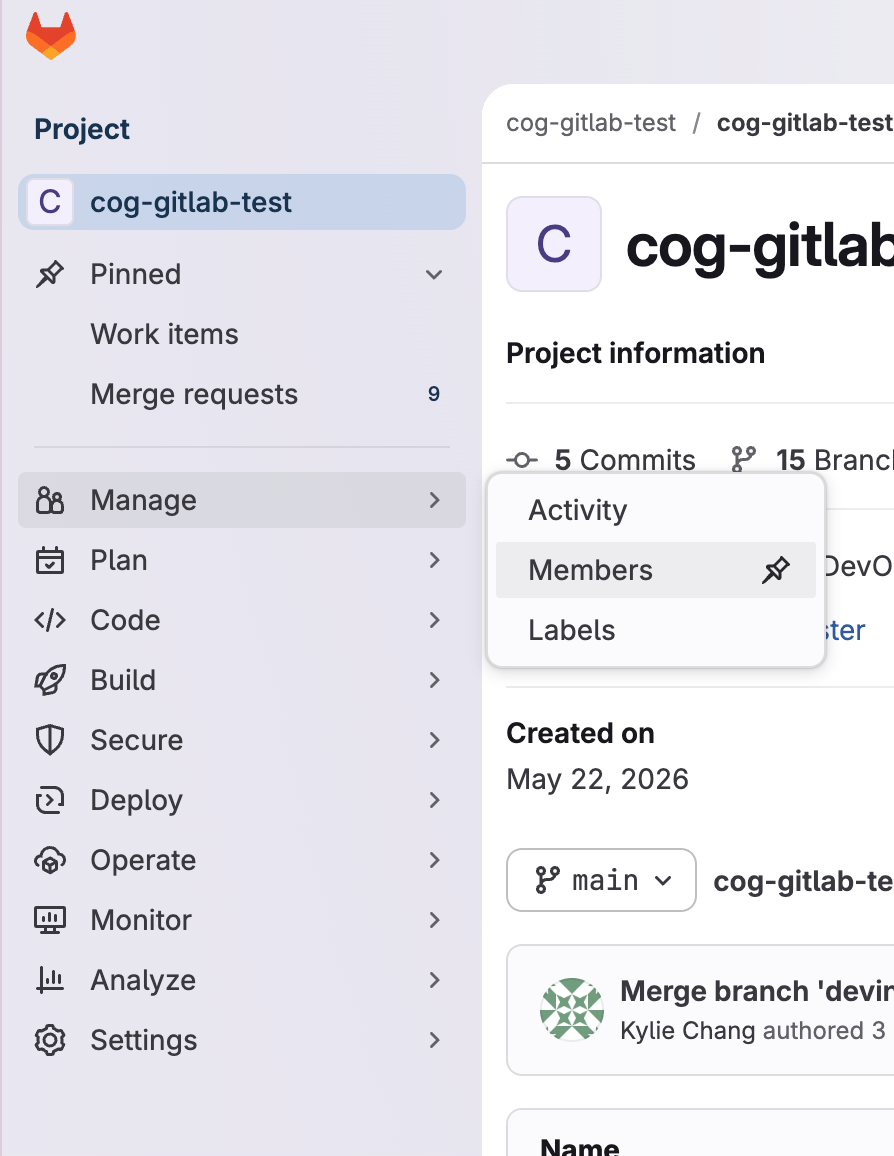
- Fügen Sie das Dienstkonto als Member der Gruppe hinzu
- Weisen Sie ihm die Rolle Developer zu
Schritt 3: Ein Personal Access Token für das Dienstkonto erstellen
- Suchen Sie das neu erstellte Dienstkonto.
- Klicken Sie auf die drei Punkte > Zugriffstokens verwalten > Ein neues persönliches Zugriffstoken generieren > Wählen Sie unter den Zugriffsbereichen api aus.
- Kopieren Sie dieses Token und bewahren Sie es sicher auf.
Stellen Sie sicher, dass Sie das Token des Dienstkontos auswählen und nicht Ihr Personal Access Token aus den Nutzereinstellungen. Devin soll als Dienstkonto agieren, nicht in Ihrem Namen. Dieses Token verwenden Sie, wenn Sie die GitLab-Verbindung in Devin hinzufügen.
Schritt 4: Die GitLab-Verbindung in Devin hinzufügen
- Gehen Sie zu Enterprise Settings
- Öffnen Sie Connections
- Fügen Sie eine neue Verbindung hinzu
- Geben Sie Folgendes ein:
- Ihre self-hosted GitLab-URL (falls zutreffend)
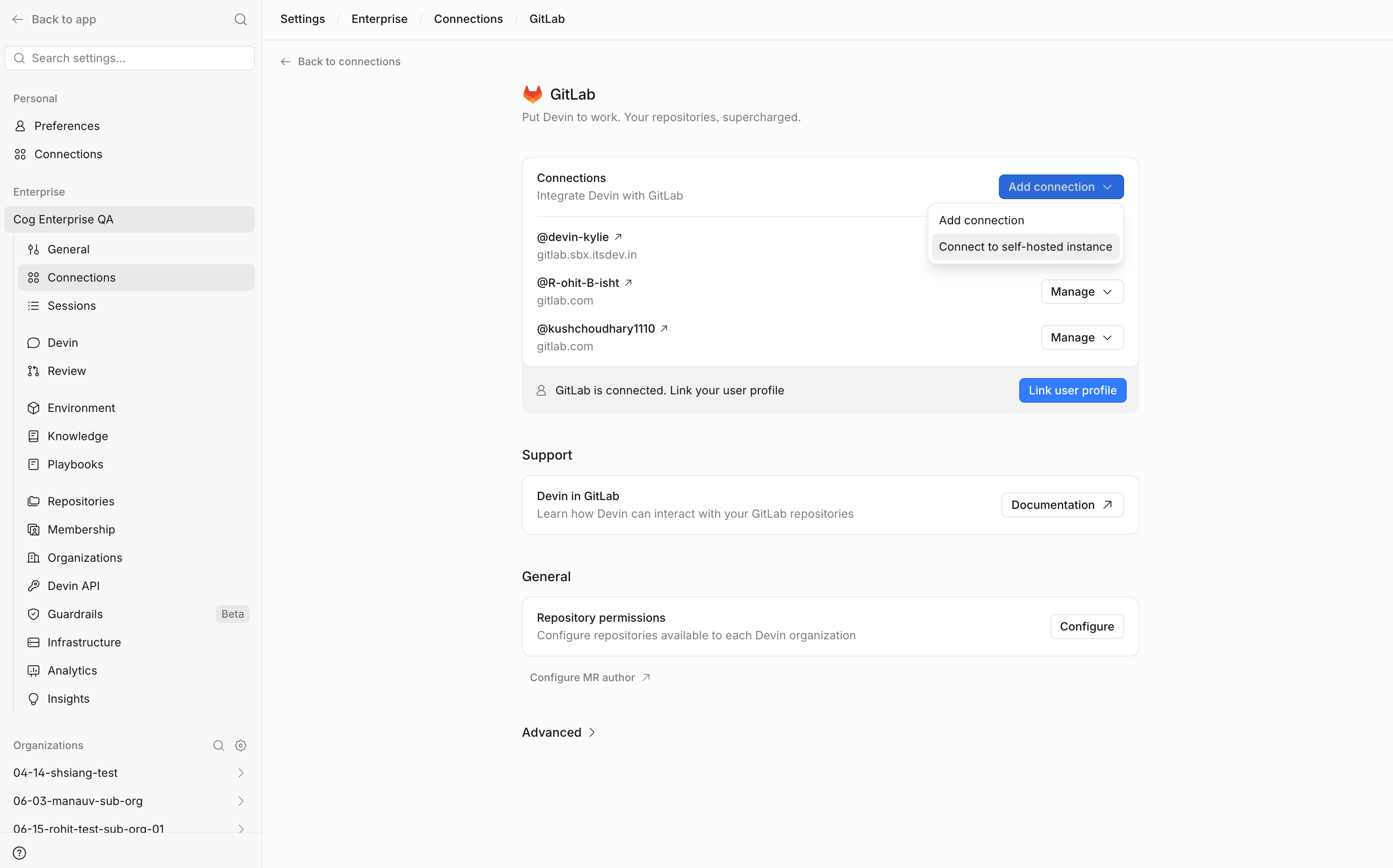
- Das für das Dienstkonto erstellte Personal Access Token
Schritt 5: Webhook konfigurieren
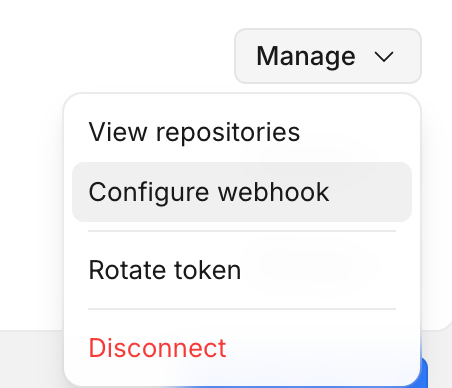
- Suchen Sie in Enterprise Settings > Connections nach der GitLab-Instanz, die Sie gerade hinzugefügt haben
- Klicken Sie auf das Dropdown-Menü Manage
- Wählen Sie Webhook konfigurieren
- Folgen Sie den bereitgestellten Befehlen, um die Einrichtung abzuschließen
Schritt 6: Repository-Zugriff überprüfen
- Vergewissern Sie sich, dass das Dienstkonto Zugriff auf die Repositorys hat, die Sie verwenden möchten
- Wenn Repositorys in Devin nicht sofort angezeigt werden, aktualisieren Sie die Repository-Liste manuell
- Gehen Sie zu Enterprise Repositories
- Wählen Sie die richtige Organisation aus
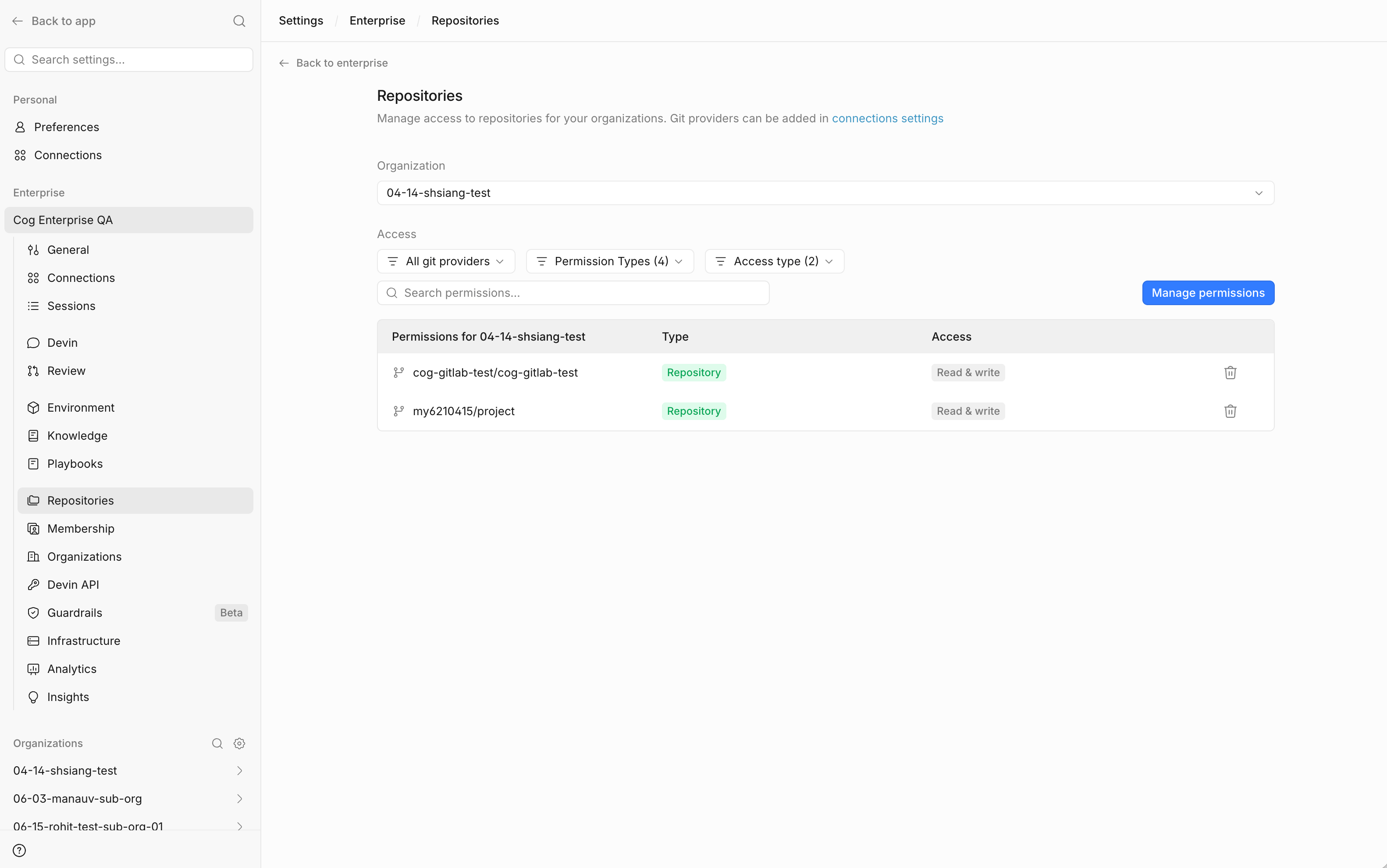
- Öffnen Sie Manage Permissions
- Fügen Sie die relevanten Repositorys mit den entsprechenden Lese-/Schreibberechtigungen hinzu

Wenn Repos fehlen, kann das daran liegen, dass Devin die Repository-Liste regelmäßig und nicht sofort aktualisiert.
Teil 2: Nutzerverknüpfung für self-hosted GitLab aktivieren
Schritt 7: Eine OAuth-Anwendung in der self-hosted GitLab-Instanz registrieren
- Gehen Sie zum Bereich für die Enterprise-GitLab-Verbindung
- Öffnen Sie Erweitert
- Gehen Sie zum Abschnitt für self-hosted GitLab
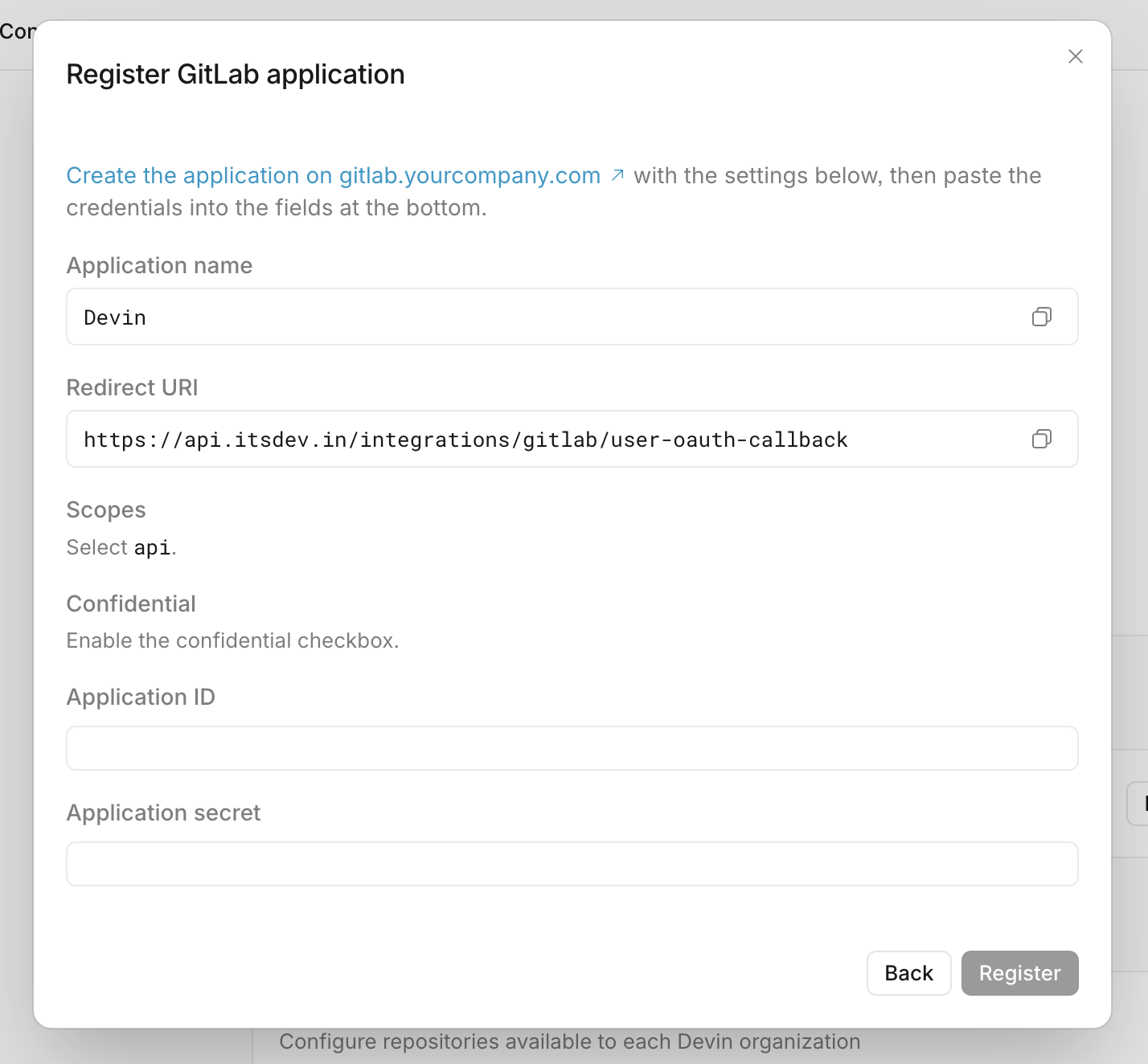
- Starten Sie den Ablauf, um eine OAuth-Anwendung zu registrieren
Schritt 8: OAuth-App-Registrierung in GitLab abschließen
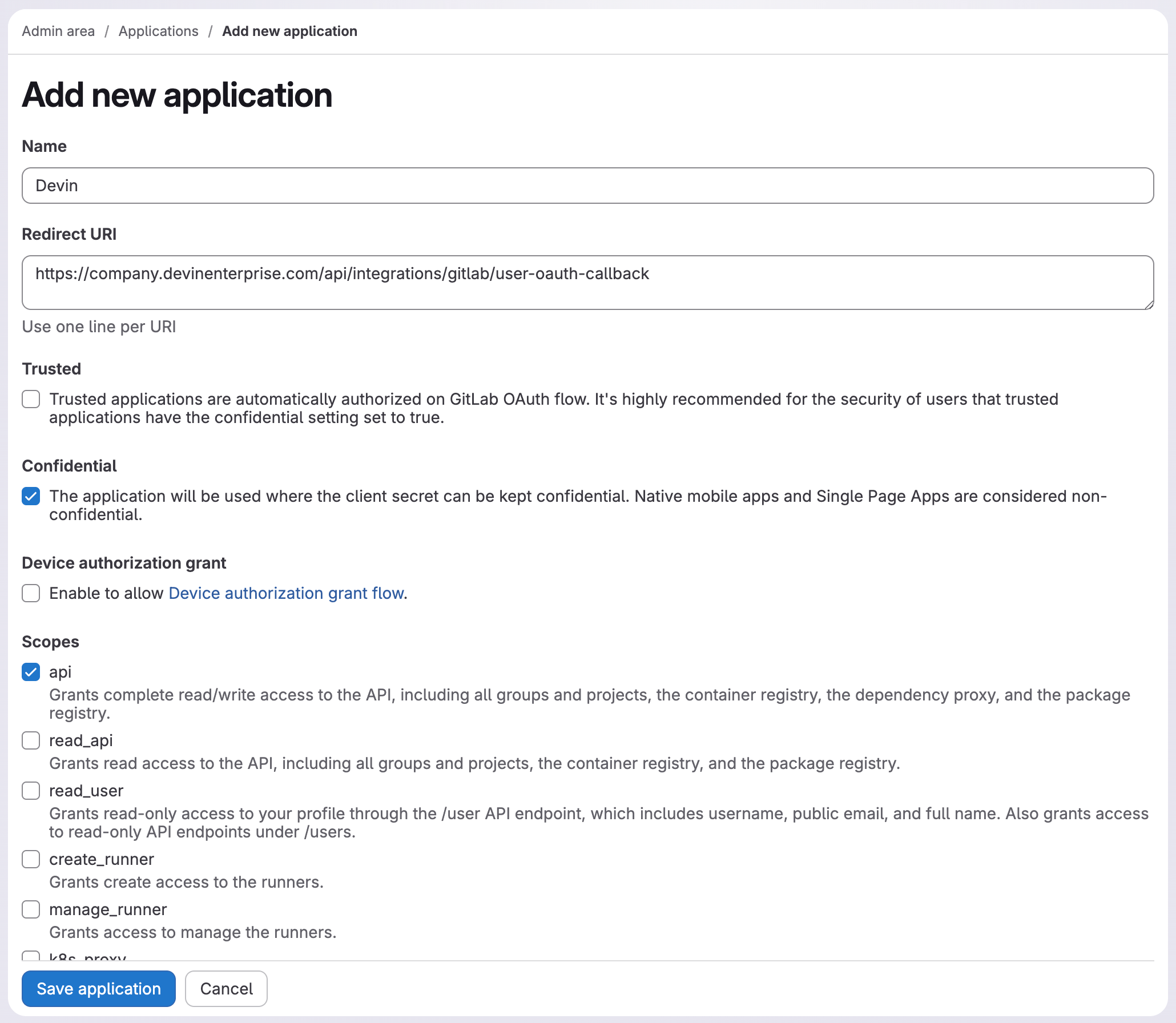
- Stellen Sie Name und Redirect URI genau wie im Devin-Modal gezeigt ein
- Aktivieren Sie das Kontrollkästchen Confidential
- Wählen Sie den api-Geltungsbereich aus
- Klicken Sie auf Save application
- Kopieren Sie die Application ID und das Application Secret aus GitLab
- Kehren Sie zu Devin zurück und fügen Sie diese Werte in das Registrierungs-Modal ein
- Klicken Sie auf Register
Teil 3: Voraussetzung: Mitgliedschaft in der Organisation
Schritt 9: Stellen Sie sicher, dass der Nutzer zur richtigen Devin-Organisation gehört
- Gehen Sie zum Bereich für die Organisationsmitgliedschaft
- Vergewissern Sie sich, dass der Nutzer zu einer Devin-Organisation mit GitLab-Repositoryberechtigungen gehört
- Falls nicht, fügen Sie ihn zuerst hinzu
Personal Connections zeigt nur Integrationen für Organisationen an, denen der Nutzer angehört. Wenn ein Nutzer keiner Devin-Organisation mit GitLab-Repositoryberechtigungen angehört, wird die GitLab-Integration möglicherweise gar nicht angezeigt.
Teil 4: Setup für Endnutzer
Schritt 10: Personal Connections öffnen
- Gehe zu Personal Connections
- Suche nach der self-hosted GitLab-Integration
Schritt 11: GitLab-Konto des Nutzers verknüpfen
- Wählen Sie die self-hosted GitLab-Verbindung aus
- Schließen Sie den Verknüpfungsvorgang ab
- Verknüpfen Sie das GitLab-Konto des Nutzers mit seinem Devin-Konto