

Einrichtung des Enterprise-Source Code Managements
Damit Devin auf Ihre Repositories zugreifen kann, müssen Sie zuerst Ihren Source Code Management (SCM)-Anbieter mit Ihrem Enterprise verbinden und anschließend einer Devin-Organisation Zugriff auf bestimmte Gruppen oder Repositories gewähren.SCM-Verbindungen können nur von Enterprise-Admins konfiguriert werden.
GitHub
Verbinden Sie Devin mit GitHub-Repositories.
GitHub Enterprise Server
Verbinden Sie Devin mit Ihrem GitHub Enterprise Server.
Azure DevOps
Verbinden Sie Devin mit Azure DevOps-Repositories.
GitLab
Verbinden Sie Devin mit GitLab-Repositories.
Bitbucket
Verbinden Sie Devin mit Bitbucket-Repositories.
Repository-Berechtigungen
Wenn Sie Devin Enterprise mit Ihrem SCM-Anbieter verbinden, wird eine sichere Verbindung hergestellt, über die Sie Zugriffsberechtigungen für verschiedene Organisationen und Repositories verwalten können. Devin-Organisationen können jedoch erst mit Ihren Repositories arbeiten, wenn Sie ihnen ausdrücklich Berechtigungen erteilt haben. Nachdem Sie Devin Enterprise mit Ihrem SCM-Anbieter verbunden haben, können Sie Repository-Berechtigungen unter Settings > Repositories verwalten.Hinzufügen oder Aktualisieren von Berechtigungen
- Wählen Sie in der Dropdown-Liste oben auf der Seite die Devin-Organisation aus, für die Sie den Repository-Zugriff verwalten möchten.
- Hier können Sie alle aktuell konfigurierten Berechtigungen und Repositories einsehen.
- Klicken Sie auf Manage permissions, um das Berechtigungs-Flyout zu öffnen.
- Wählen Sie die Zugriffsebene, die Sie gewähren möchten:
- Zugriff auf Gruppenebene: Gewährt Zugriff auf alle Repositories innerhalb einer Organisationseinheit. Wählen Sie die Gruppierungsstruktur Ihres SCM-Anbieters:
- GitHub / GitHub Enterprise Server: Organization
- Azure DevOps: Organization oder Project
- GitLab: Group oder Subgroup
- Bitbucket: Workspace
- Zugriff auf Repository-Ebene: Gewährt Zugriff auf ein einzelnes, spezifisches Repository.
- Zugriff auf Gruppenebene: Gewährt Zugriff auf alle Repositories innerhalb einer Organisationseinheit. Wählen Sie die Gruppierungsstruktur Ihres SCM-Anbieters:
- Verwenden Sie bei Bedarf die Dropdown-Liste, um nach Git-Anbieter zu filtern.
- Wählen Sie Add Permissions, um Ihre Änderungen zu speichern.
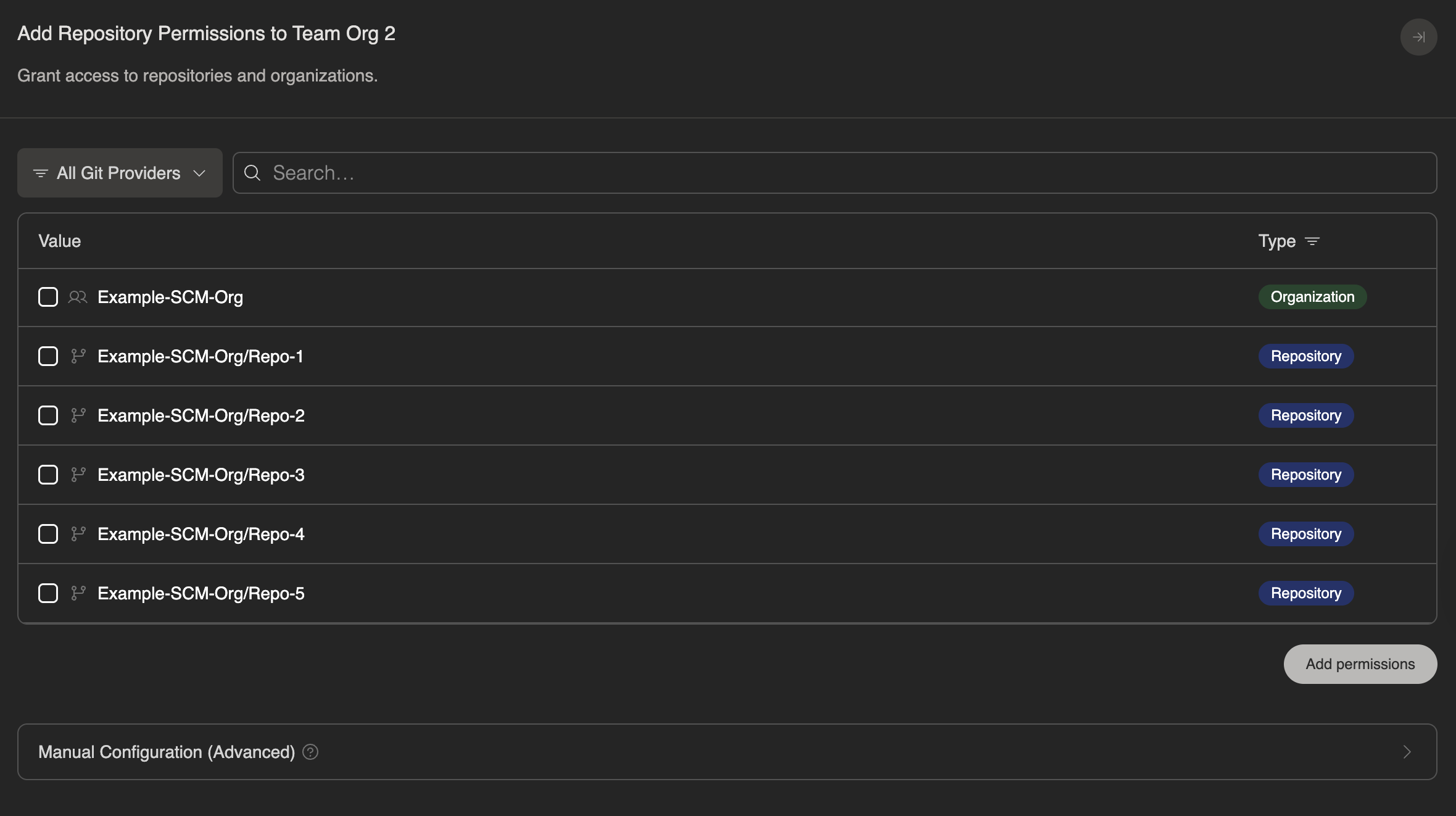
Repositories hinzufügen
Berechtigungen widerrufen
Um den Zugriff auf Repositories oder Gruppen zu widerrufen:- Wählen Sie das Papierkorb-Symbol neben der Berechtigung, die Sie entfernen möchten, oder
- gehen Sie zu Manage permissions, wählen Sie die Berechtigung ab und speichern Sie.