

Diese Integration nutzt Zeds integrierte Unterstützung für externe ACP-Agenten. Eine
Referenz der ursprünglichen Quelle finden Sie in der Zed-Dokumentation zu
externen Agenten.
Setup
1
Devin installieren
Öffnen Sie die ACP-Registry über
zed: acp registry in der Befehlspalette (Cmd+Shift+P auf macOS und Ctrl+Shift+P unter Windows). Suchen Sie nach “Devin” und installieren Sie es.2
Devin in der Threads-Sidebar auswählen
Klicken Sie oben links in der Threads-Sidebar auf das Agent-Dropdown-Menü und wählen Sie “Devin” aus.
3
Authentifizieren
Öffnen Sie im neuen Devin-Thread oben rechts das Agent-Menü und wählen Sie “Authenticate” (oder “Reauthenticate”) aus. Klicken Sie dann unten im Thread-Panel auf “API Key”. Es öffnet sich ein Browserfenster, in dem Sie sich bei Ihrem Devin Cloud-Konto anmelden und authentifizieren können. Wenn Sie noch kein Konto haben, können Sie sich kostenlos registrieren!
4
Mit Devin entwickeln
Sie können jetzt eine Unterhaltung mit Devin starten! Standardmäßig verwendet Devin die adaptive Modellauswahl und wählt automatisch das beste Modell für Ihre Aufgabe aus. Sie können unten im Thread-Panel auch ein bestimmtes Modell aus dem Menü auswählen.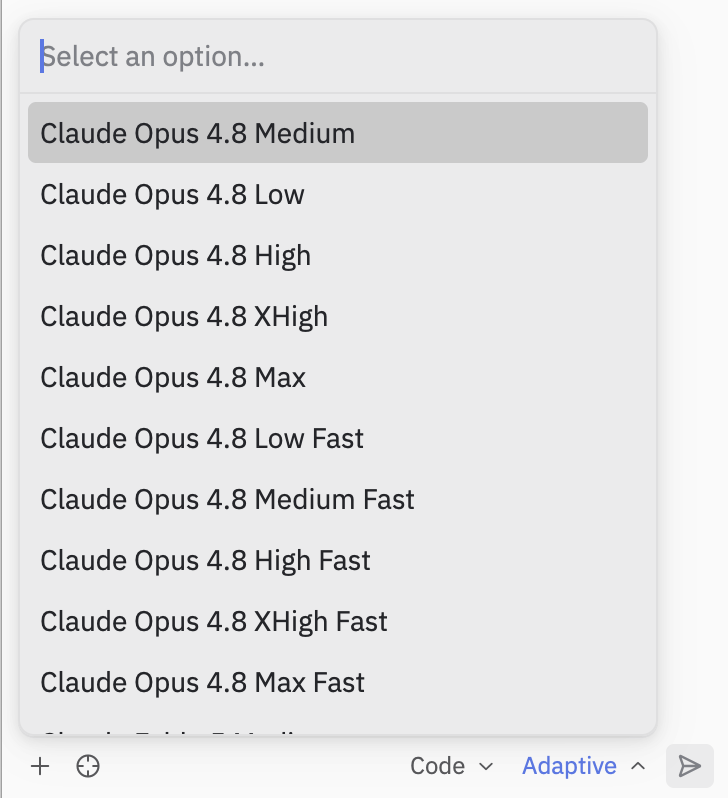
Hinweise und Einschränkungen
- Devins Slash-Befehle werden über ACP bereitgestellt und erscheinen daher in Zeds eigener Befehlspalette — siehe Slash-Befehle in ACP-Hosts.
- Die Terminal-/Shell-Ausgabe von Devin CLI wird über Zeds ACP-Darstellung ausgegeben und unterscheidet sich daher von der nativen Terminal-UI von Devin CLI. Einige umfangreichere Interaktionen sind nur in der eigenständigen CLI verfügbar.
- Der Unterbefehl
devin acpist dafür vorgesehen, von einem ACP-fähigen Client (wie Zed) als Subprozess gestartet zu werden — er kommuniziert per JSON-RPC über stdio und ist nicht für die interaktive Ausführung gedacht. Siehedevin acpin der Befehlsreferenz.