

限额的计算范围
团队套餐的限额以美元为单位设定,统计的是成员消耗的按需额度。
每个月度周期均与您的订阅计费周期一致。下一个周期从订阅续订当天的 GMT-8 午夜开始,届时该成员已计入的支出将从零重新计算。
用户限额与 设置 > Usage & limits 中的 auto-reload 和会话支出设置相互独立。
设置用量层级
使用级别为其中每位成员提供相同的每月支出配额。该配额按成员个人分别计算,并非整个层级共享的资源池。一个 团队 账户最多可设置三个层级。 列表中最底部的层级为默认层级。除非您将成员分配到其他层级,否则所有成员 (包括之后加入的成员) 都属于该层级。要更改默认层级,请点击 Edit > Edit priority,然后将另一个层级拖到最底部。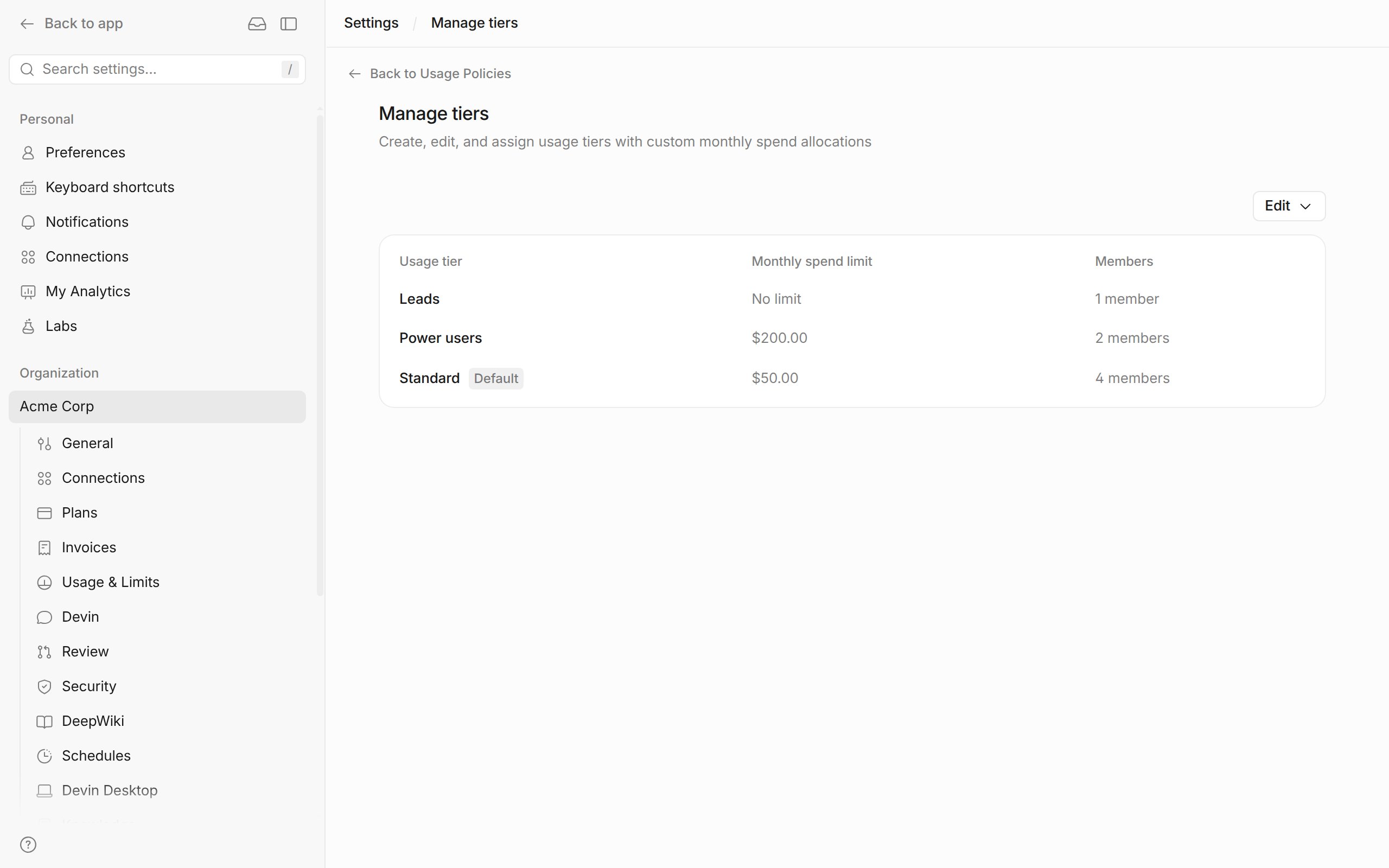
Teams 账户下的层级列表
- 前往 用量策略 > 用量层级。
- 点击 Add tier。如果已有层级,该选项位于 Edit 菜单中。
- 输入名称和每月配额。如不设限额,请将配额留空。
- 选择批准策略。
- 点击 Create tier。
查看成员的用量情况
成员列表显示每位成员的支出及其与限额的对比,并按使用率排序,最接近限额的成员排在最前面。你可以按层级和状态筛选:Over limit 或 Request pending。点击 + 按钮可添加更多列,例如限额来源。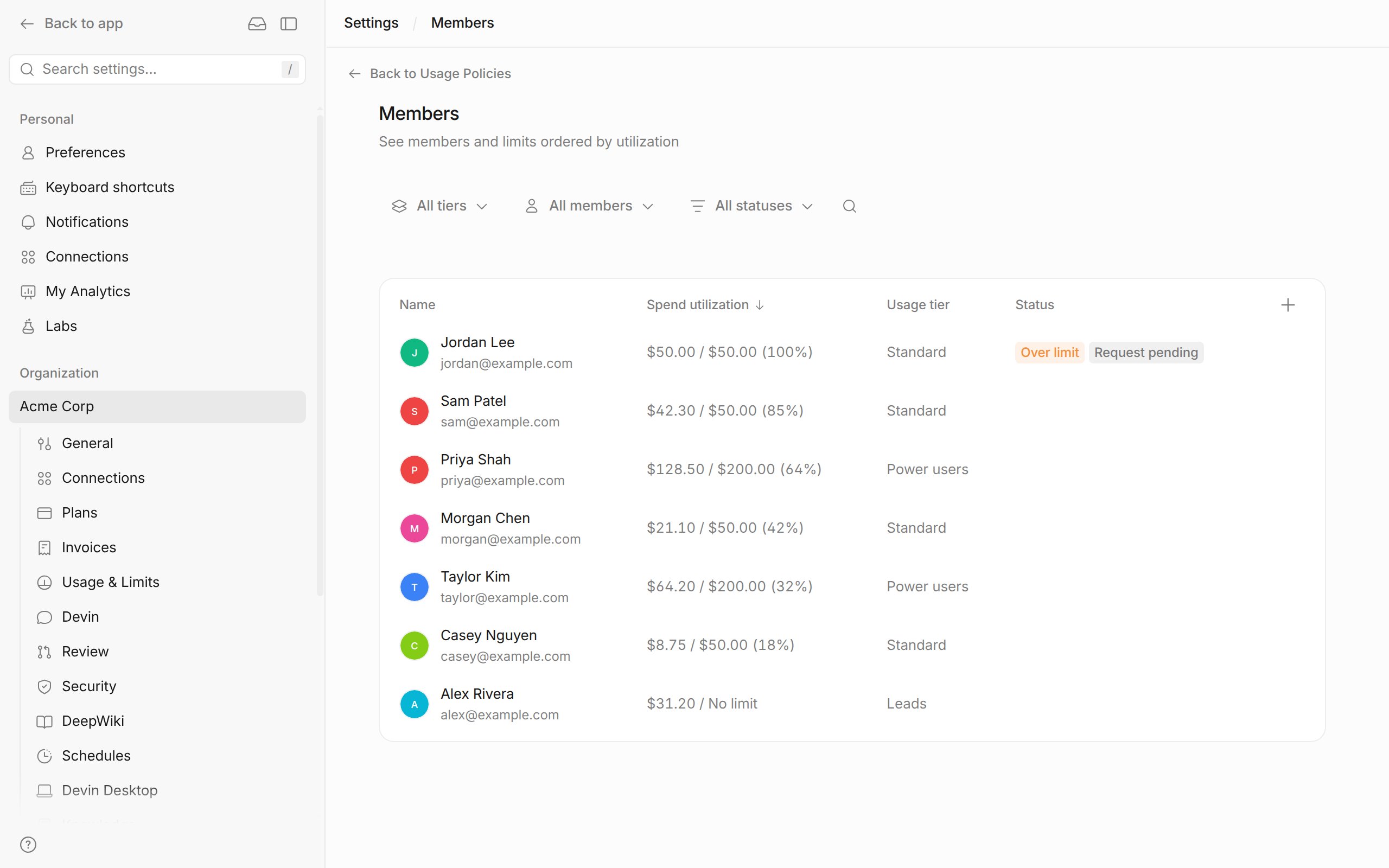
按使用率排序的成员列表
为单个成员设置限额覆盖设置
在成员列表中点击某个成员,然后在 Manage 选项卡中设置覆盖设置,无需更改其层级:- 临时覆盖设置有效期至当前月度周期结束。到期后,如果该成员有永久覆盖设置,则恢复为永久覆盖设置;否则恢复为其层级的配额。
- 永久覆盖设置会一直生效,直到你将其清除。
成员视角
我的分析
每位成员都可以在我的分析页面跟踪自己的用量。页面顶部显示其已花费金额与上限的对比、上限的重置时间,以及 Request more 按钮。下方区域可供成员对比当前账单周期与上一账单周期的花费。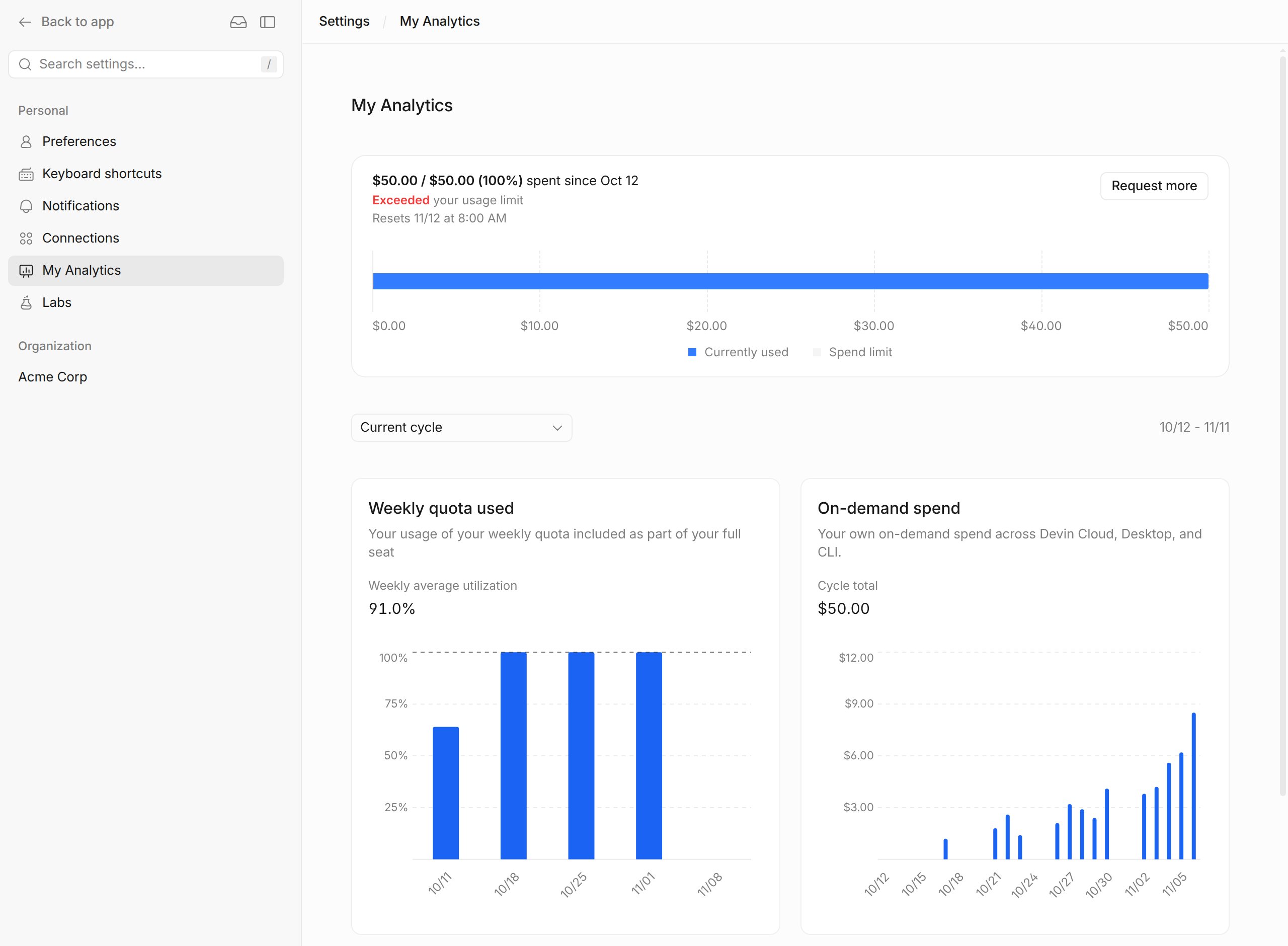
已达到上限的成员所看到的“我的分析”页面
接近限额时的警告
成员的用量达到其限额的 67% 时,会收到一条警告通知。达到 83% 后,屏幕上会持续显示一条提示,列出其当前用量和重置时间,直到成员手动关闭。当成员达到其限额时
该成员的新工作将被阻止,其他成员不受影响,可继续工作。消息框会显示 Increase your per-user usage limit,并提供 Request more 操作。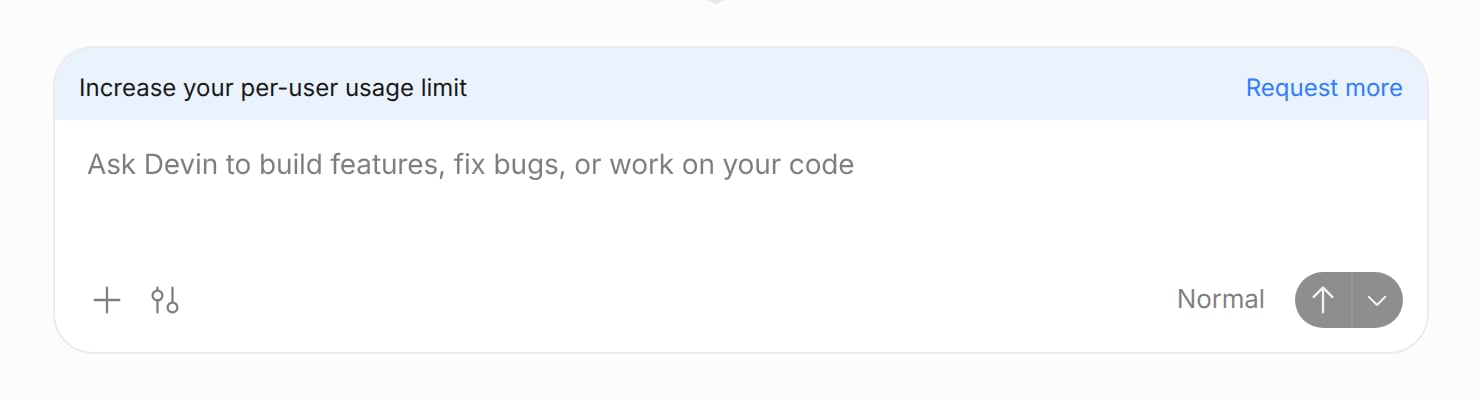
已达到限额的成员看到的消息框
额外用量申请
每个层级的批准策略决定了申请的处理方式:提交请求
成员可以通过“我的分析”页面上的 Request more 操作、额度上限警告或消息框申请更多用量。成员可以选择建议的数量,也可以输入自定义数量,并可填写申请理由。对话框中会显示其当前额度上限、所申请的额度上限,以及本周期内预计的剩余用量。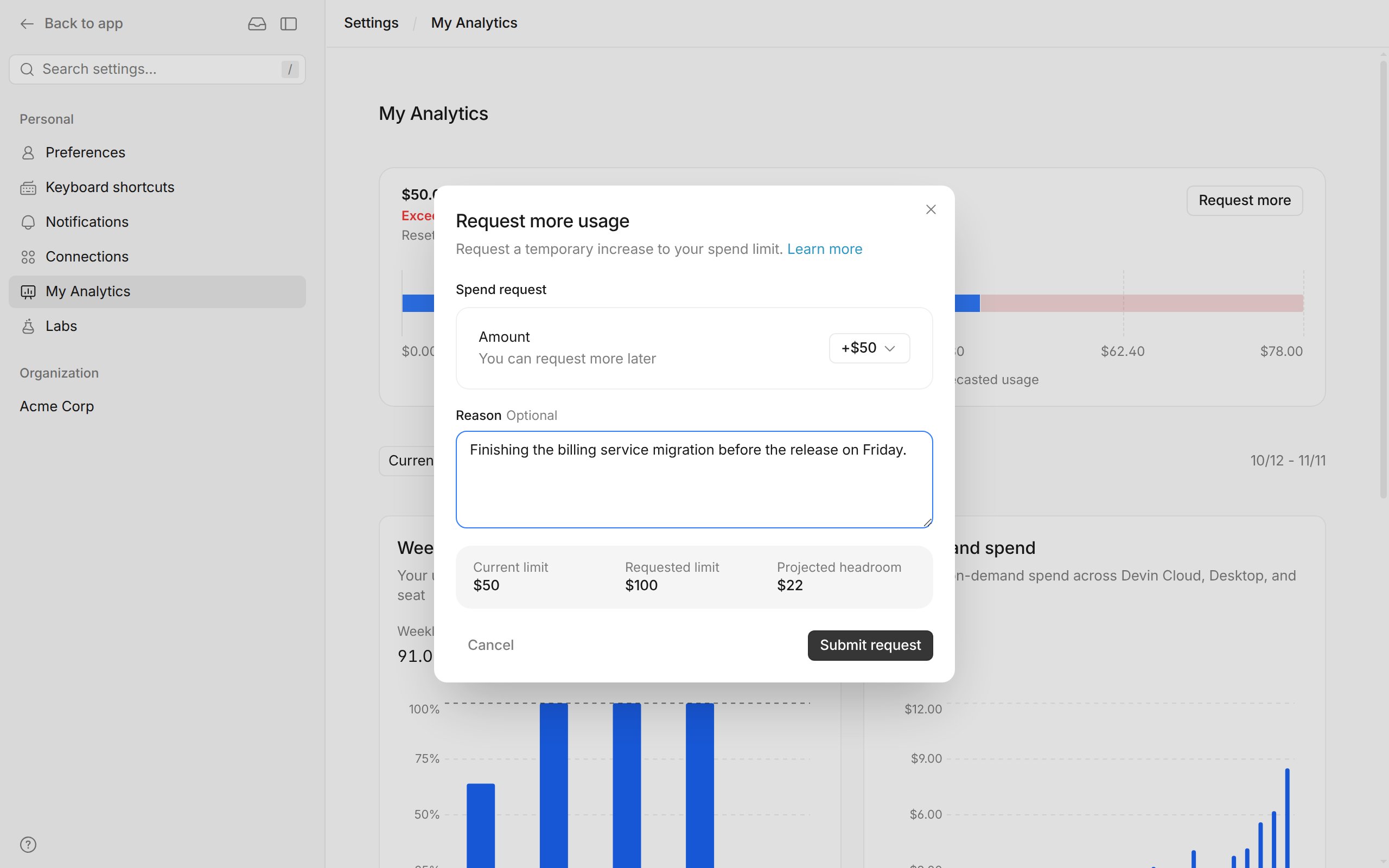
成员申请更多用量
审查申请
Admin 可在 用量策略 > Additional Usage Requests 中审查申请,并会通过应用内通知和电子邮件收到提醒:申请人受到阻止时会立即通知,其他待处理申请则汇总到每日摘要中发送。 待处理申请会标记为 Blocked (申请人已达到限额) 或 Proactive (申请人提前提交了申请) 。点击某个申请即可查看该成员的用量、层级和留言,然后批准或拒绝。如需批量处理,请在列表中选中多个申请。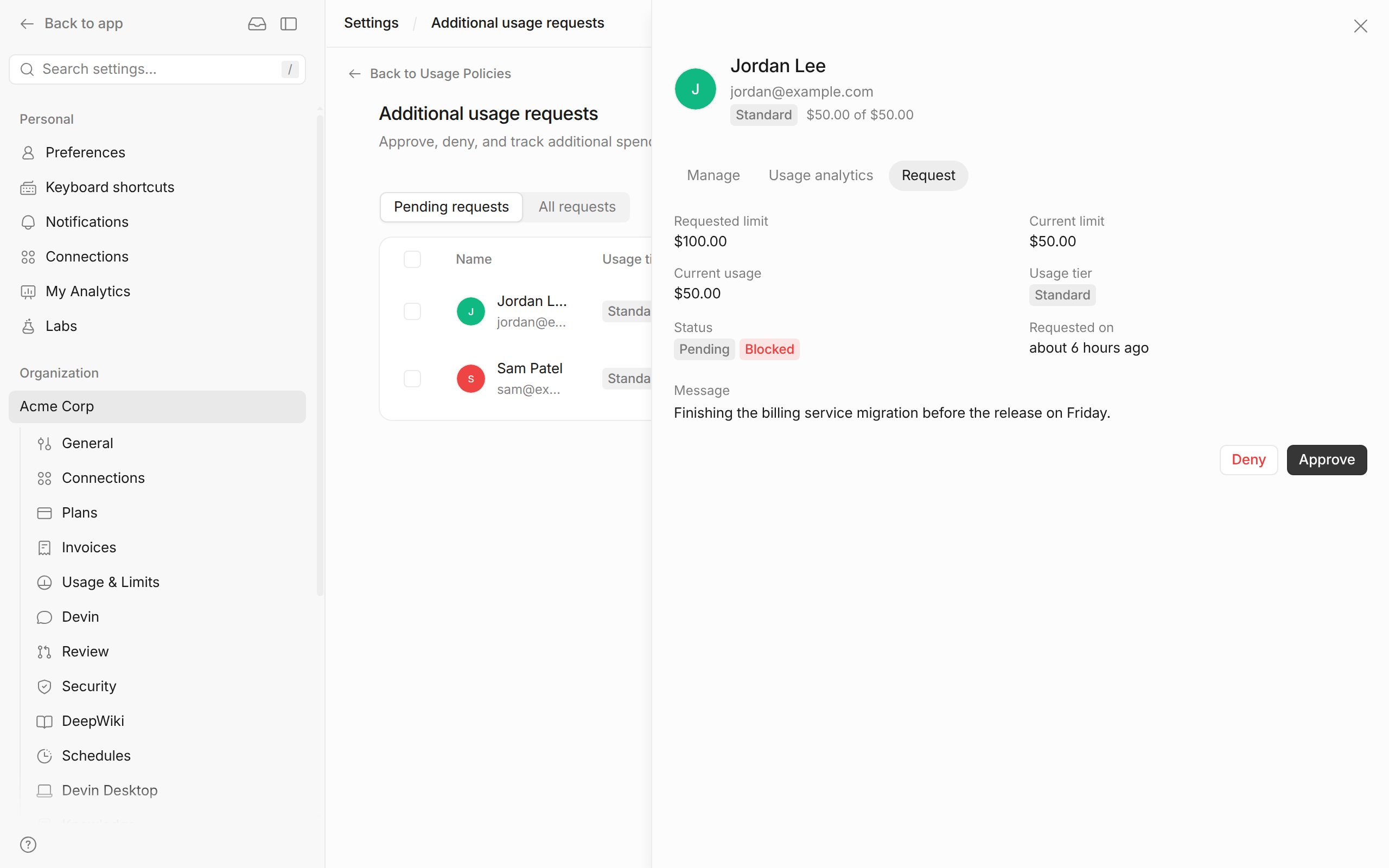
Admin 正在审查申请
仅企业版提供的功能
以下企业版用户限额和预算功能在团队套餐中不可用:- 预算及各预算的用户限额
- IdP 组映射
- Approve based on efficiency 批准策略
- 申请设置,例如自定义限额警告操作
- 用量策略 API 端点