メインコンテンツへスキップ
画像をクリックすると拡大表示されます。

必要な情報

Devin で Microsoft Entra ID ログインを有効にするには、次の値を取得する必要があります。
  • Client ID
  • Tenant ID
  • Client Secret
  • Microsoft AD ドメイン
  • Identity Provider ドメイン (サポート対象とするすべての会社メールドメイン)

セットアップ手順

上記で必要となる情報を取得するには、Microsoft Entra ID でアプリ登録 (App Registration) を作成する必要があります。
アプリ登録 (App Registration) は、Application Administrator または Cloud Application Administrator ロールを持つ組織の管理者が作成する必要があります。このセットアップでは、Devin のサービスアカウントに特別な権限は必要ありません。
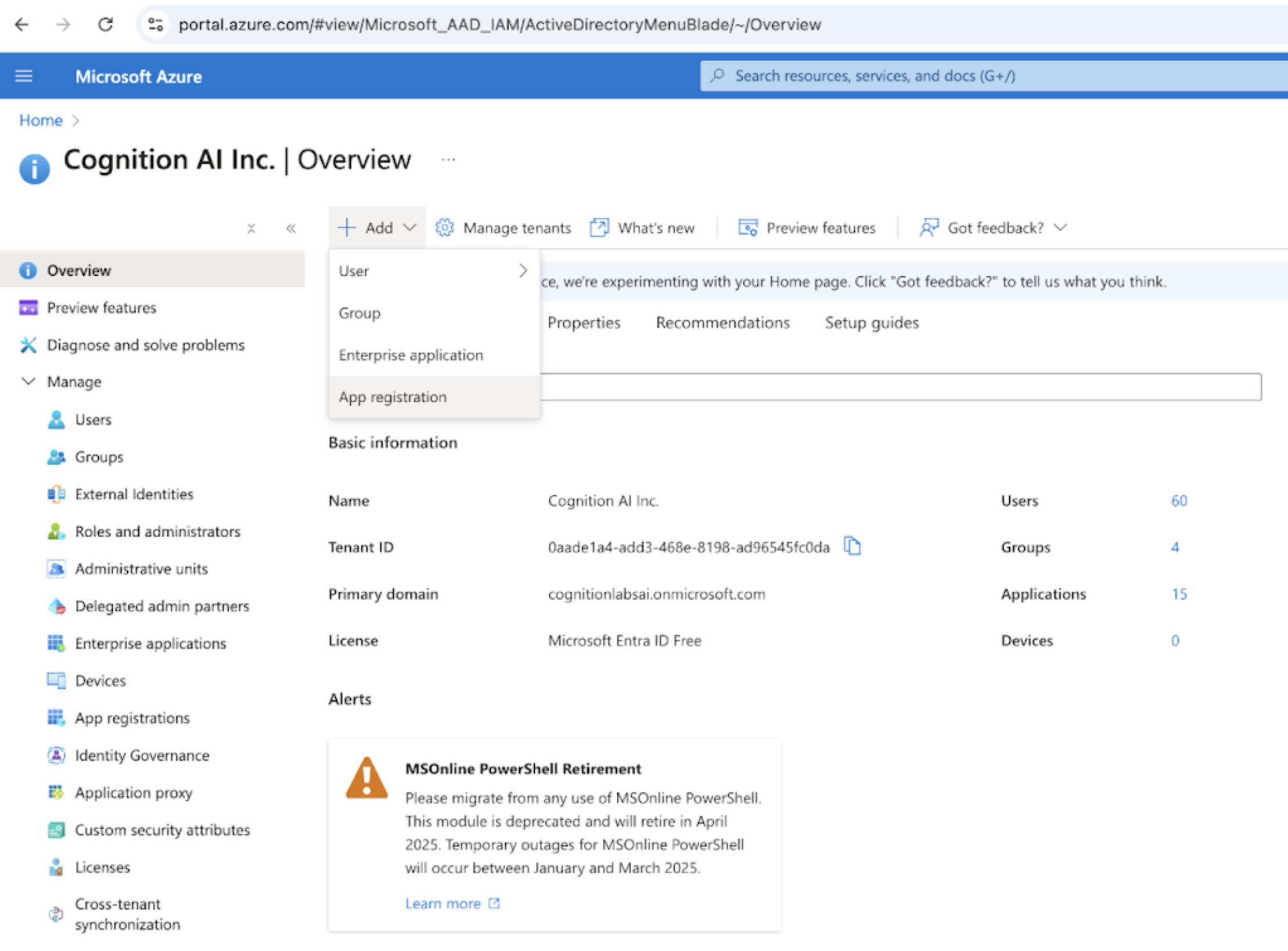
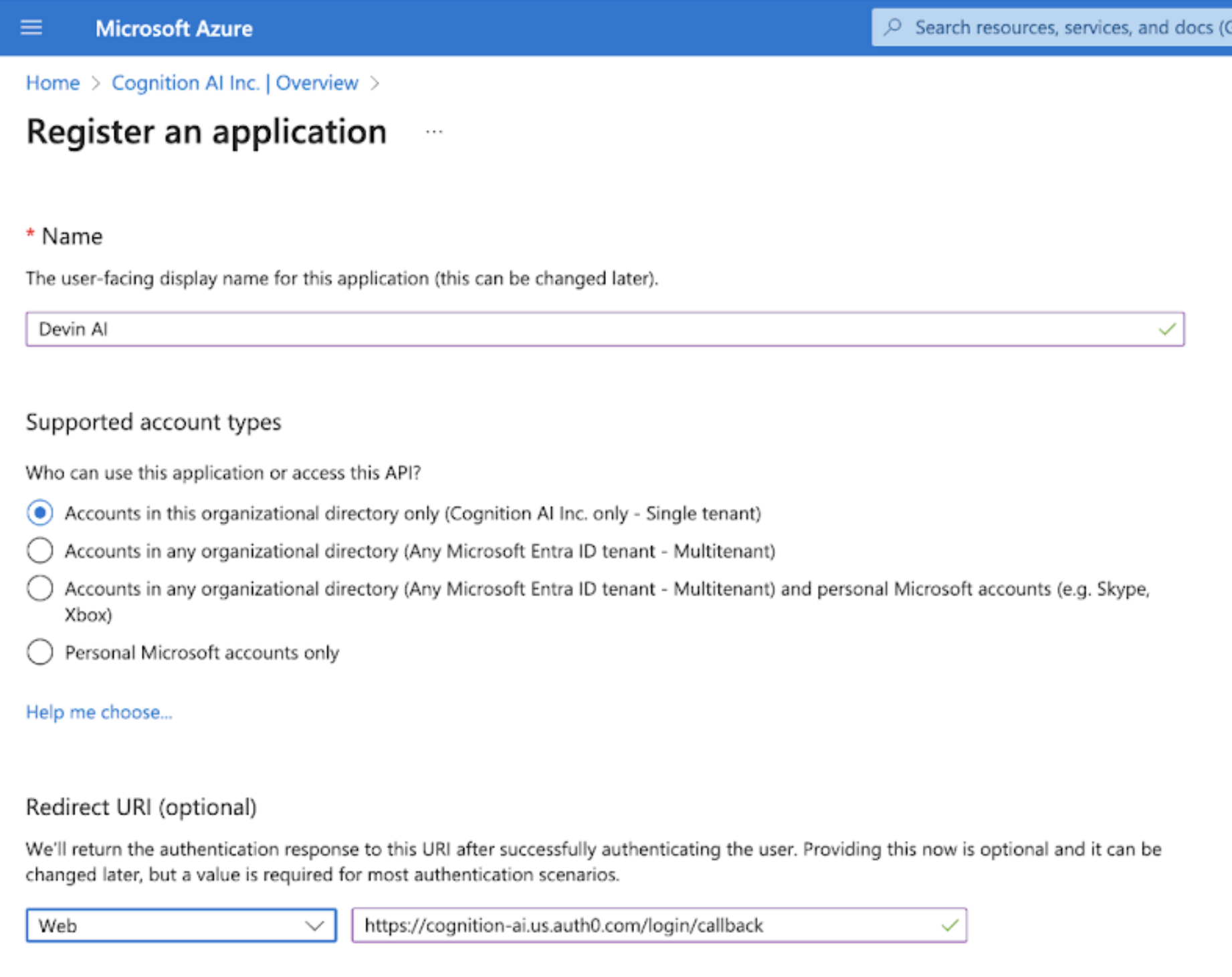
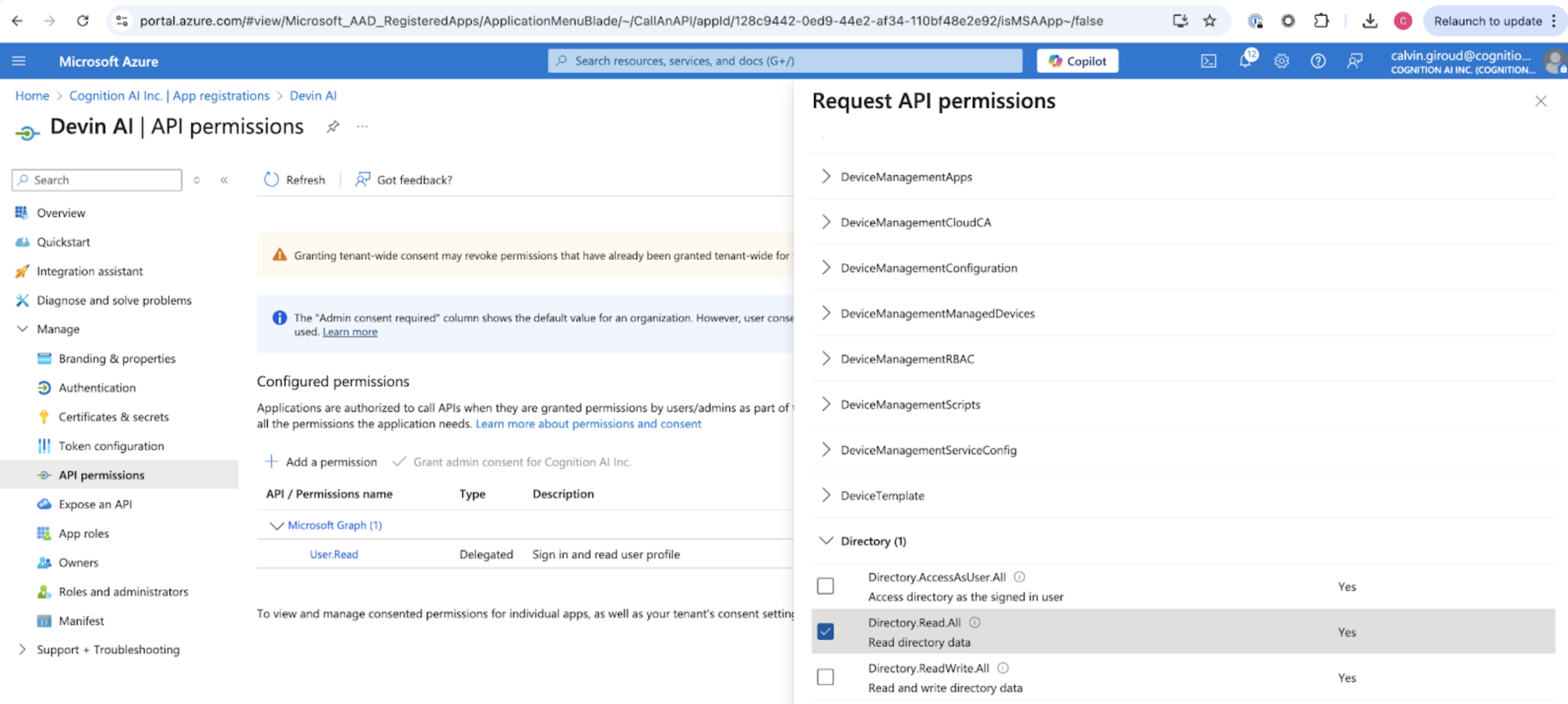
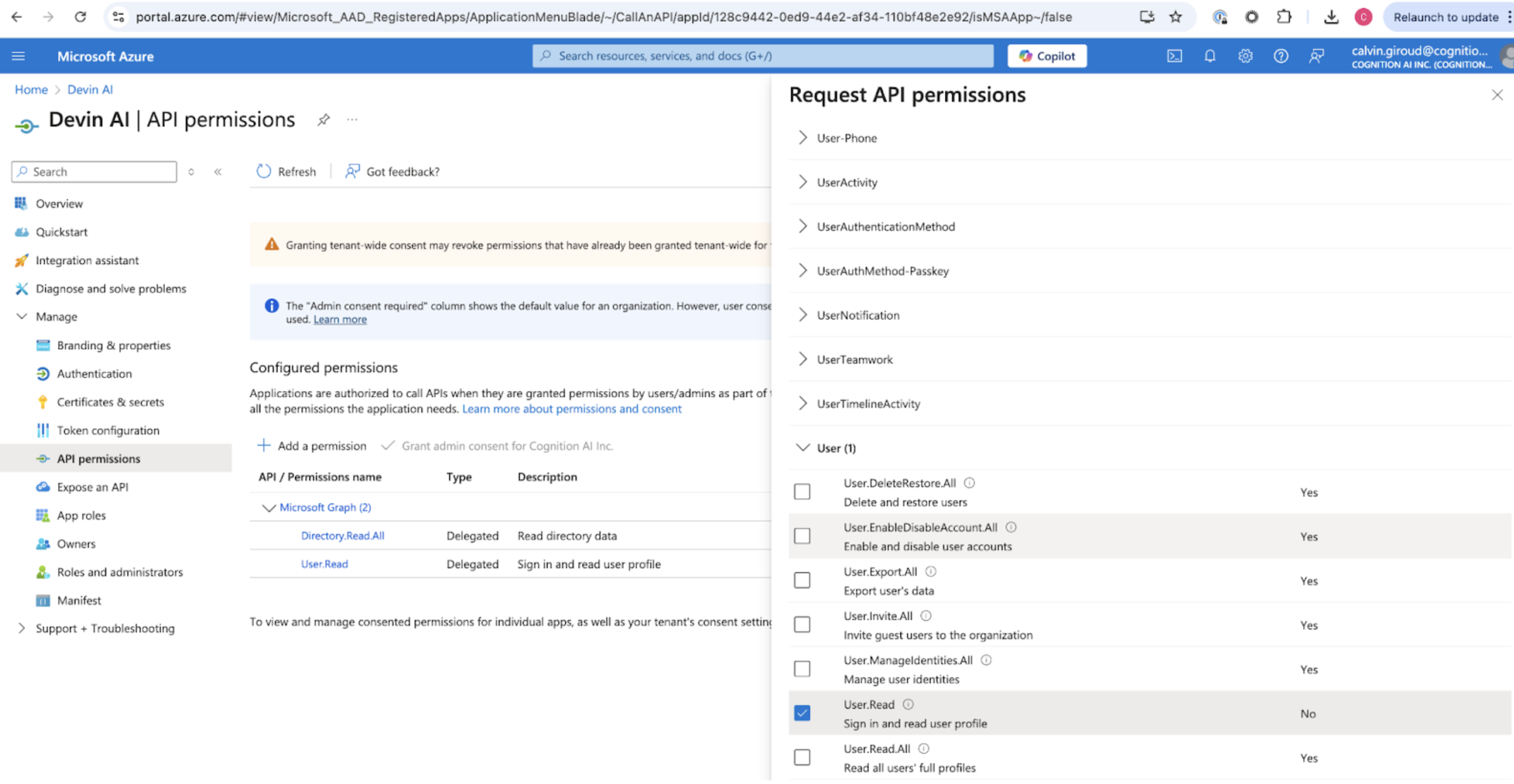
Microsoft Entra ID ポータルで「Add registration」をクリックします。 Entra ID Registration 登録名に Devin AI と入力し、「Accounts in this organizational directory only」を選択します。Redirect URI を “https://auth.devin.ai/login/callback” に設定します (必要な Redirect URI はこれのみです) 。 Entra ID App Settings 「API Permissions」で「Add a permission」を選択し、Microsoft Graph API 用に User.Read と Directory.Read.All の権限を追加します。 Entra ID API Permissions Entra ID Graph Permissions

必要な値の取得

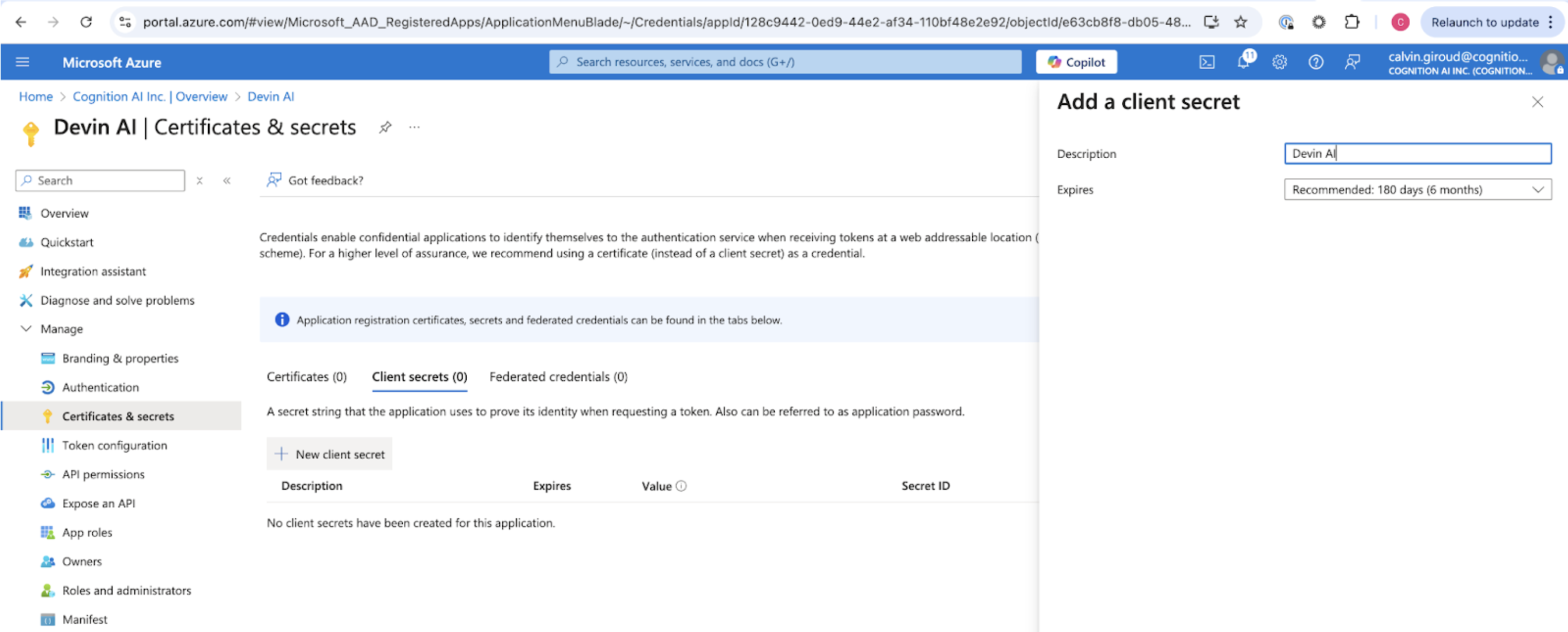
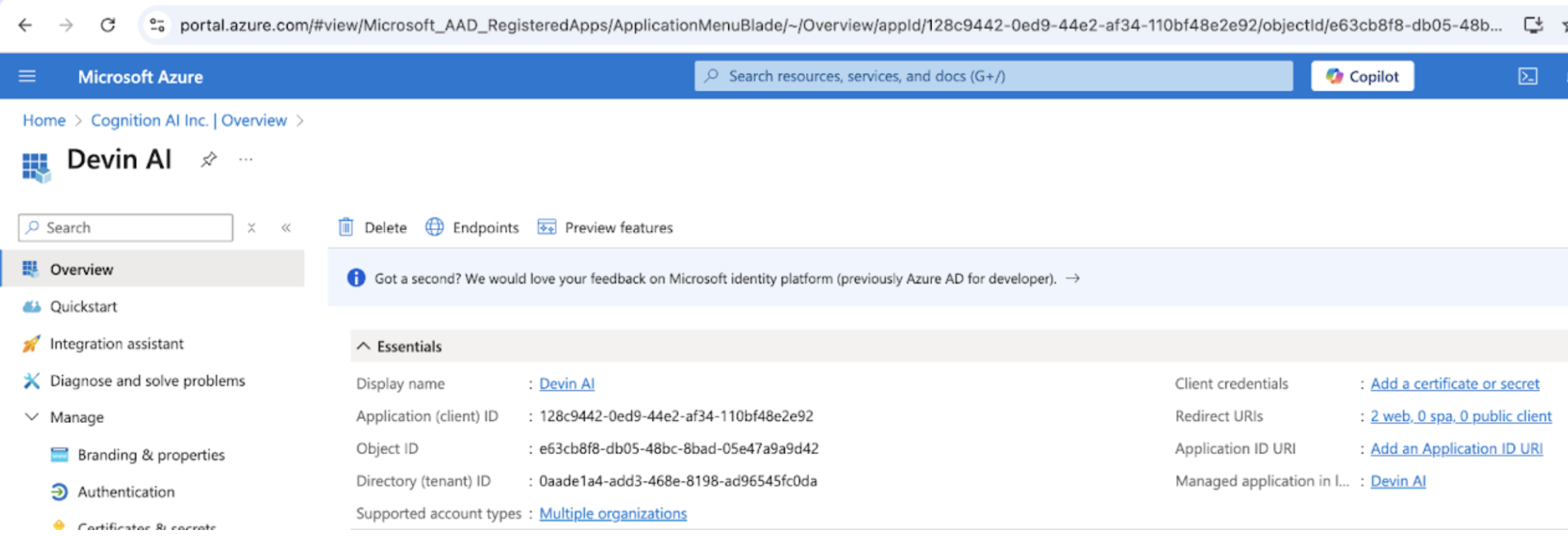
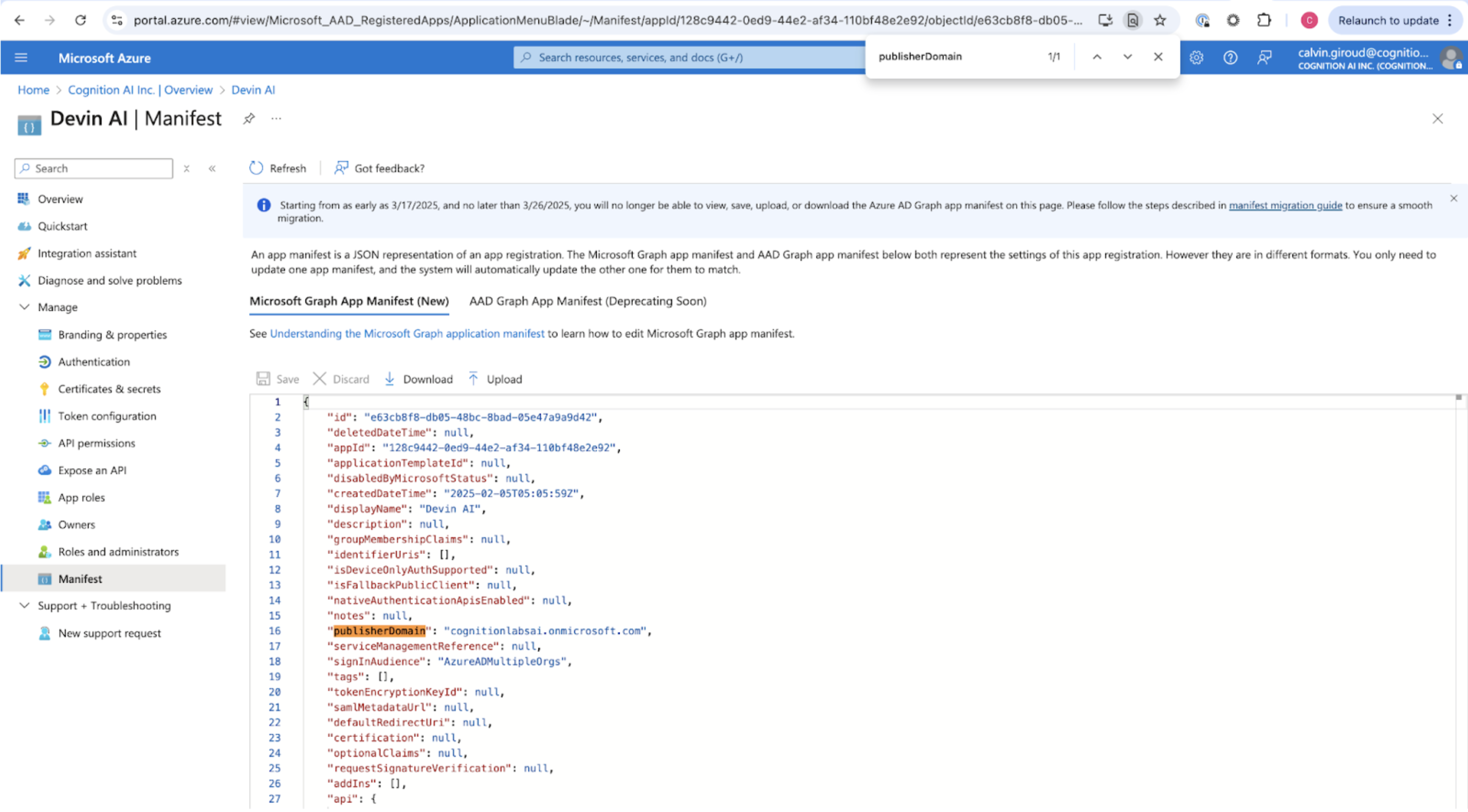
Client ID と Tenant ID は、“Overview” ページから確認できます。 Entra ID Overview Page Microsoft AD ドメインは、“Manifest” ページを選択し、“publisherDomain” を探すことで確認できます。 Entra ID Manifest “Certificates & secrets” を選択してクライアント シークレットを追加します。“New client secret” を選択し、表示される secret VALUE (secret ID ではなく値のほう) を Client Secret としてコピーします。 Entra ID Client Secret
Cognition への送信

以下の値を Cognition に送信してください:
  • Client ID
  • Tenant ID
  • Client Secret
  • Microsoft AD Domain
  • Identity Provider Domains(サポート対象とするすべての会社のメールドメイン)