メインコンテンツへスキップ

概要

Personal Analyticsを利用すると、各ユーザーは設定内の My analytics ページから、自身の Devin の使用状況、つまり Enterprise 内のすべての組織にまたがる自分の ACU消費量を確認できます。これは各ユーザー自身のアクティビティに限定された機能であり、ユーザーが確認できるのは常に自分自身の消費量のみです。他のユーザーの消費量は表示されません。 Personal Analyticsはデフォルトでオフになっています。ユーザーに対してこれを有効にするには、2 つのステップが必要です。まず組織でこの機能を有効にし、次に、それを閲覧できるロールに権限を付与します。

Personal Analytics の有効化

1. 組織でこの機能を有効にする

Personal analytics は、expose-personal-analytics という機能フラグで制御されています。expose-personal-analytics フラグを組織で有効にするよう、Cognition のアカウントチームに依頼してください。 このフラグが有効になると、必要な権限を持つユーザーは My analytics ページを利用できるようになります (次の手順を参照) 。

2. 「View Personal Analytics」権限を付与する

各ユーザーが自分自身の個人の使用量を閲覧できるようにするには、対象のロールに View Personal Analytics 権限を追加します。これはアカウントレベル (Enterprise) の権限で、ユーザー自身の消費量への読み取り専用アクセスを付与します。 この権限は既存のロールに追加することも、この目的のために新しいカスタムロールを作成することもできます。ロールの作成と割り当ての手順については、Creating and Assigning Custom Rolesを参照してください。
両方の手順が必要です。expose-personal-analytics フラグが有効になっていない場合、View Personal Analytics 権限を持つユーザーであっても My analytics ページは表示されません。権限がない場合は、フラグが有効であってもそのページにはアクセスできません。

3. Personal Analyticsを閲覧する

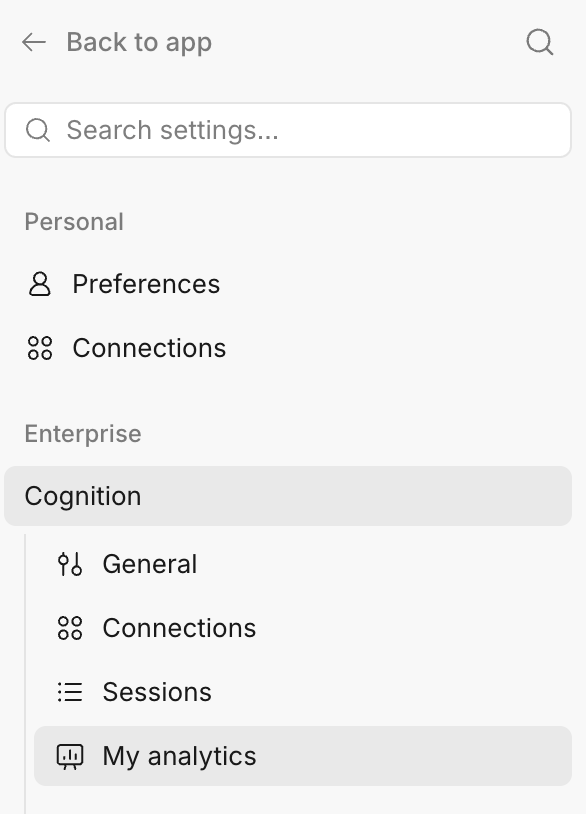
両方の手順が完了すると、権限を持つユーザーは自身の使用量を閲覧できます。Settings → Enterprise → My analytics に移動すると、Enterprise 全体にわたる自身の ACU消費量を確認できます。
My analytics へのナビゲーション