

SCIM で管理される項目
SCIM でプロビジョニングされたグループは、Devin では IdP グループ として表示されます。これらは、SSO (シングルサインオン) ログインで同期されたグループと同様に、Enterprise ロールや組織へのアクセスにマッピングできます。ログイン同期グループとは異なり、IdP で SCIM グループの名前を変更しても、Devin 内のロールおよび組織アクセスのマッピングは維持されます。
ステップ 1: SCIM 認証情報を取得する
- Devin で Settings → Enterprise → Membership に移動し、Members タブを選択します
- Members タブの下部にある User and IdP group provisioning セクションまでスクロールします
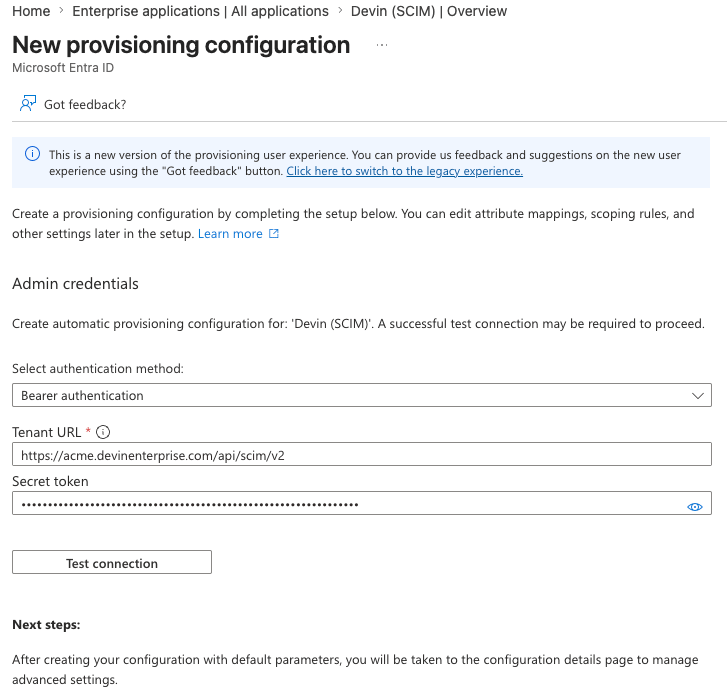
- SCIM base URL をコピーします
- SCIM bearer token の下にある Generate token をクリックし、Bearer トークンをコピーします
トークンを生成またはローテーションすると、Devin はジャストインタイム (JIT) プロビジョニングのオフへの切り替えも試み、IdP グループメンバーシップが SCIM 経由でのみ管理されるようにします。この処理が行われるのは、Manage Enterprise Settings 権限を持っている場合のみです。権限がない場合、JIT はオンのままになります。また、JIT 設定の読み込みまたは更新に失敗した場合も JIT はオンのままとなり、Devin に警告が表示されます。JIT がオフになった場合は、トークンのダイアログにその旨が表示されます。トークンを生成したら、同じセクションの ジャストインタイム (JIT) プロビジョニング トグルがオフになっていることを確認してください。権限がない場合は、権限を持つ管理者に JIT をオフにするよう依頼してください。ログインベースのグループ同期を引き続き利用する場合は、トグルを再度オンにできます。ただし、SCIM の利用中は推奨されません。
ステップ2: アイデンティティプロバイダー を設定する
- Okta
- Entra ID
- その他のIdP
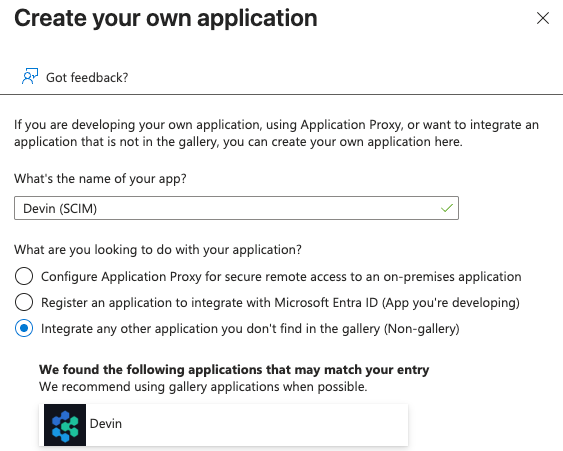
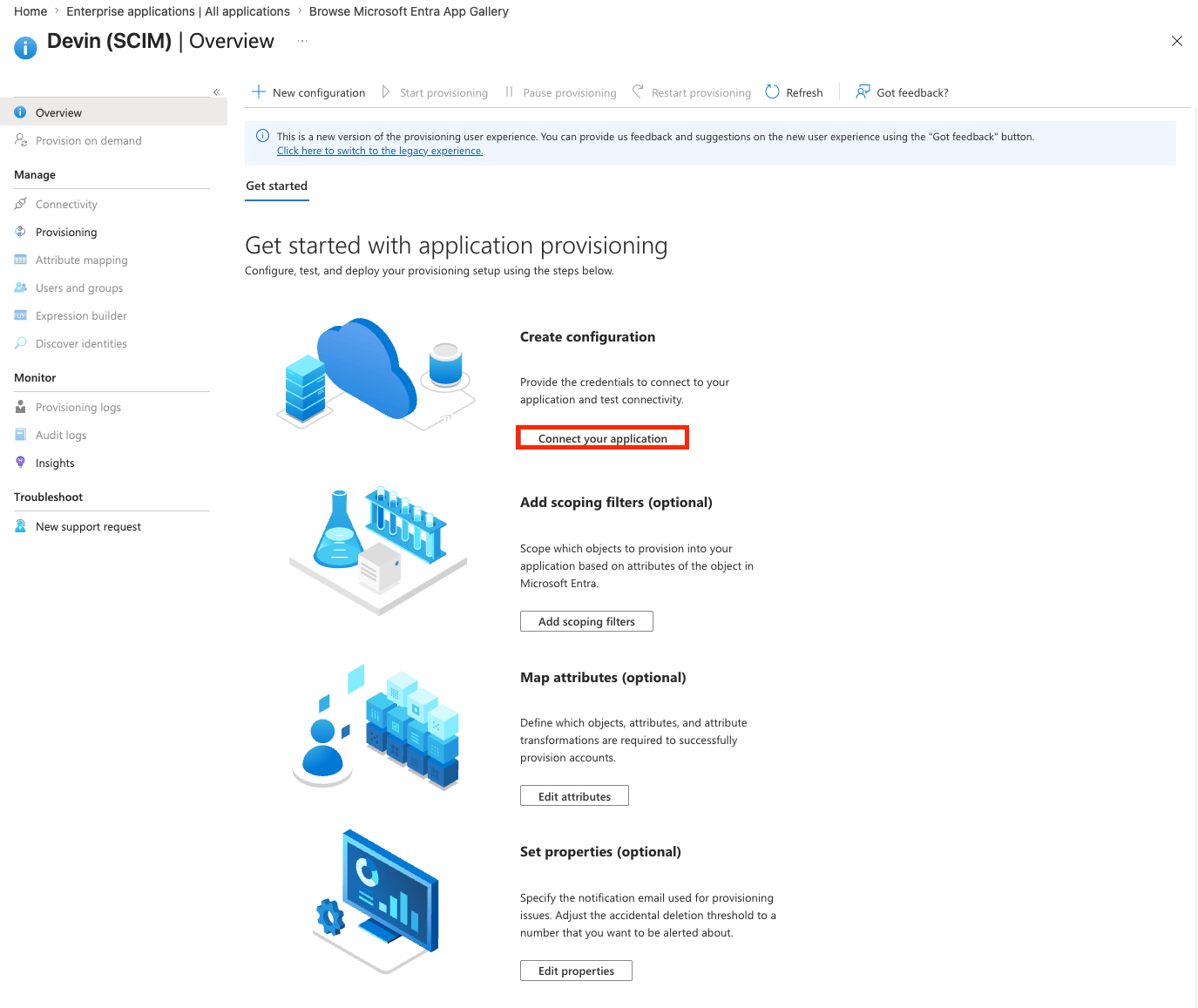
SCIM は、既存の Devin SSO アプリとは別のアプリケーションとして設定します。アプリケーションを作成する
-
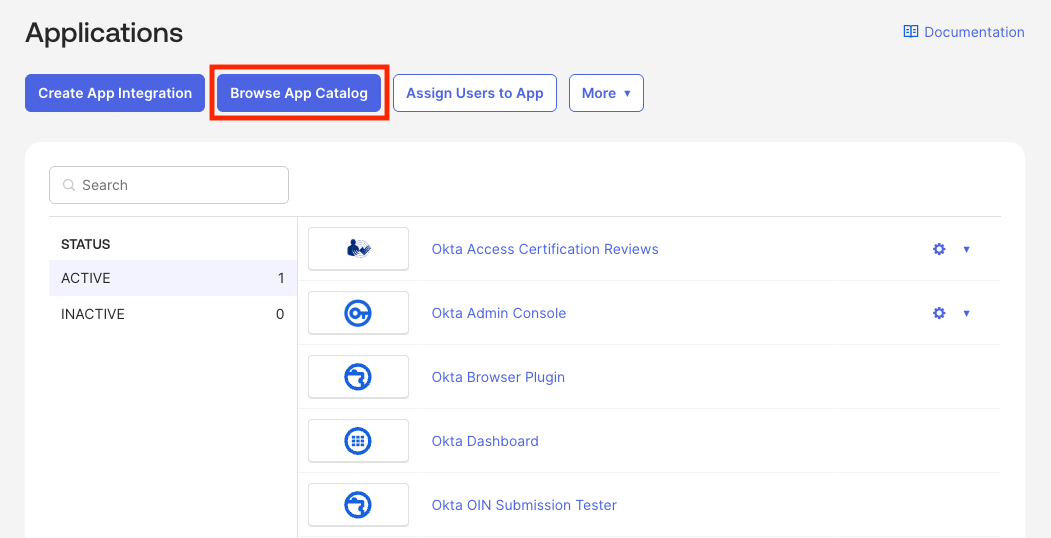
Okta Admin Console で Applications → Applications に移動し、Browse App Catalog をクリックします
-
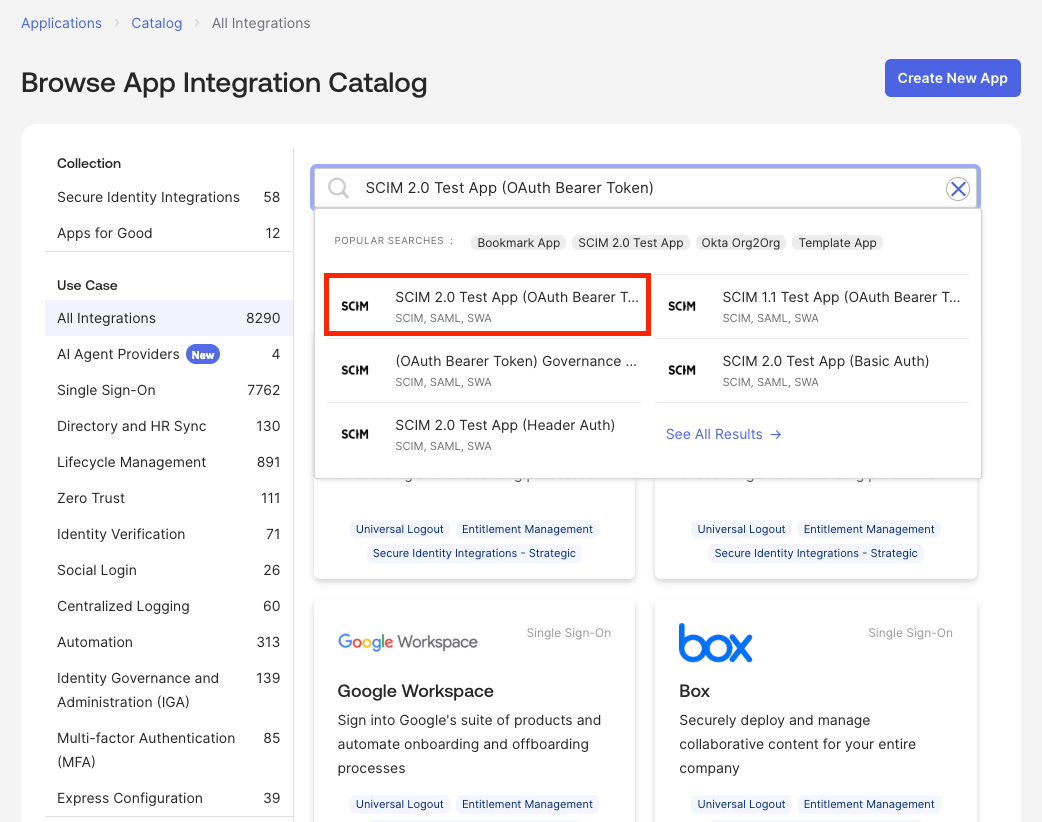
SCIM 2.0 Test App (OAuth Bearer Token) を検索します
-
Add Integration をクリックし、識別しやすい名前を付けます (例:
Devin (SCIM))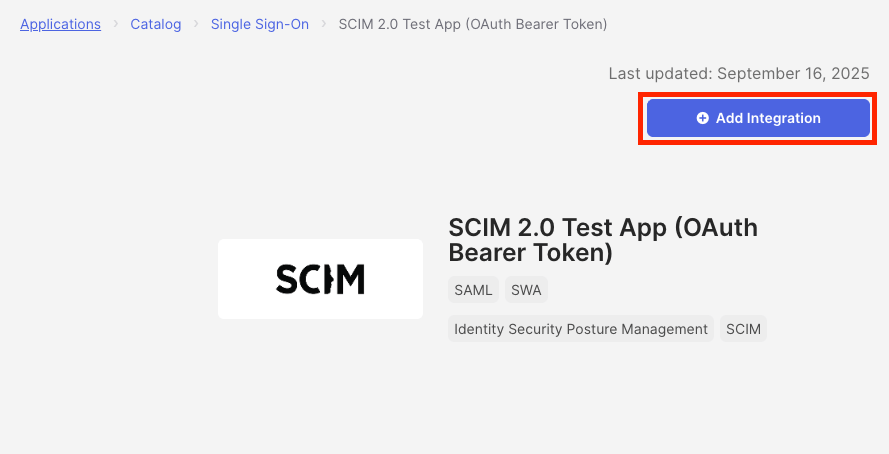
-
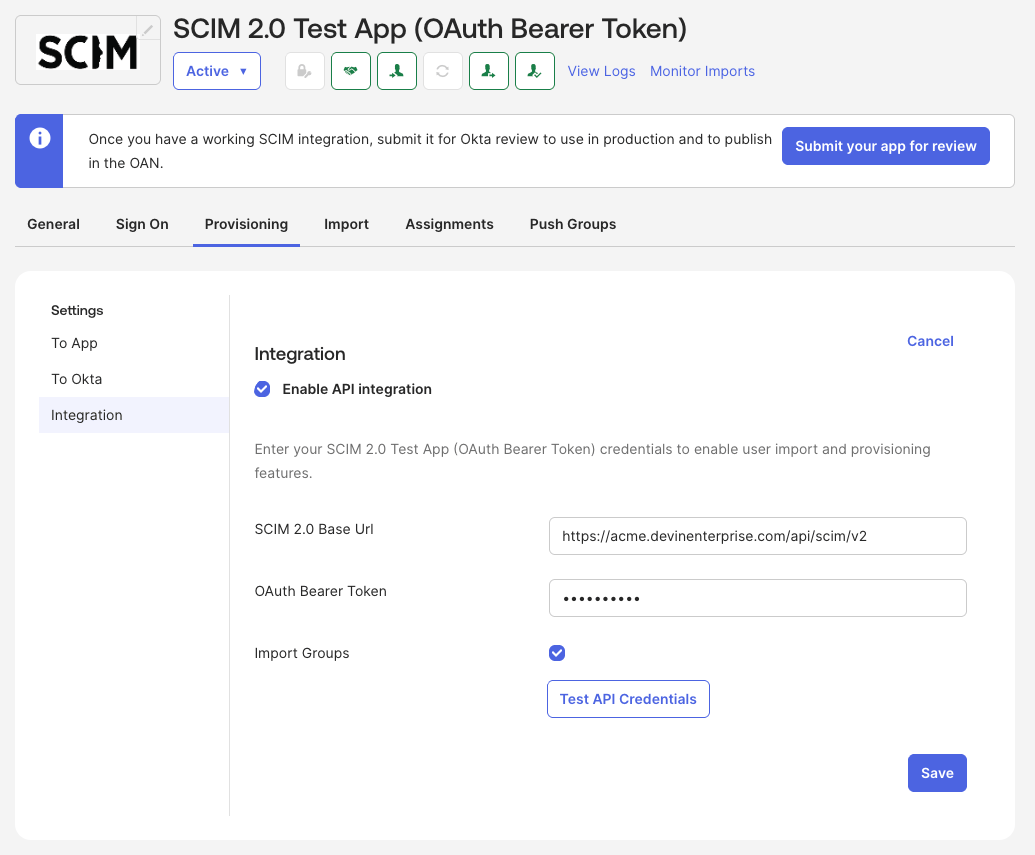
アプリを開き、Provisioning → Integration に移動して Configure API Integration をクリックし、Enable API integration をオンにします
- SCIM 2.0 Base Url: Devin の SCIM ベース URL
- OAuth Bearer Token: Devin の Bearer トークン
- Test API Credentials をクリックして接続をテストします。成功したら Save をクリックします
-
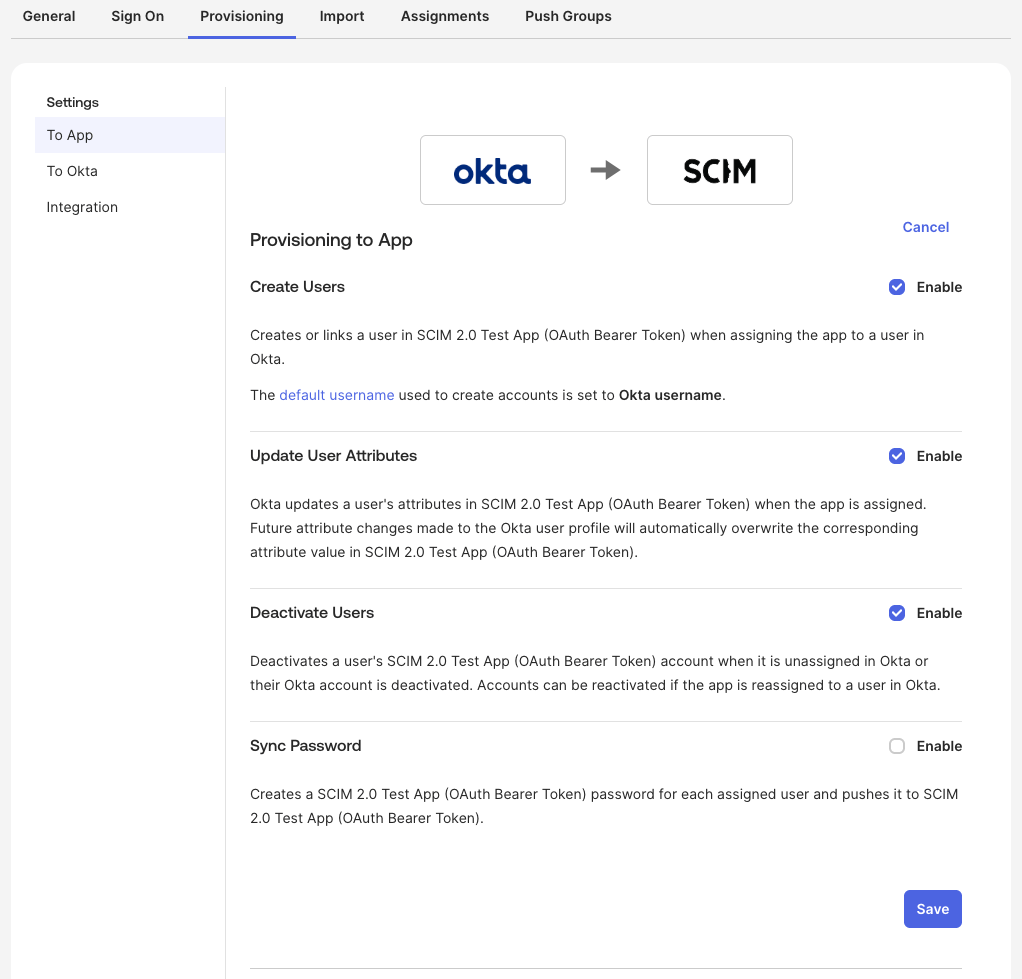
アプリを開き、Provisioning → To App に移動して Edit をクリックし、Create Users、Update User Attributes、Deactivate Users を有効にしてから、Save をクリックします
-
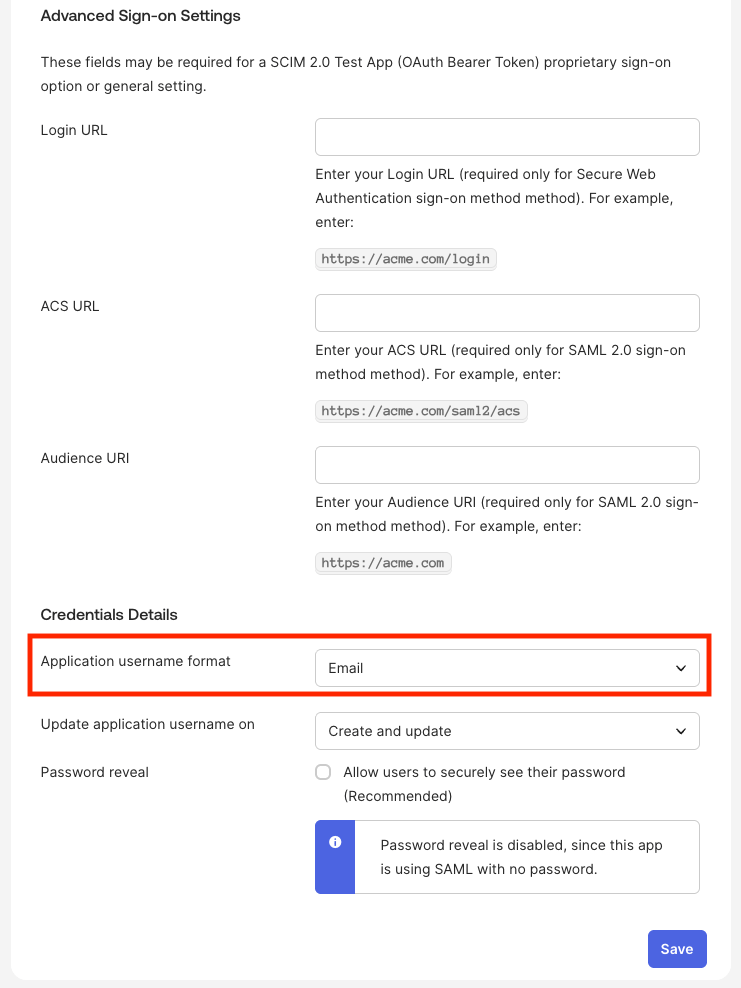
アプリを開き、Sign On に移動して Edit をクリックし、Application username format を Email に設定してから、Save をクリックします
-
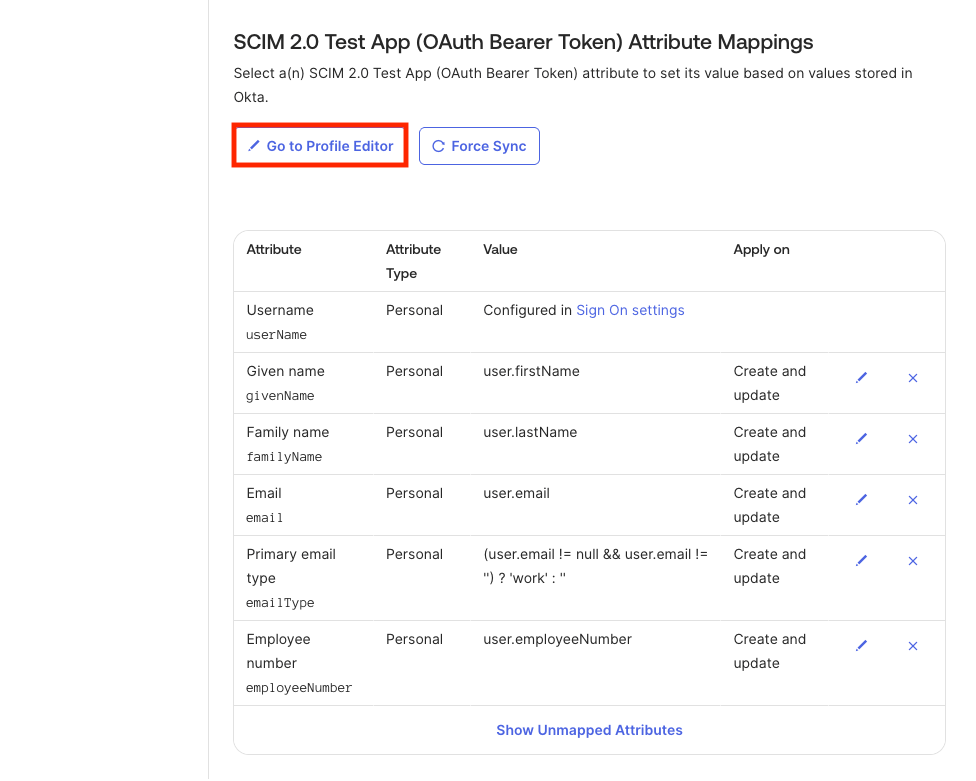
アプリを開き、Provisioning → To App に移動して属性マッピングまでスクロールし、Go to Profile Editor をクリックします
-
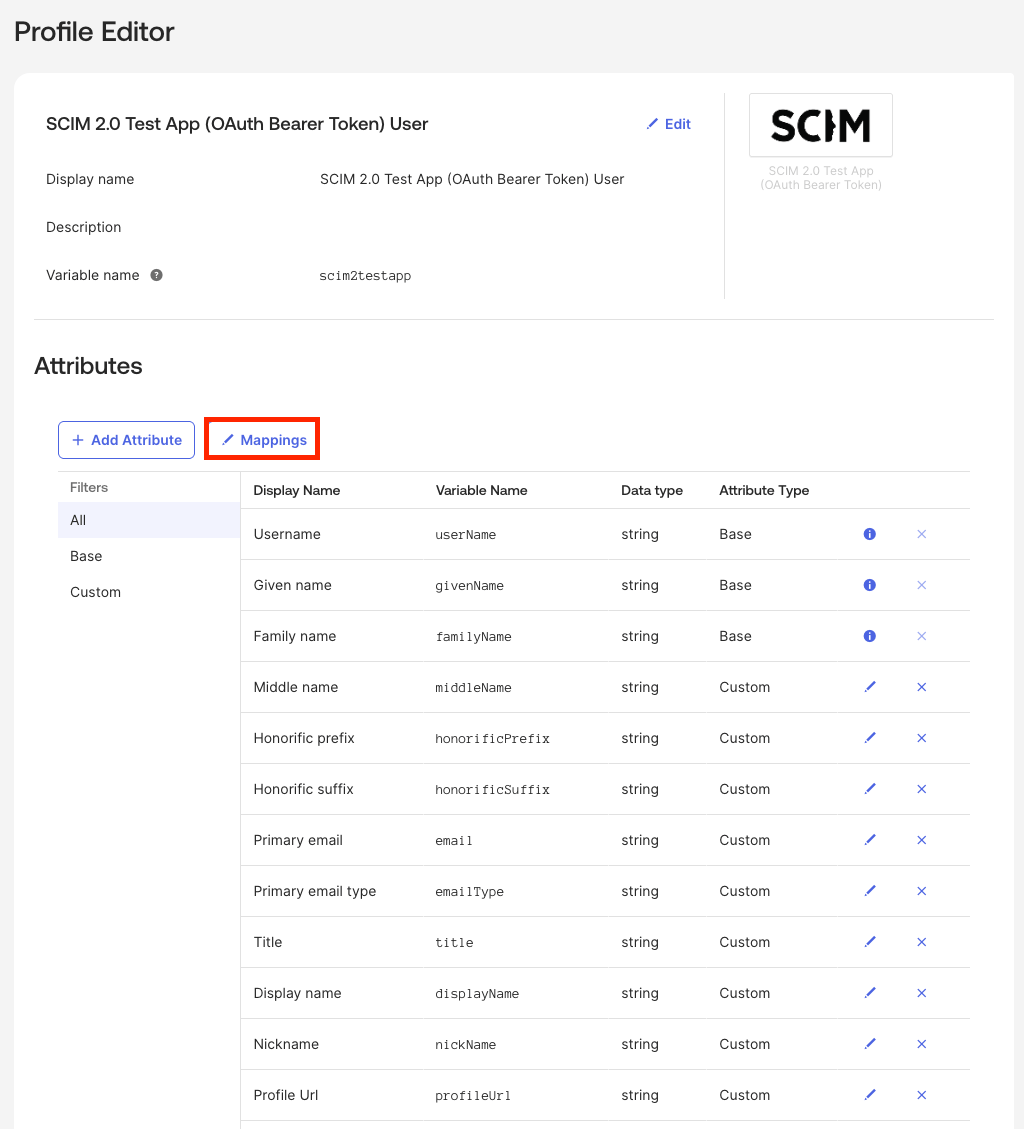
Profile Editor で Mappings をクリックします
-
最初のタブ (Okta ユーザーからアプリ) で、
appuser.givenName → firstName、appuser.familyName → lastName、appuser.email → email以外のすべてのマッピングを Do not map に設定し、Save Mappings をクリックします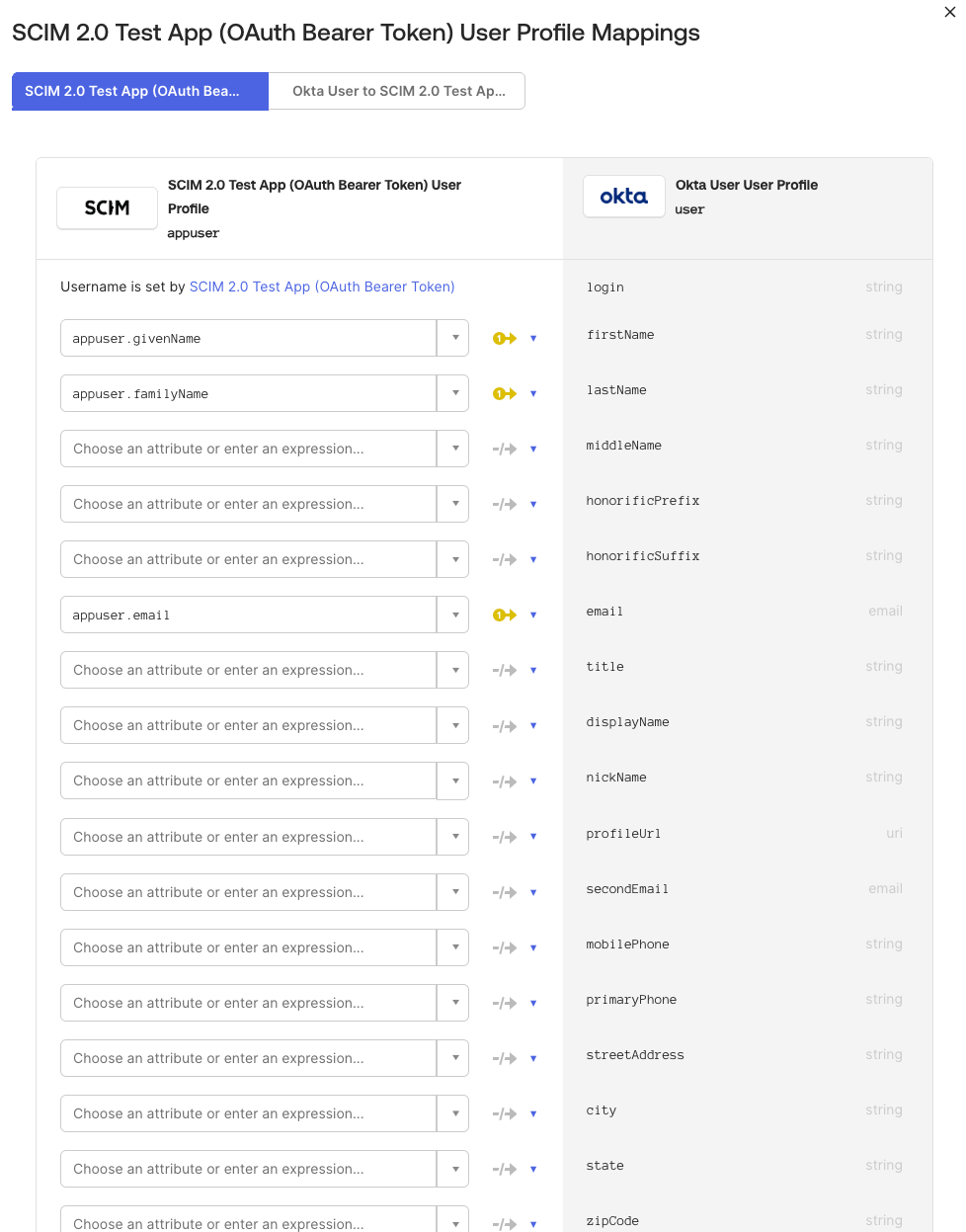
-
2 番目のタブ (アプリから Okta ユーザー) で、
user.firstName、user.lastName、user.email以外のすべてのマッピングを Do not map に設定し、Save Mappings をクリックします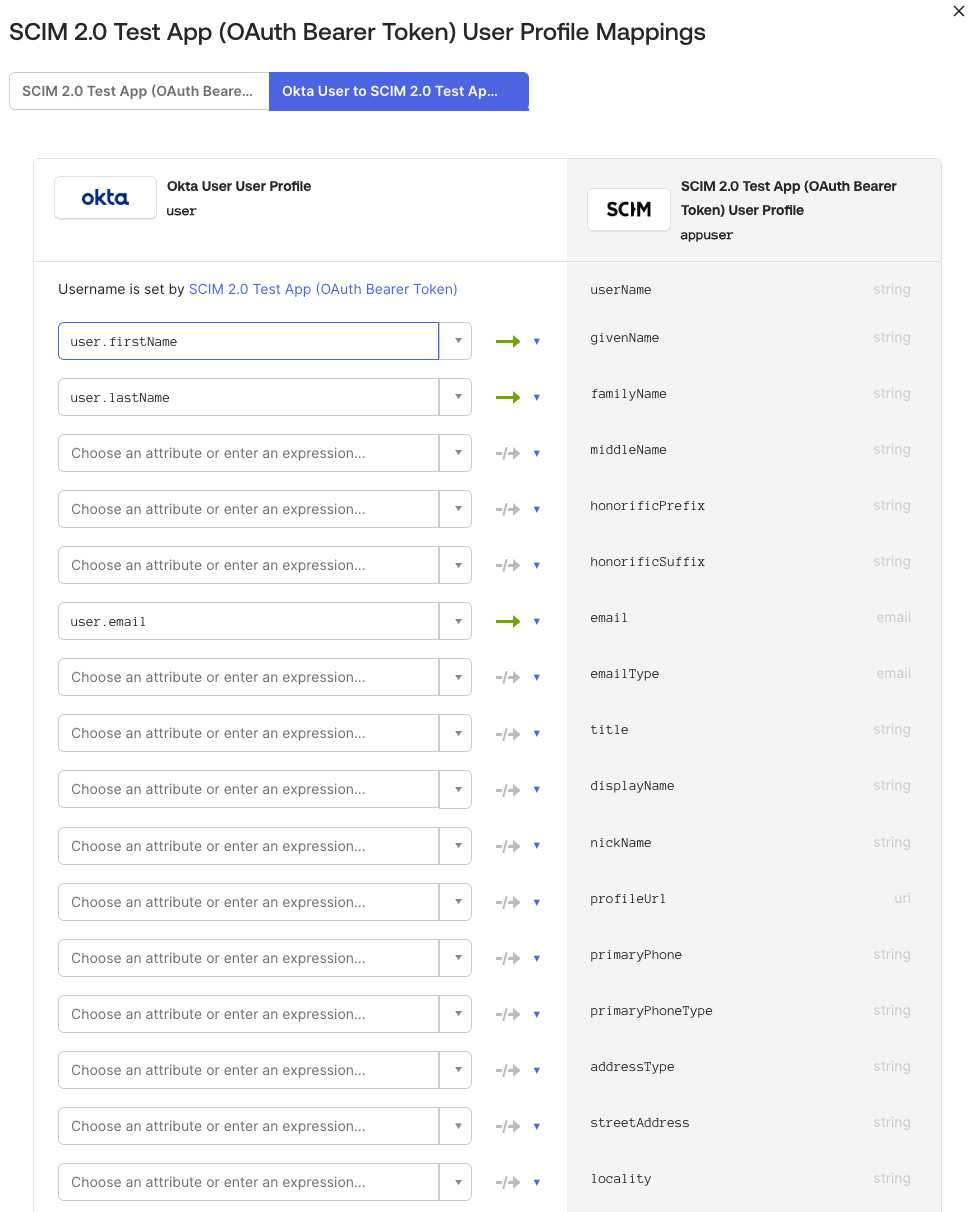
-
最初のタブ (Okta ユーザーからアプリ) で、
- Assignments タブでユーザー (およびグループ) を割り当てます
- グループを Devin に同期するには、Push Groups タブでもグループをプッシュします
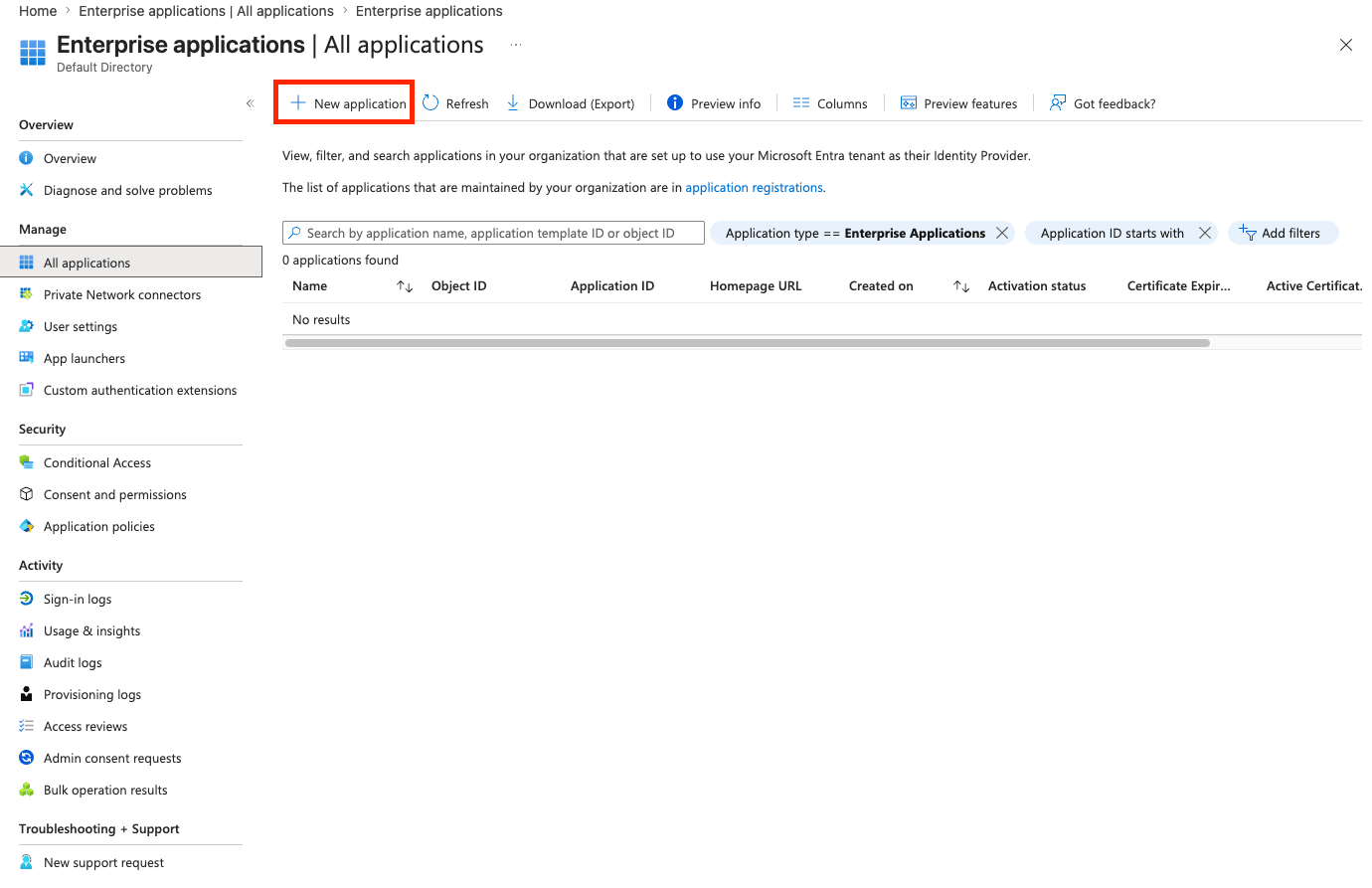
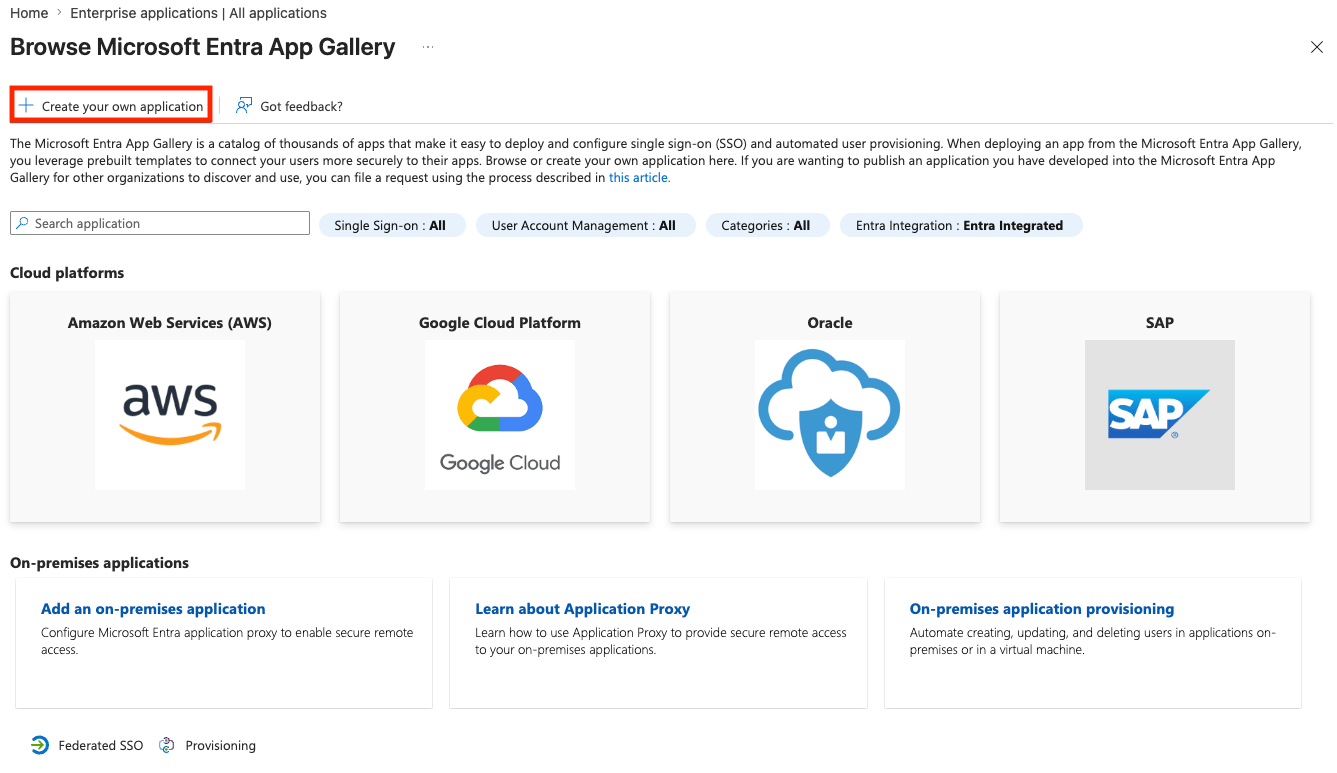
![userName と emails[type eq work].value の両方を同じ Entra 属性にマッピングし、マッピングをサポート対象のセットに絞り込む](https://mintcdn.com/cognitionai-enterprise/ARbwq_E1efl0Bvey/images/enterprise/scim/entra/entra-attribute-mapping.png?fit=max&auto=format&n=ARbwq_E1efl0Bvey&q=85&s=5f5b0092c197af4a236e75e94f6c5163)
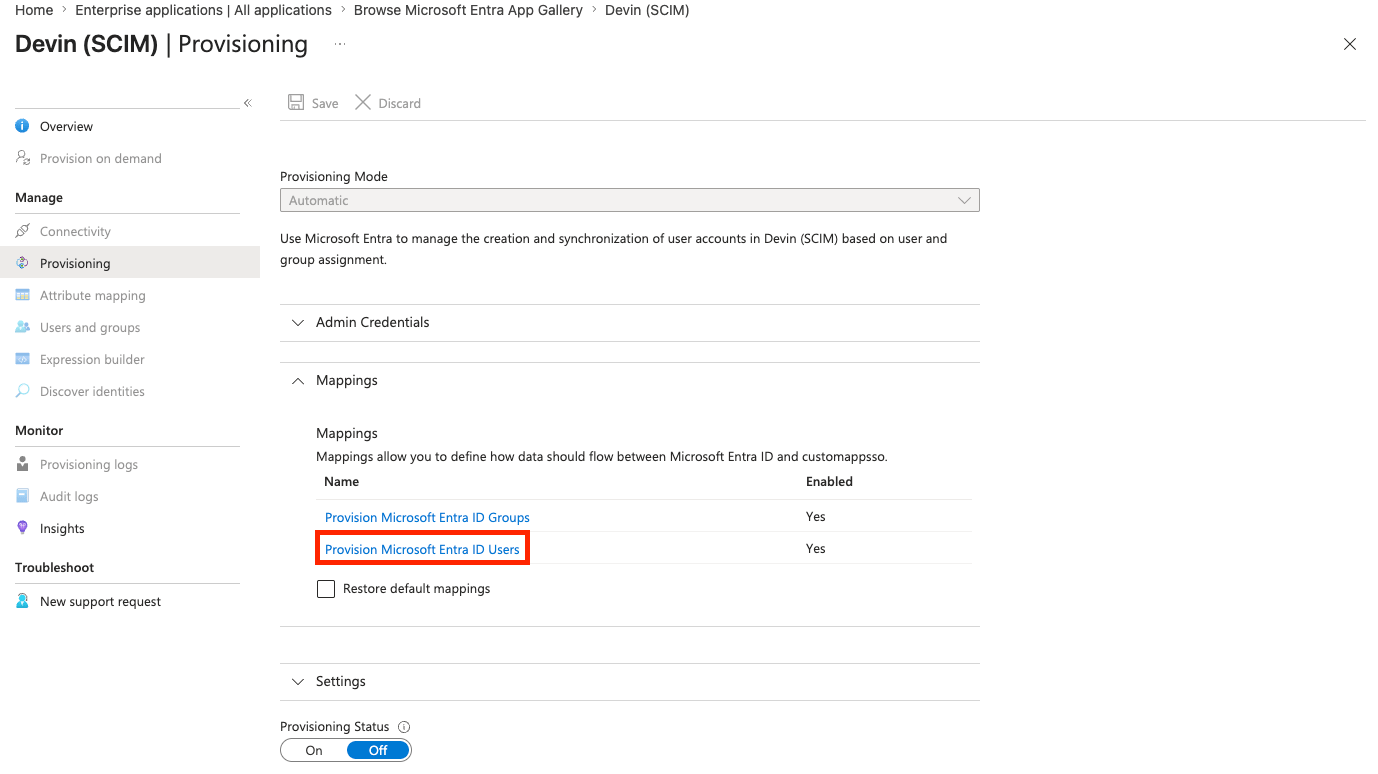
ユーザーの
userName にはメールアドレスを設定する必要があり、プロビジョニングされる勤務先メールアドレスと一致している必要があります。そのため、Okta アプリケーションのユーザー名形式は Email に設定し、Entra の userName と emails[type eq "work"].value のマッピングは同じ属性を参照させる必要があります。一致しない値は、Devin の SCIM エンドポイントで拒否されます。ステップ3:グループをロールにマッピングする
割り当てられたユーザーは、ログインする前にデフォルトのEnterprise MemberロールでDevin enterpriseにプロビジョニングされます。プロビジョニングされたグループをロールや組織にマッピングするには、Settings → Enterprise → Membership の Groups (IdP) タブを開きます。プロビジョニングとSSOログインの連携
- SCIM 経由でプロビジョニングされたユーザーは、招待なしですぐに SSO (シングルサインオン) でログインできます
- IdP でユーザーを無効化すると、そのユーザーの Enterprise メンバーシップは直ちに削除され、再割り当てすると復元されます
- SCIM 経由でプッシュされたグループメンバーシップは、ユーザーの次回ログインを待たずに直ちに反映されます
- ジャストインタイム (JIT) プロビジョニングがオフの場合、IdP グループメンバーシップのソースは SCIM のみです
- ジャストインタイムプロビジョニングまたは手動招待で以前に作成されたユーザーは引き続き利用できます。IdP でユーザーを割り当てると、SCIM で管理されるようになります