

概要
- Admin setup
- 組織のセルフホスト型 GitLab インスタンスを Devin に接続する
- サービスアカウントを設定する
- リポジトリへのアクセスを構成する
- ユーザーが個人の GitLab アカウントをリンクできるように OAuth を登録する
- User setup
- 各ユーザーの GitLab アカウントを、そのユーザーの Devin アカウントにリンクする
いずれのユーザーも GitLab アカウントをリンクする前に、管理者向けセットアップを完了しておく必要があります。管理者向けセットアップの手順を実行できるのは Enterprise Admin のみです。
パート1: 管理者の設定
Step 1: GitLabでサービスアカウントを作成する
- 該当するGitLabグループに移動します
- 設定に移動します
- Service Accountsを開きます
- 新しいサービスアカウントを作成します
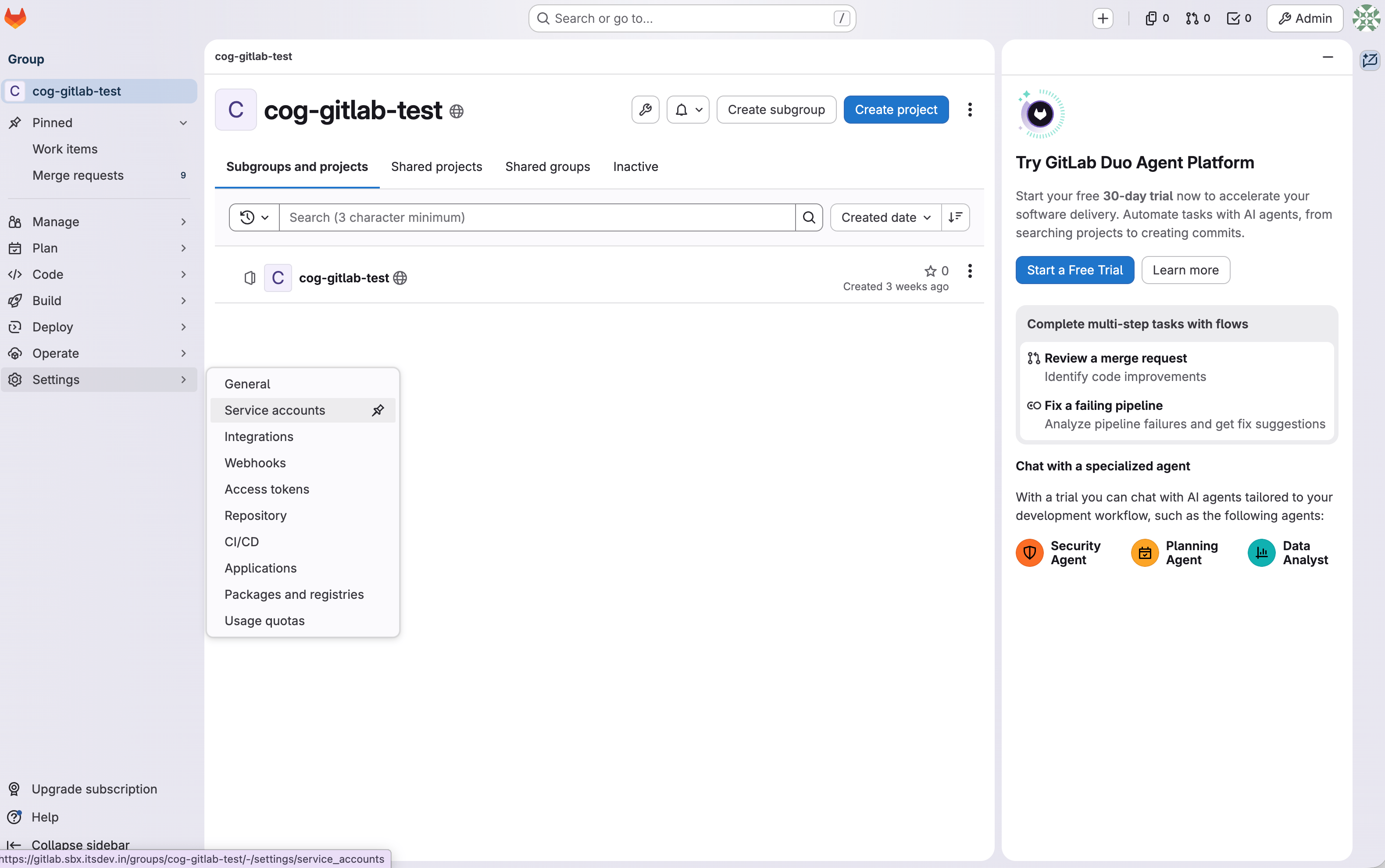
ステップ 2: サービスアカウントをグループメンバーとして追加する
- グループのメンバーページを開きます
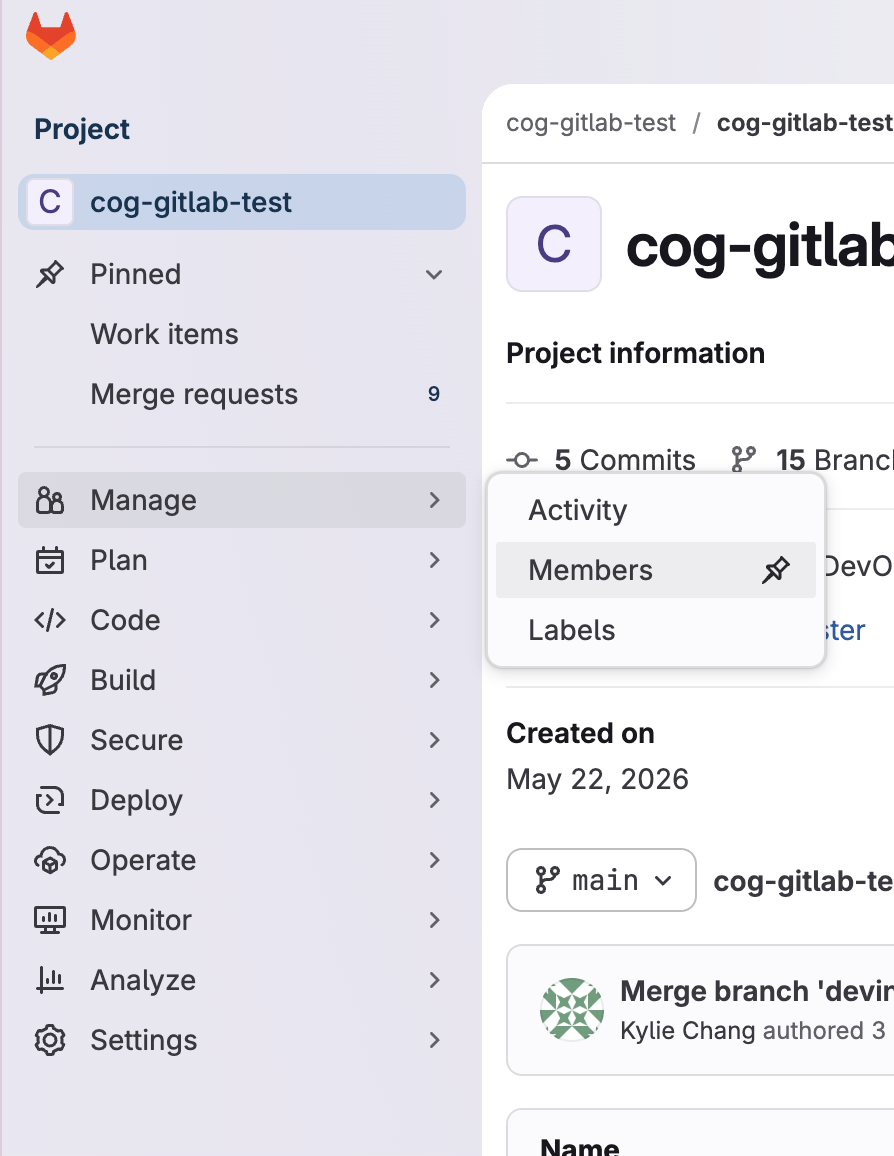
- サービスアカウントをグループメンバーとして追加します
- Developer ロールを付与します
ステップ 3: サービスアカウント用のパーソナルアクセストークンを生成する
- 新しく作成したサービスアカウントを見つけます
- 三点メニュー > アクセストークンを管理 > 新しいパーソナルアクセストークンを生成 の順にクリックし、アクセ ススコープで api を選択します
- そのトークンをコピーして、安全に保管します
ユーザー設定にあるご自身のパーソナルアクセストークンではなく、サービスアカウントのトークンを選択していることを確認してください。Devin にはご自身ではなくサービスアカウントとして動作させる必要があります。このトークンは、Devin で GitLab 接続を追加する際に利用します。
ステップ4: Devin に GitLab 接続を追加する
- Enterprise Settings に移動します
- Connections を開きます
- 新しい接続を追加します
- 次を入力します:
- セルフホスト型 GitLab の URL (該当する場合)
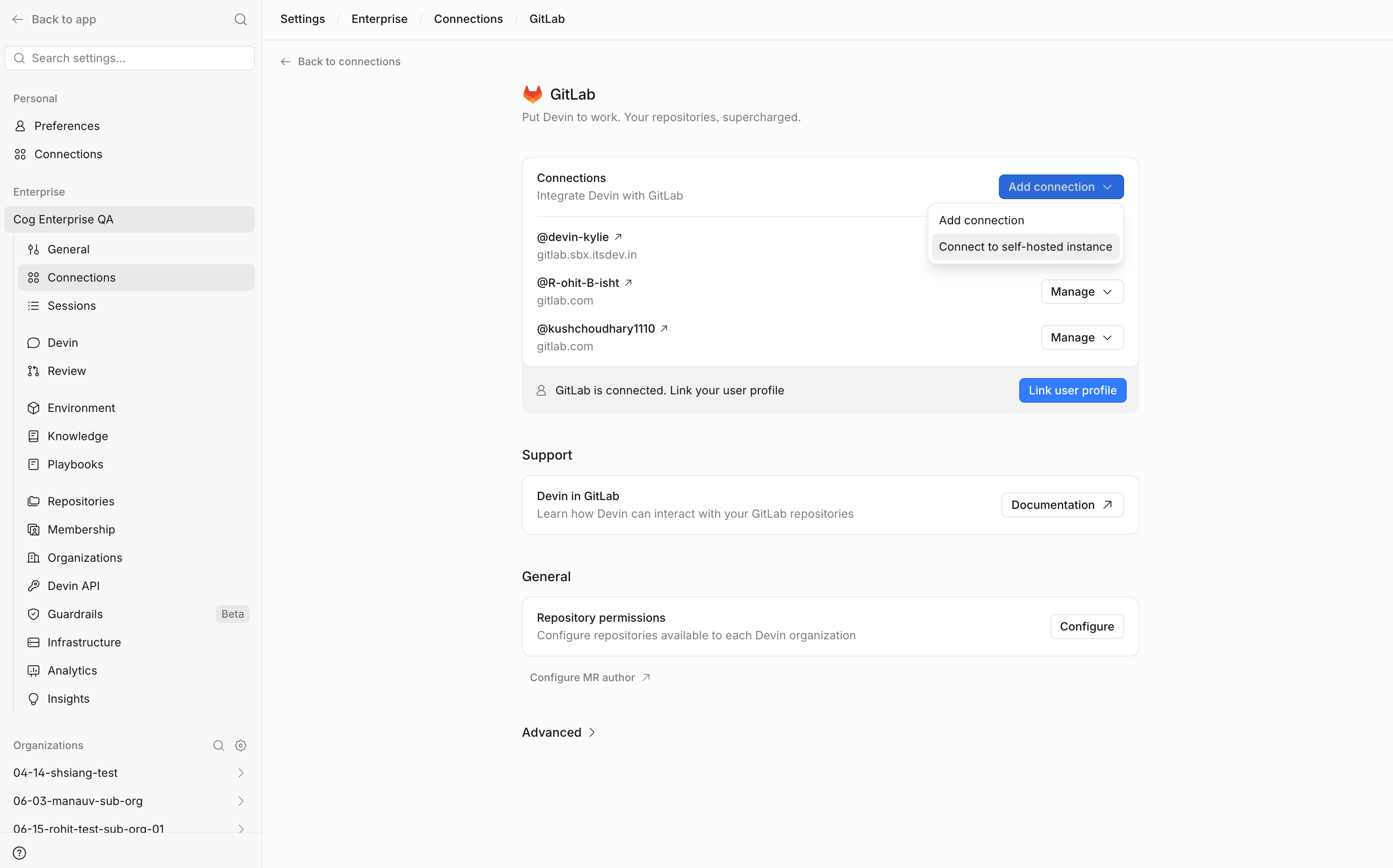
- サービスアカウント用に作成したパーソナルアクセストークン
ステップ 5: Webhook を設定する
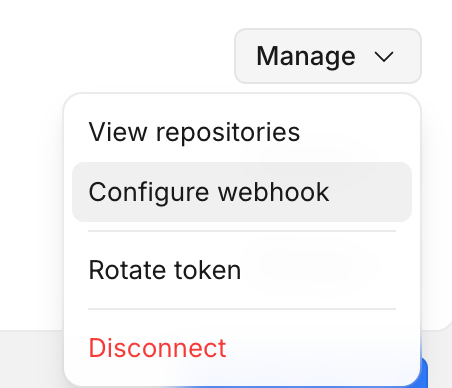
- Enterprise Settings > Connections で、先ほど追加した GitLab インスタンスを探します
- Manage ドロップダウンをクリックします
- Configure Webhook を選択します
- 表示されるコマンドに従って設定を完了します
Step 6: リポジトリへのアクセスを確認する
- サービスアカウントが、利用したいリポジトリにアクセスできることを確認します
- Devin でリポジトリがすぐに表示されない場合は、リポジトリ一覧を手動で更新します
- Enterprise Repositories に移動します
- 正しい組織を選択します
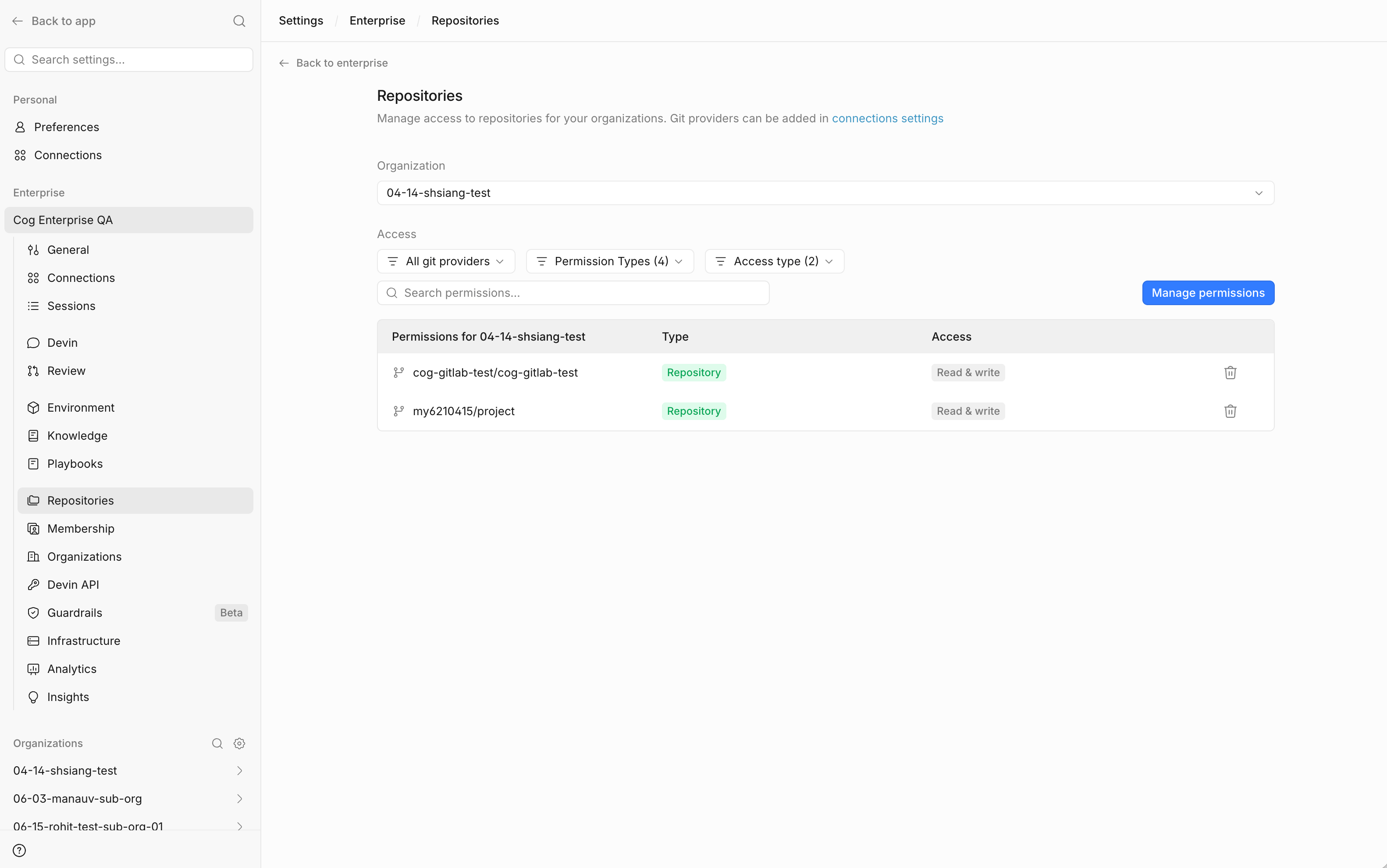
- Manage Permissions を開きます
- 該当するリポジトリを、適切な read/write 権限で追加します

リポジトリが表示されない場合、Devin はリポジトリ一覧を即時ではなく定期的に更新するため、反映までに時間がかかっている可能性があります。
パート2: セルフホスト型GitLabでユーザー連携を有効にする
ステップ 7: セルフホスト型 GitLab インスタンスで OAuth アプリケーションを登録する
- Enterprise の GitLab 接続画面に移動します
- Advanced を開きます
- セルフホスト型 GitLab セクションに移動します
- register an OAuth application のフローを開始します
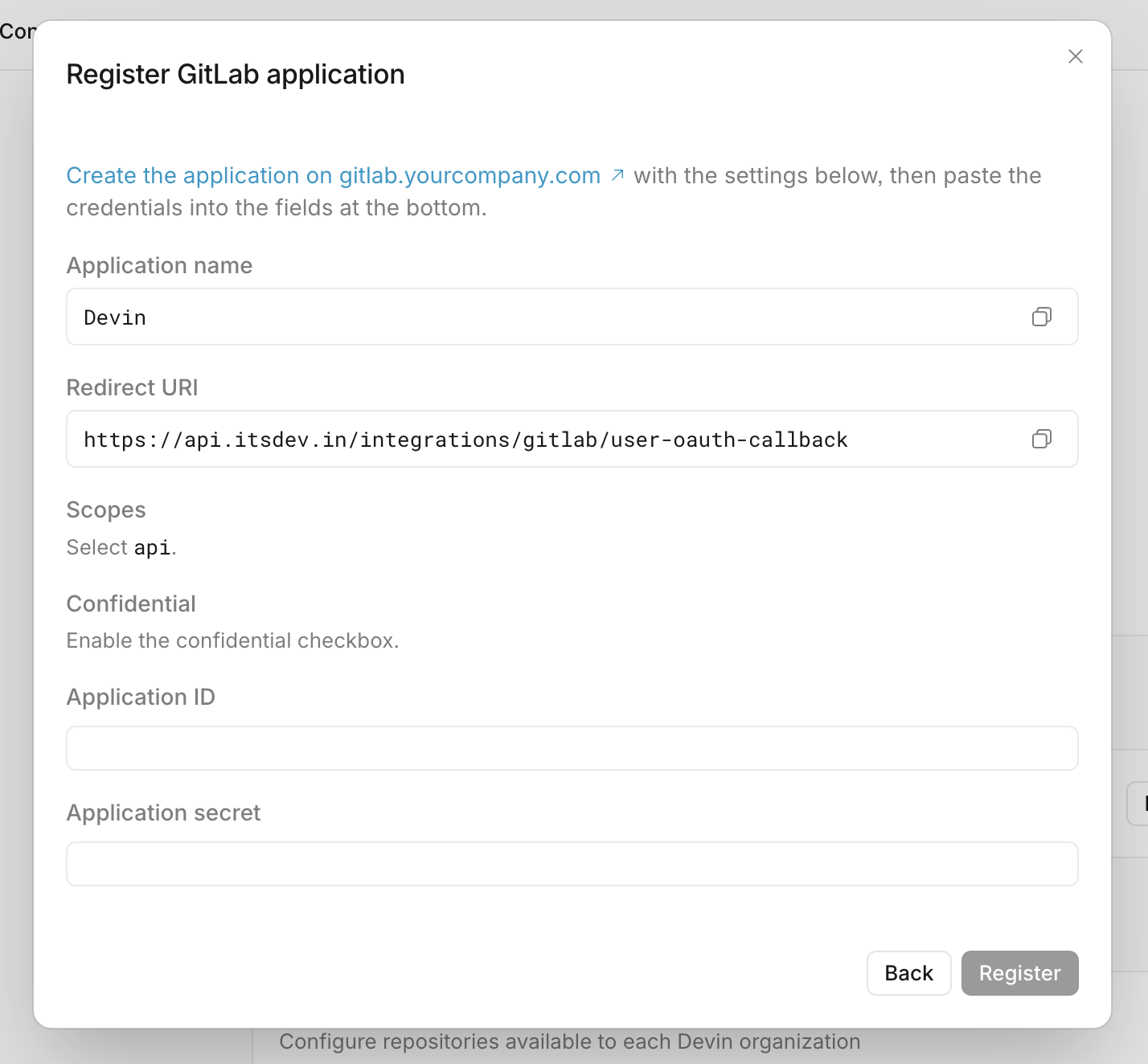
Step 8: GitLab で OAuth App Registration を完了する
- Name と Redirect URI を、Devin のモーダルに表示されているとおり正確に設定します
- Confidential チェックボックスを有効にします
- api スコープを選択します
- Save application をクリックします
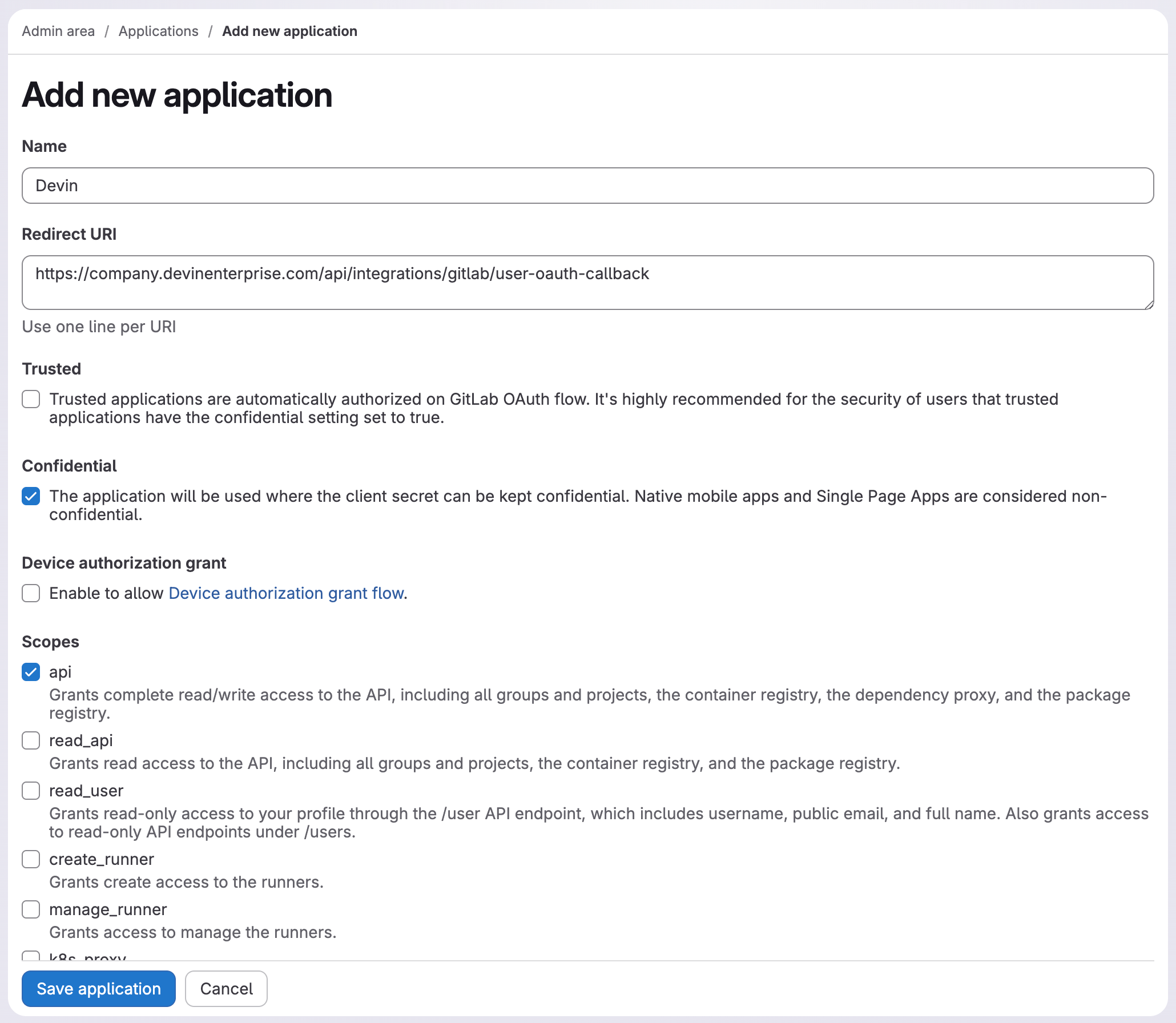
- GitLab で Application ID と Application Secret をコピーします
- Devin に戻り、それらの値を登録モーダルに貼り付けます
- Register をクリックします
パート3: 組織への所属要件
ステップ 9: ユーザーが正しい Devin 組織に所属していることを確認する
- 組織への所属画面に移動する
- ユーザーが GitLab リポジトリ権限を持つ Devin 組織に所属していることを確認する
- 所属していない場合は、先に追加する
Personal Connections には、ユーザーが所属している組織の統合のみが表示されます。 ユーザーが GitLab リポジトリ権限を持つ Devin 組織に所属していない場合、GitLab 統合がまったく表示されないことがあります。
パート4:エンドユーザーの設定
ステップ 10: Personal Connections を開く
- Personal Connections に移動します
- セルフホスト型 GitLab 統合を探します
ステップ 11: ユーザーの GitLab アカウントを連携する
- セルフホスト型 GitLab 接続を選択します
- 連携フローを完了します
- ユーザーの GitLab アカウント をその Devin アカウント に連携します