

Perché usare MCP?
- analizzare i log di Sentry, Datadog e Vercel
- usare Devin come data analyst in Slack con MCP per database
- approfondire i problemi di SonarQube, CircleCI e Jam
- creare in blocco ticket Linear, documenti Notion, Google Docs (tramite Zapier) e altro ancora
- ottenere contesto da Airtable, Stripe e Hubspot e interagirci direttamente
- molto altro ancora!
Per iniziare a usare gli MCP
I server MCP si gestiscono nella scheda Customize → MCPs, insieme a plugin, skill, hook e regole, con ambito personale, di organizzazione o enterprise. (La vecchia pagina Settings → Connessioni → server MCP reindirizza lì.) Il modo consigliato per aggiungere un’integrazione è installare il relativo plugin dal marketplace dei plugin (Browse marketplace nella pagina Customize): la maggior parte dei plugin ufficiali corrisponde a un singolo server MCP, spesso con skill che insegnano a Devin come usarlo, e installandone uno con ambito di organizzazione lo rendi disponibile a tutti. Il precedente MCP Marketplace è ancora accessibile dalla scheda MCPs. Consulta la guida ai Plugin per capire come funzionano gli MCP dei plugin, le connessioni e gli ambiti. Per collegare un MCP fornito da un plugin:- Installa il plugin nell’ambito Personal, Organization o Enterprise in cui vuoi utilizzarlo.
- Attendi che l’indicizzazione legga la sua configurazione MCP. Se la configurazione resta non disponibile, segui Risolvere i problemi di indicizzazione.
- Apri l’MCP del plugin da Customize → MCPs, scegli Connect e fornisci le credenziali richieste oppure completa l’OAuth. Per collegare un MCP condiviso servono le autorizzazioni per gestire gli MCP in quell’ambito.
- Verifica lo stato della connessione prima di usarlo in una nuova sessione. La sola installazione del plugin non autorizza l’accesso al servizio esterno.
devin mcp login per i server OAuth in esecuzione in locale.
Usa Devin per l'analisi dei dati su Slack collegando Devin agli MCP di database
Consulta la nostra guida passo passo!
Esplora i casi d'uso MCP
Esplora esempi pratici di Devin con MCP come Datadog, Sentry, Linear, Figma e altro.
Suggerimenti di configurazione
Per gli MCP che si autenticano con OAuth, Devin ti chiederà di visitare un URL per collegare il tuo account. Il modo in cui la connessione viene condivisa dipende dall’impostazione Accesso del server:
- organizzazione: tutti i membri condividono un’unica connessione autenticata. Consigliamo vivamente di usare un account di servizio, non il tuo account personale, poiché verrà usato dalle sessioni di ogni membro.
- Personal: ogni membro dell’organizzazione si autentica singolarmente con il proprio account, quindi collegare il tuo account personale va bene. Tieni presente che altri utenti possono comunque interagire con le tue sessioni, quindi questo non deve essere considerato un confine di sicurezza.
Non trovi l’MCP che ti serve? Gli amministratori dell’organizzazione possono aggiungere qualsiasi server MCP usando Add custom MCP nella tab Customize → MCPs. Se non hai autorizzazioni di amministratore, usa Suggest MCP Integration per richiederne uno.Hai problemi? Contattaci tramite la nostra pagina di supporto o via support@cognition.ai.
Configurare un server MCP personalizzato
Se l’MCP di cui hai bisogno non è nel marketplace, gli admin dell’organizzazione possono aggiungere qualsiasi server MCP usando il pulsante Add custom MCP. Devin supporta tre tipi di trasporto per i server personalizzati:L’aggiunta di server MCP personalizzati richiede l’autorizzazione Gestire server MCP. Se non vedi il pulsante Add custom MCP, contatta un admin della tua organizzazione oppure usa l’opzione Suggest MCP Integration per richiedere un nuovo server.
Procedura passo passo: aggiungere un server MCP personalizzato
- Vai a Customize > MCPs.
- Apri Add MCP e scegli Add custom MCP.
- Compila i dettagli del server:
- Server Name: un nome descrittivo per il server (ad es. “Internal API Gateway”).
- Icon (opzionale): un’emoji o un URL da usare come icona del server.
- Short Description: un breve riepilogo di ciò che fa il server.
- Seleziona il tipo di trasporto (STDIO, SSE o HTTP).
- Compila i campi di configurazione specifici del trasporto (vedi Formato di configurazione di seguito).
- Clicca su Save per creare il server.
- Verifica il server dalla sua pagina di configurazione. La modalità di verifica dipende dal trasporto:
- SSE o HTTP: clicca su Test tools. Devin si connette al tuo server e prova a elencarne gli strumenti disponibili.
- STDIO: Test tools è disabilitato, perché i server STDIO possono essere testati solo all’interno di una sessione. Clicca su Use MCP per avviare una sessione Devin che metta alla prova gli strumenti del server.
Test tools e Use MCP non sono disponibili finché non salvi la configurazione. Se Test tools non riesce, controlla il messaggio di errore visualizzato: indicherà se il problema riguarda la connettività, l’autenticazione o un timeout.
Formato di configurazione
Gli esempi seguenti mostrano le rappresentazioni JSON dei campi di configurazione di ciascun trasporto. In pratica, compilerai questi campi tramite il form web: non è necessario scrivere o incollare JSON. Il formato JSON è mostrato qui per chiarezza e come riferimento per configurazioni basate su API o programmatiche.
Trasporto STDIO
- Command (obbligatorio): L’eseguibile da lanciare (ad es.
npx,uvx,docker). - Arguments: Argomenti da riga di comando passati al server.
- Environment Variables: Coppie chiave-valore impostate nell’ambiente del processo del server. Usale per passare API key, token o valori di configurazione.
npx:
Trasporti SSE e HTTP
Usa SSE o HTTP per server remoti accessibili tramite la rete. HTTP (Streamable HTTP) è consigliato per le nuove integrazioni; SSE è supportato per i server legacy. Campi:- Server URL (obbligatorio): L’URL dell’endpoint del server MCP.
- Metodo di autenticazione: Scegli tra
None,Auth HeaderoOAuth.- Per Auth Header: Fornisci la chiave dell’intestazione (impostata per impostazione predefinita su
Authorization) e il valore dell’intestazione (ad es.Bearer your-token). - Per OAuth: Salva la configurazione, quindi usa Connect in Customize → MCPs per completare l’autorizzazione. Se il tuo provider richiede applicazioni OAuth pre-registrate (senza registrazione dinamica del client), fornisci il tuo Client ID e il tuo secret in credenziali OAuth e aggiungi l’URL di callback di Devin all’allowlist degli URI di reindirizzamento nelle Settings della tua applicazione OAuth. Copia il valore esatto dal campo OAuth callback URL in quella sezione. Su app.devin.ai è
https://api.devin.ai/mcp/oauth/callback; le distribuzioni dedicate e con dominio personalizzato usano un’origine API diversa, quindi usa sempre il valore mostrato dalla tua distribuzione.
- Per Auth Header: Fornisci la chiave dell’intestazione (impostata per impostazione predefinita su
- Accesso (solo OAuth): Scegli chi utilizza la connessione autenticata.
- organizzazione: Tutti i membri condividono un’unica connessione. Collega un account di servizio anziché un account personale.
- Personal: Ogni membro dell’organizzazione si autentica individualmente con il proprio account.
Pattern comuni
Connessione a un’API interna
Connessione a un database
Per i database di produzione, utilizza una stringa di connessione di sola lettura o un utente del database con permessi limitati. Devin esegue query in base alle istruzioni dell’utente, quindi è importante limitare correttamente i relativi diritti di accesso.
Collegamento a uno strumento o script personalizzato
uvx:
Utilizzo delle variabili d’ambiente per i segreti
Risoluzione dei problemi relativi ai server MCP personalizzati
L’MCP di un plugin installato è assente o non si riesce a connettere
- Verifica l’ambito di installazione del plugin e il risultato dell’indicizzazione in Customize. Le dichiarazioni MCP assenti o malformate devono essere corrette nella sorgente del plugin, che va poi reindicizzato. Vedi Risolvere i problemi di indicizzazione.
- Una volta indicizzata la relativa configurazione MCP, apri le impostazioni di connessione dell’MCP e completa le credenziali o l’autorizzazione OAuth richieste. Un’indicizzazione riuscita non garantisce la verifica della connessione al servizio esterno.
- Se non riesci a connettere un MCP condiviso a livello di organizzazione o enterprise, rivolgiti a un admin con le autorizzazioni di gestione MCP appropriate. Per un MCP con accesso OAuth Personal, ogni member deve connettere il proprio account.
“Test tools” non riesce
Test tools è disponibile solo per i server SSE e HTTP. Per risolvere i problemi di un server STDIO, vedi Un server STDIO non funziona in una sessione.Un server STDIO non funziona in una sessione
Dopo aver fatto clic su Use MCP, esamina la sessione per individuare eventuali errori nell’avvio del server o nell’elenco dei suoi strumenti:- Verifica che il comando esista e venga eseguito correttamente in locale e che le sue dipendenze siano disponibili nell’ambiente di Devin.
- Verifica che tutte le variabili d’ambiente necessarie siano impostate.
Il server si connette ma gli strumenti non sono disponibili
- Verifica che il server implementi correttamente il metodo
tools/listdel protocollo MCP. - Per i server STDIO, assicurati che il processo scriva messaggi JSON-RPC validi su stdout e legga da stdin — i log o l’output di debug su stdout possono interrompere il protocollo.
- Controlla che le variabili d’ambiente siano impostate correttamente. Valori mancanti (ad esempio una API key vuota) possono consentire l’avvio del server ma impedirgli di registrare gli strumenti.
Problemi di autenticazione OAuth
- Quando ti viene richiesto di autenticarti, completa il flusso OAuth nella finestra del browser che si apre. Devin attenderà il callback.
- Se l’autenticazione non riesce, verifica che l’URL di reindirizzamento OAuth sia configurato correttamente presso il provider. Quando usi le credenziali del tuo client OAuth, il provider deve consentire l’URL di callback di Devin come URI di reindirizzamento: molti provider rifiutano il flusso OAuth se questo URL non è incluso nell’allowlist. Copia il valore esatto dal campo OAuth callback URL nelle credenziali OAuth dell’MCP invece di presumere
https://api.devin.ai/mcp/oauth/callback, che vale solo per app.devin.ai. - Per una connessione condivisa a livello di organizzazione o enterprise, contatta l’amministratore se non disponi delle autorizzazioni di gestione MCP richieste. Con accesso Personal, ogni membro collega il proprio account.
Per gli MCP basati su OAuth con accesso organizzazione, usa un account di servizio invece del tuo account personale: tutte le sessioni dei membri utilizzeranno la stessa connessione autenticata. Con accesso Personal, ogni membro si autentica con il proprio account, quindi un account personale va bene.
Suggerimenti generali per il debug
- Controlla prima il server in locale. Prima di aggiungere un server personalizzato a Devin, verifica che funzioni eseguendo il comando o effettuando una richiesta all’URL dalla tua macchina.
- Esamina i log di sessione di Devin. Se un server genera errori durante una sessione, Devin registrerà l’errore. Cerca messaggi relativi all’MCP nell’output della sessione.
- Semplifica e procedi per iterazioni. Inizia con la configurazione minima (ad esempio, senza autenticazione, impostazioni predefinite) e aggiungi complessità solo dopo che la connessione di base funziona.
- Verifica le variabili d’ambiente. Un problema comune sono le variabili d’ambiente mancanti o con nomi errati. Ricontrolla che ogni variabile richiesta sia impostata nella configurazione.
MCP del Marketplace
Vercel, Atlassian, Notion, Sentry, Neon, Asana, Jam e molti altri
Trova il servizio tramite Browse marketplace in Customize → MCPs e segui le indicazioni di installazione. Per un MCP fornito da un plugin, attendi l’indicizzazione, quindi apri le relative impostazioni di connessione e scegli Connect. Completa OAuth prima di avviare una sessione. Usa un account di servizio per l’accesso condiviso a livello di organizzazione; con l’accesso Personal, ogni membro collega il proprio account. Installazione e autorizzazione sono passaggi distinti. Gli MCP disponibili includono:- AlloyDB
- Asana
- Atlassian
- BigQuery
- Cloud SQL (MySQL)
- Cloud SQL (PostgreSQL)
- Cloud SQL (SQL Server)
- Cloudflare
- Cortex
- Dataplex
- Figma
- Fireflies
- Firestore
- Jam
- Linear
- Looker
- Metabase
- MySQL
- Neon
- Notion
- PostgreSQL
- Prisma
- Sentry
- Spanner
- SQL Server
- Vercel
- Altri qui sotto!
Linear: se hai collegato l’integrazione Linear, Devin dispone già di strumenti Linear nativi e non è necessario configurare l’MCP Linear separatamente.
MongoDB: per eseguire il server MCP di MongoDB con
--readOnly e --indexCheck, oppure per fornire a Devin un’identità Atlas con ambito limitato e la CLI di Atlas, consulta Collegare Devin a MongoDB.Datadog
Il marketplace include connessioni tramite API key e OAuth per il server MCP remoto ufficiale di Datadog. Seleziona il sito/la regione Datadog tra le opzioni offerte dalla connessione.- Datadog (API key) utilizza gli header
DD-API-KEYeDD-APPLICATION-KEY. - Datadog (OAuth) ti chiede di autorizzare il tuo account Datadog tramite OAuth.
Slack
Questo è il server MCP remoto ufficiale di Slack. Installalo dal marketplace, poi scegli Connect in Customize → MCPs per autorizzare il tuo account Slack tramite OAuth. Tieni presente che utilizza OAuth a livello di utente: se è connesso con accesso esteso all’intera organizzazione, tutti i membri dell’org condividono la stessa identità utente, quindi consigliamo di usare l’accesso personale. DocumentazioneSupabase
Figma
Questo è il server MCP remoto ufficiale di Figma. Installalo dal marketplace, poi scegli Connect in Customize → MCPs per autorizzare il tuo account Figma tramite OAuth. Quando usi questo MCP, assicurati di inviare a Devin il link al tuo file Figma. DocumentazioneStripe
Bearer <TOKEN>, dove <TOKEN> è la tua chiave API di Stripe. Ulteriori informazioni su: https://docs.stripe.com/mcp#bearer-token
Documentazione
Zapier
Bearer <TOKEN>.
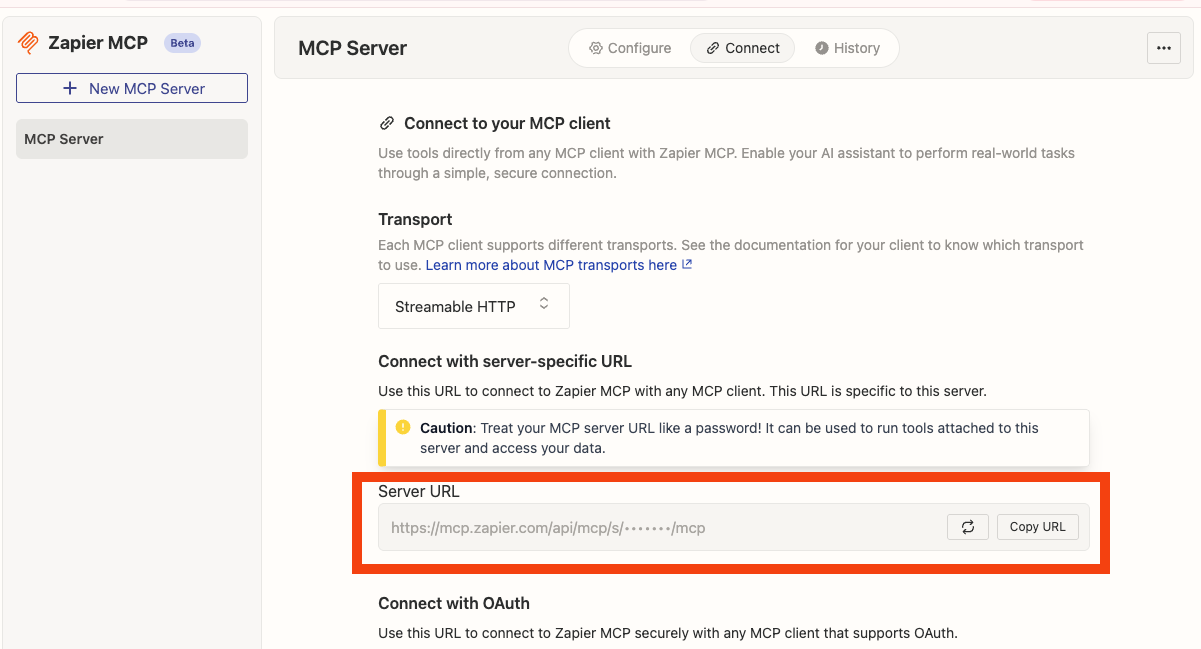
Devi estrarre il tuo token Bearer dall’URL del server indicato su https://mcp.zapier.com/mcp/servers > Connect
L’URL del tuo server avrà questo aspetto: https://mcp.zapier.com/api/mcp/s/*****/mcp
Estrai la parte contrassegnata dagli asterischi (*****) e usala nell’header di autorizzazione che fornisci: Bearer *****
Airtable
Docker Hub
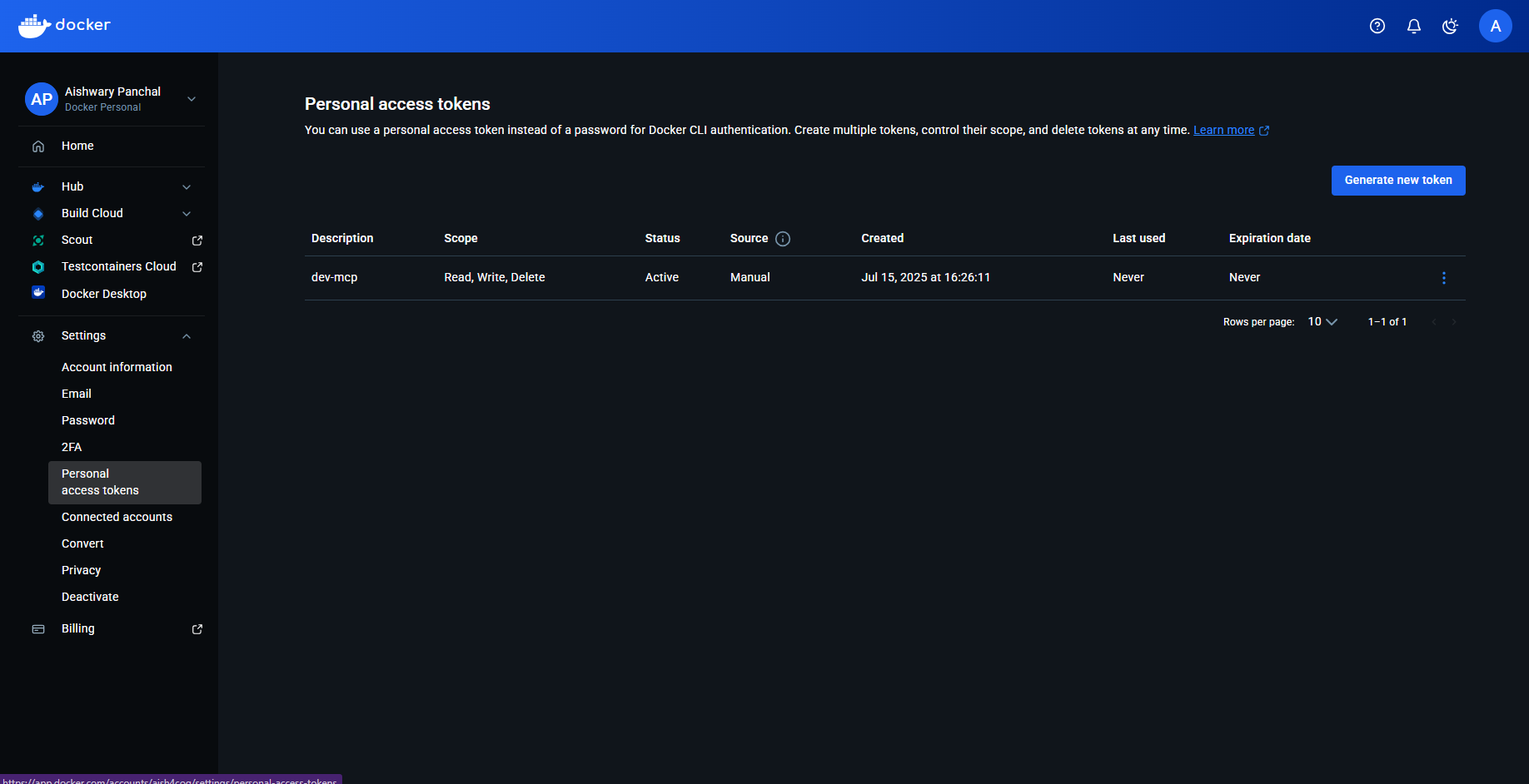
- Nome utente Docker Hub: può essere ottenuto da My Hub
- Personal Access Token: vai su Impostazioni account > Personal access tokens e crea un token
SonarQube
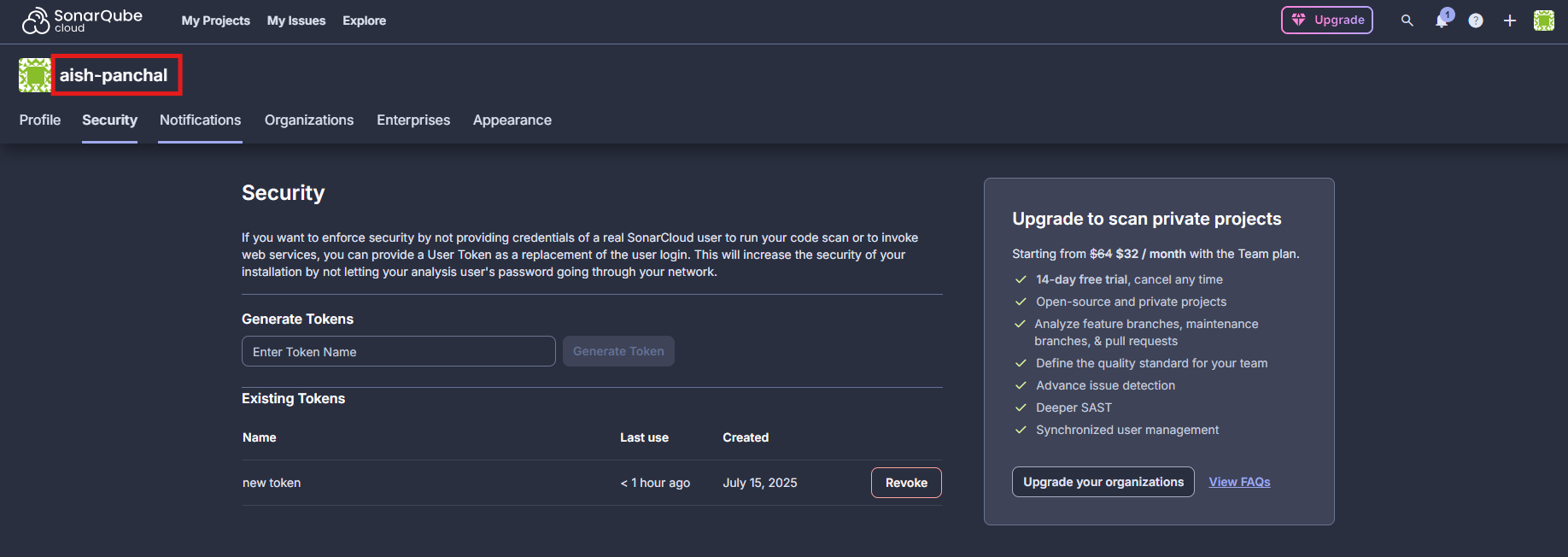
- Token SonarQube: vai su My Account > Security e genera il tuo token API
- Org SonarQube: corrisponde al tuo username, come mostrato nell’immagine qui sotto
- URL SonarQube:
- Per l’istanza self-hosted: il formato è http://localhost:9000 OPPURE https://sonarqube.mycompany.com
- Per SonarCloud: usa https://sonarcloud.io
Netlify
Pulumi
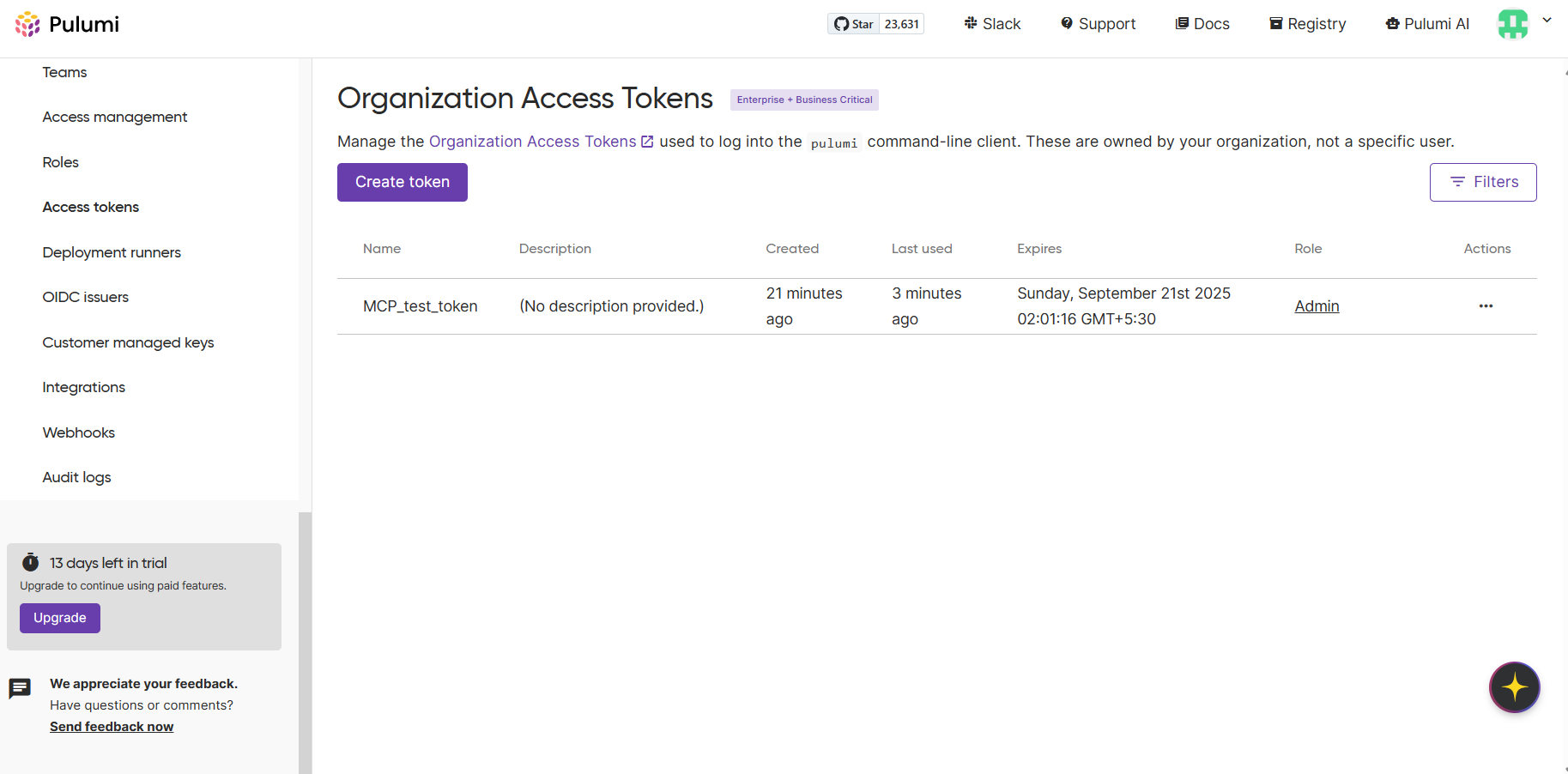
Parallel
Heroku
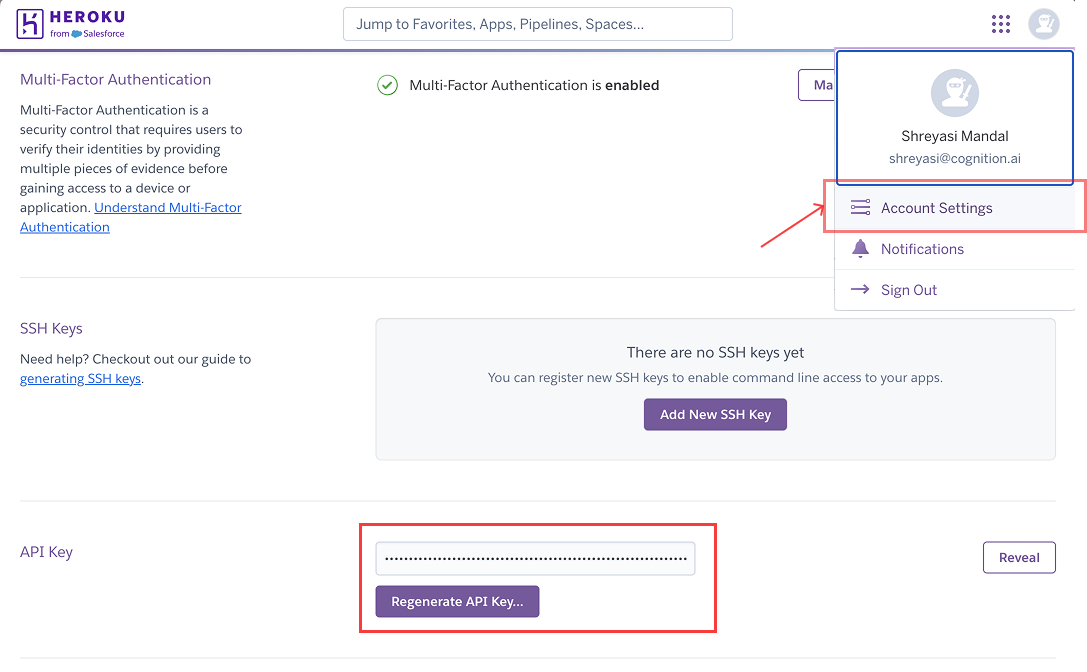
CircleCI
CIRCLECI_TOKEN- Token API di CircleCI, che puoi creare su https://app.circleci.com/settings/user/tokens. Assicurati di copiare il token API subito dopo la creazione: non potrai più visualizzarlo in seguito!
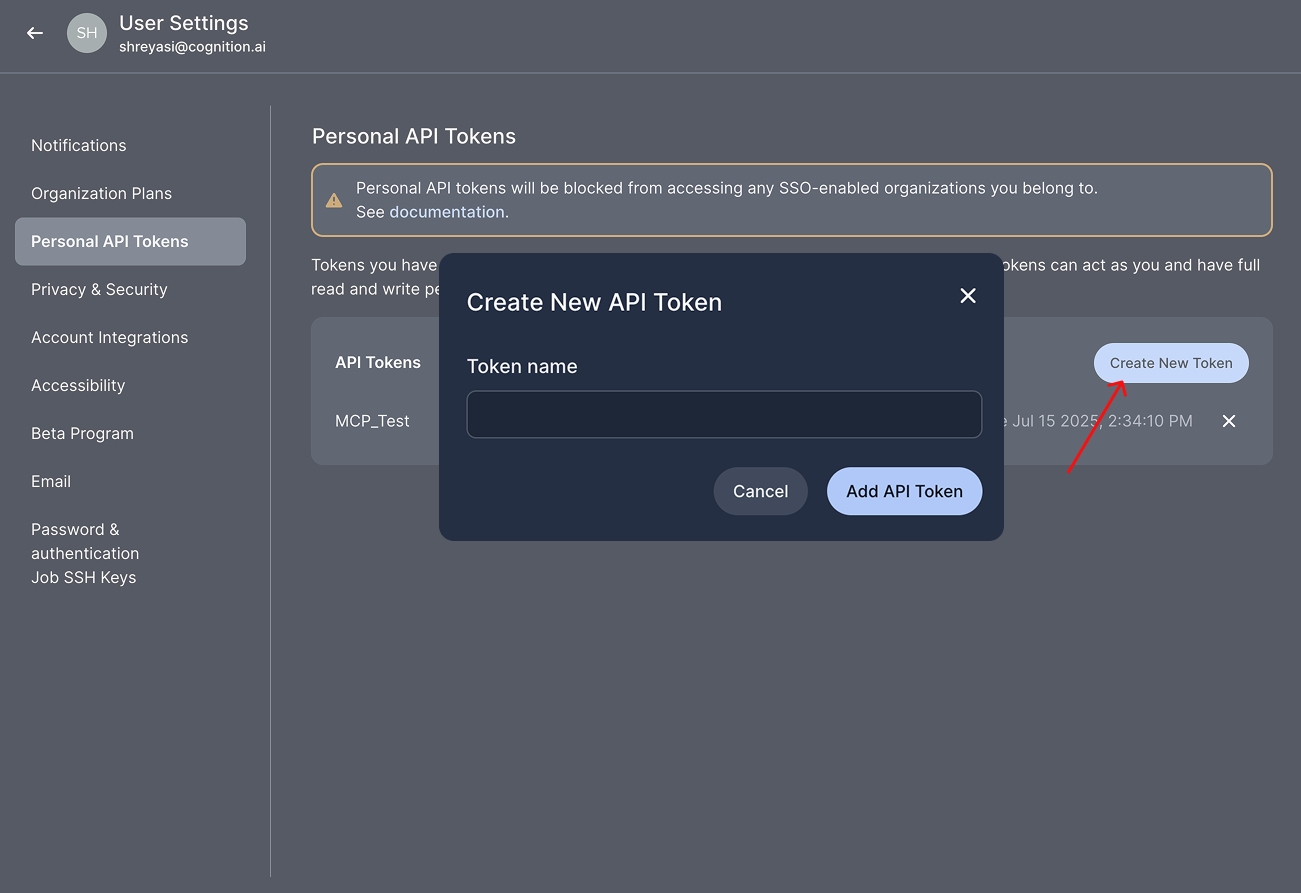
CIRCLECI_BASE_URL[Opzionale] - Variabile opzionale, necessaria solo per i clienti on‑prem. Il valore predefinito è"https://circleci.com"
Cortex
- Accedi alla tua istanza di Cortex.
- Dal menu a sinistra, vai su Settings → My access tokens.
- Fai clic su Create new token.
- Inserisci un nome e una descrizione per il token.
- Fai clic su Create token e copia il token.
https://api.getcortexapp.com).
Documentazione
Square
Authorization nel formato Bearer <TOKEN>, dove <TOKEN> è il tuo token di accesso Square. Maggiori informazioni: https://developer.squareup.com/docs/build-basics/access-tokens
Documentazione
Hubspot
- Crea una private app in HubSpot:
- Vai su Settings > Integrations > Private Apps
- Fai clic su “Create private app”
- Assegna un nome alla tua app e imposta gli scope richiesti
- Fai clic su “Create app”
- Copia il token di accesso generato dalla scheda “Auth”
Redis
- Host Redis
- Porta Redis
- Nome utente Redis
- Password Redis
Google Maps
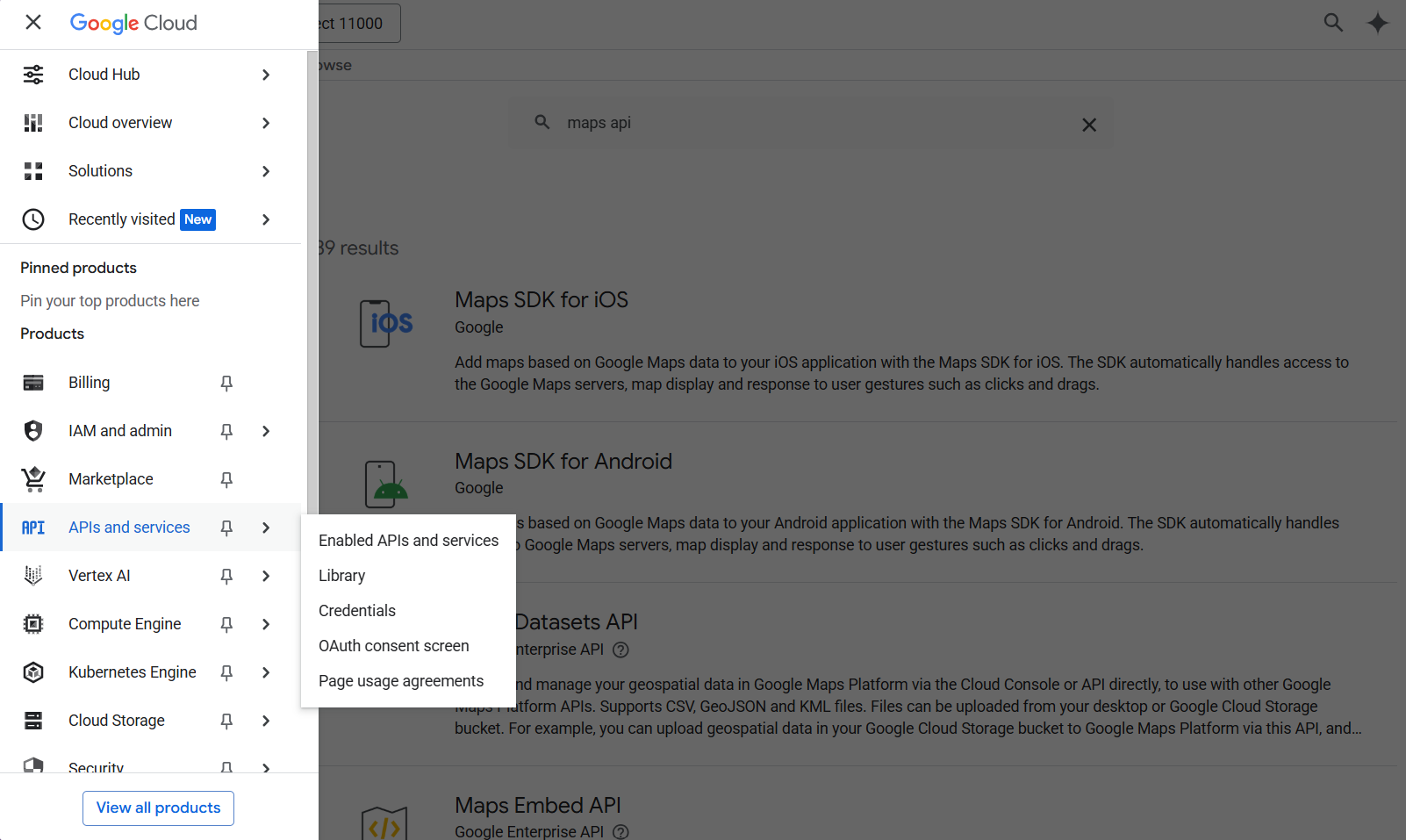
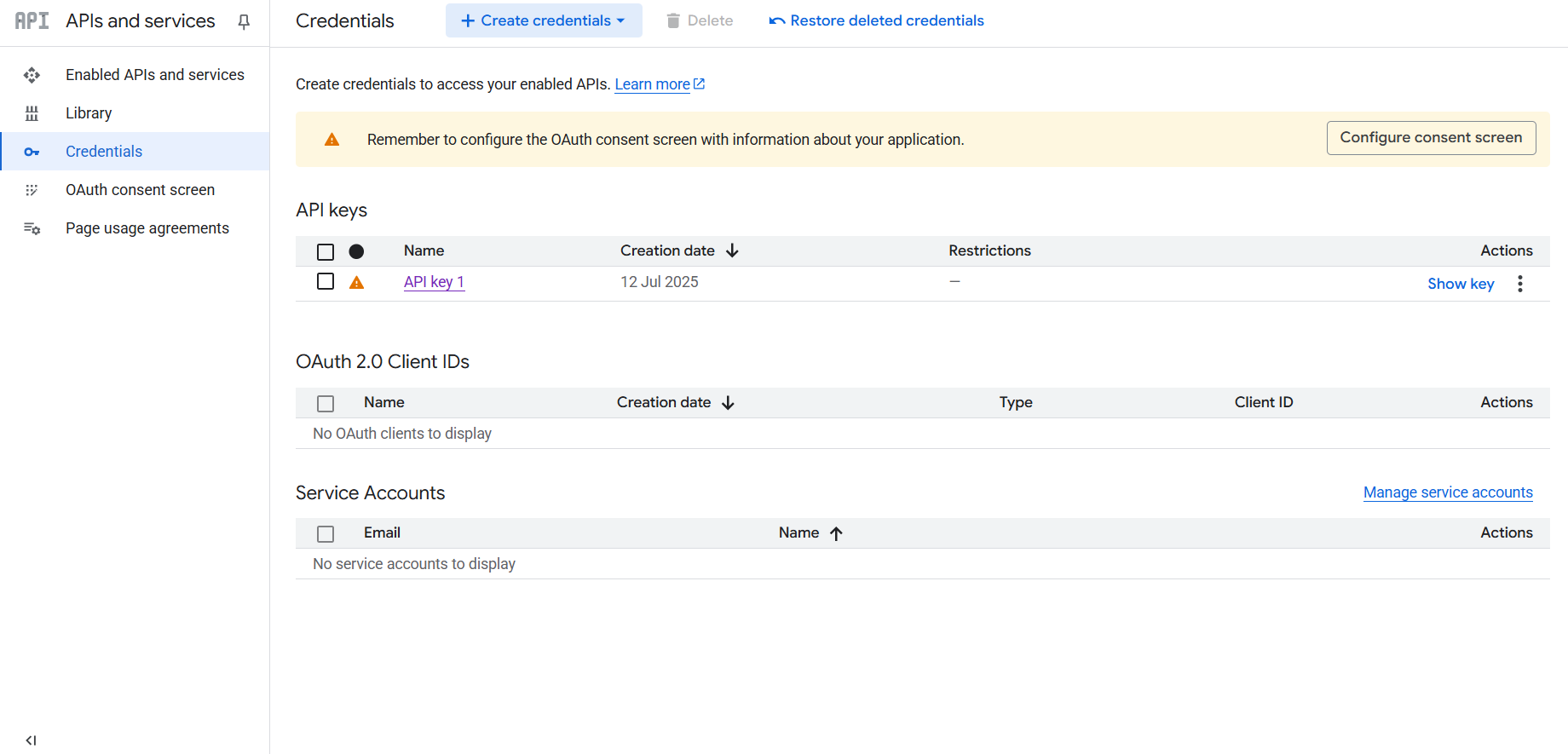
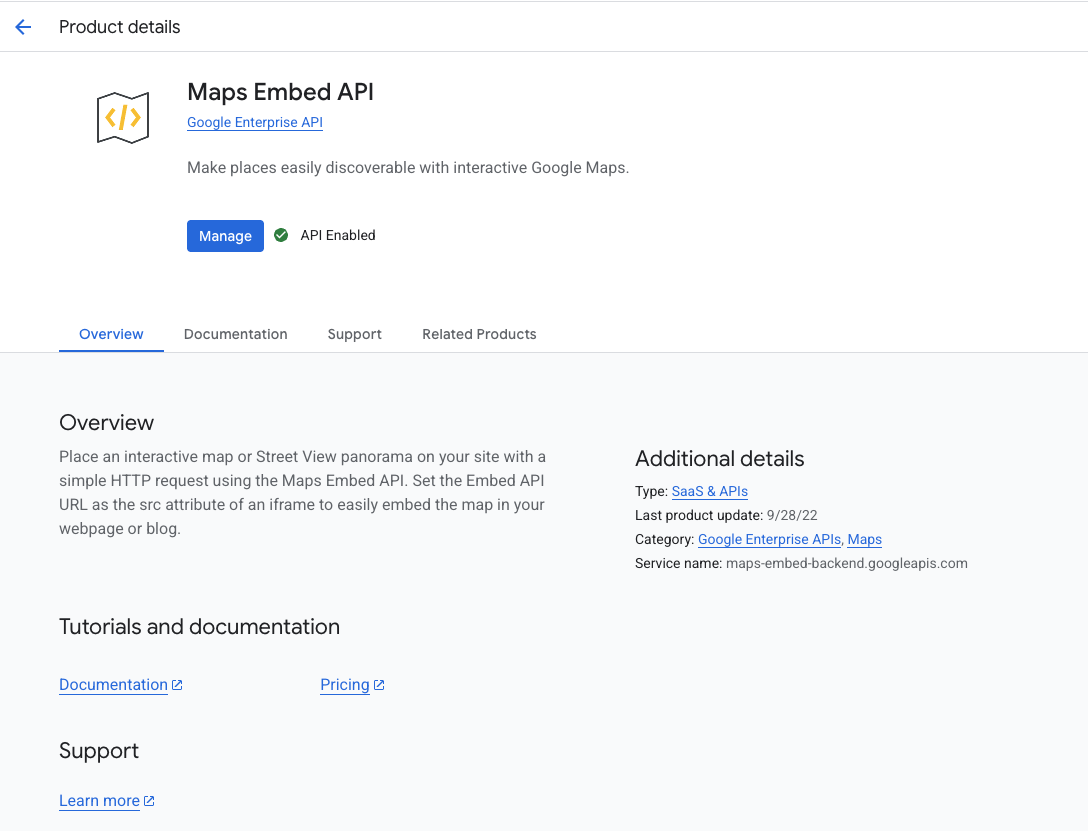
Playwright
Firecrawl
FIRECRAWL_API_KEY), che puoi creare e visualizzare su https://www.firecrawl.dev/app/api-keys.
Documentazione
ElasticSearch
ES_URL- URL o endpoint di ElasticSearch, disponibile nella pagina /overview in Elasticsearch.ES_API_KEY- Chiave API di ElasticSearch, che può essere creata nella pagina/indices/index_details/<name>/datain Elasticsearch.
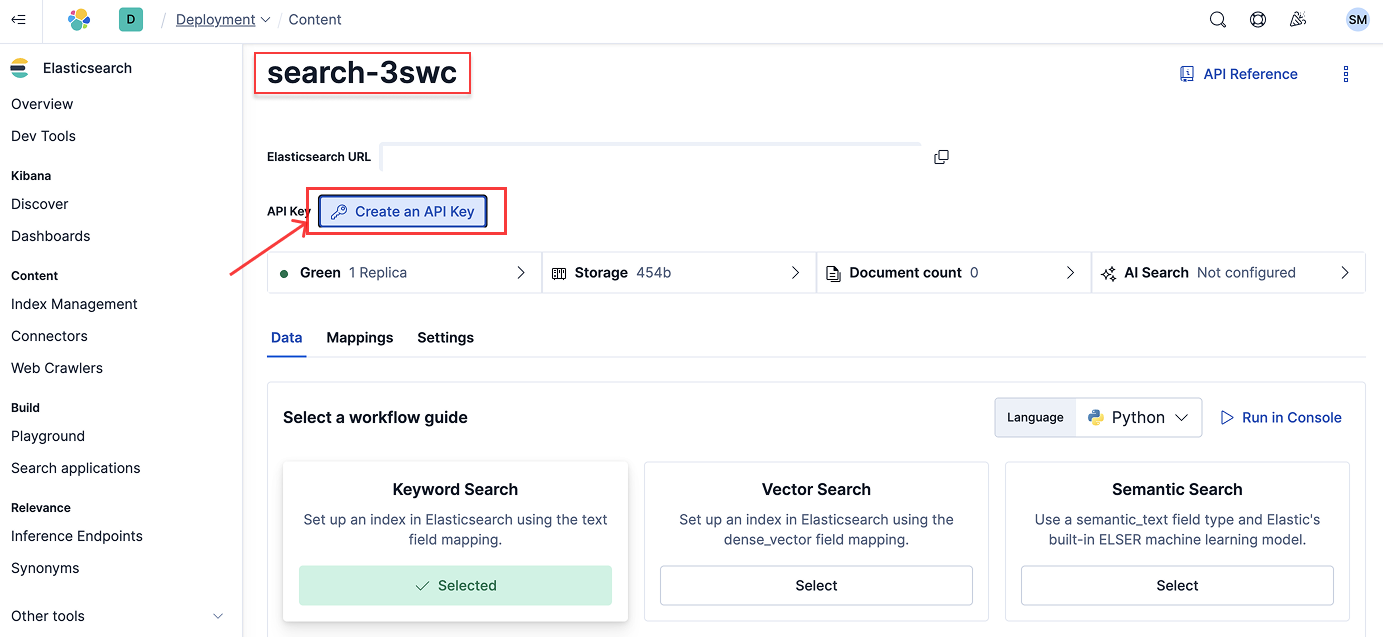
ES_SSL_SKIP_VERIFY è una variabile d’ambiente opzionale. Quando è impostata su true, salta la verifica del certificato SSL/TLS durante la connessione a Elasticsearch.
Documentazione
Postgres
L’unica credenziale necessaria è la stringa di connessione di Postgres. DocumentazionePlaid
L’unica credenziale richiesta è un token di accesso OAuth Bearer che può essere ottenuto eseguendo il seguente codice:Replicate
Grafana
- URL di Grafana
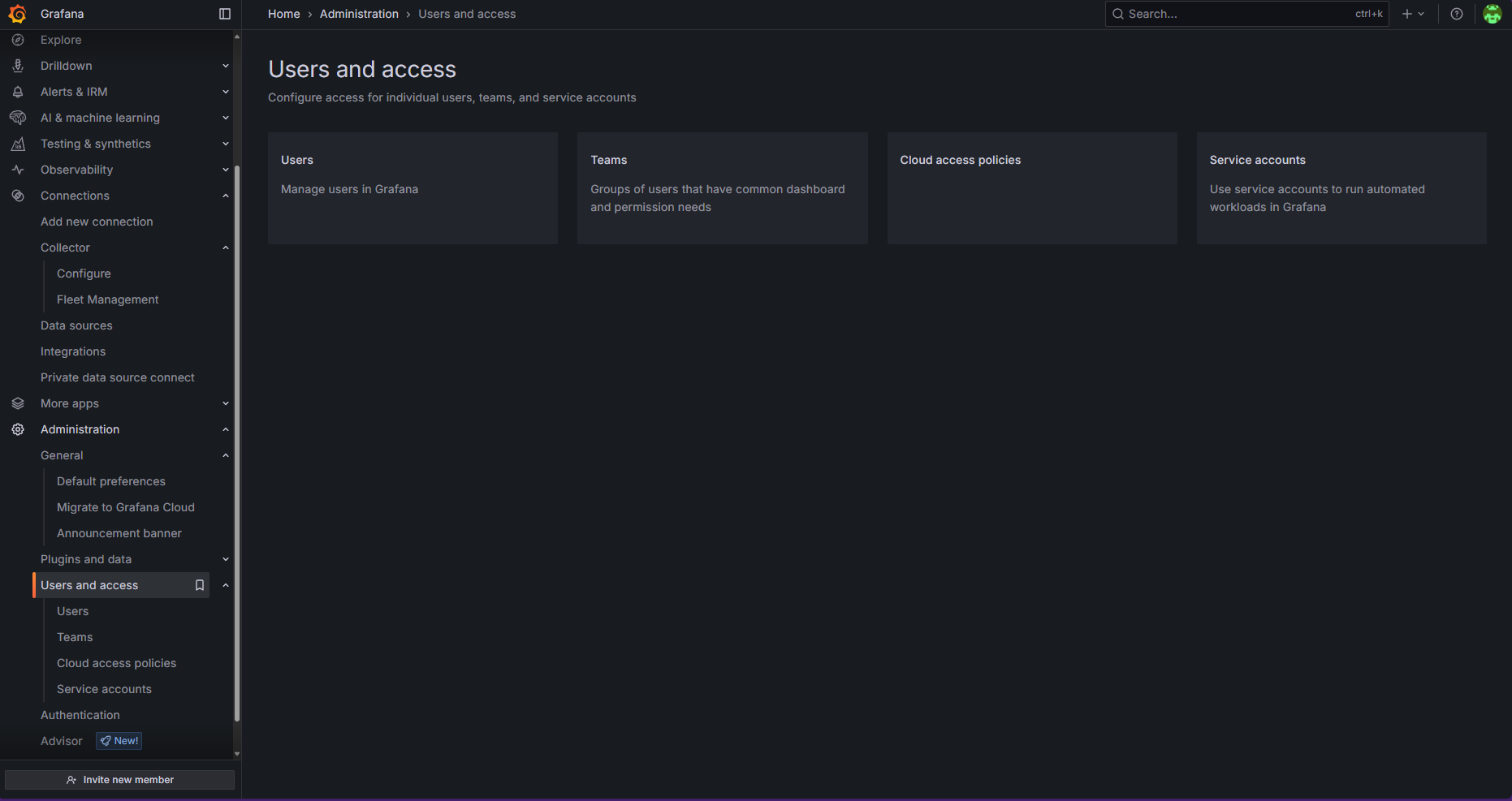
- Token dell’account di servizio di Grafana: per ottenere il token, nella barra laterale vai su Administration > Users and access > Service accounts > Add service account (se non ne hai già uno) > Add service account token
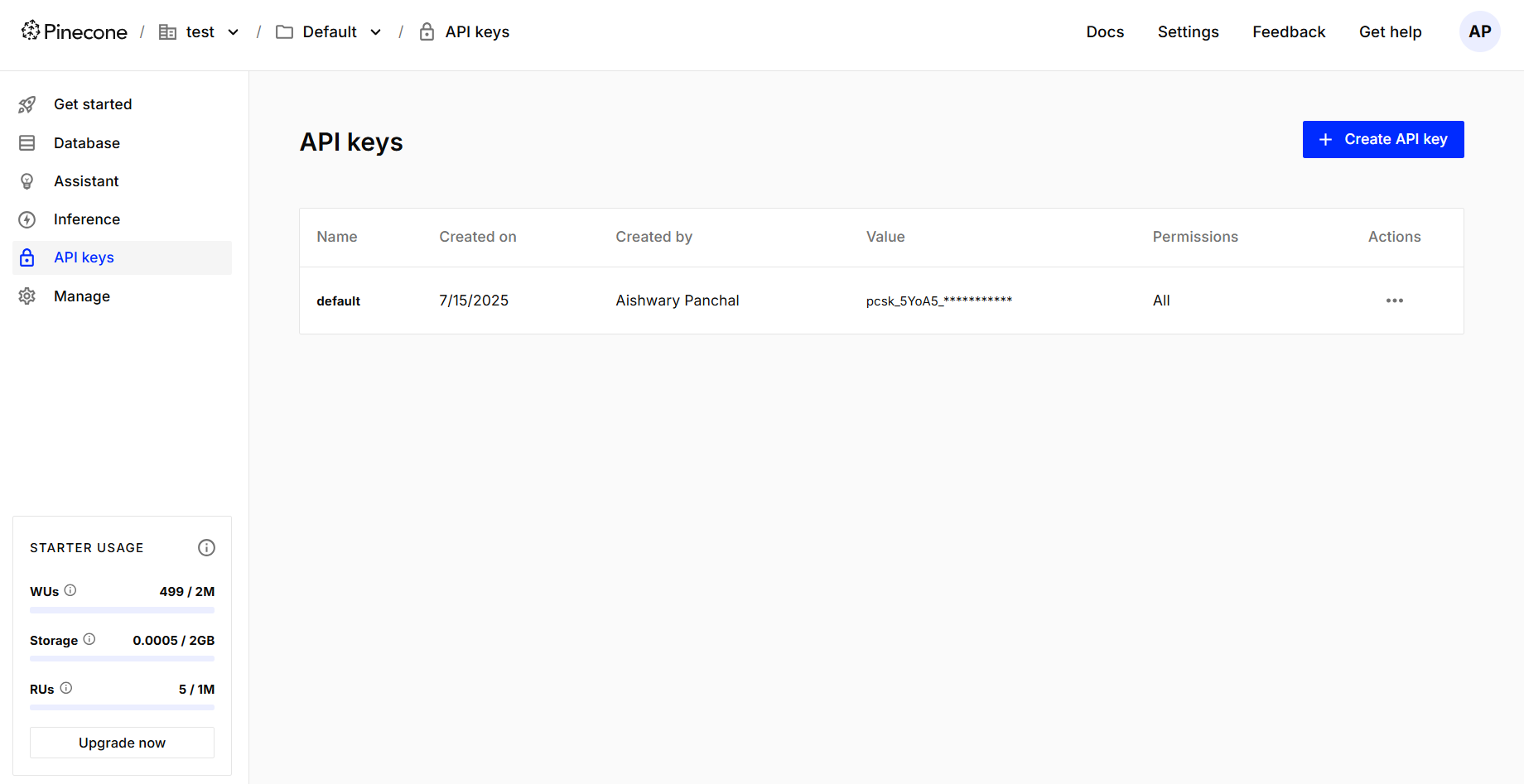
Pinecone
Snyk
- Per prima cosa, configura il server MCP. La documentazione è disponibile qui. Nota: assicurati di aggiungere una variabile d’ambiente alla fine (non elencata nella guida).
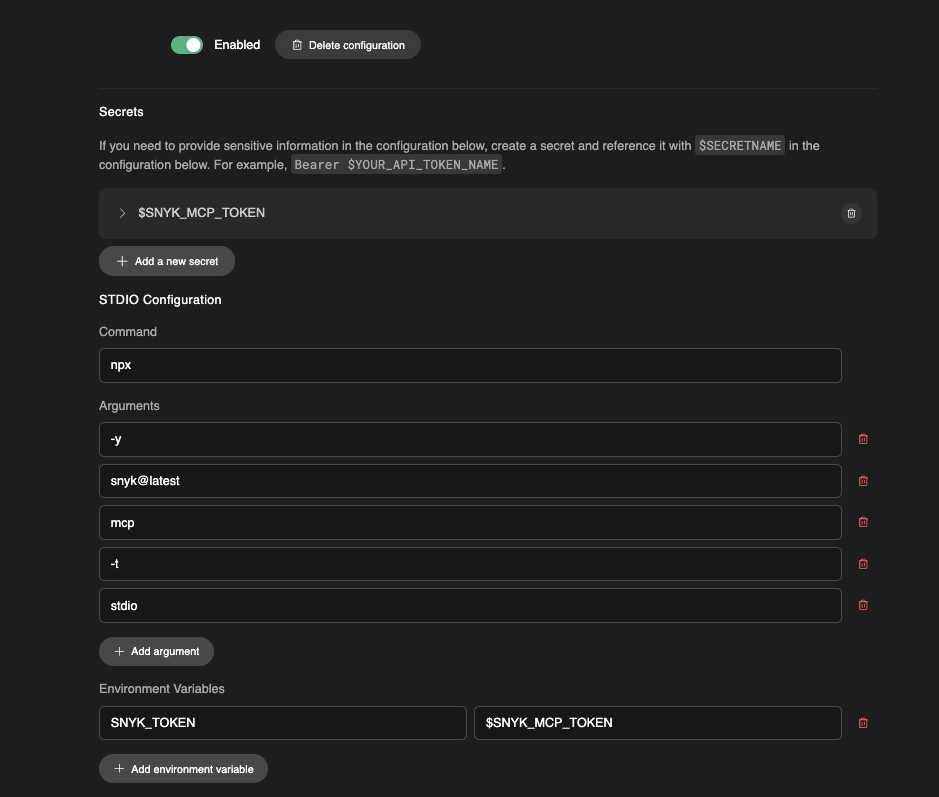
- Installa la Snyk CLI sulla macchina di Devin. La documentazione è disponibile qui.
Se la configurazione è corretta, l’elenco completo delle scansioni Snyk dovrebbe essere eseguito al primo tentativo. Tuttavia, a seconda del framework, alcune scansioni richiedono il passaggio di un flag “unmanaged: true” (ad es. C++). Al momento puoi impostarlo nella knowledge base o durante la tua sessione con Devin: ecco un esempio:
