

Fornire credenziali a Devin
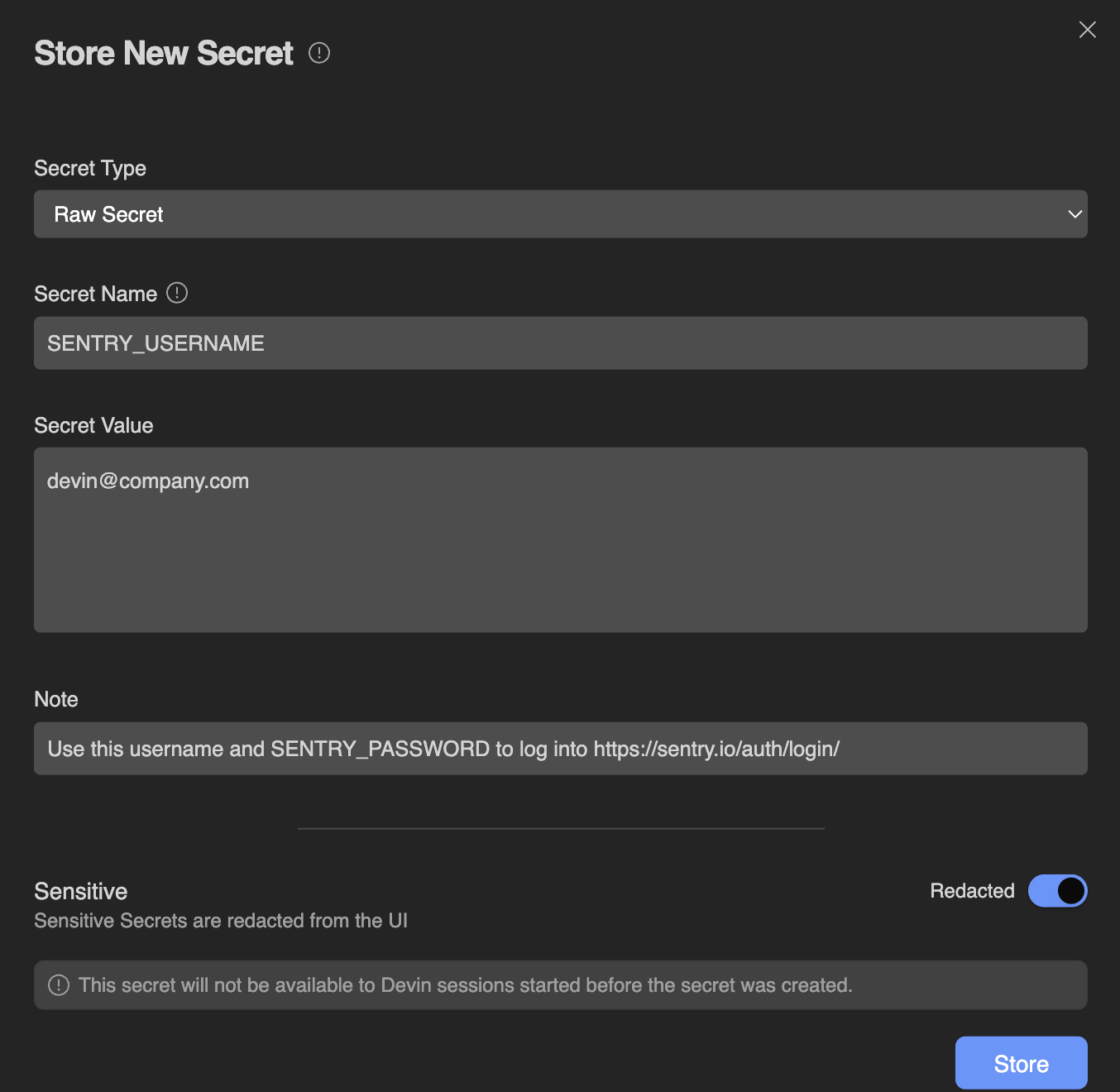
- Questa API key deve essere usata solo nel nostro ambiente di produzione e mai in staging o dev.
- Usata per il nostro database AWS RDS in us-west-2
- Queste credenziali sono previste per essere deprecate dopo il Q3 2025
- Scade automaticamente ogni 30 giorni - contatta il team SecOps per la rotazione se dovesse iniziare a fallire
- Questa API key è associata all’account utente devin@company.com
Secret globali persistenti
I secret aggiunti in Settings → Resources → Secrets vengono mantenuti nelle sessioni future e si applicano all’intera organizzazione. Tieni presente che qualsiasi secret condividi qui sarà utilizzabile da Devin in tutte le future sessioni di Devin all’interno della tua organizzazione. Tutti i secret sono crittografati a riposo. Tieni presente che tutti i membri della tua organizzazione potranno utilizzare i Secret globali, ma solo gli admin potranno visualizzare o modificare i secret esistenti. Assicurati di aggiungere solo secret con ambito specifico per la tua organizzazione e utilizzabili da tutti i suoi membri.Secret personali
Oltre ai secret globali a livello di organizzazione, puoi creare secret personali limitati solo alle tue sessioni. I secret personali non sono condivisi con altri membri della tua organizzazione. Questo è utile per credenziali collegate ai tuoi account personali o per testare secret che non devono essere esposti al resto del team. Per creare un secret personale, seleziona l’ambito Personal quando aggiungi un nuovo secret nella pagina Secrets. I secret personali sono accessibili solo nelle sessioni che crei e non sono visibili agli altri membri dell’organizzazione o agli admin. Sono disponibili alcuni tipi di secret:Raw Secret
Raw Secret
Questo tipo è il più adatto per la maggior parte dei secret generici con un singolo valore. Ogni Secret Name (noto anche come Secret Key) è associato a un singolo Secret Value. Esempi di secret archiviati qui potrebbero essere:
- API Keys
- SSH Keys
- Username o password
- Token
Time-Based One-Time Password (TOTP)
Time-Based One-Time Password (TOTP)
Le time-based one-time password vengono utilizzate per l’autenticazione a due fattori (2FA). Devin può archiviare secret TOTP che funzionano in modo simile a quelli in Google Authenticator o Authy. Per i dettagli su come aggiungere un secret TOTP, consulta Adding a New TOTP
Key-Value Secrets (Deprecated)
Key-Value Secrets (Deprecated)
In passato Devin supportava la creazione di secret Key-Value che gestivano più chiavi per secret. Tuttavia, questa funzionalità non è più disponibile.Invece di creare secret key-value, consigliamo di creare semplicemente più Raw Secret per ciascun campo distinto. Ad esempio, invece di creare un secret key-value per JIRA_LOGIN, puoi creare due Raw Secret: JIRA_USERNAME e JIRA_PASSWORD.
Segreti specifici per repo
Per limitare l’ambito dei segreti a un repository specifico, aggiungili nell’editor dei blueprint di quel repository:- Vai su Settings > Environment > Blueprints e seleziona il repository. Il repository deve già far parte del tuo ambiente.
- Apri la scheda Secrets.
- Clicca su Create secret per aggiungere un singolo segreto oppure su Import secrets per aggiungerne più di uno in una volta sola.
ManageOrgSecrets; gli altri membri vedono l’elenco in sola lettura.
I segreti del repository sono disponibili solo per quel repository: per i passaggi del suo blueprint durante le build dello snapshot e per Devin quando lavora in quel repository durante le sessioni. Vengono memorizzati in forma crittografata e non vengono mai scritti nel tuo blueprint o nello snapshot. Consulta Segreti nel riferimento del blueprint per sapere come vengono iniettati.
Secret specifici della sessione
Mentre Devin lavora, potrebbe chiederti di fornire credenziali (chiavi API, dati di accesso, ecc.) all’interno della conversazione corrente, ad esempio:
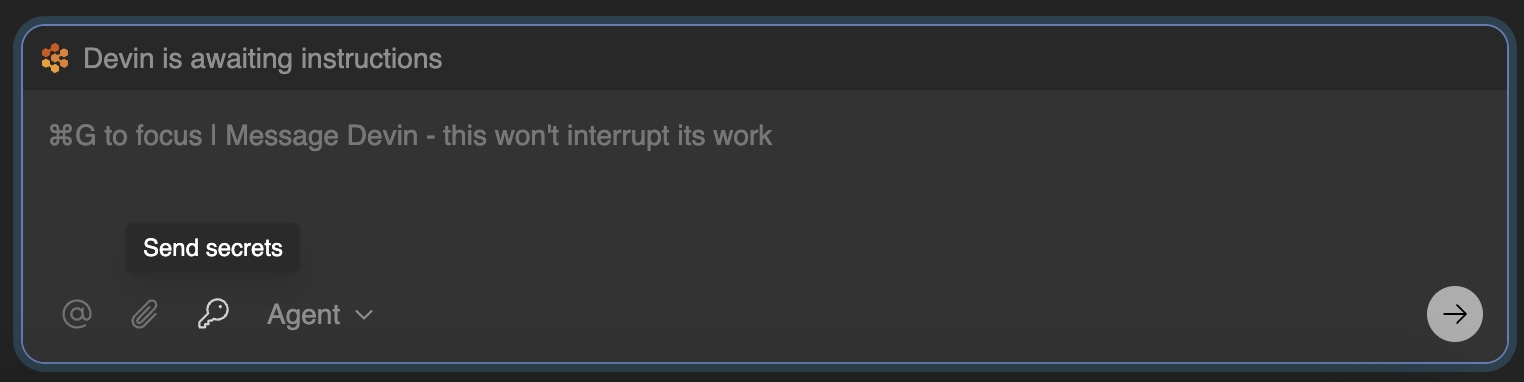
Working With Secrets
Devin fornisce ogni secret ai comandi e agli strumenti specifici che ne hanno bisogno. Nel browser, Devin digita direttamente il valore. Per i comandi shell, associa i secret come variabili d’ambiente ogni volta che è necessario. Questo vale per i secret globale a livello di organizzazione, quelli specifici per repo e quelli specifici della sessione. I secret non vengono esportati in ogni shell, quindi gli script non devono presumere che una variabile come$API_KEY sia già impostata. Se uno script dipende da un secret, indica a Devin quale variabile d’ambiente legge e Devin la assocerà ai comandi pertinenti.
Devin esegue alcune conversioni di testo per garantire che i tuoi secret siano variabili ENV valide:
- Rimuove i caratteri non validi sostituendo qualsiasi cosa che non sia una lettera, una cifra o un underscore con un underscore. Ad esempio, il secret chiamato Abc_123 diventerebbe la variabile ENV Abc_123
- Se il nome del tuo secret inizia con una cifra, Devin aggiunge un underscore all’inizio del nome. Ad esempio, il secret 123MYVAR diventerebbe la variabile ENV _123MYVAR (i nomi che iniziano già con una lettera o un underscore restano invariati)
- Se hai due secret con lo stesso nome, Devin aggiungerà un contatore alla fine. Ad esempio, se hai due secret chiamati MY_SECRET, otterrai due variabili ENV chiamate MY_SECRET e MY_SECRET_2, e così via.
- Accedi normalmente all’account che desideri condividere con Devin. Questo genererà uno o più cookie.
- Per ottenere i cookie dall’archivio del browser, scarica l’estensione del browser Share your cookies e segui i passaggi indicati in tale estensione per estrarre i tuoi cookie. Potresti voler verificare che, importando il cookie in un altro profilo Chrome, l’autenticazione al sito vada a buon fine.
- Aggiungi il cookie esportato a Devin tramite la pagina Secrets.
- Quando utilizza il cookie per un sito, Devin dovrebbe rilevare che l’accesso è già stato effettuato quando vi accede. Chiedi a Devin di fare una prova!
Se non stai usando Chrome o devi codificare manualmente i cookie, tieni presente che Devin si aspetta i cookie sotto forma di stringa codificata in base64 contenente oggetti JSON delimitati da
; nel formato standard dei cookie di Chromium.Aggiunta di un nuovo TOTP
Devin ora può gestire l’autenticazione a due fattori (2FA) utilizzando una time-based one-time password (TOTP). Per farlo, devi fornire a Devin le informazioni disponibili al momento della configurazione della 2FA sull’account Devin per la specifica applicazione:- Accedi all’account Devin per il servizio che richiede la 2FA.
- Vai alle impostazioni di sicurezza dell’account e cerca un’opzione per rigenerare o visualizzare il codice QR. Potrebbe chiamarsi “Set up” o “Replace Authenticator”.
- Se l’applicazione lo consente, seleziona l’opzione per visualizzare il codice QR.
- Una volta che il codice QR viene mostrato sullo schermo, acquisisci uno screenshot.
- Vai a Devin’s Secrets, fai clic sul pulsante “Add Secret” e cambia il tipo di Secret in “One-time Password”. Inserisci un nome descrittivo. Fai clic sulla piccola icona del codice QR nell’angolo in alto a destra del campo “Value” e carica lo screenshot del tuo codice QR.
Suggerimenti per i TOTP
- Alcune applicazioni potrebbero non consentirti di visualizzare il codice QR esistente una volta abilitata l’autenticazione a due fattori. In questi casi, rigenerare il codice QR è l’unica opzione.
- Salva sempre i nuovi codici di backup forniti durante il processo in un luogo sicuro.