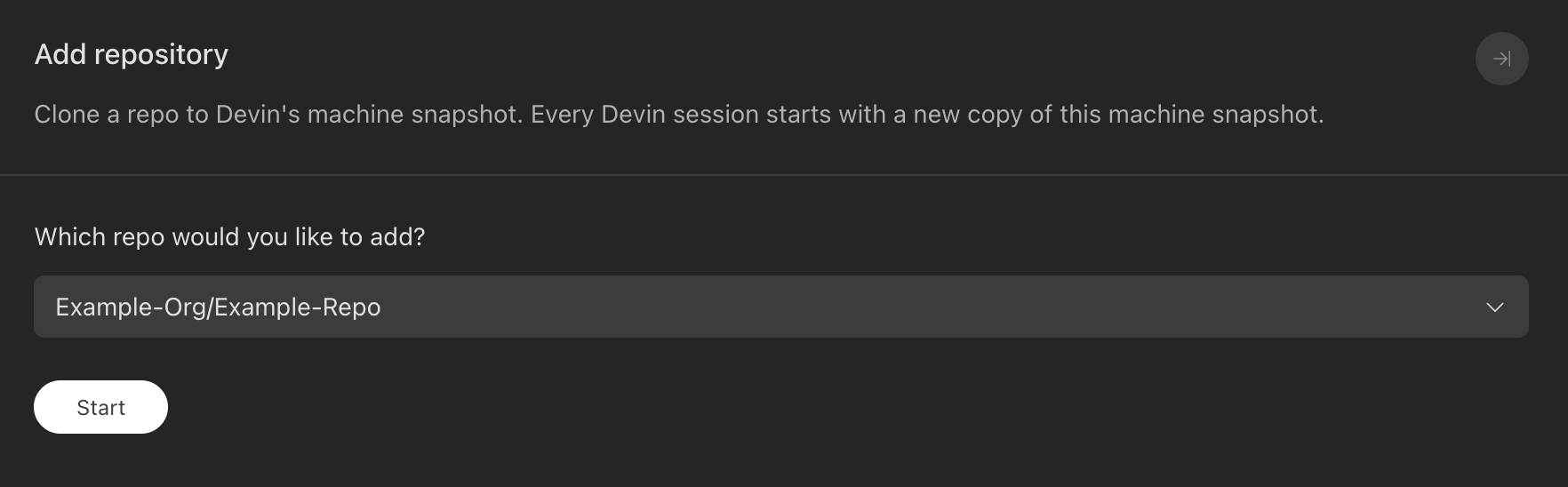
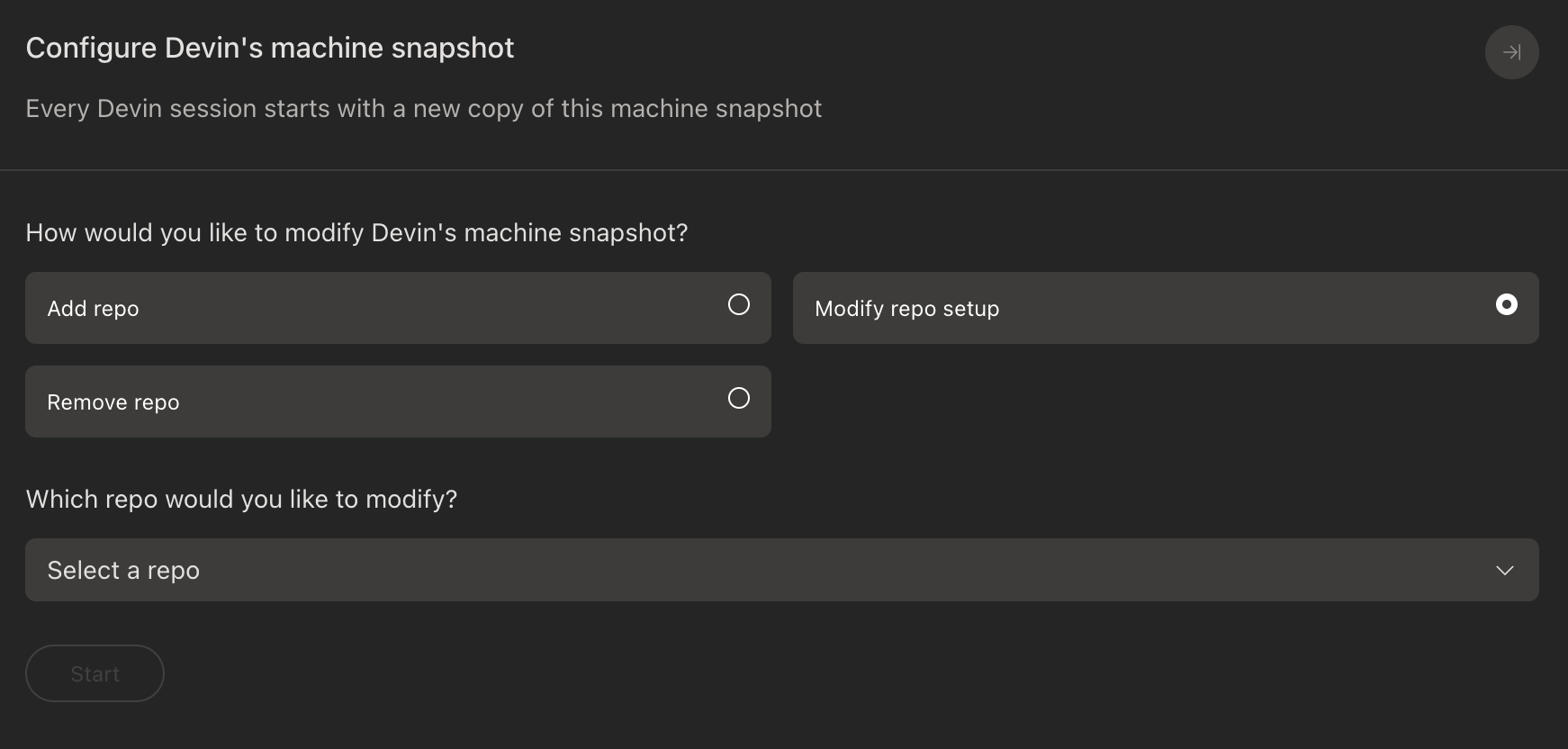
Devin funziona caricando uno snapshot di una macchina virtuale all’inizio di ogni sessione. Affinché Devin sia il più efficace possibile, questo snapshot dovrebbe includere tutti i repository su cui vuoi che lavori, oltre a tutti gli strumenti e alle dipendenze di cui potrebbe aver bisogno per lavorare sulla tua codebase. In questo modo Devin può concentrarsi sulla scrittura del codice invece di dover configurare l’ambiente ogni volta!
In questa guida vedremo come effettuare l’onboarding di Devin su uno dei tuoi repository e come configurare l’ambiente di Devin (lo snapshot della macchina virtuale). Puoi pensarla come la configurazione del portatile di Devin per il primo giorno di lavoro.
Configurare correttamente l’ambiente di Devin migliorerà in modo significativo le
prestazioni di Devin sulla tua codebase. Immagina se ogni volta che iniziassi un’attività il tuo
laptop e una parte della tua memoria venissero cancellati: è quello che succede a Devin con
una configurazione errata o incompleta!
La macchina di Devin è in esecuzione su Ubuntu 22.04 (x86_64). Prova a premere Ctrl+K nel terminale per generare automaticamente un comando di installazione.
Configurare il repository e l’ambiente di sviluppo
- Passaggi per la configurazione del repository: mostra tutti e 8 i passaggi di configurazione in ordine, insieme ai comandi risultanti che verranno salvati nella tua configurazione.
- Devin AI Setup Agent: Devin può suggerire cosa fare per ciascun passaggio in base al tuo repository specifico e iterare sulla configurazione finché non è pronta per essere salvata.
- VSCode Terminal: ti consente di eseguire qualsiasi comando o esplorare il file system direttamente nell’ambiente VSCode incorporato.
Suggerimenti generati dall’IA
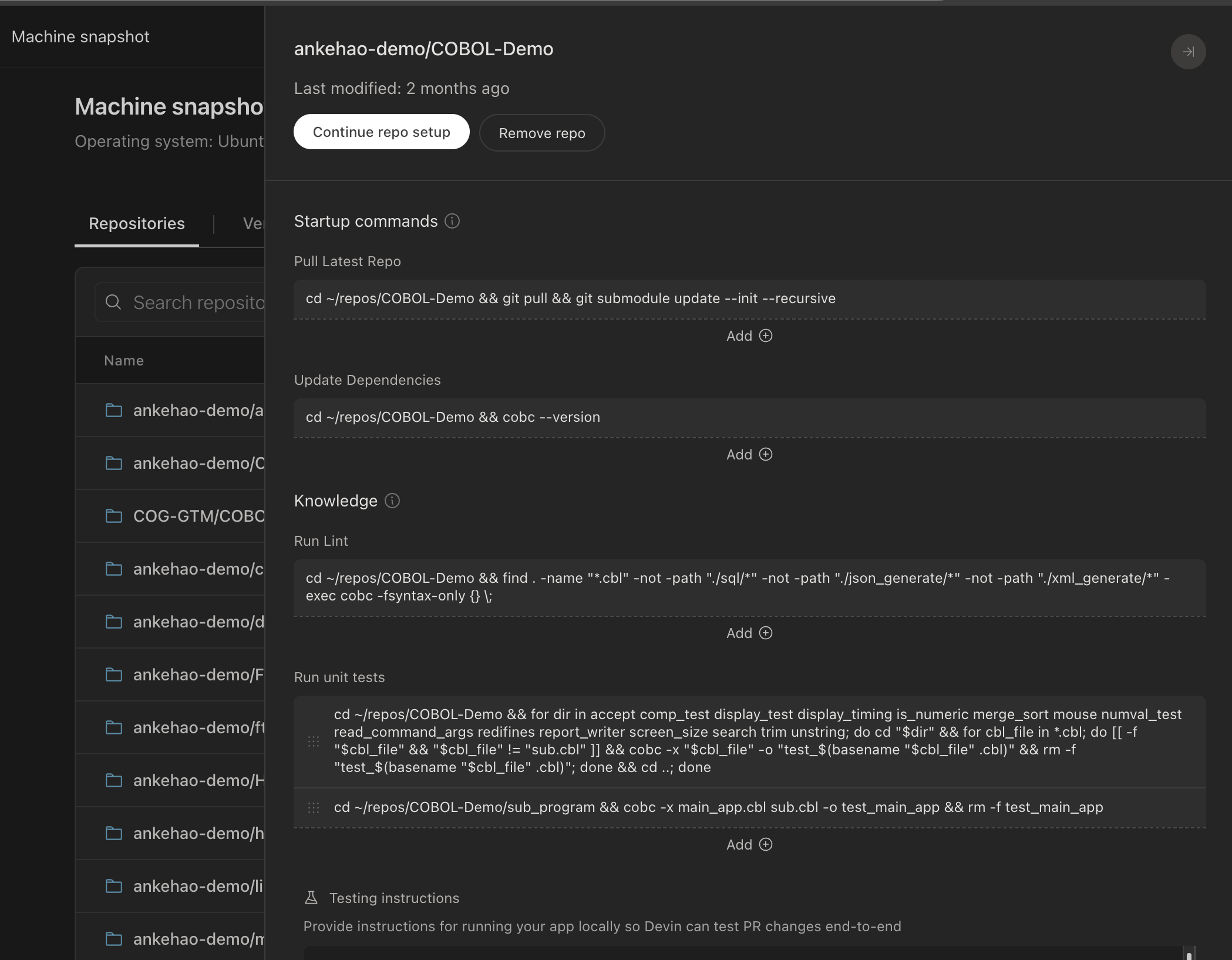
Passaggi per la configurazione del repository
Git Pull
Il comando che Devin esegue all’inizio di ogni sessione per recuperare le ultime modifiche dal repository. Nella maggior parte dei casi è consigliabile mantenere il comando predefinito. Assicurati che Devin abbia accesso a tutti i sottomoduli nel repository.
Configura i segreti
Configura tutti i segreti o le variabili di ambiente di cui Devin ha bisogno per lavorare con il tuo repository. Consulta Configurare i segreti per maggiori dettagli. Installa le dipendenze
Comandi per installare le dipendenze iniziali del tuo repository. Vengono eseguiti una sola volta durante la configurazione per preparare l’ambiente di Devin.
Mantieni le dipendenze
Comandi che Devin esegue dopo il git pull all’avvio della sessione, nel caso siano state aggiunte nuove dipendenze. In genere dovrebbe essere lo stesso comando che usi per installare le dipendenze (ad es. npm install, pip install -r requirements.txt, ecc.).
Configura il lint
Comandi che Devin deve usare per eseguire il linting o controllare gli errori di sintassi. Devin analizzerà l’output di questi comandi prima di effettuare il commit delle modifiche.
Configura i test
Comandi che Devin deve usare per eseguire i test. Come per i comandi di linting, Devin analizzerà l’output di questi comandi prima di effettuare il commit delle modifiche.
Esegui l'app in locale
Indica a Devin come eseguire il tuo codice in locale. Questo è utile se Devin deve eseguire il tuo codice per testare o eseguire il debug delle modifiche. Puoi usare il browser di Devin per accedere ai siti web che vuoi che Devin utilizzi. Aggiungi le credenziali di accesso ai segreti se la sessione di login scade. Note aggiuntive
Aggiungi eventuali istruzioni aggiuntive per Devin quando lavora su questo repository.
Concludi o salva la configurazione
Suggerimenti per configurare i comandi:
- Esegui prima i comandi nel terminale di VS Code per popolare la cache prima della verifica.
- Se un comando deve essere eseguito in una directory specifica, usa
cd in questo modo: cd <directory> && <command>.
- Se il tuo progetto non ha un comando di lint, puoi includere il comando di build così che Devin verifichi la presenza di eventuali errori di compilazione.
- Se la procedura di lint o test per il tuo progetto è complessa, puoi saltare quei passaggi e spiegarli a Devin nel passaggio Additional Notes.
- Consulta la sezione di troubleshooting se riscontri problemi durante la verifica dei comandi.
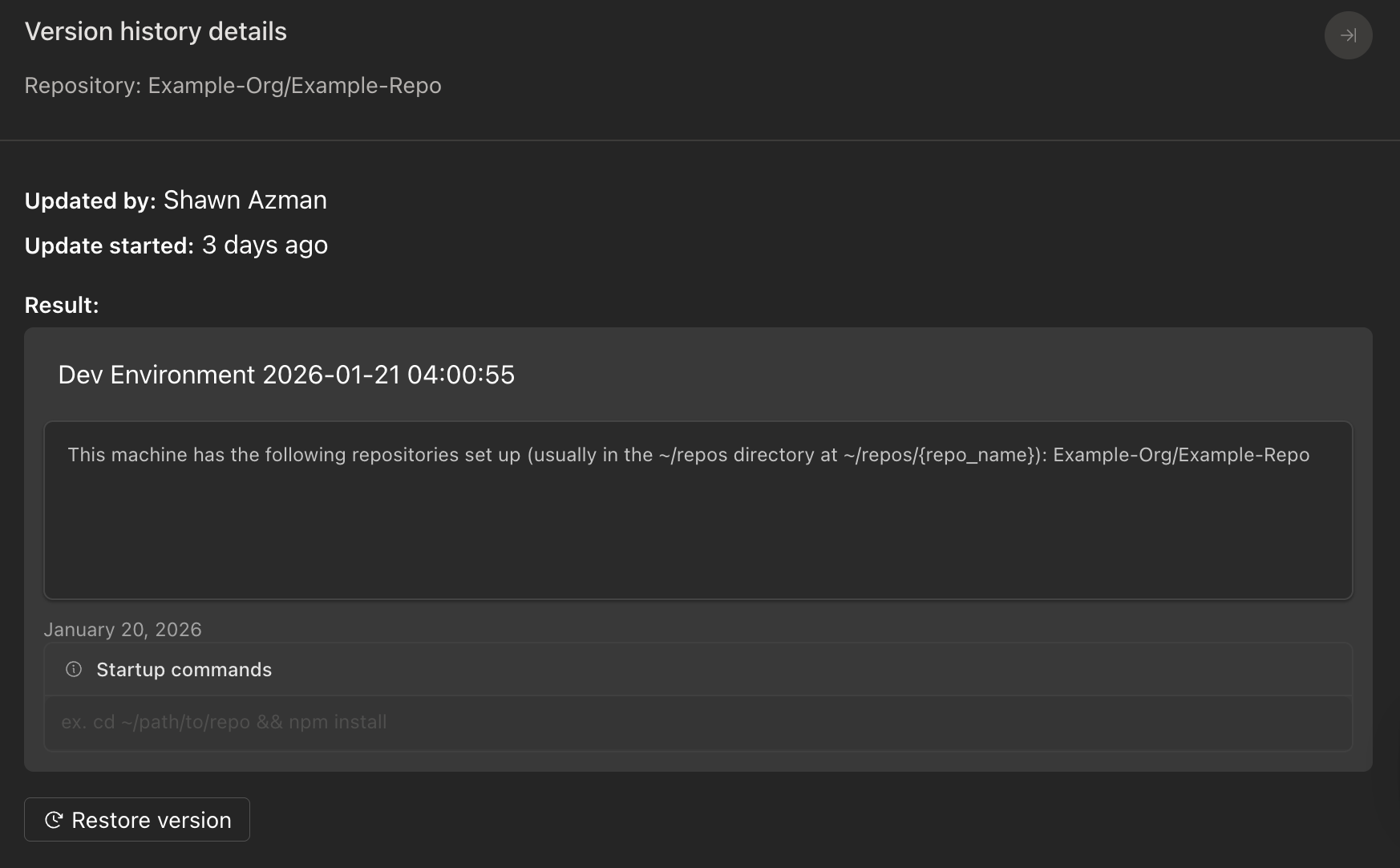
Cronologia delle versioni della macchina
Configurazione dei secret
.env nell’ambiente di Devin con direnv per gestire automaticamente le variabili d’ambiente. Consulta l’esempio di configurazione delle variabili d’ambiente riportato di seguito per i dettagli.
Di seguito sono riportati alcuni esempi di come configurare l’ambiente di Devin per diversi casi d’uso.
Poiché Devin esegue tutti i comandi utilizzando bash, una pratica comune consiste nel modificare il file ~/.bashrc per configurare automaticamente la shell di Devin. Puoi eseguire devin ~/.bashrc nel terminale per modificare il file in VS Code.
Configurare automaticamente gli ambienti per diversi repository
Dopo il 24 aprile 2025, i team che si iscrivono a Devin dovrebbero vedere la sezione custom_cd
già presente nel loro ~/.bashrc. Dovrai quindi soltanto aggiornare quella sezione
per i tuoi repository.
nvm per installare e gestire le versioni di Node. nvm dovrebbe essere già installato sulla macchina di Devin.
Per prima cosa, installeremo le due versioni di Node eseguendo i seguenti comandi nel terminale di VS Code:
nvm install 18
nvm install 20
~/.bashrc eseguendo devin ~/.bashrc nel terminale. Aggiungi quanto segue a ~/.bashrc.
function custom_cd() {
  builtin cd "$@"

  if [[ "$PWD" == "$HOME/repos/node18"* ]]; then
    nvm use 18 >/dev/null 2>&1
  elif [[ "$PWD" == "$HOME/repos/node20"* ]]; then
    nvm use 20 >/dev/null 2>&1
  fi
}

alias cd='custom_cd'
cd $PWD
nvm use 18 ogni volta che Devin è nel repository node18 e nvm use 20 ogni volta che Devin è nel repository node20.
Configurazione delle variabili d’ambiente
direnv è preinstallato sulla macchina di Devin e può essere usato per gestire le variabili d’ambiente per ogni repository. L’hook di direnv è già configurato in ~/.bashrc.
Per configurare le variabili d’ambiente per un repository, crea un file .envrc nella directory principale del repository. Ad esempio:
export ENV_VAR=1
export ANOTHER_ENV_VAR=2
direnv allow nel terminale per caricare le variabili d’ambiente.
D’ora in poi, quando lavorerà nel nostro repository nelle sessioni future, Devin avrà nel proprio ambiente le variabili d’ambiente presenti nel nostro file .envrc.
Ti consigliamo di aggiungere .envrc al tuo file .gitignore in modo che Devin non lo
faccia accidentalmente il commit nel repository.
Aggiungere directory al PATH di sistema
~/.bashrc per aggiungere directory al PATH di sistema. Questo renderà più semplice per Devin eseguire i file eseguibili presenti in tali directory. Ad esempio, possiamo aggiungere quanto segue a ~/.bashrc, il che aggiungerà la directory ~/bin al PATH di sistema.
export PATH="$HOME/bin:$PATH"
~/bin senza dover specificare il percorso completo.
Durante la configurazione dell’ambiente, puoi usare la scheda Browser per accedere a qualsiasi sito web con cui vuoi che Devin interagisca. I relativi cookie di sessione verranno archiviati nell’ambiente di Devin e saranno a sua disposizione nelle sessioni future. Se utilizzi un sito web che ti disconnette frequentemente, ti consigliamo anche di configurare le credenziali di Devin nella dashboard Secrets.
Uso del browser tramite script con Playwright
http://localhost:29229.
from playwright.sync_api import sync_playwright

with sync_playwright() as p:
    browser = p.chromium.connect_over_cdp("http://localhost:29229")
    context = browser.contexts[0]
    page = context.pages[0] if context.pages else context.new_page()

    # Automatizza qui il flusso di accesso
    page.goto("https://your-app.com/login")
    page.fill('input[name="email"]', "user@example.com")
    page.fill('input[name="password"]', "password")
    page.click('button[type="submit"]')
    page.wait_for_url("**/dashboard")
Salva gli script di login nella directory .agents/skills/ della tua repo e fai riferimento alle credenziali tramite Secrets, in modo che Devin possa autenticarsi automaticamente in ogni sessione. Per maggiori dettagli, consulta Computer Use — Scripted Browser Use. Perché i miei comandi non vengono verificati?
- Controlla il percorso dell’eseguibile che stai eseguendo. Consigliamo vivamente di usare percorsi assoluti oppure di aggiungere gli eseguibili al PATH di sistema.
- Assicurati di aver installato gli strumenti e le dipendenze necessari per eseguire il comando. Se non lo hai fatto, usa Setup Agent o il terminale di VS Code per installarli, quindi verifica di nuovo.
- Controlla che i comandi vengano eseguiti nella directory corretta. Se i comandi devono essere eseguiti in una directory specifica, puoi usare
cd in questo modo: cd <directory> && <command>.
- Controlla di usare le versioni corrette dei linguaggi di programmazione (ad es. le versioni corrette di Node, Python, ecc.).
- Potresti voler modificare il tuo
~/.bashrc per usare automaticamente l’ambiente corretto.
Consulta la nostra guida per un esempio di come usare la versione corretta del linguaggio per repository diversi.
I miei comandi funzionano quando li eseguo manualmente
Devin non riesce a eseguire i miei comandi di lint/test nelle sessioni
Il passaggio git pull non funziona
- Gli spieghi come verificare i propri progressi
- Suddividi i task più grandi
- Condividi fin da subito requisiti dettagliati
- Esegui più sessioni in parallelo
Se ti serve supporto, non esitare a scriverci a support@cognition.ai.