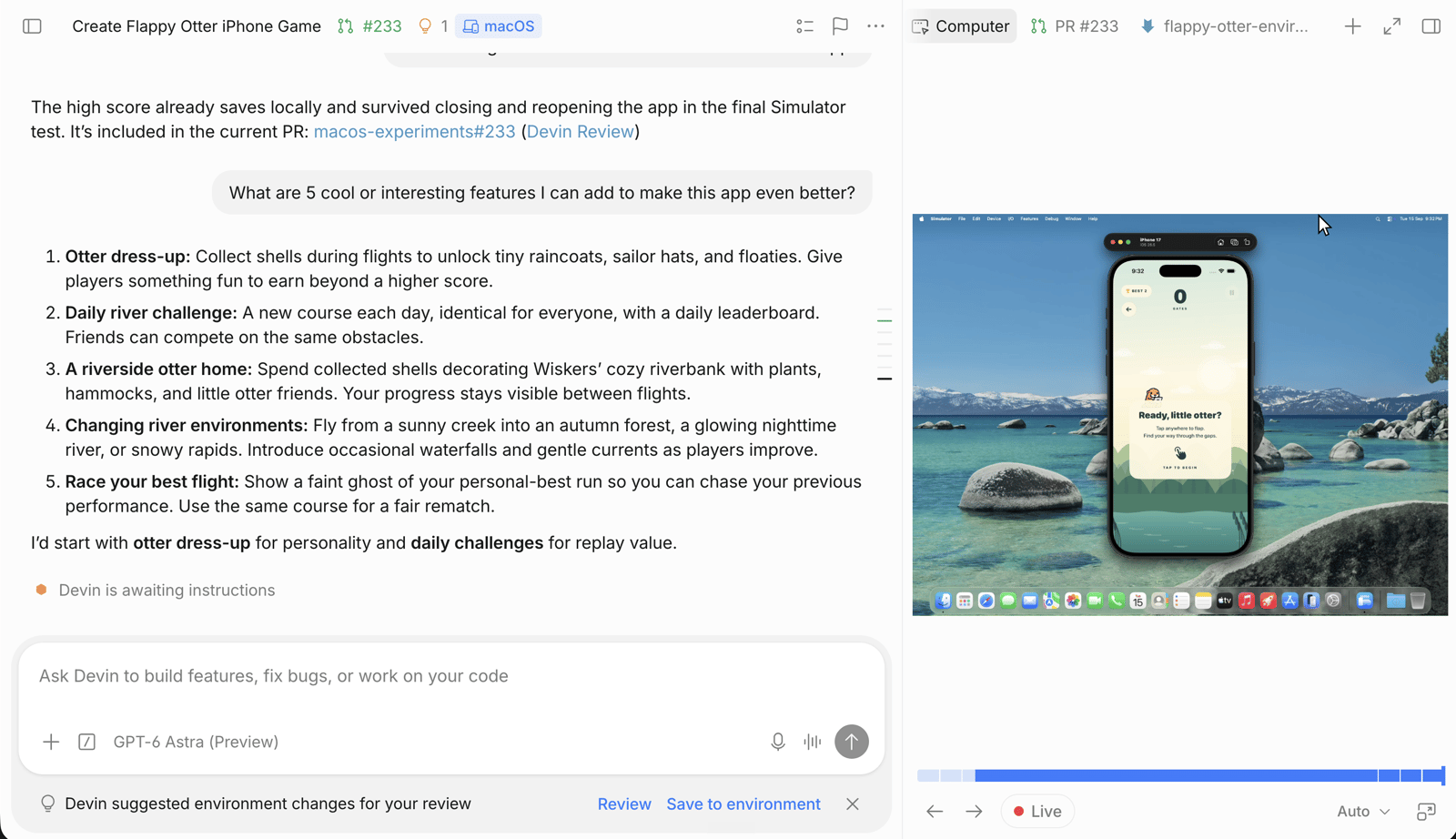
Prima di iniziare
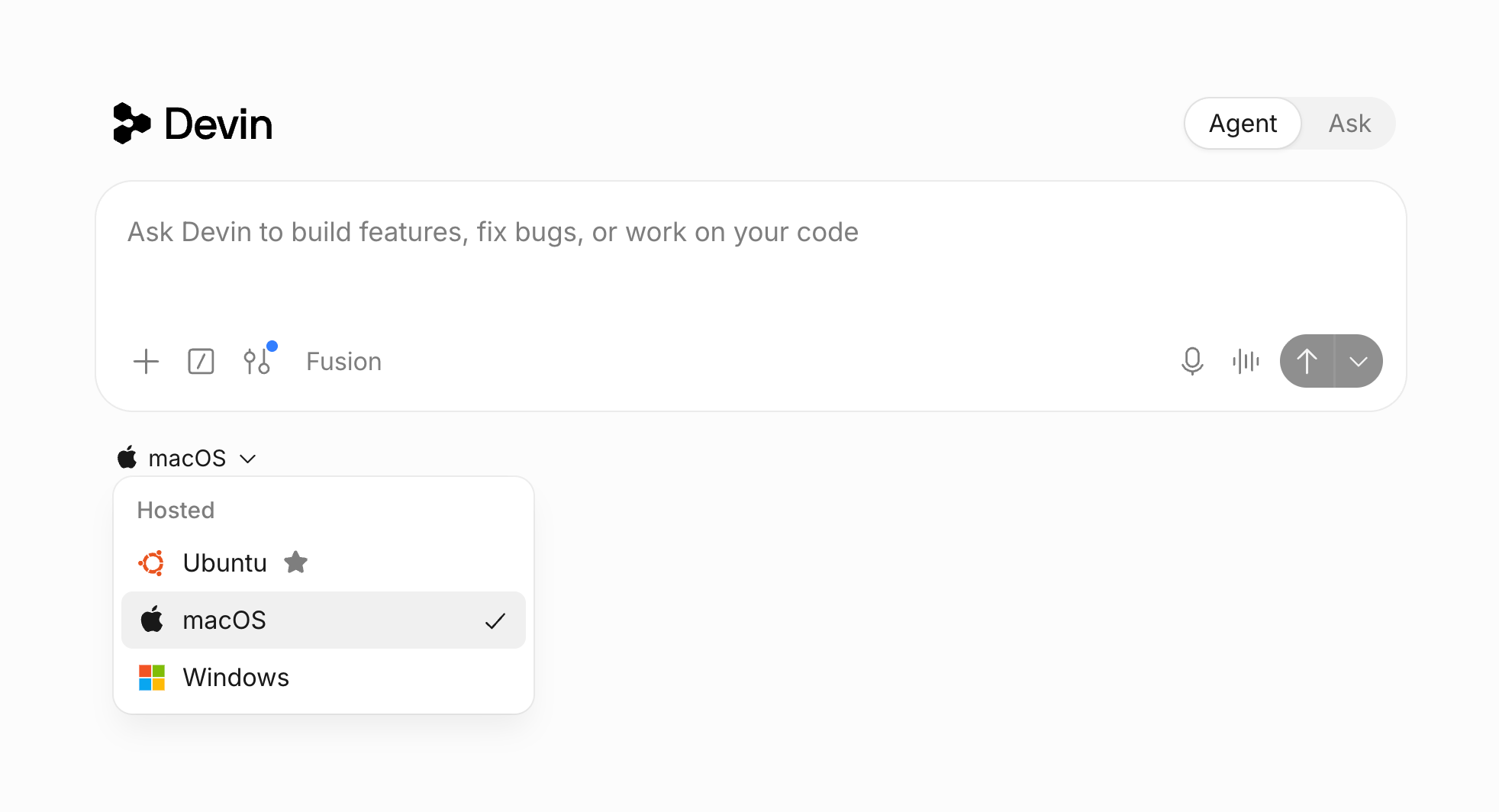
- VM macOS: le sessioni di Devin devono essere eseguite su macOS. Se utilizzi una distribuzione Dedicated SaaS, chiedi al tuo account team di abilitare le VM macOS. Consulta Supporto macOS.
- Un repository: crea un repository vuoto (ad esempio,
habit-tracker) e concedi a Devin l’accesso tramite la tua integrazione Git. - Desktop mode: attiva Enable desktop mode in Settings > Customization così che Devin possa interagire con il Simulator e registrare il testing. Consulta Computer Use.
Le sessioni macOS consumano lo stesso utilizzo delle sessioni Linux. Non è previsto alcun sovrapprezzo per macOS.
Passaggio 1: chiedi a Devin di creare l’app
In Slack, aggiungi il bang command
!mac al tuo messaggio. Tramite l’API, imposta platform: "macos" quando crei una sessione.- Indica la versione della piattaforma e i framework, così Devin non deve indovinare il target di distribuzione o l’architettura.
- Indica il dispositivo del simulatore, così i comandi di build usano una destinazione che esiste sulla VM.
- Descrive un flusso di verifica concreto, così Devin testa il comportamento che ti interessa invece di limitarsi a verificare che il codice compili.
Passaggio 2: osserva Devin mentre compila e testa
-
Imposta la struttura del progetto: scrive
project.yml, le view SwiftUI, il modello delle abitudini e il target di test, quindi eseguexcodegen generate. -
Compila e corregge gli errori: esegue
xcodebuilddalla sua shell, legge l’output del compilatore e corregge gli errori finché la build e i test non vanno a buon fine. -
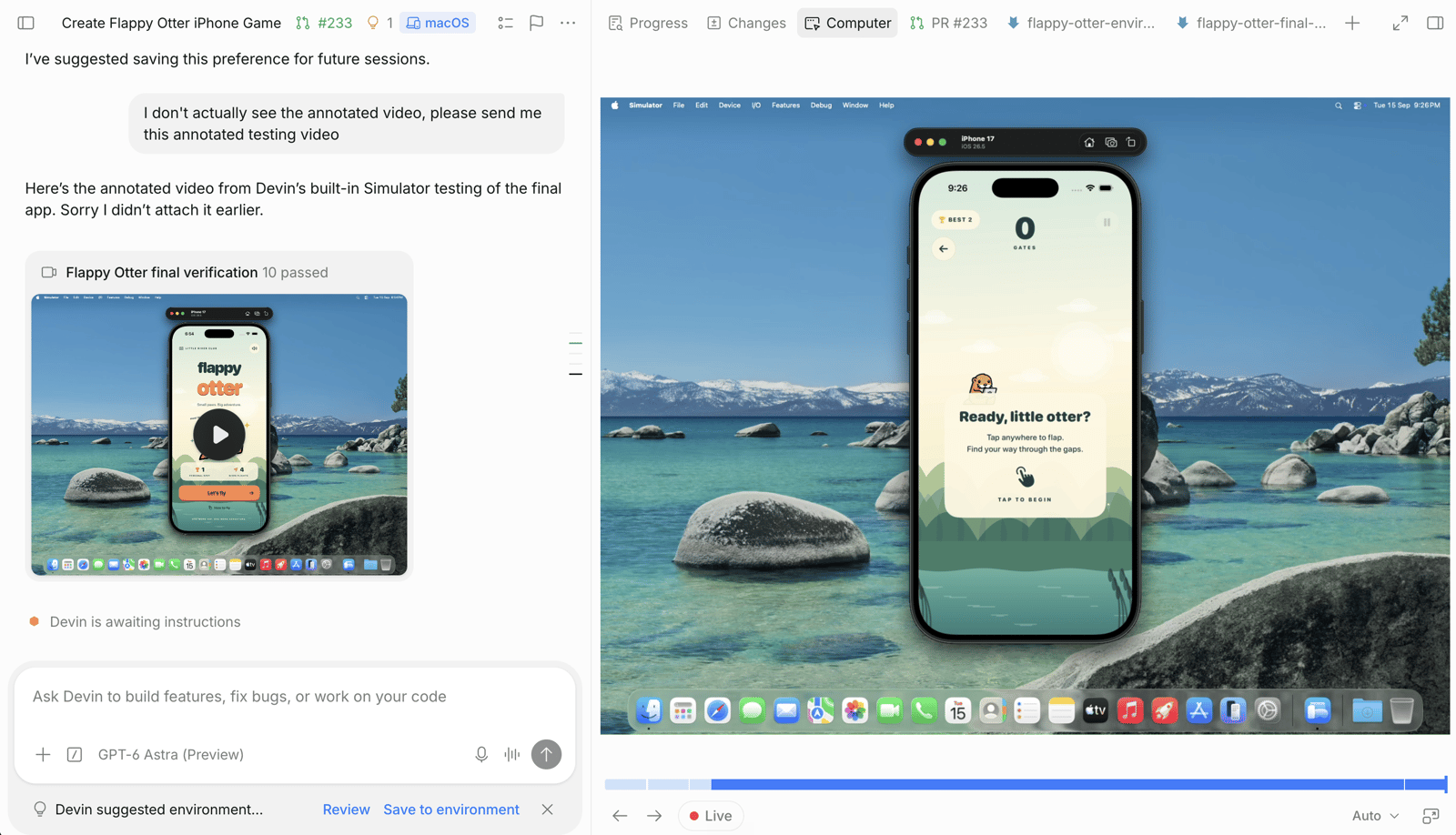
Esegue l’app nel Simulator: avvia il dispositivo, installa e lancia la build:
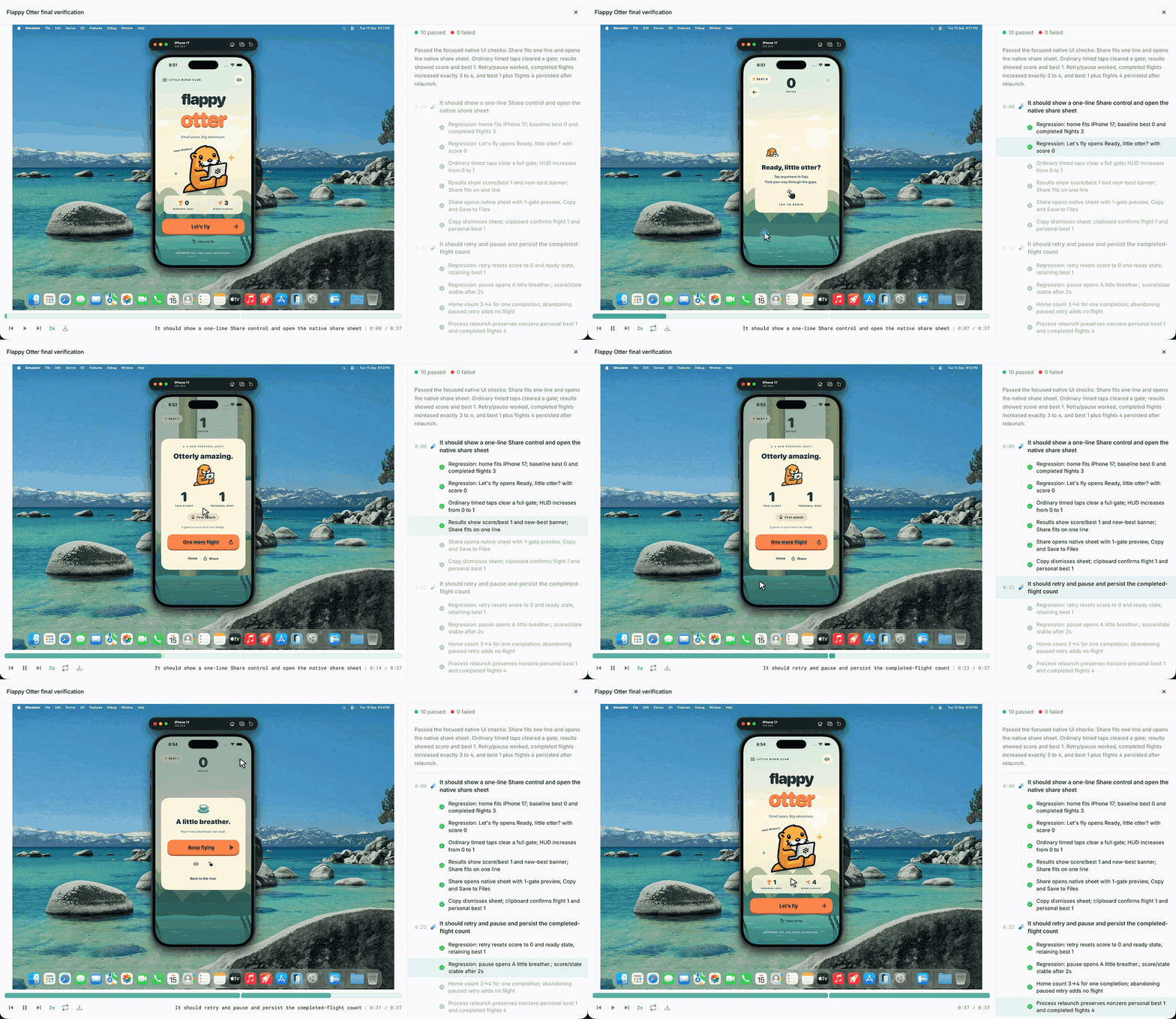
- Testa il flusso che hai descritto: naviga nell’app con Computer Use, verifica il risultato a schermo e registra il run.
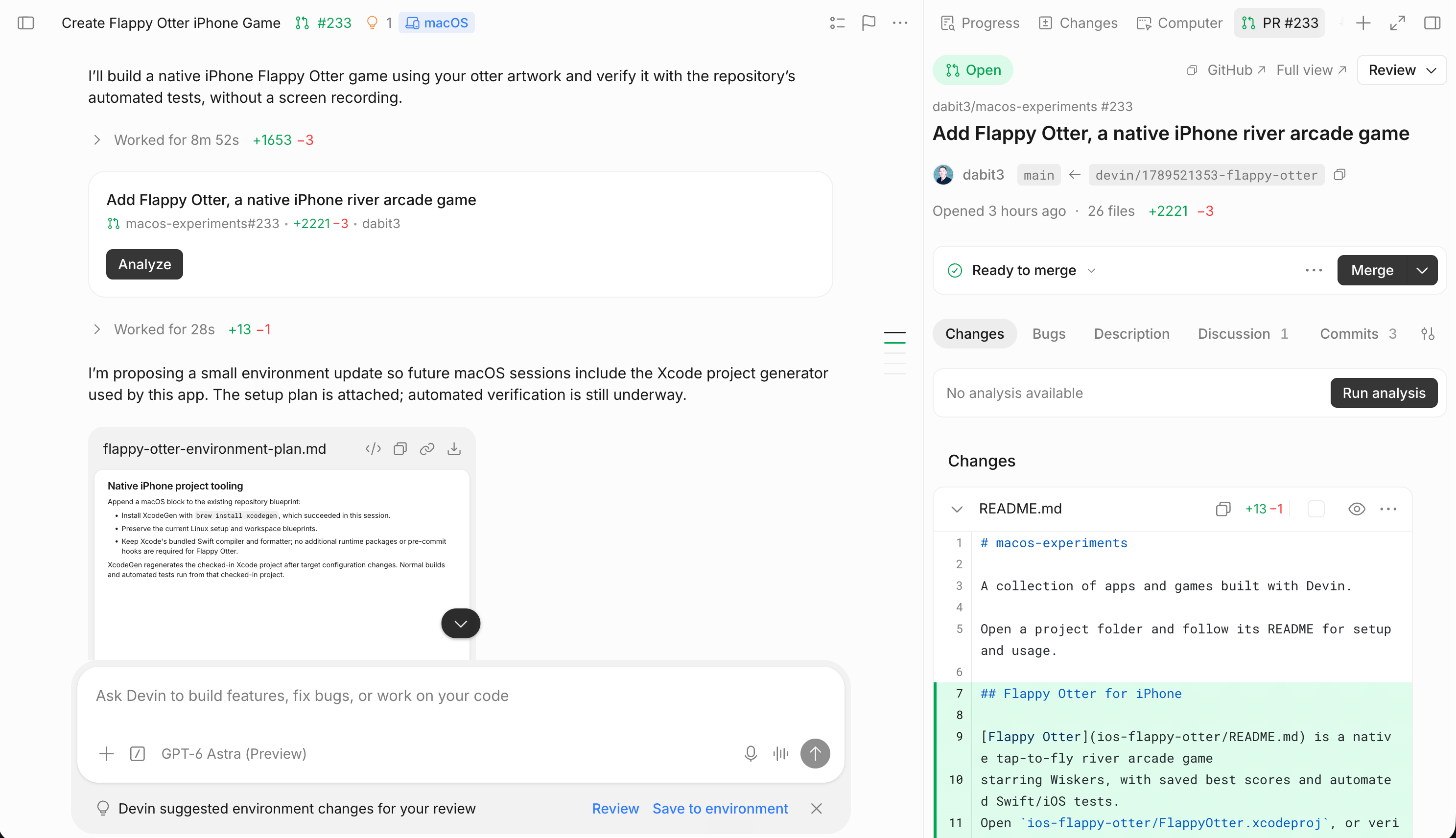
- Apre una pull request con il riepilogo e lo screenshot.
Passaggio 3: rivedi e itera
Passaggio 4: Distribuire una beta su TestFlight
- Configura App Store Connect: accetta i contratti, registra il bundle ID, crea il record dell’app, crea un gruppo beta e rispondi alle domande sulla conformità all’esportazione.
- Crea una API key di App Store Connect e scarica il relativo file
.p8. - Aggiungi i secret di Devin:
ASC_KEY_ID,ASC_ISSUER_ID,ASC_PRIVATE_KEYeAPPLE_TEAM_ID. - Consenti l’accesso alla rete ai server Apple se la tua organizzazione utilizza una network policy restrittiva.
Usa lo stesso bundle ID in
project.yml e in App Store Connect. Se nel Passaggio 1 Devin ha scelto un bundle ID segnaposto, chiedigli prima di aggiornare il progetto.xcodebuild archive e la carica con xcodebuild -exportArchive. Poi aggiunge la build elaborata al gruppo beta. Per riutilizzare questi passaggi senza doverli ripetere in ogni prompt, aggiungi una entry testflight alla sezione knowledge del blueprint. Consulta Salvare i passaggi nel blueprint.
Suggerimenti
- Blocca la toolchain: le immagini macOS includono più di una versione di Xcode. Usa
DEVELOPER_DIRoxcode-selectnel blueprint per sceglierne una. Vedi Selezionare una versione di Xcode. - Archivia le credenziali come secret: le API key di App Store Connect, i certificati di firma e i token dei registry di pacchetti privati vanno inseriti in Secrets. Devin li legge come variabili d’ambiente.
- Consenti i registry di pacchetti: se la tua organizzazione usa una network policy restrittiva, assicurati che l’allowlist di macOS includa Swift Package Manager, CocoaPods o qualsiasi registry privato utilizzato dalla tua app. Vedi Accesso alla rete.
- Riavvia il Simulator dopo un risveglio: quando una sessione va in sleep e poi si risveglia, i file rimangono ma i processi in esecuzione no. Chiedi a Devin di avviare di nuovo il Simulator prima del testing.
- Chiedi evidenze: richiedi schermate o una recording di schermate specifiche, così puoi verificare la UI senza dover eseguire tu stesso l’app.
Limitazioni
- Devin esegue le app su simulatori, non su iPhone o iPad fisici. Per testare su un dispositivo reale, installa una build TestFlight.
- I risultati di timing e profiling all’interno di una VM non riflettono le prestazioni reali di un dispositivo.
- I container vengono eseguiti tramite emulazione software sulle VM macOS, quindi le attività che ne fanno ampio uso risultano lente.
Passaggi successivi
Caricamenti su TestFlight
Configurazione di App Store Connect, API key e secret per caricare le build
Supporto macOS
Opzioni dei blueprint, strumenti preinstallati e risoluzione dei problemi per le sessioni macOS
Testing e registrazioni
Come Devin testa la tua app e registra i risultati