

Vous pouvez passer d’un mode à l’autre à l’aide du sélecteur de mode situé sous le champ de saisie, ou en utilisant le raccourci clavier
⌘+. (Mac) ou Ctrl+. (Windows/Linux). Le sélecteur propose également des modes d’autorisation, qui déterminent dans quelle mesure l’agent demande une confirmation avant d’agir — consultez Autorisations.
Mode Code
mode Code est le mode entièrement agentique par défaut de Devin Desktop, conçu pour modifier votre base de code. En mode Code, l’agent peut :- Créer, modifier et supprimer des fichiers
- Exécuter des commandes dans le terminal
- Rechercher dans votre base de code et l’analyser
- Installer des dépendances
- Exécuter des tâches en plusieurs étapes de façon autonome
Mode Plan
Le mode Plan vous aide à aborder des tâches complexes en élaborant un plan d’implémentation détaillé avant d’écrire le moindre code. En mode Plan, l’agent va :- Explorer votre base de code pour comprendre l’état actuel
- Poser des questions de précision pour s’assurer que le plan correspond à vos objectifs
- Vous proposer plusieurs options à sélectionner dans une interface interactive
- Présenter un plan détaillé, rédigé dans un fichier Markdown externe, avec les étapes d’implémentation
Planification plus approfondie
La présence du mot-clémegaplan, ultraplan ou masterplan n’importe où dans votre message fait passer la conversation en mode Plan et incite l’agent à planifier plus en détail, en posant au moins une question de précision avant de rédiger le plan. Le mode précédent est rétabli dès que vous supprimez le mot-clé.
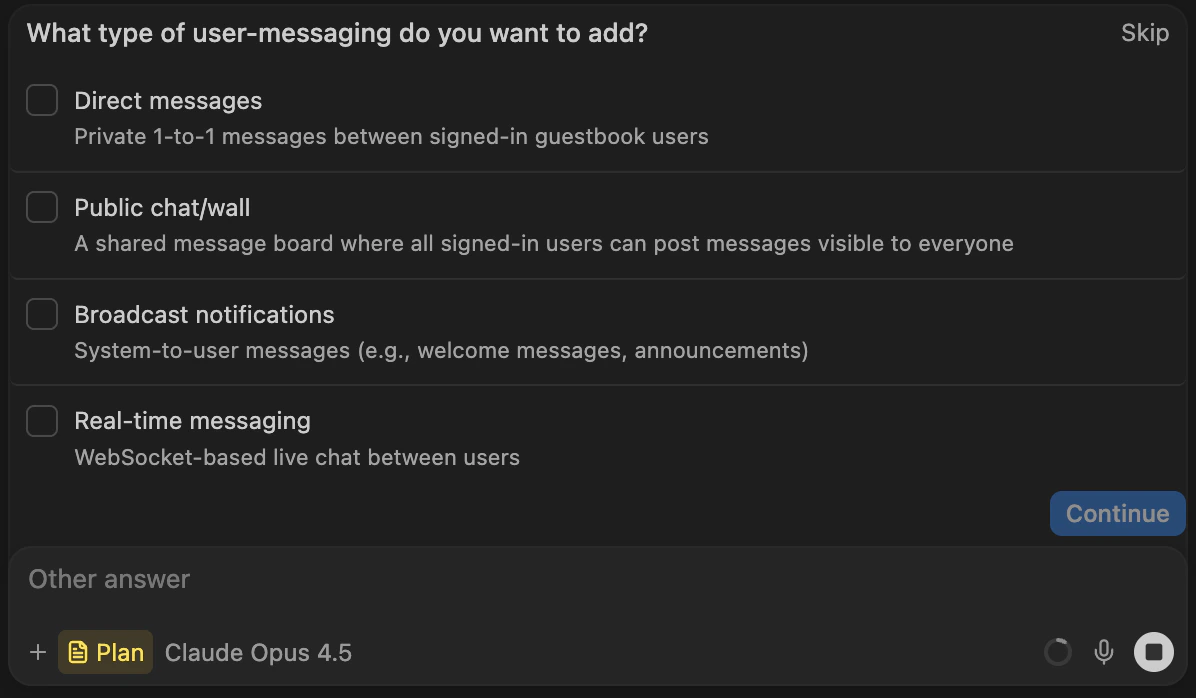
En mode Plan, Cascade pose souvent des questions à choix multiple pour clarifier vos besoins
Reprendre à partir d’un plan
Le fichier Markdown créé en mode plan peut être particulièrement utile pour poursuivre le travail sur plusieurs sessions. Les plans sont stockés dans votre répertoire~/.windsurf/plans ou ~/.devin/plans, selon l’agent, et sont disponibles dans le menu @mentions.
En mentionnant un fichier de plan, vous pouvez reprendre l’implémentation avec un nouveau contexte.
Cela peut être particulièrement utile lorsqu’une première implémentation a mal tourné : il suffit d’ignorer les modifications d’origine, d’ajuster le fichier de plan, puis de cliquer sur « Implémenter » pour relancer l’implémentation dans une nouvelle conversation.
Quitter le mode Plan
Il existe plusieurs façons de passer de la planification à l’implémentation :- Cliquez sur le bouton “Implement” dans le fichier de plan
- Approuvez la demande de l’agent de quitter le mode Plan une fois le plan prêt
- Passez en mode Code dans la zone de saisie
- Laissez l’agent passer automatiquement en mode Code lorsqu’il détecte que vous êtes prêt à passer à l’implémentation