

Cmd/Ctrl+L ou cliquez sur l’icône Cascade en haut à droite de la fenêtre Devin Desktop. Tout texte sélectionné dans l’éditeur ou le terminal sera automatiquement inclus.
Cascade, Devin Local et tous les autres agents ACP ne sont pas disponibles lorsqu’un espace de travail est ouvert en Restricted Mode.
Liens rapides vers les fonctionnalités
Recherche sur le Web
Recherchez sur le Web des informations à utiliser comme référence dans les suggestions de Cascade.
Mémoires & Règles
Les mémoires et les règles aident à personnaliser le comportement.
MCP
Les serveurs MCP étendent les capacités de l’agent.
Terminal
Une version améliorée du terminal.
Workflows
Automatisez les workflows répétitifs.
Déploiements d'applications
Déployez des applications en un clic.
Sélection du modèle
Sélectionnez le modèle souhaité dans le menu déroulant situé sous le champ de saisie de la conversation Cascade. Cliquez ci-dessous pour voir la liste complète des modèles disponibles ainsi que leur disponibilité selon les différentes offres et tarifs.Modèles
Disponibilité des modèles dans Devin Desktop.
Cascade Code / Cascade Chat
Cascade propose deux modes principaux : Code et Chat. Le mode Code permet à Cascade de créer du code et de modifier votre base de code, tandis que le mode Chat est optimisé pour répondre aux questions sur votre base de code ou sur les principes généraux de programmation. En mode Chat, Cascade peut vous proposer du nouveau code, que vous pouvez accepter et insérer.Plans et listes de tâches
Cascade dispose de capacités de planification intégrées qui améliorent les performances pour les tâches de longue durée. En arrière-plan, un agent de planification spécialisé affine en continu le plan à long terme, tandis que le modèle sélectionné se concentre sur les actions à court terme en s’appuyant sur ce plan. Cascade crée une liste de tâches dans la conversation pour suivre l’avancement des tâches complexes. Pour modifier le plan, demandez simplement à Cascade de mettre à jour la liste de tâches. Cascade peut également mettre à jour automatiquement le plan à mesure qu’il recueille de nouvelles informations, comme une Memory, au cours d’une conversation.Messages en file d’attente
Pendant que vous attendez que Cascade termine sa tâche en cours, vous pouvez mettre de nouveaux messages en file d’attente pour qu’ils soient exécutés dans l’ordre une fois la tâche terminée. Pour ajouter un message à la file d’attente, saisissez-le simplement pendant que Cascade travaille, puis appuyez surEnter.
- Envoyer immédiatement : appuyez de nouveau sur
Enterdans un champ de texte vide pour l’envoyer immédiatement. - Supprimer : retirez n’importe quel message de la file d’attente avant son envoi
Appels d’outils
Cascade dispose de divers outils, tels que Search, Analyze, Web Search, MCP et le terminal. Cascade peut détecter les packages et outils que vous utilisez, ceux qui doivent être installés, et même les installer pour vous. Demandez simplement à Cascade comment exécuter votre projet, puis appuyez sur Accept.Par défaut, Cascade peut effectuer jusqu’à 40 invocations par prompt. Si l’exécution s’interrompt à cette limite, appuyez simplement sur le bouton
continue et Cascade reprendra là où il s’était arrêté. Cependant, chaque continue comptera comme un nouveau crédit de prompt en raison du coût des appels d’outils.Auto-Continue pour que Cascade poursuive automatiquement sa réponse lorsqu’il atteint la limite d’invocations, au lieu de s’arrêter. Cela consommera un ou plusieurs crédits de prompt, selon le modèle que vous utilisez.
Dans settings.json, il s’agit du paramètre devin.autoContinue : la valeur 0 ou une valeur négative active la poursuite automatique, et Cascade continue donc indéfiniment, tandis qu’une valeur positive (la valeur par défaut est 40) la désactive, et Cascade s’arrête à la limite d’invocations en vous invitant à continuer.
Saisie vocale
Utilisez la saisie vocale pour interagir avec Cascade à la voix. Dans sa version actuelle, elle peut transcrire vos paroles en texte.Points de contrôle nommés et retours en arrière
Vous pouvez annuler les modifications apportées par Cascade. Il vous suffit de survoler le prompt initial avec votre souris et de cliquer sur la flèche de retour en arrière à droite, ou d’effectuer le retour en arrière directement depuis le sommaire. Cela ramènera toutes les modifications du code à l’état de votre base de code à l’étape souhaitée. Vous pouvez également créer, depuis la conversation, un snapshot/point de contrôle nommé de l’état actuel de votre projet, vers lequel vous pourrez facilement revenir et effectuer un retour en arrière à tout moment.Visibilité en temps réel
Devin Desktop et Cascade ont une capacité unique : ils suivent vos actions en temps réel, ce qui évite d’avoir à fournir dans le prompt le contexte de vos actions précédentes. Demandez simplement à Cascade de « continuer ».Envoyer les problèmes à l’agent
Lorsque votre code présente des problèmes qui s’affichent dans le panneau Problems en bas de l’éditeur, envoyez-les à l’agent en tant que contexte :- Cliquez sur
Send all to agenten haut du panneau Problems pour envoyer tous les problèmes actuellement listés. - Cliquez sur
Send to agentà côté d’un fichier dans le panneau Problems pour n’envoyer que les problèmes de ce fichier.
Expliquer et corriger
Si vous rencontrez une erreur dans l’éditeur, il vous suffit de la surligner et de cliquer surExplain and Fix pour que Cascade la corrige.

Ignorer des fichiers
Si vous souhaitez que Cascade ignore certains fichiers, vous pouvez les ajouter à.devinignore (ou à l’ancien .codeiumignore) à la racine de votre espace de travail. Cascade ne pourra alors ni afficher, ni modifier, ni créer de fichiers dans les chemins spécifiés. Vous pouvez indiquer les chemins de fichiers dans un format similaire à celui de .gitignore. Pour plus de détails, consultez Ignorer des fichiers.
.codeiumignore global
Pour les clients Enterprise qui gèrent plusieurs dépôts, vous pouvez imposer des règles d’exclusion sur l’ensemble des dépôts en plaçant un fichier.codeiumignore global dans le dossier ~/.codeium/. Cette configuration globale s’applique à tous les espaces de travail Devin Desktop sur votre système et s’ajoute à tout fichier .codeiumignore propre à un dépôt.
Intégration du linter
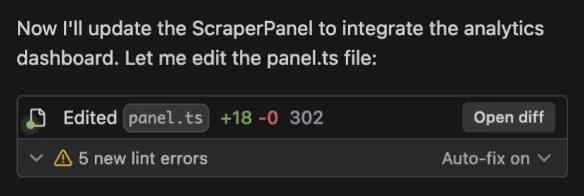
Cascade peut corriger automatiquement les erreurs de linting dans le code généré. Cette option est activée par défaut, mais vous pouvez la désactiver en cliquant surAuto-fix dans l’appel d’outil, puis sur disable. Cette modification ne consomme aucun crédit.
Partager votre conversation
Cette fonctionnalité est actuellement disponible uniquement pour les clients Teams et Enterprise.
... Additional options, en haut à droite du panneau Cascade, puis sur Share Conversation.
Mentionner des conversations précédentes avec @
Vous pouvez aussi faire référence à des conversations précédentes depuis d’autres conversations à l’aide d’une@-mention.
Dans ce cas, Cascade récupère les informations les plus pertinentes et utiles, comme les résumés de conversation et les points de contrôle, ainsi que les parties spécifiques de la conversation sur lesquelles porte votre requête. En général, il ne récupère pas l’intégralité de la conversation afin de ne pas surcharger la fenêtre de contexte.