1
Installer Devin CLI
- macOS / Linux / WSL
- Homebrew
- Windows
- Devin Desktop
2
Commencer à coder
C’est tout ! Après avoir redémarré votre terminal, placez-vous dans un répertoire de projet et saisissez
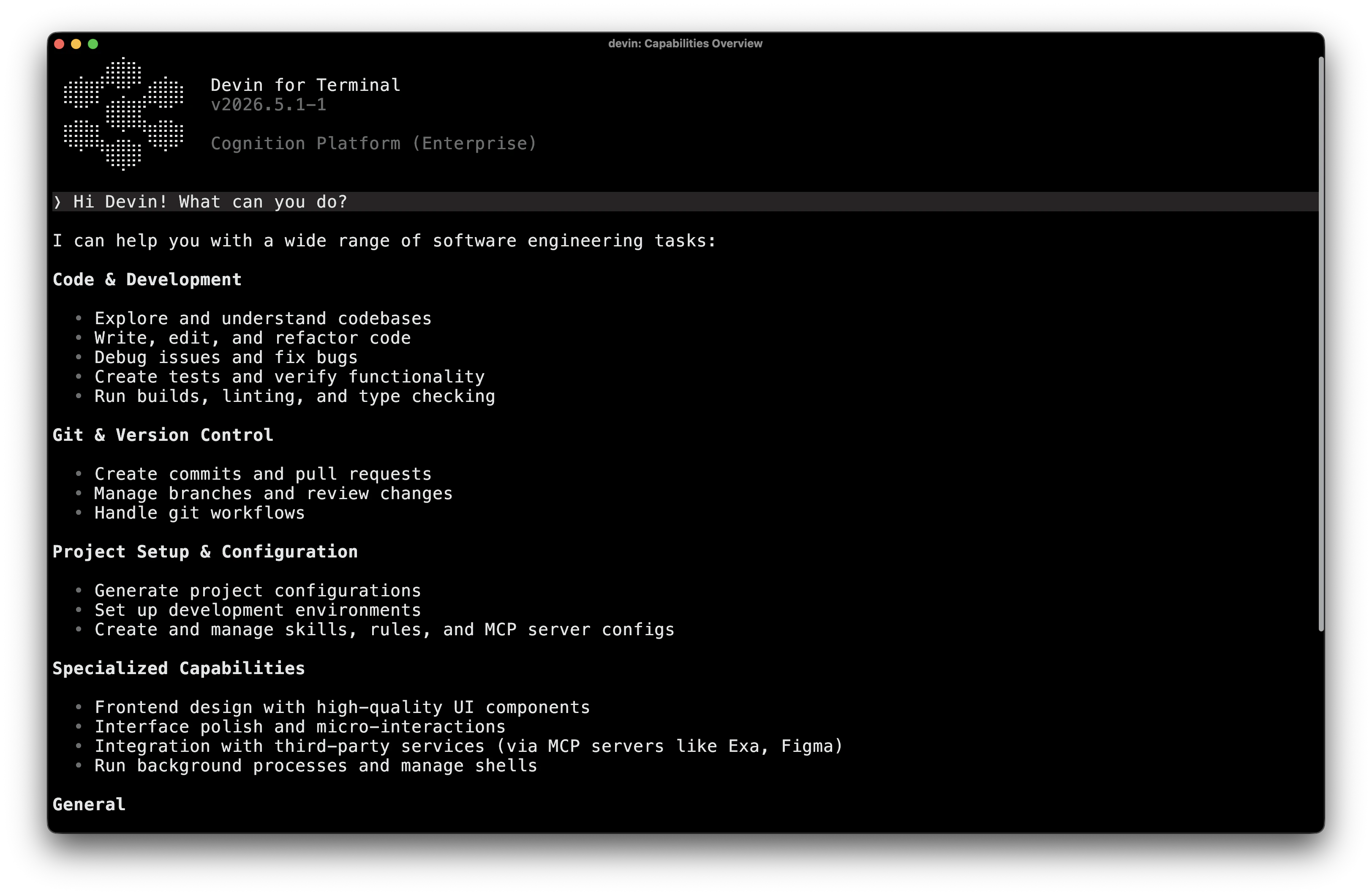
devin pour activer Devin CLI. Vous pouvez aussi précharger la session avec un prompt d’automatisation :Vous êtes prêt. Pour découvrir les conseils indispensables, consultez Commandes essentielles, ou regardez Présentation de Devin CLI pour un rapide tour d’horizon.
Et ensuite ?
Devin CLI peut ajouter de nouvelles fonctionnalités, corriger des bugs, passer en revue du code, répondre à des questions, automatiser des tâches, et bien plus encore.Commandes essentielles
Commandes incontournables et commandes slash
CLI cloud
Créez, orientez et reprenez des sessions Devin Cloud depuis votre terminal
SSH
Ouvrez un shell sur la VM d’une session dans le cloud et redirigez des ports
Modèles
Choisissez le modèle adapté à votre tâche
Extensibilité
Connectez des serveurs MCP et des skills
Référence des commandes
Découvrez toutes les commandes et tous les flags
Devin CLI vs. Devin
Devin CLI et Devin sont deux outils distincts conçus pour des workflows différents. Devin CLI est un agent de développement local qui s’exécute directement dans votre terminal. Il fonctionne avec vos fichiers et votre environnement locaux, et vous offre une assistance rapide et interactive là où vous codez. Devin est notre ingénieur logiciel IA dans le cloud, qui s’exécute dans une machine virtuelle. Il inclut des fonctionnalités comme Playbooks, Secrets, Knowledge et d’autres capacités qui ne sont pas disponibles dans Devin CLI.Devin CLI ne prend pas encore en charge Knowledge, Playbooks ni Secrets depuis votre compte Devin. Nous travaillons activement à ajouter la prise en charge de chacun d’eux et prévoyons de les déployer prochainement.