

Command dans le terminal
Utilisez notre fonctionnalité Command dans le terminal (Cmd/Ctrl+I) pour générer la syntaxe CLI appropriée à partir de prompts rédigés en langage naturel.

Envoyer une sélection du terminal à l’agent
Sélectionnez une partie de la trace de pile, puis appuyez surCmd/Ctrl+L pour l’envoyer au panneau de l’agent, où vous pourrez faire référence à cette sélection dans votre prochain prompt.

Mentionnez votre terminal avec @
Discutez avec l’agent de vos terminaux actifs.Commandes d’agent exécutées automatiquement
L’agent peut exécuter lui-même des commandes dans le terminal, avec l’autorisation de l’utilisateur. Vous pouvez configurer la manière dont l’agent gère l’exécution des commandes à l’aide de quatre niveaux d’exécution automatique distincts, et certaines commandes de terminal peuvent être automatiquement acceptées ou refusées via les listes Allow et Deny.Niveaux d’exécution automatique
Les niveaux d’exécution automatique s’appliquent à Cascade. Le Local Agent de Devin les remplace par son propre modèle d’autorisations, qui contrôle à la place l’exécution des commandes à l’aide de règles allow, ask et deny.
Vous pouvez sélectionner le niveau d’exécution automatique de votre choix via le panneau Devin Settings, dans le coin inférieur droit de l’éditeur.

Niveau maximal contrôlé par l’administrateur (Teams & Enterprise)
Pour les utilisateurs de Teams et Enterprise, les administrateurs peuvent définir un niveau maximal d’auto-exécution autorisé pour leur organisation. Ce paramètre limite les niveaux accessibles aux membres de l’équipe, ce qui permet aux administrateurs d’appliquer des politiques de sécurité tout en laissant aux utilisateurs une certaine flexibilité dans ce cadre. Lorsqu’un administrateur définit un niveau maximal, les utilisateurs peuvent sélectionner n’importe quel niveau jusqu’à ce maximum, inclus. Par exemple, si un administrateur définit le maximum sur “Auto”, les utilisateurs peuvent choisir entre Disabled, Allowlist Only ou Auto, mais ne peuvent pas activer le mode Turbo. Les administrateurs peuvent configurer ce paramètre dans l’Admin Portal, sous Team Settings.Listes de commandes pour toute l’équipe (Teams & Enterprise)
Les administrateurs peuvent configurer une liste d’autorisation et une liste de refus communes à toute l’équipe pour les commandes du terminal, qui s’appliquent à tous les membres de l’équipe. Ces listes s’ajoutent aux listes d’autorisation et de refus individuelles des utilisateurs.
Comportements clés :
- Les configurations de l’équipe et de l’utilisateur sont fusionnées : les listes au niveau de l’équipe sont combinées avec la liste d’autorisation et la liste de refus individuelles de chaque utilisateur. Une commande correspondant à la liste d’autorisation de l’équipe ou de l’utilisateur sera exécutée automatiquement (sauf si elle est bloquée par une liste de refus).
- La liste de refus est prioritaire sur la liste d’autorisation — si une commande correspond aux deux listes (au niveau de l’équipe ou de l’utilisateur), elle nécessitera une approbation
Allow list
Une liste d’autorisation définit un ensemble de commandes de terminal qui s’exécuteront toujours automatiquement. Les entrées se terminant par * correspondent à toutes les commandes commençant par les mêmes tokens ; les autres entrées ne correspondent qu’à cette commande exacte. Par exemple, si git * figure dans votre liste d’autorisation, l’agent acceptera toujours git add -A.
Vous gérez votre liste d’autorisation depuis les cards de commandes de terminal de l’agent :
- Lorsque l’agent est en attente d’approbation, ouvrez le dropdown situé à côté de Run. Sous liste d’autorisation, choisissez Prefix pour exécuter automatiquement toutes les commandes commençant par la commande de base (par exemple,
git *), ou Allow pour n’exécuter automatiquement que cette commande exacte. - Sur une commande déjà exécutée, ouvrez Auto-run settings (l’icône de paramètres sur la card de la commande) et choisissez les mêmes options.
Liste de refus
Une liste de refus définit un ensemble de commandes de terminal qui ne s’exécuteront jamais automatiquement. Par exemple, sirm * figure dans votre liste de refus, l’agent demandera toujours l’autorisation d’exécuter rm index.py.
Pour ajouter une commande à votre liste de refus, ouvrez le même menu déroulant à côté de Run (ou Auto-run settings sur une commande déjà exécutée) et choisissez Deny. Toutes les commandes commençant par cette commande de base seront alors refusées. Sélectionnez de nouveau Deny pour la retirer.
Ces listes d’autorisation et de refus par utilisateur s’appliquent à Cascade. Pour le Local Agent de Devin, définissez plutôt les modèles de commandes dans Devin Local settings, sous Allow, Deny et Ask. Consultez les autorisations pour la syntaxe des règles. Les listes à l’échelle de l’équipe se gèrent séparément dans l’Admin Portal, comme décrit dans la section Team-Wide Command Lists ci-dessus.
Terminal dédié
Devin Desktop fournit un terminal dédié que l’agent peut utiliser pour exécuter des commandes sur macOS et Linux. Ce terminal dédié est distinct de votre terminal par défaut et utilise un shell fixe selon la plateforme :zsh sur macOS et bash sur Linux.
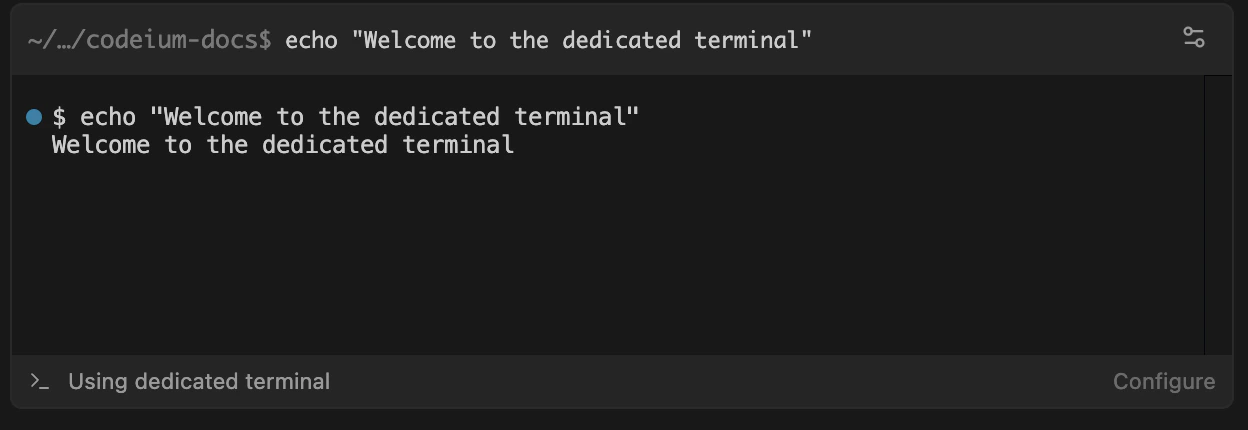
.zshrc sur macOS ou .bashrc sur Linux).
Si votre terminal par défaut utilise un autre shell et que vous souhaitez que Devin Desktop dispose des mêmes variables d’environnement, nous vous recommandons de créer un fichier de configuration commun que les deux shells peuvent charger avec source.