

Wann eine Proxy-Konfiguration erforderlich sein kann
Eine Proxy-Konfiguration kann erforderlich sein, wenn:- in Devin Desktop „Failed to connect“ oder ähnliche Netzwerkfehler angezeigt werden
- das Devin-Desktop-Panel in der IDE leer bleibt und nie geladen wird
- Cascade oder andere Devin-Desktop-Funktionen keine Verbindung herstellen können oder die Verbindung wegen einer Zeitüberschreitung abbricht
- Prüfen, ob Ihr Netzwerk einen Proxy verwendet
- Konfigurieren des Proxys in der IDE
- Aktivieren der Proxy-Erkennung von Devin Desktop
- Konfigurieren der Proxy-Einstellungen für JetBrains Remote
Prüfen Sie, ob Ihr Netzwerk einen Proxy verwendet
Bevor Sie etwas ändern: Fragen Sie Ihr IT-, Infra- oder Netzwerkteam:- Verwenden wir für ausgehenden Datenverkehr einen HTTP-/HTTPS-Proxy?
- Falls ja, wird er automatisch konfiguriert (über Systemeinstellungen / PAC-Datei / Geräteverwaltung), oder muss ich ihn in Anwendungen manuell konfigurieren?
JetBrains-IDE-Proxy konfigurieren
Stellen Sie zunächst sicher, dass die IDE selbst über Ihren Proxy auf das Internet zugreifen kann — insbesondere darauf, dass siewindsurf.com erreichen kann.
- Öffnen Sie in Ihrer JetBrains-IDE Settings / Preferences. Zum Beispiel: File → Settings… (Windows/Linux) oder ⌘, → Settings… (macOS).
- Gehen Sie zu Appearance & Behavior → System Settings → HTTP Proxy.
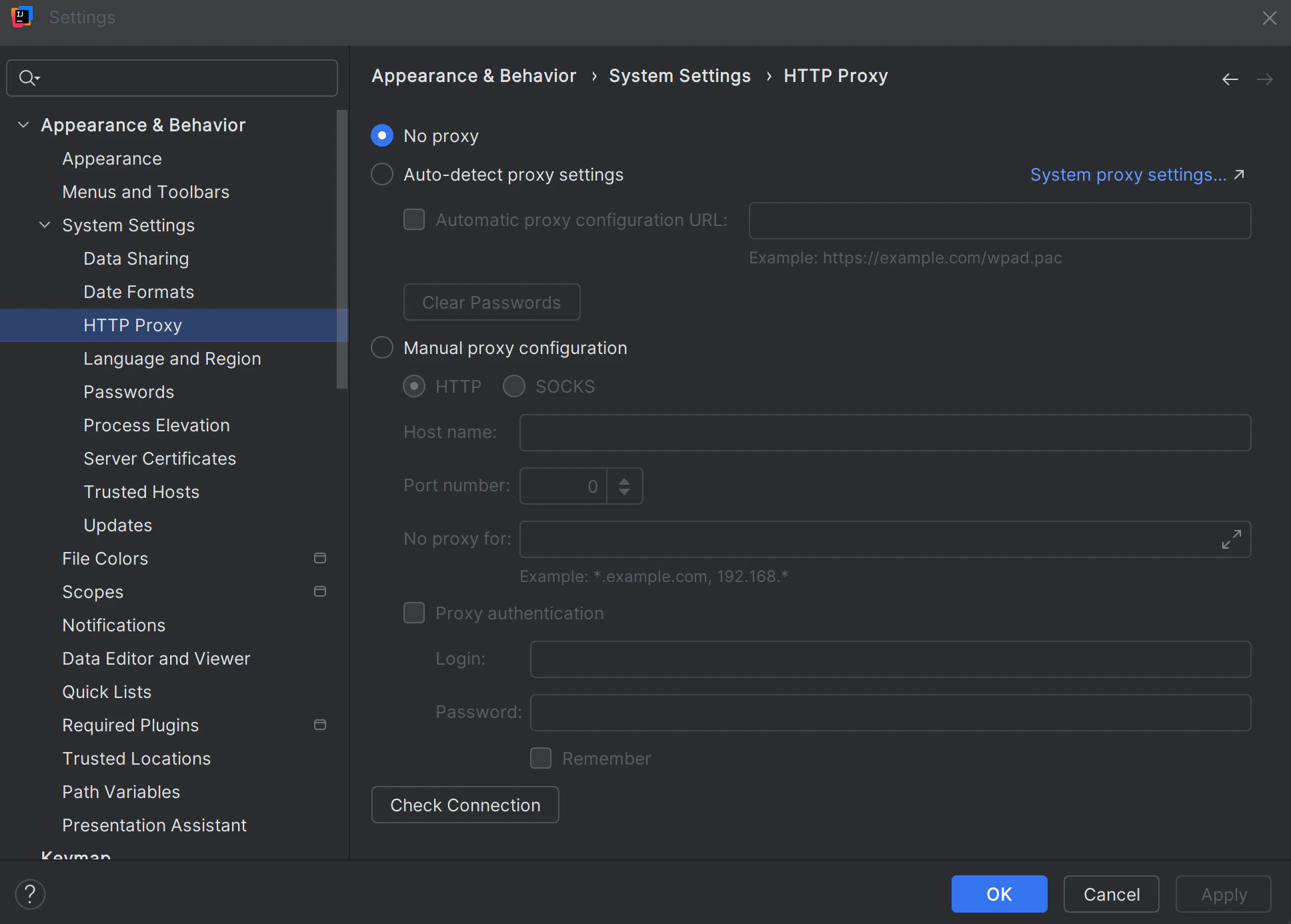
-
Wählen Sie entsprechend den Vorgaben Ihres IT-Teams die passende Option:
- Kein Proxy – wenn Ihr Netzwerk keinen Proxy verwendet.
- Proxy-Einstellungen automatisch erkennen oder System-Proxy-Einstellungen verwenden – wenn der Proxy auf Ihrem Rechner global konfiguriert ist.
- Manuelle Proxy-Konfiguration – wenn die IT einen bestimmten Proxy-Host/-Port (und optional Nutzername/Passwort) angegeben hat, den Sie hier eintragen sollen.
-
Verwenden Sie Check connection… (falls verfügbar), um die Konfiguration zu überprüfen — testen Sie in diesem Dialog idealerweise die Verbindung zu
https://windsurf.com. - Übernehmen Sie die Änderungen und starten Sie die IDE neu, wenn Sie dazu aufgefordert werden.
https://windsurf.com innerhalb der IDE nicht erreichen können), beheben Sie das zuerst hier. Devin Desktop ist auf diese Konnektivität angewiesen.
Proxy-Erkennung von Devin Desktop in JetBrains aktivieren
Sobald Ihr Proxy auf IDE-Ebene eingerichtet ist (oder feststeht, dass keiner benötigt wird), konfigurieren Sie, wie Devin Desktop diese Einstellungen verwendet. Das Devin Desktop-Plugin verfügt in seinen Einstellungen über eine eigene Option Detect proxy:- Öffnen Sie in Ihrer JetBrains-IDE Settings / Preferences.
- Navigieren Sie zu Tools → Windsurf Settings.
- Suchen Sie den Schalter Detect proxy.

-
Schalten Sie Detect proxy EIN, wenn:
- Ihr Proxy auf Betriebssystem- oder IDE-Ebene konfiguriert ist und
- Ihre IT erwartet, dass Anwendungen diese Einstellungen „einfach übernehmen“.
- Klicken Sie bei Bedarf auf Apply und OK und starten Sie anschließend die IDE neu.
-
Versuchen Sie dann erneut, Devin Desktop zu verwenden:
- Öffnen Sie das Devin Desktop-Panel über die Seitenleiste der IDE
- Führen Sie Cascade aus oder wiederholen Sie den Vorgang, der mit „Failed to connect“ fehlgeschlagen ist oder einen leeren Bildschirm angezeigt hat
- Detect proxy wieder AUSSCHALTEN,
- die HTTP-Proxy-Konfiguration Ihrer IDE nochmals prüfen (einschließlich, ob
https://windsurf.comerreichbar ist), und - mit Ihrer IT klären, ob eine zusätzliche manuelle Konfiguration erforderlich ist.
Proxy-Konfiguration in JetBrains Remote
Wenn Sie JetBrains Remote Development verwenden (zum Beispiel über JetBrains Gateway, ein Remote-Backend oder eine Cloud-Entwicklungsumgebung), sind Proxy-Einstellungen praktisch an zwei Stellen relevant:- Auf Ihrem lokalen Rechner, auf dem der Thin Client läuft.
- Auf dem Remote-Rechner, auf dem das eigentliche IDE-Backend (und Devin Desktop) läuft.
- Die Proxy-Konfiguration der Remote-IDE beeinflusst, wie Devin Desktop eine Verbindung zu den Devin-Desktop-Diensten herstellt.
- Der Remote-Rechner benötigt möglicherweise eine eigene Proxy-Konfiguration, auch wenn Ihr lokaler Rechner bereits korrekt eingerichtet ist.
Proxy für die Remote-Umgebung konfigurieren
- Verbinden Sie sich über JetBrains Remote / Gateway mit Ihrem Remote-Backend.
- Öffnen Sie in der Remote-IDE-Sitzung Settings / Preferences (dadurch werden die Einstellungen der IDE geöffnet, die auf dem Remote-Rechner ausgeführt wird).
-
Konfigurieren Sie den Proxy für die Remote-IDE:
- Gehen Sie in der Remote-IDE zu Appearance & Behavior → System Settings → HTTP Proxy.
- Legen Sie den Proxy gemäß den Anweisungen Ihres IT-Teams fest (No proxy / Auto-detect / Use system proxy / Manual).
- Wenn die IDE eine Schaltfläche Check connection… anbietet, verwenden Sie sie, um die Verbindung zu
https://windsurf.comvom Remote-Rechner aus zu testen.
-
Konfigurieren Sie Devin Desktop in der Remote-IDE:
- Gehen Sie zu Tools → Windsurf Settings (weiterhin in der Remote-Sitzung).
- Aktivieren Sie Detect proxy, wenn Ihr IT-Team erwartet, dass Anwendungen auf dem Remote-Host die System-/IDE-Proxyeinstellungen verwenden.
- Übernehmen Sie die Änderungen und starten Sie anschließend das Backend der Remote-IDE neu, oder trennen Sie die Remote-Sitzung und verbinden Sie sich erneut.
- Öffnen Sie das Devin Desktop-Panel in der Remote-IDE erneut und versuchen Sie die zuvor fehlgeschlagene Aktion noch einmal.
In Unternehmensumgebungen ist es üblich, dass sowohl Ihr lokaler Rechner als auch der Remote-Rechner eigene Proxyregeln haben. Stellen Sie sicher, dass Sie die IT-Vorgaben für beide Seiten befolgen; das Beheben nur des lokalen Proxys hilft nicht, wenn der Remote-Host selbst ohne eigene Proxykonfiguration nicht auf das Internet zugreifen kann (einschließlich
https://windsurf.com).Wann Sie was ändern sollten
Nur den lokalen HTTP-Proxy der IDE ändern
Wenn:- Sie JetBrains Remote nicht verwenden und
- andere JetBrains-Funktionen nach dem Einrichten bereits funktionieren und
- Devin Desktop funktioniert, ohne dass Sie dessen eigene Einstellungen ändern müssen, und
- die IDE
https://windsurf.comerreichen kann.
In Devin Desktop „Detect proxy“ aktivieren
(Lokal oder remote), wenn:- der Proxy auf diesem Rechner bereits auf Betriebssystem- oder IDE-Ebene eingerichtet ist und
- nur Devin Desktop keine Verbindung herstellen kann oder ein leeres Devin-Desktop-Panel angezeigt wird.
Proxy in der Remote-IDE konfigurieren
Wenn Folgendes zutrifft:- Sie verwenden JetBrains Remote,
- Sie haben das Plugin Windsurf (Remote Development) für diese Umgebung installiert,
- Fehler treten nur auf, wenn Sie mit einem Remote-Backend verbunden sind, oder
- die IT teilt Ihnen mit, dass auch der Remote-Server über einen Proxy auf das Internet zugreifen können muss (einschließlich
https://windsurf.com).
Mit der IT / Infrastruktur sprechen
Falls:- Sie nicht sicher sind, ob Ihre Umgebung überhaupt einen Proxy verwendet, oder
- Sie den HTTP-Proxy und den Devin Desktop Detect proxy (lokal und/oder remote) konfiguriert und die Verbindung zu
https://windsurf.comüberprüft haben, aber weiterhin leere Bereiche in Devin Desktop oder Verbindungsfehler sehen.