

SCIM 管理的资源
通过 SCIM 预配的组会在 Devin 中显示为 IdP 组。你可以像处理通过 SSO 登录同步的组一样,将其映射到 Enterprise 角色和组织访问权限。与通过登录同步的组不同,在 IdP 中重命名 SCIM 组后,其在 Devin 中的角色和组织映射仍会保留。
步骤 1:获取 SCIM 凭据
- 在 Devin 中,前往 设置 → Enterprise → 成员资格,然后选择 Members 选项卡
- 滚动至 Members 选项卡底部的 User and IdP group provisioning 部分
- 复制 SCIM 基础 URL
- 在 SCIM bearer token 下,点击 Generate token,然后复制 Bearer 令牌
生成或轮换令牌时,Devin 还会尝试关闭即时 (JIT) 预配,使 IdP 组成员关系仅通过 SCIM 管理。只有当你拥有 Manage Enterprise Settings 权限时才会执行此操作;否则 JIT 将保持开启。如果无法加载或更新 JIT 设置,JIT 同样会保持开启,Devin 会显示警告。若 JIT 已被关闭,令牌对话框中会给出提示。生成令牌后,请确认同一部分中的 Just-in-time (JIT) provisioning 切换开关已关闭;如果你没有该权限,请联系拥有该权限的管理员关闭 JIT。如果你仍想使用基于登录的组同步,可以重新开启该切换开关,但在使用 SCIM 时不建议这样做。
步骤 2:配置你的身份提供商
- Okta
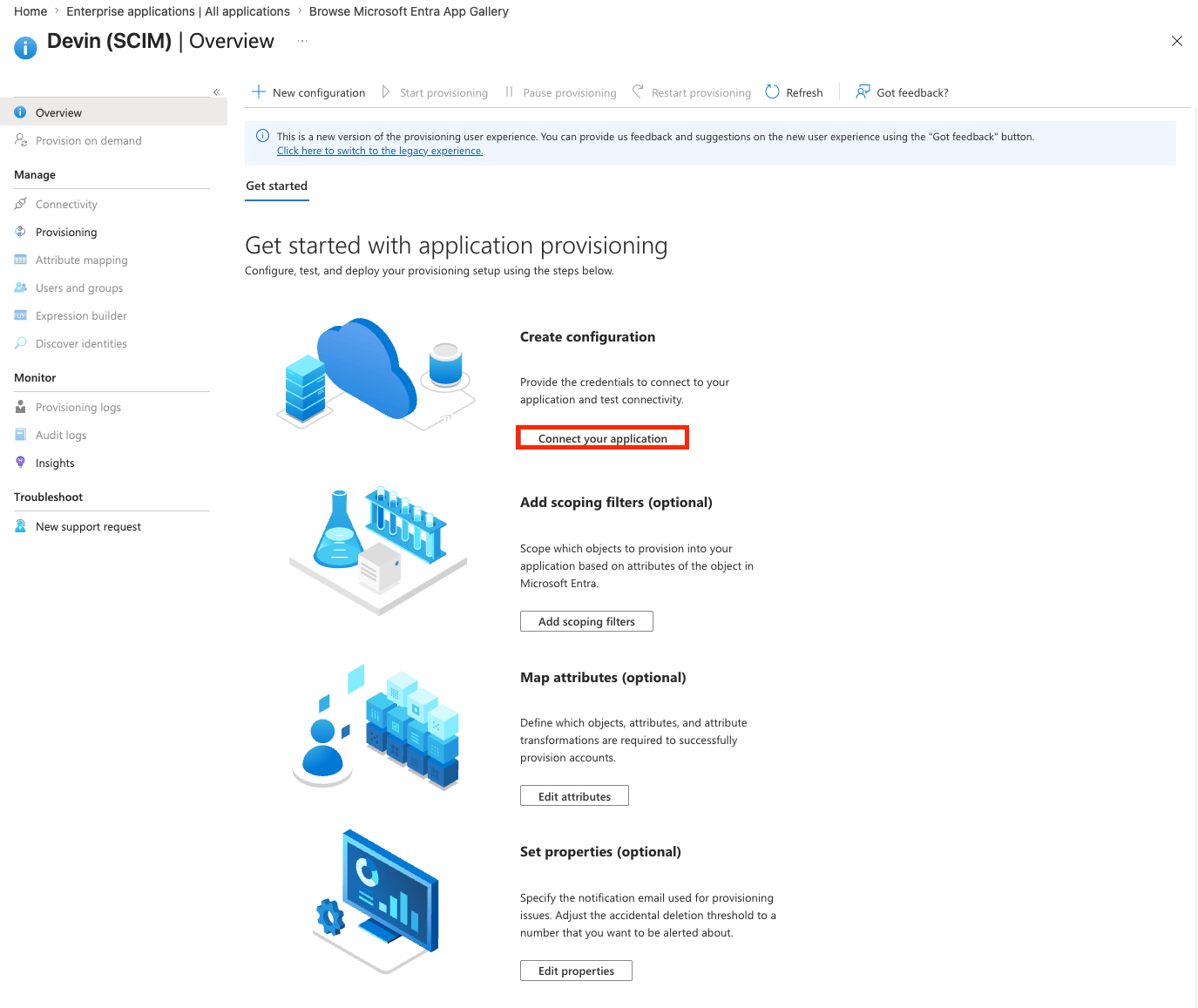
- Entra ID
- 其他身份提供商
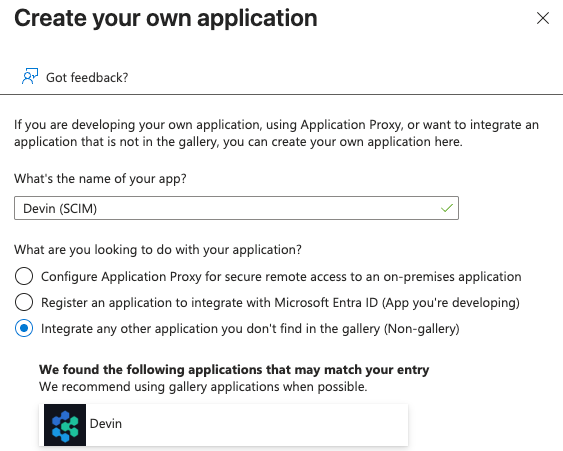
SCIM 将作为独立于现有 Devin SSO 应用的单独应用进行设置。创建应用
-
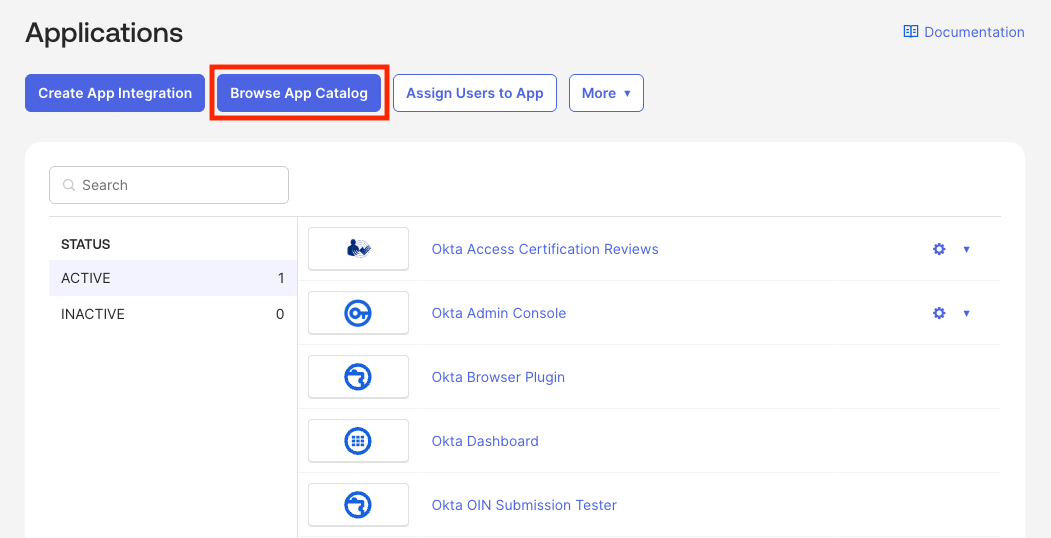
在 Okta Admin Console 中,依次前往 Applications → Applications,然后点击 Browse App Catalog
-
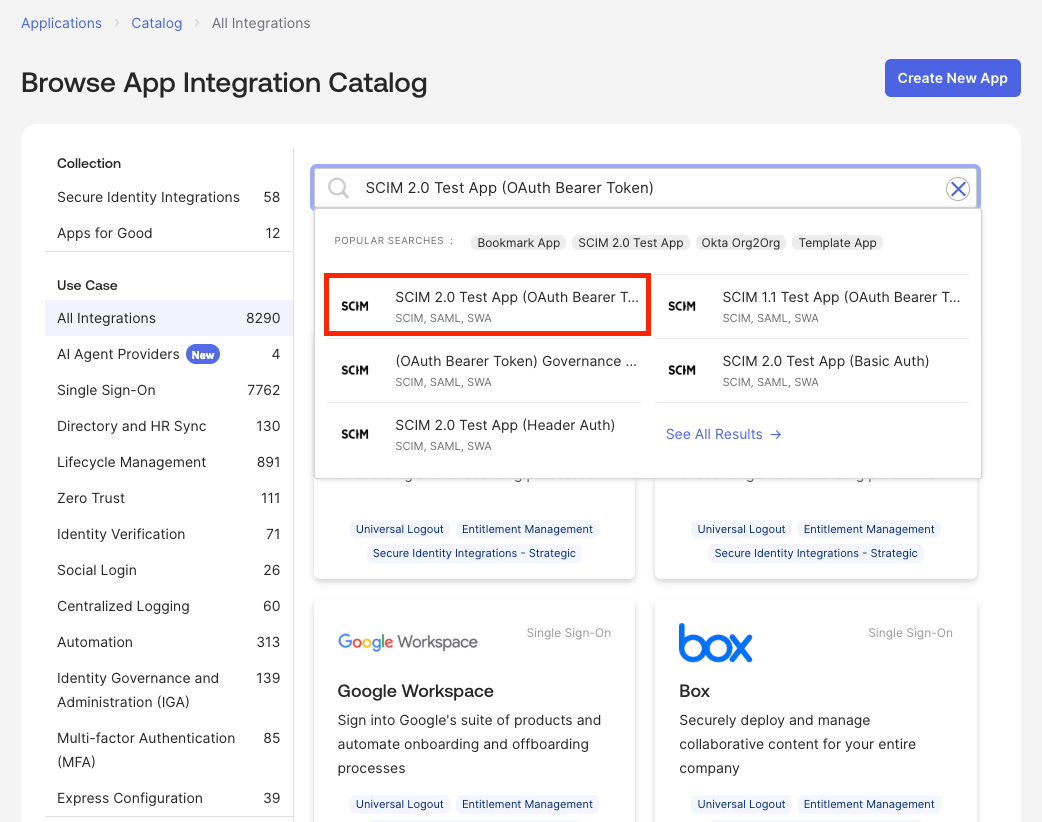
搜索 SCIM 2.0 Test App (OAuth Bearer Token)
-
点击 Add Integration,并为其命名以便识别 (例如
Devin (SCIM))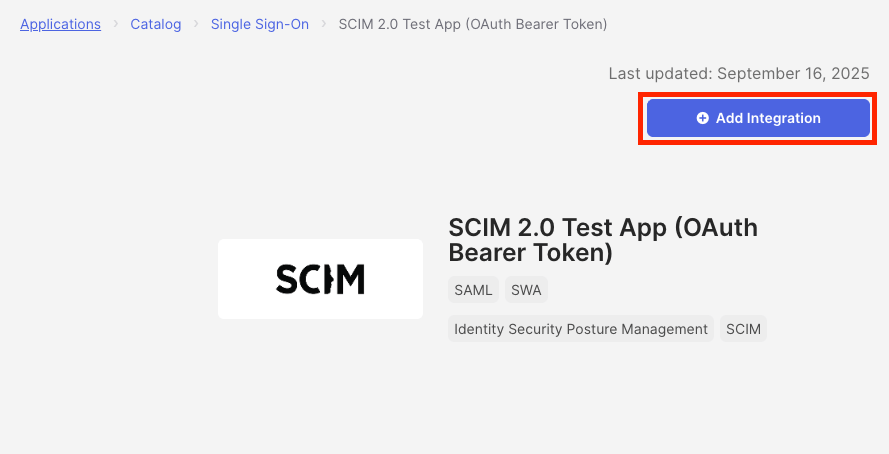
-
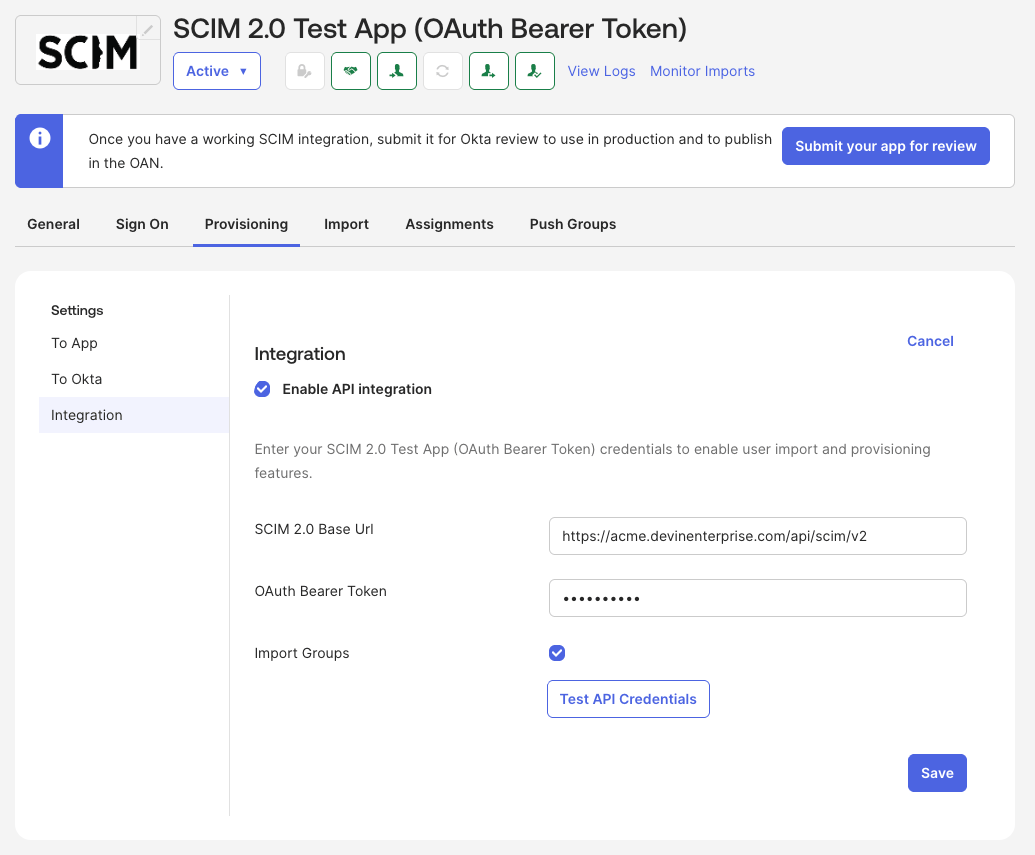
打开应用 → Provisioning → Integration,点击 Configure API Integration,然后勾选 Enable API integration
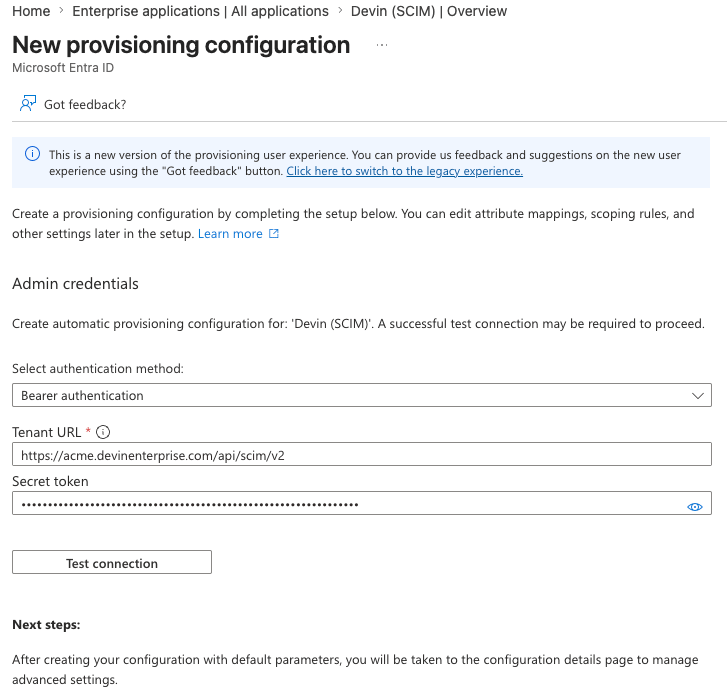
- SCIM 2.0 Base Url: Devin 提供的 SCIM 基础 URL
- OAuth Bearer Token: Devin 提供的 Bearer 令牌
- 点击 Test API Credentials,应测试成功,然后点击 Save
-
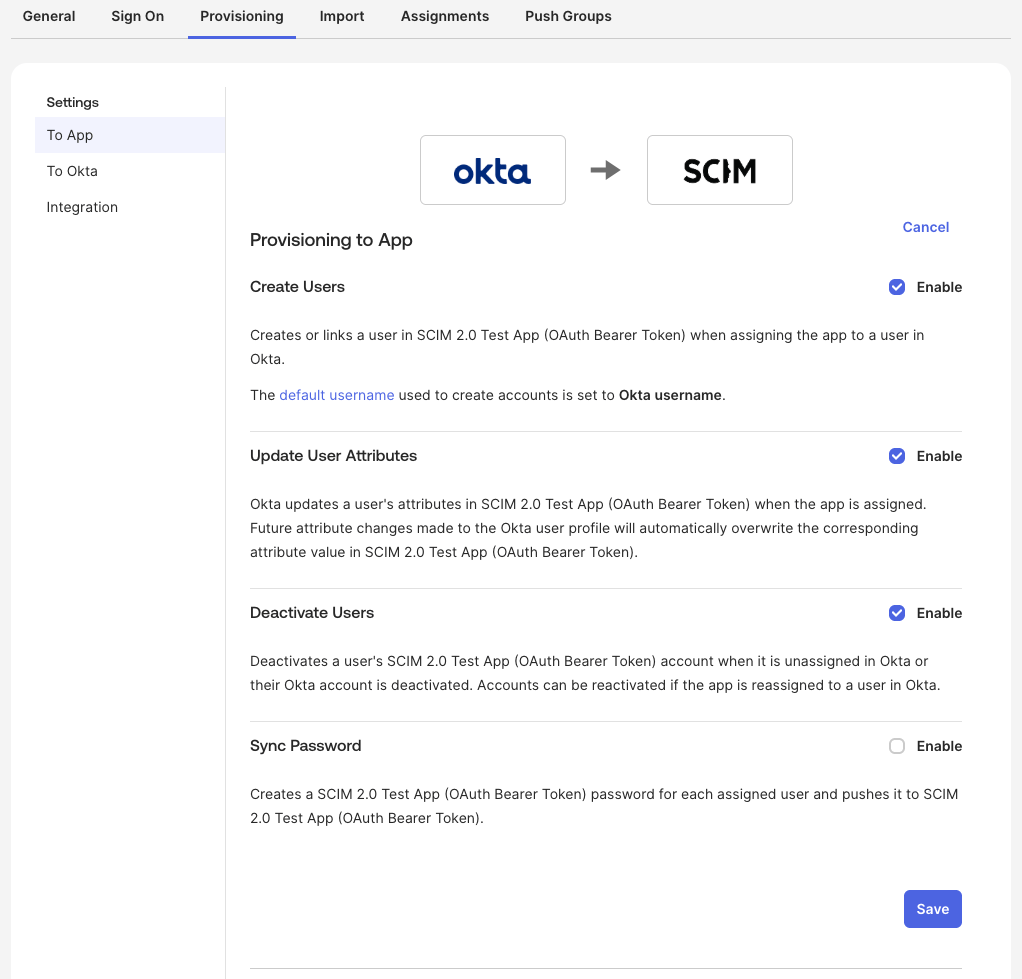
打开应用 → Provisioning → To App,点击 Edit,启用 Create Users、Update User Attributes 和 Deactivate Users,然后点击 Save
-
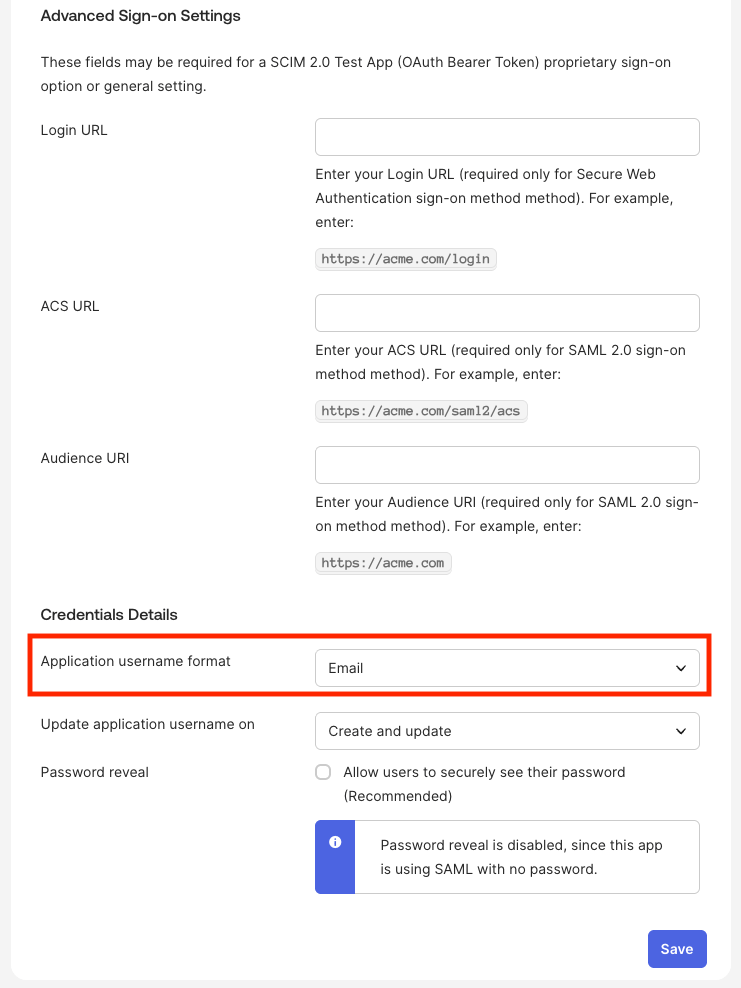
打开应用 → Sign On,点击 Edit,将 Application username format 设置为 Email,然后点击 Save
-
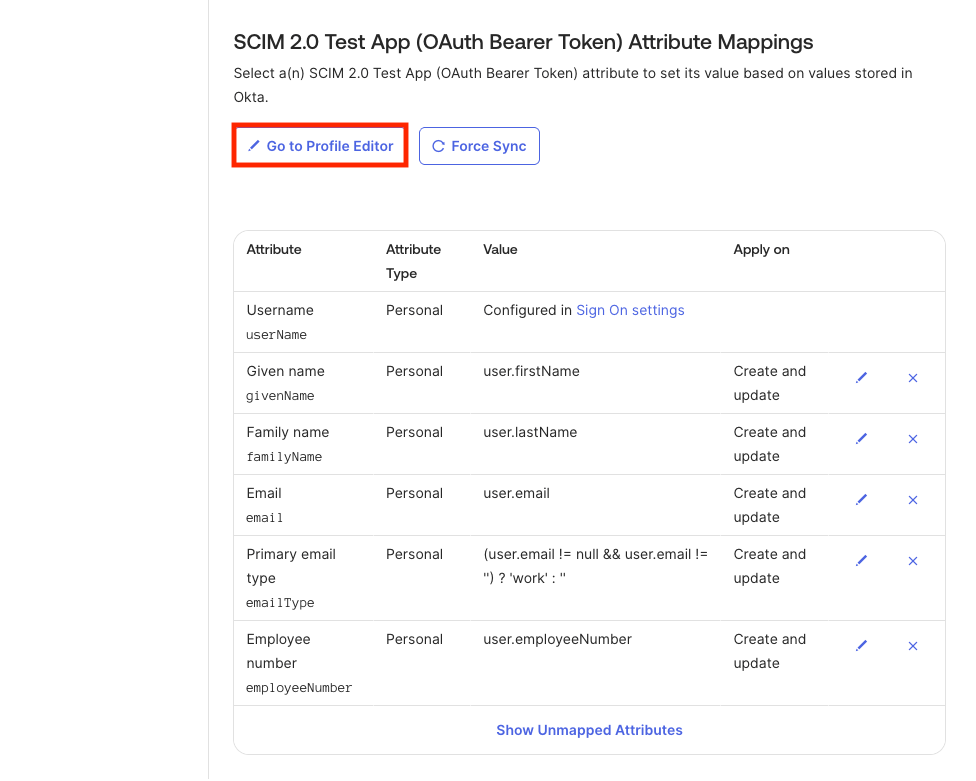
打开应用 → Provisioning → To App,滚动到属性映射部分,然后点击 Go to Profile Editor
-
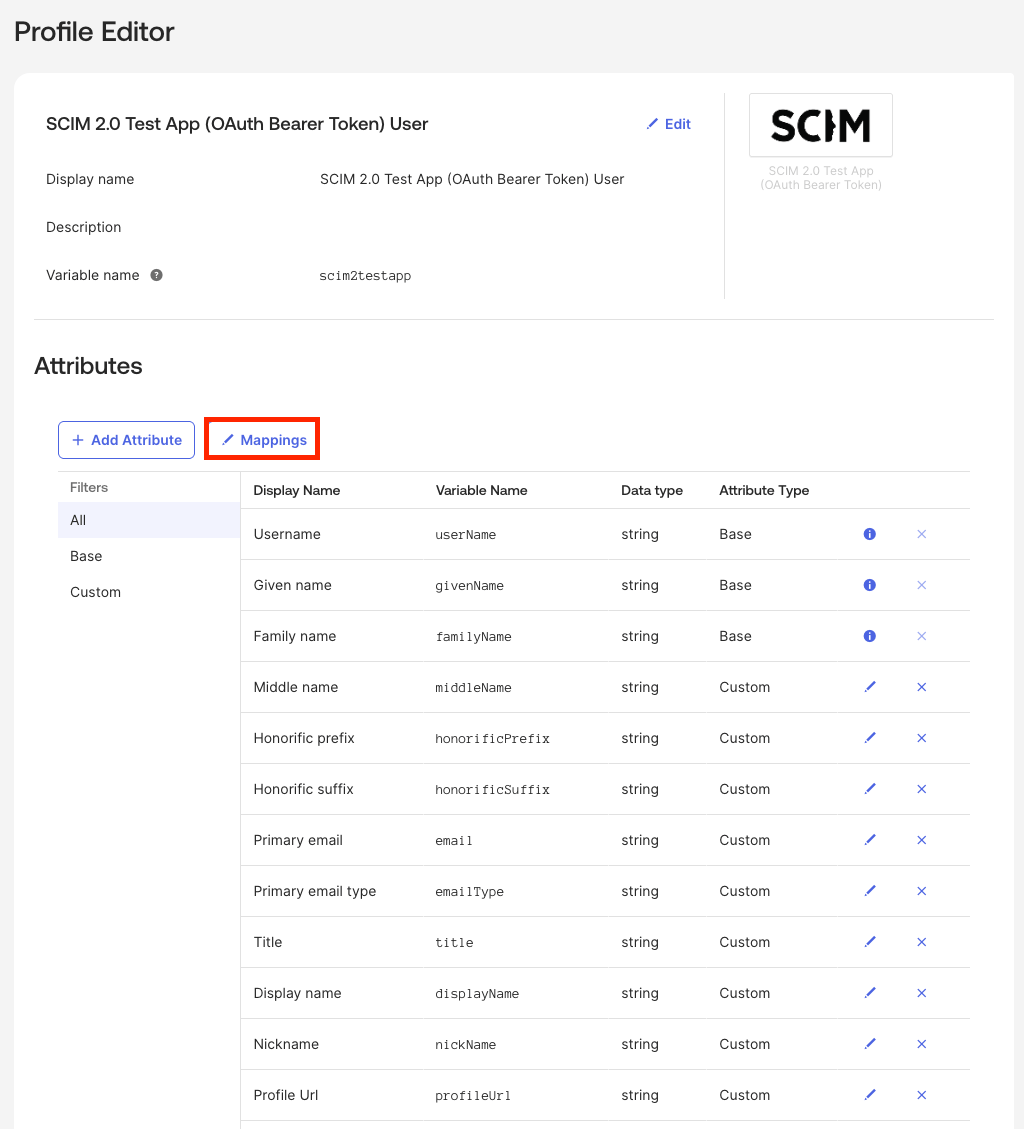
在 Profile Editor 中,点击 Mappings
-
在第一个选项卡 (Okta user to app) 中,除
appuser.givenName → firstName、appuser.familyName → lastName和appuser.email → email外,将所有映射设为 Do not map,然后点击 Save Mappings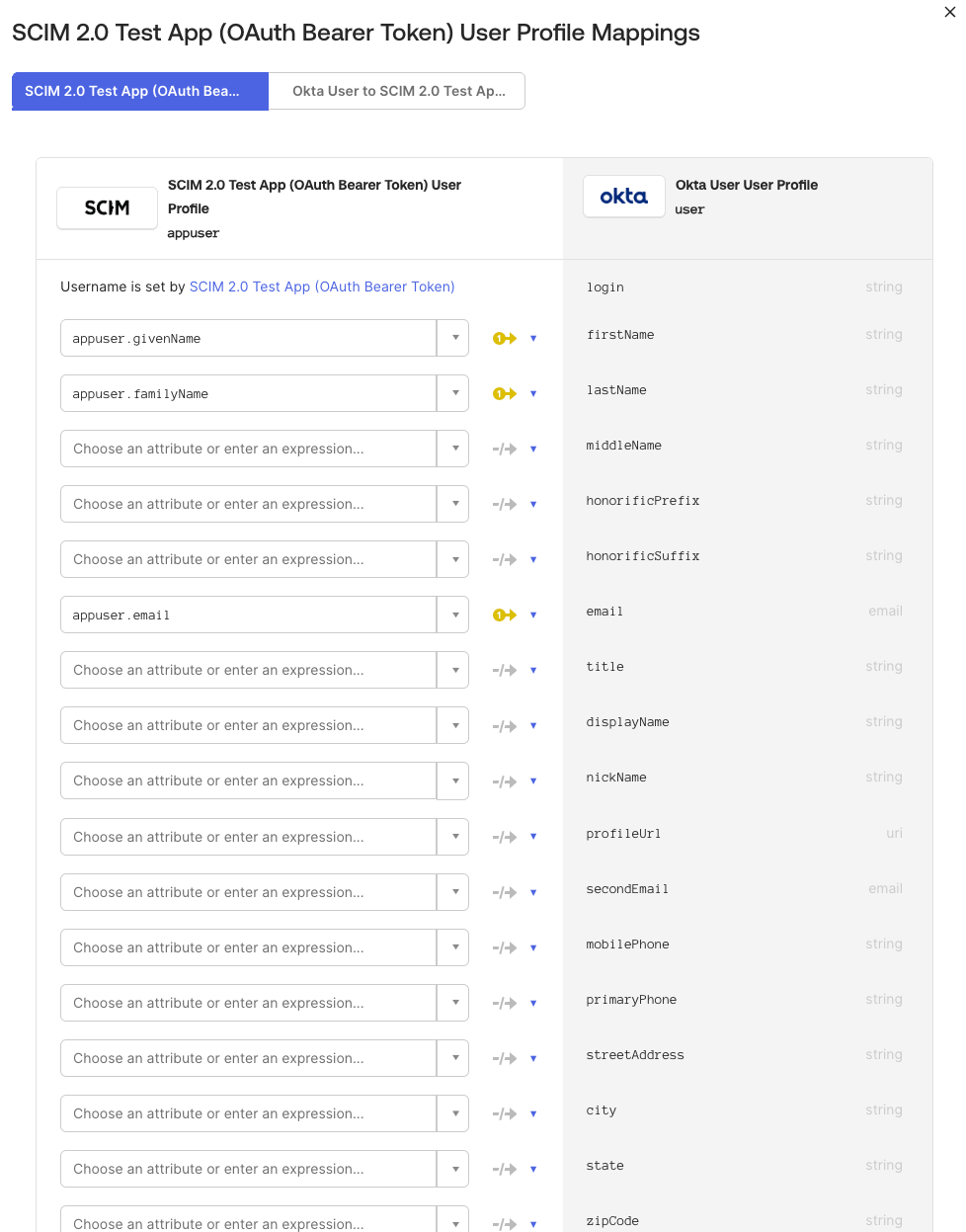
-
在第二个选项卡 (app to Okta user) 中,除
user.firstName、user.lastName和user.email外,将所有映射设为 Do not map,然后点击 Save Mappings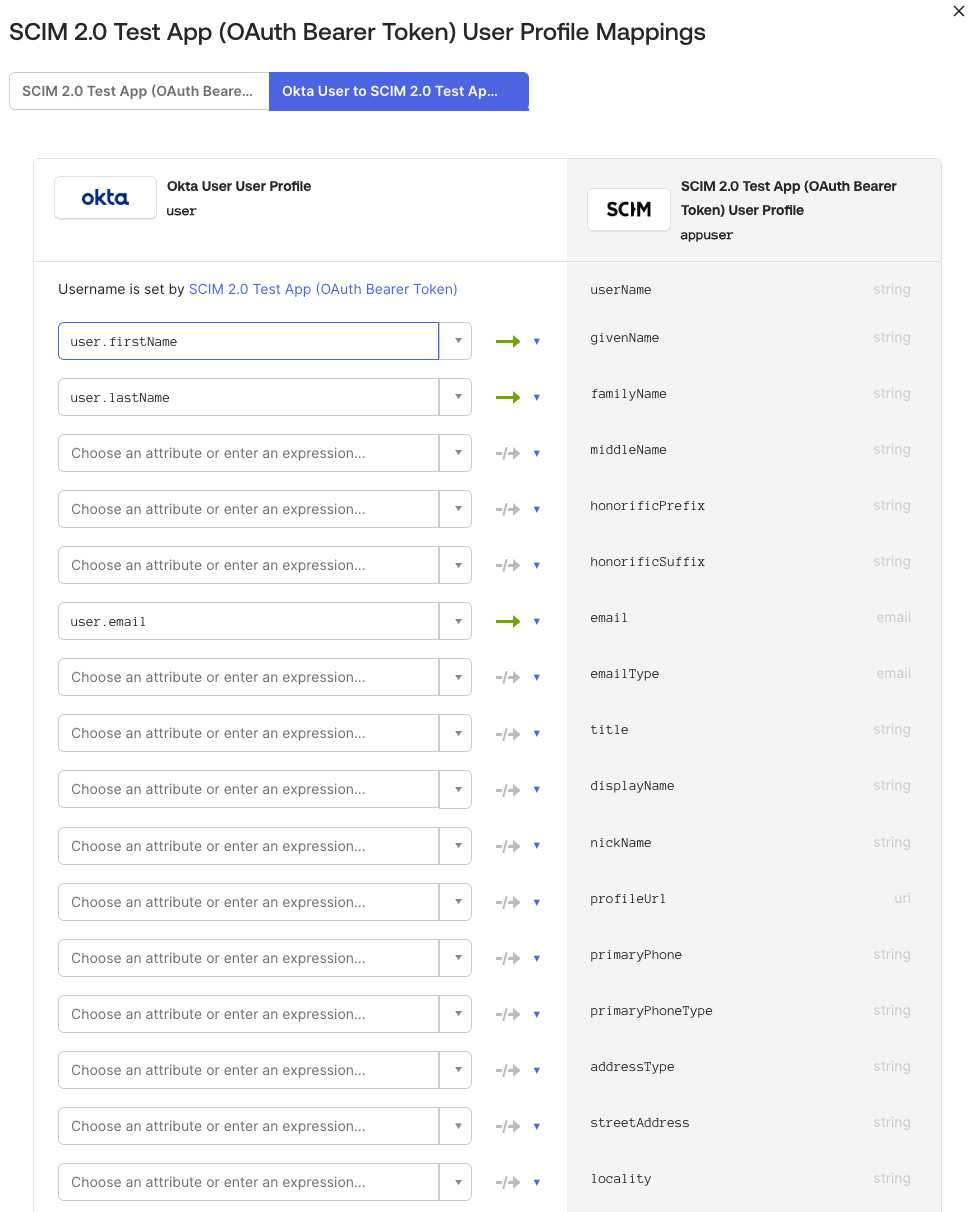
-
在第一个选项卡 (Okta user to app) 中,除
- 在 Assignments 选项卡中分配用户和组
- 若要将组同步到 Devin,还需在 Push Groups 选项卡中推送这些组
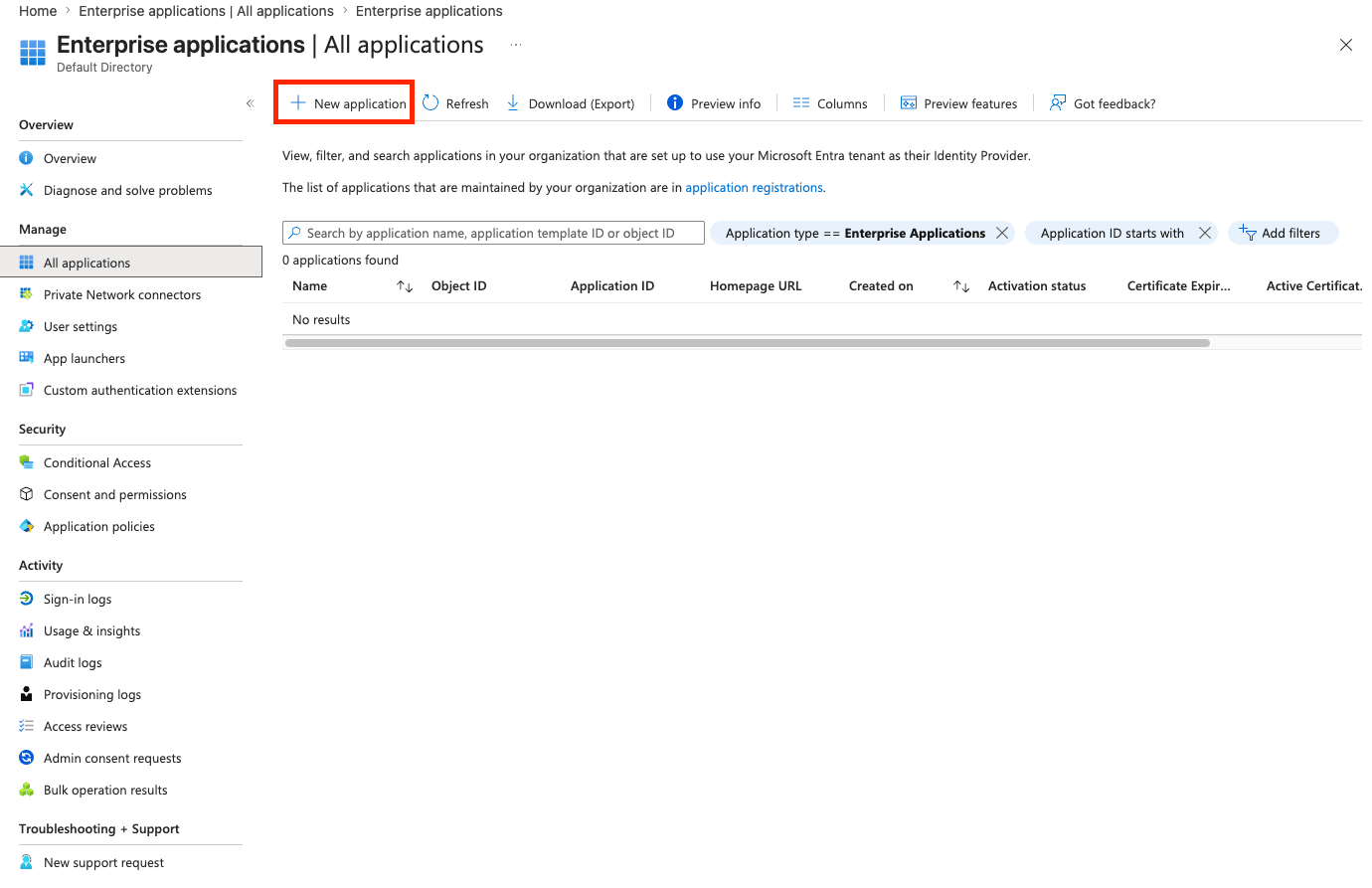
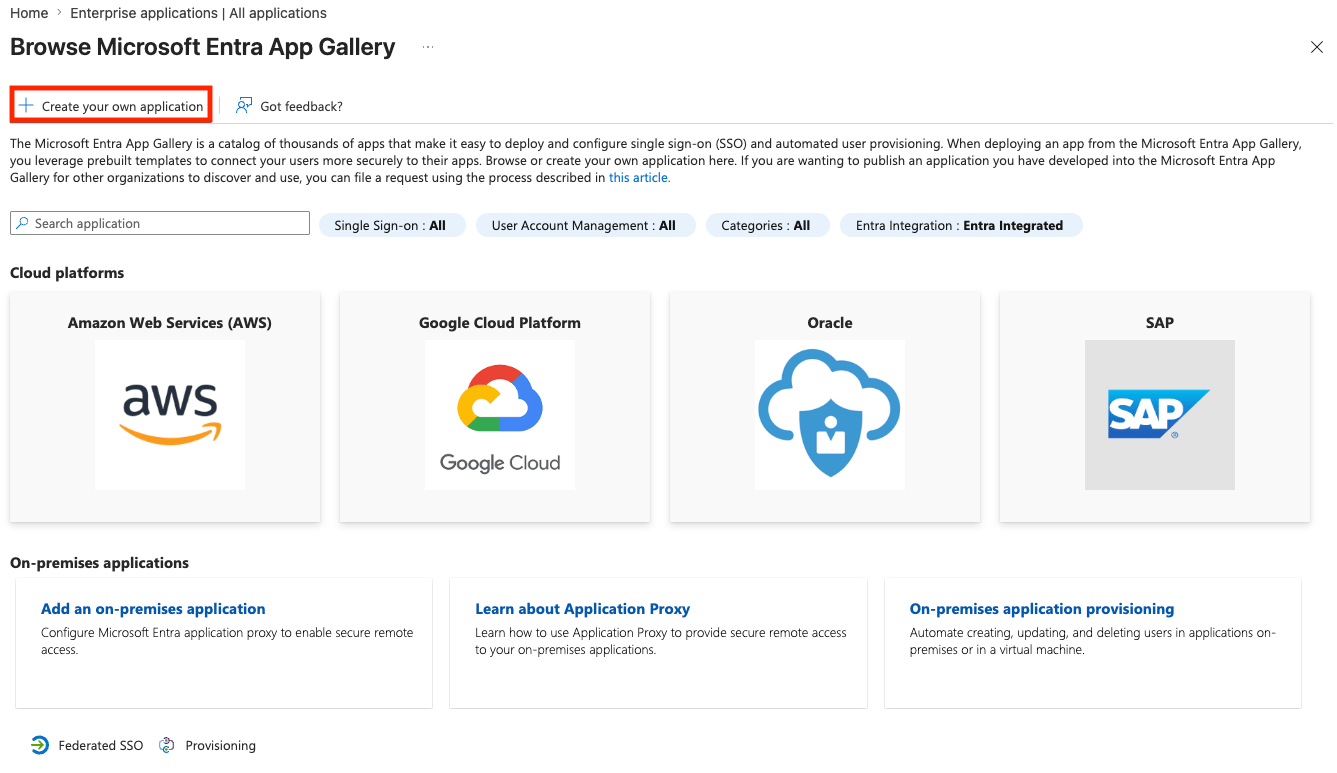
![userName 和 emails[type eq work].value 均映射到同一个 Entra 属性,且映射已精简为受支持的集合](https://mintcdn.com/cognitionai-enterprise/ARbwq_E1efl0Bvey/images/enterprise/scim/entra/entra-attribute-mapping.png?fit=max&auto=format&n=ARbwq_E1efl0Bvey&q=85&s=5f5b0092c197af4a236e75e94f6c5163)
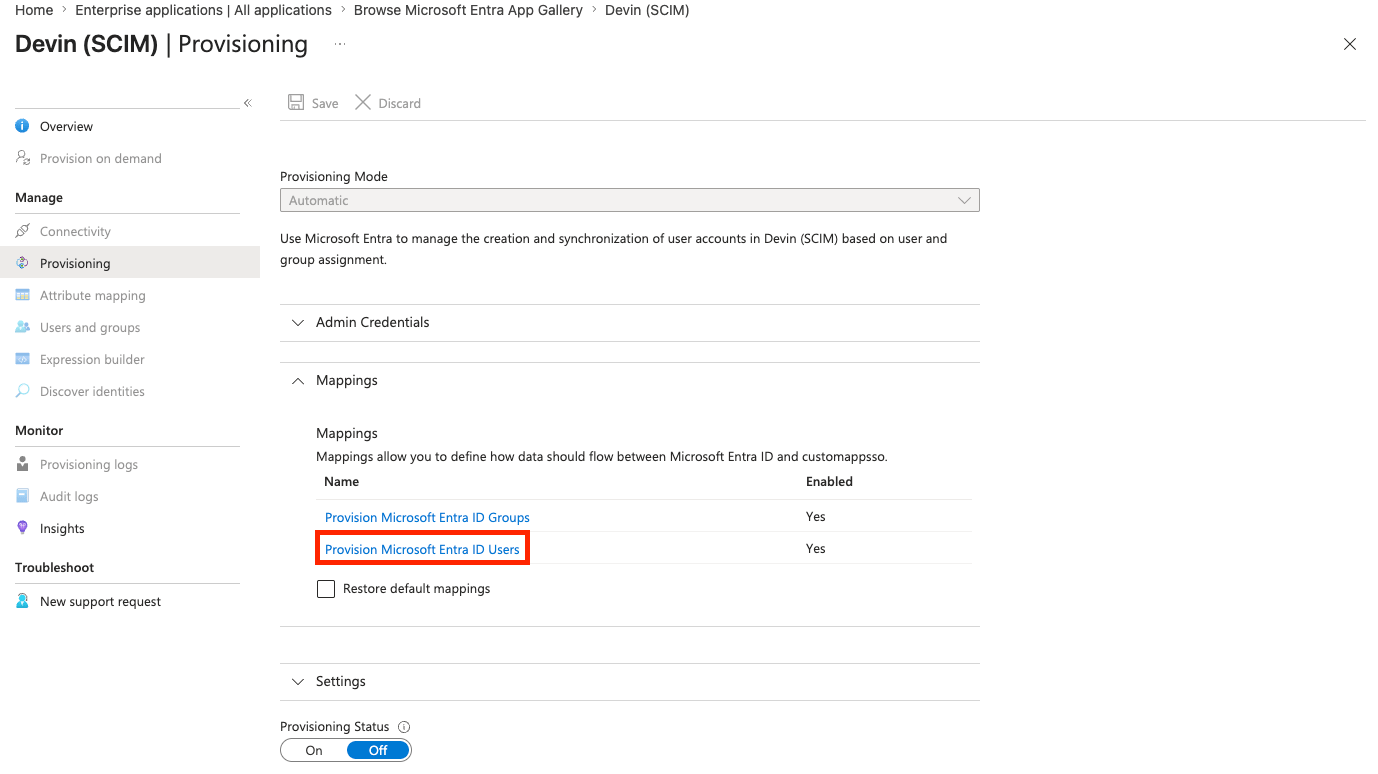
用户的
userName 必须使用其电子邮件地址,并且必须与已预配的工作电子邮件一致。因此,Okta 应用的用户名格式应设为 Email,且 Entra 的 userName 和 emails[type eq "work"].value 映射必须指向同一属性。不匹配的值会被 Devin 的 SCIM 端点拒绝。步骤 3:将组映射到角色
系统会在用户首次登录前,将其以默认的 Enterprise Member 角色预配到你的 Devin 企业账户中。在 设置 → Enterprise → 成员资格 的 组 (IdP) 选项卡中,将已预配的组映射到相应的角色和组织。预配与 SSO 登录的交互方式
- 通过 SCIM 预配的用户可立即通过 SSO 登录,无需邀请
- 在 IdP 中停用用户会立即移除其企业成员资格;重新分配后即可恢复
- 通过 SCIM 推送的组成员关系会立即生效,无需等待用户下次登录
- 关闭即时 (JIT) 预配后,SCIM 将成为 IdP 组成员关系的唯一来源
- 此前通过即时预配或手动邀请创建的用户仍可正常使用;请在 IdP 中为其分配,以便由 SCIM 管理