

Devin Local
与 Devin CLI 共享的下一代 Agent 运行框架。作为主要的本地 Agent 在你的机器上运行。
用量
积分和用量。
终端
升级版终端体验。
MCP
MCP 服务器可扩展 Agent 的能力。
记忆
记忆和规则有助于自定义行为。
上下文感知
立即理解你的代码库。
Advanced
高级配置选项。
工作流程
将重复性流程自动化。
应用部署
一键部署应用程序。
加入我们的 Discord 以获取支持、提交功能请求和 bug 报告!
设置
引导流程
- 选择你喜欢的主题
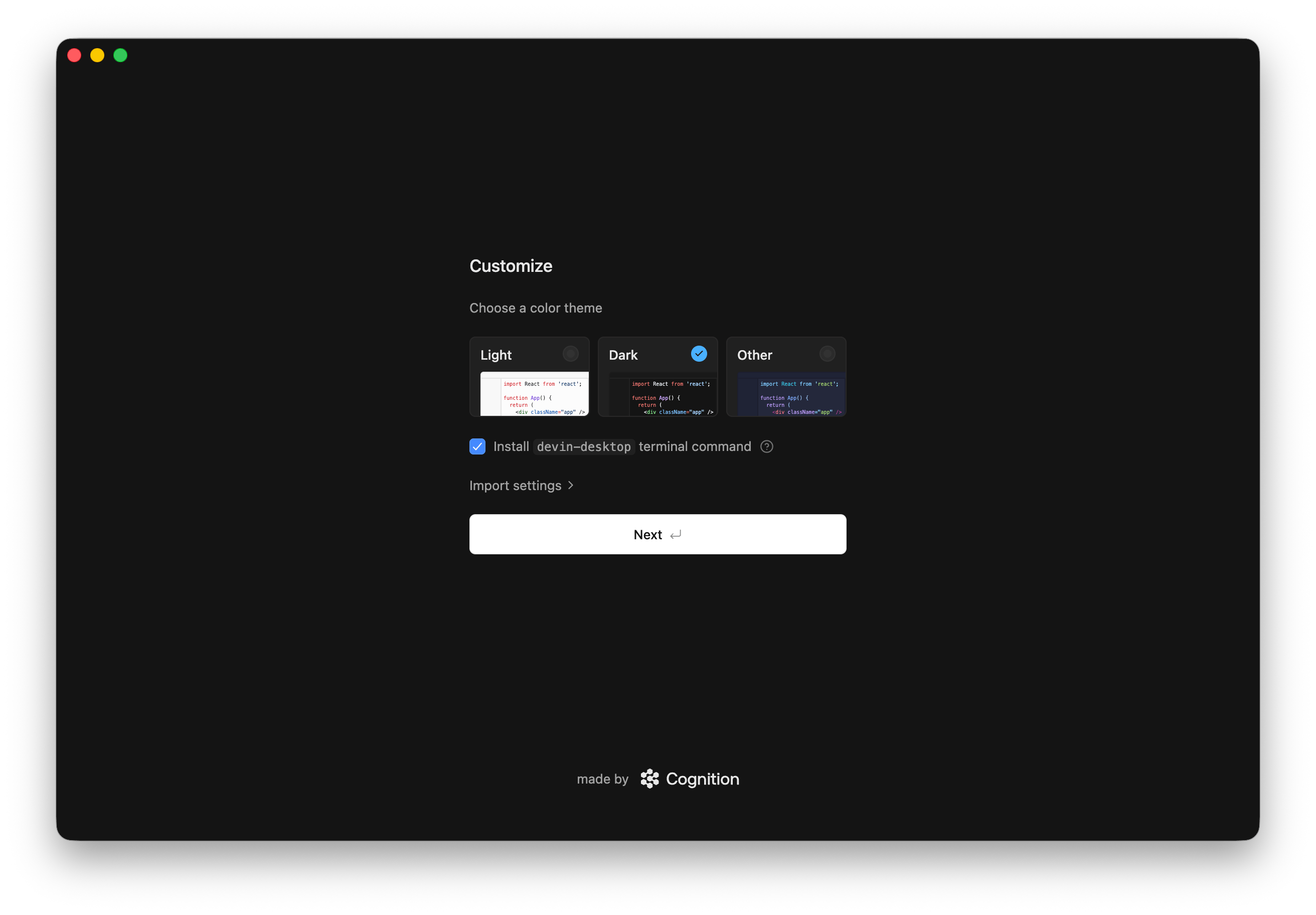
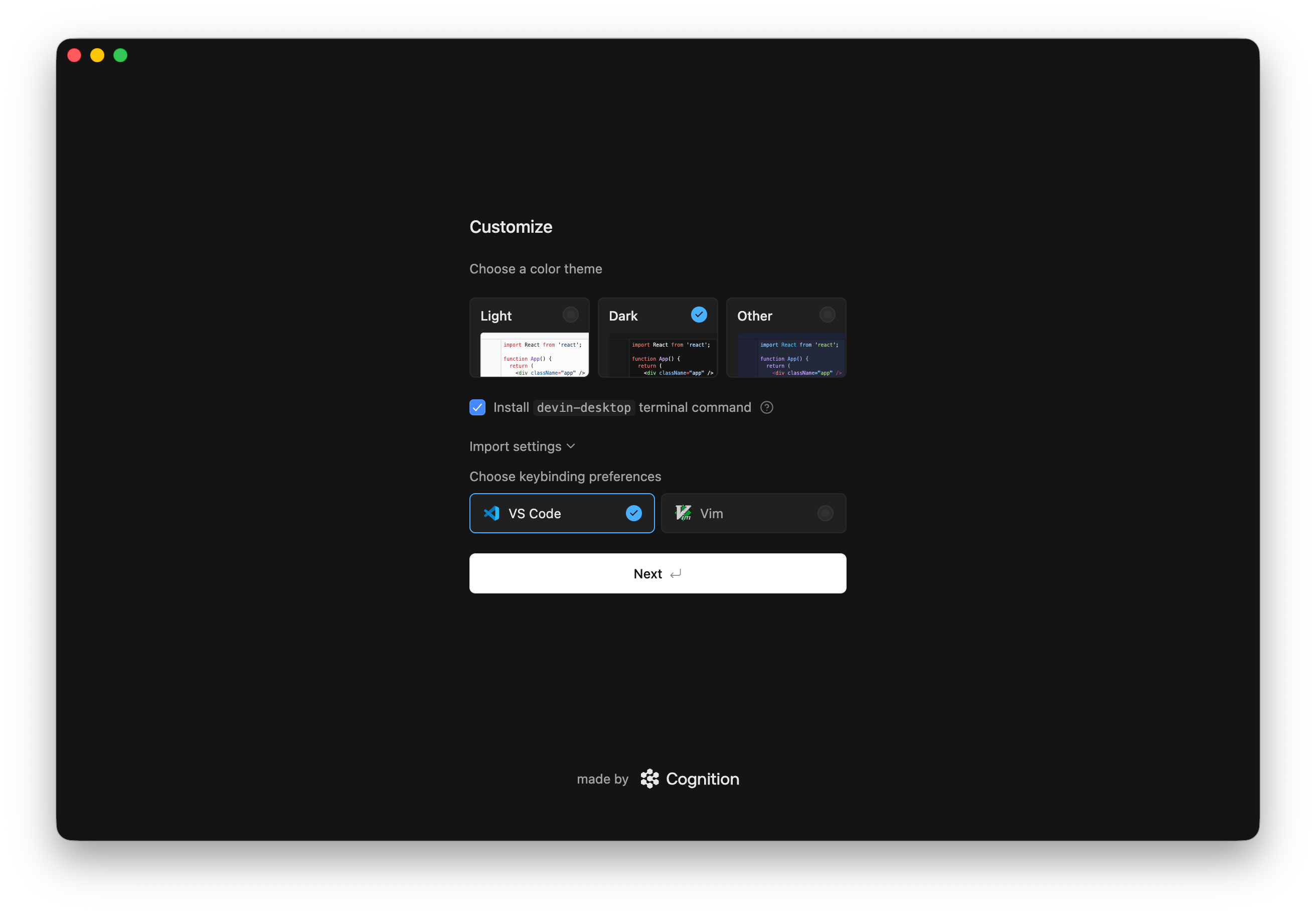
devin-desktop 终端命令”选项处于勾选状态,以便通过终端启动 Devin Desktop:
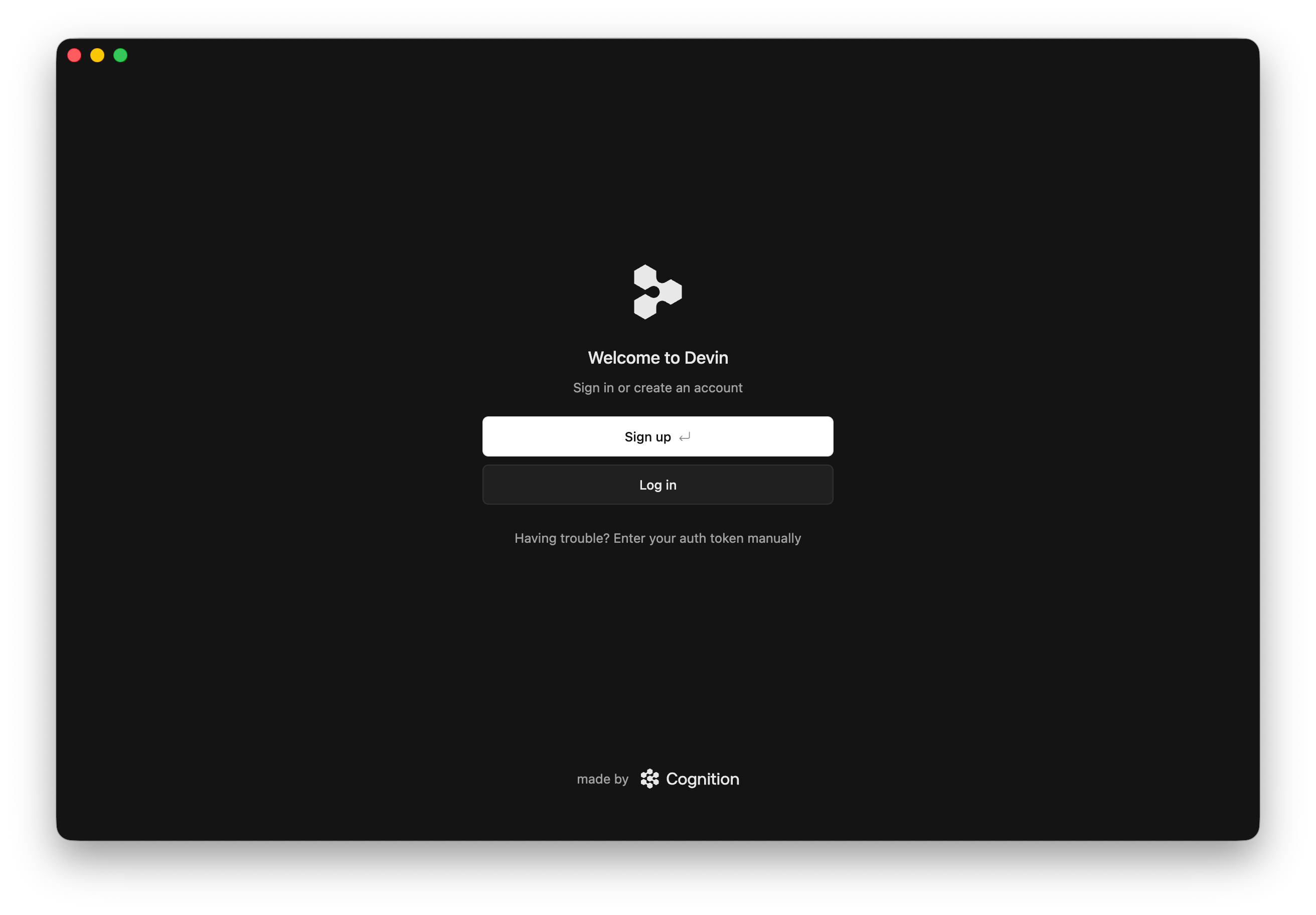
- 登录 / 注册
使用 Devin Desktop 前,你需要登录你的 Devin 账户。如果你还没有 Devin 账户,可以免费注册!
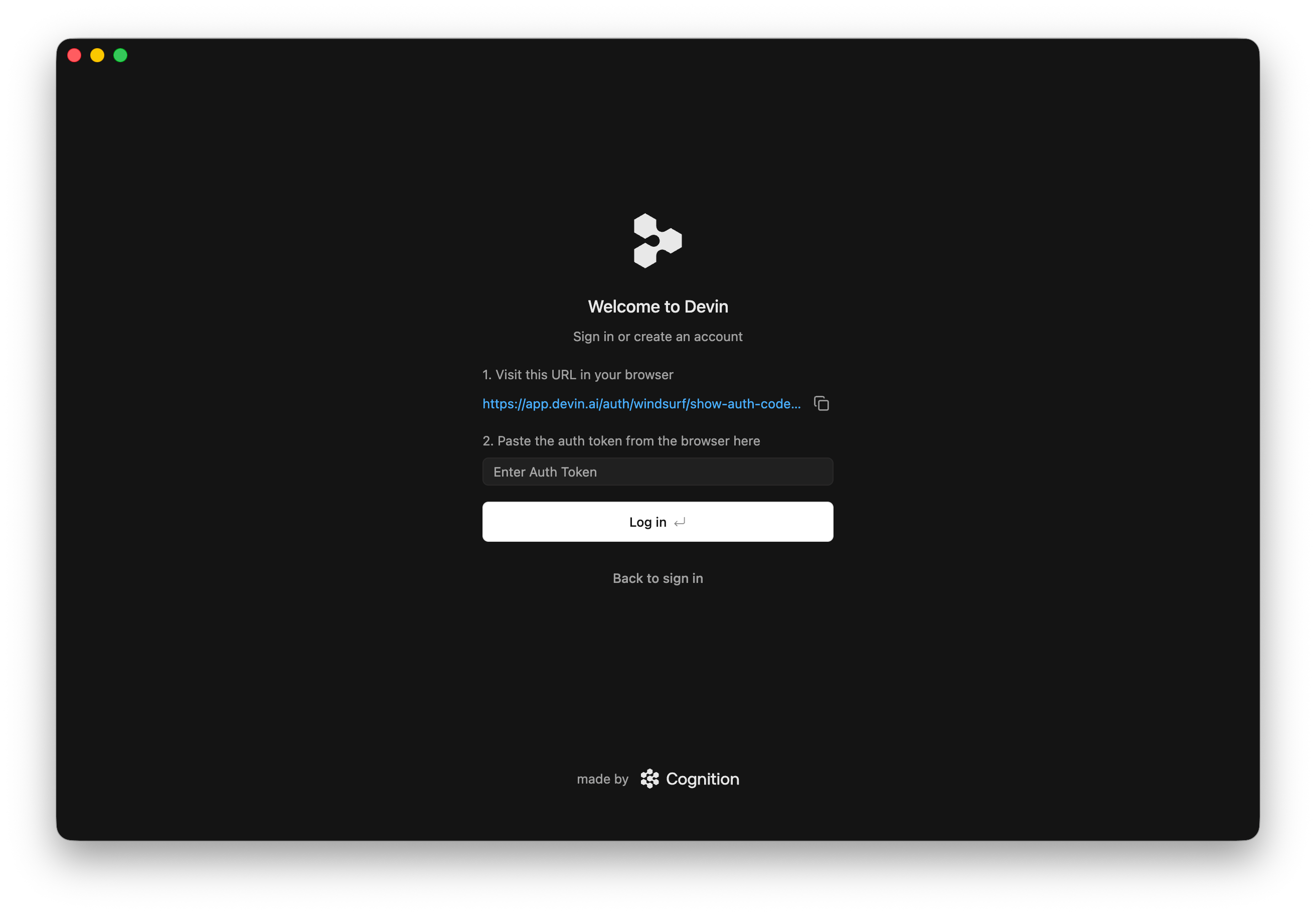
- 开始使用 Devin 构建吧!
推荐插件
来看看我们推荐的插件,充分发挥 Devin Desktop 的全部功能!
可以尝试的操作
现在你已成功打开 Devin Desktop,来试试它的一些功能吧!大多数功能都可以从起始页进入,起始页的核心是 agent 输入框。与 agent 开始会话
与 agent 开始会话
在起始页的输入框中输入任务并发送,即可开始新的 agent 会话。你可以与 agent 聊天、编写代码和运行代码。详细了解 Devin Local。如果你还没有任何会话,输入框下方的 Start new session 列表会推荐一些提示,例如“Explore my codebase and diagram how it works”。点击其中一条即可将其添加到输入框中。
回顾最近的会话和项目
回顾最近的会话和项目
使用过 Devin Desktop 后,起始页会显示 Recent sessions。通过该标题上的下拉菜单可切换到 Recent projects,点击 View all 可查看完整列表。点击输入框底部的 Go to sessions list,即可在 Agent Command Center 中浏览所有会话。
打开项目 / 连接到远程服务器
打开项目 / 连接到远程服务器
未打开任何文件夹时,起始页会显示 Open project、Clone repository 和 Connect via SSH。你也可以连接到本地 Dev Container。点击此处了解更多。
配置 Devin 设置
配置 Devin 设置
点击右下角状态栏中的 Devin - Settings 打开快速设置面板,其中包含 Plan Info、Settings 和 AI Shortcuts 选项卡。要打开完整的设置页面,可以点击该面板中的 Advanced Settings、点击起始页底部的 Settings,或在右上角的 Profile 下拉菜单中选择 Devin Settings。
打开 Command Palette
打开 Command Palette
你可以使用快捷键
⌘+⇧+P (Mac) 或 Ctrl+Shift+P (Windows/Linux) 打开 command palette。输入“Devin”即可找到 Devin Desktop 的相关命令,例如 Open Devin User Settings,也可以探索其他可用命令!忘了导入 VS Code 配置?
如果你在完成引导流程后才决定导入,也可以轻松将你的 VS Code/Cursor 配置导入 Devin Desktop。 打开命令面板 (Mac:⌘+⇧+P,Windows/Linux:Ctrl+Shift+P) ,然后输入以下内容:
- VS Code
- Cursor
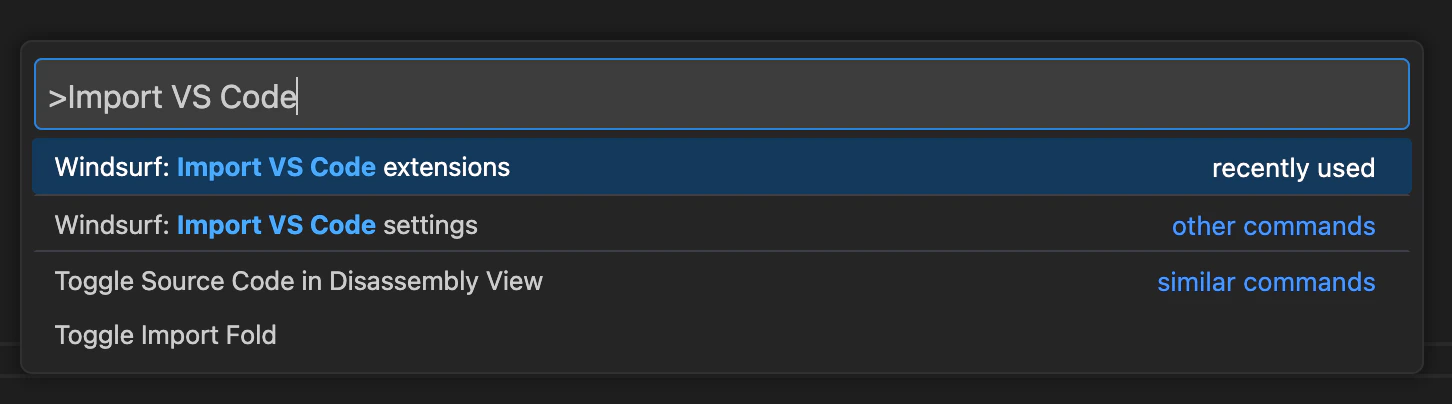

不兼容的扩展
有几类扩展与 Devin Desktop 不兼容,包括其他 AI 代码补全扩展以及专有扩展。你无法通过 Devin Desktop 上的任何市场安装扩展。自定义应用图标 (测试版)
对于 Devin Desktop 的付费用户,你可以在程序坞中为 Devin Desktop 选择不同的图标。目前,此功能仅适用于 Mac OS,其他操作系统即将支持。 要更改应用图标,只需点击编辑器右上角的 Profile/设置图标,然后选择“自定义应用图标”。Devin Desktop Next
Devin Desktop Next 是 Devin Desktop 的预发布版本,用户可选择加入,以便尽早体验最新功能和特性,即使这些功能尚未完全成熟。新功能通常会先在 Devin Desktop Next 中推出,随后不久再进入稳定版本。 你只需在此下载,即可加入 Devin Desktop Next。卸载 Devin Desktop
要从你的系统中卸载 Devin Desktop,请按以下步骤操作:1
关闭 Devin Desktop
继续卸载前,请确保 Devin Desktop 当前未运行。
2
删除 Devin Desktop 应用程序
- Mac
- Windows
- Linux
将 Devin Desktop 应用程序从“应用程序”文件夹拖到废纸篓。
3
删除配置文件
- Mac/Linux
- Windows
删除 Devin Desktop 的配置文件夹:
4
其他清理
- 如果你已将 Devin Desktop 添加到 PATH 中,请将其从系统的 PATH 环境变量中移除。
- 如果你是通过系统的包管理器或控制面板安装的 Devin Desktop,也可以使用它来卸载。
- 清空废纸篓或回收站以完成卸载。