

概述
- Admin 设置
- 将组织的自托管 GitLab 实例连接到 Devin
- 设置服务账户
- 配置代码仓库访问权限
- 注册 OAuth,以便用户关联自己的 GitLab 账户
- 终端用户设置
- 将单个用户的 GitLab 账户关联到其 Devin 账户
必须先完成Admin 设置,用户才能关联其 GitLab 账户。只有 Enterprise Admin 可以执行Admin 设置步骤。
第 1 部分:Admin 设置
步骤 1:在 GitLab 中创建服务账户
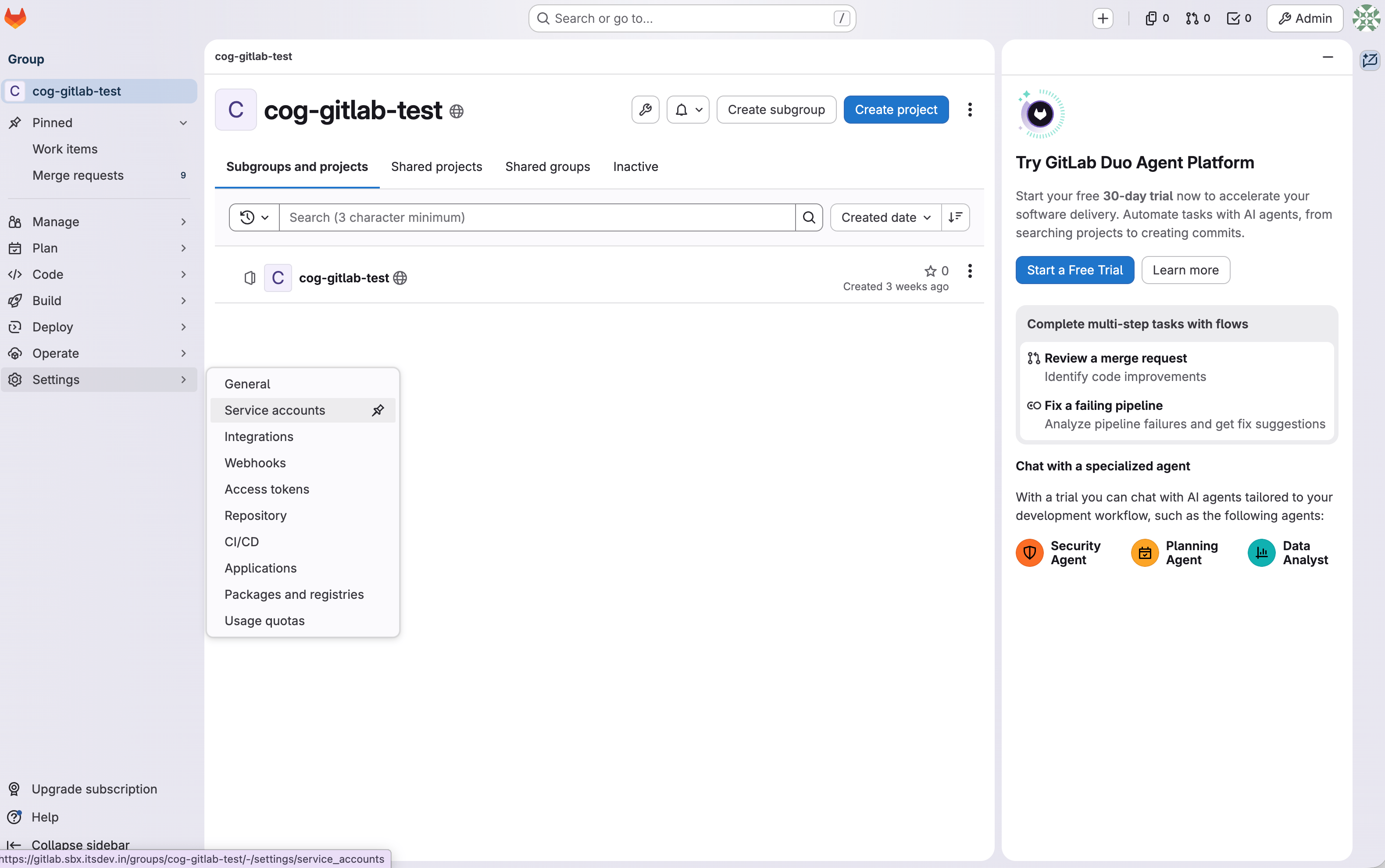
- 进入正确的 GitLab 组
- 导航到 Settings
- 打开 Service Accounts
- 创建一个新的服务账户
步骤 2:将服务账户添加为组成员
- 前往该组的成员页面
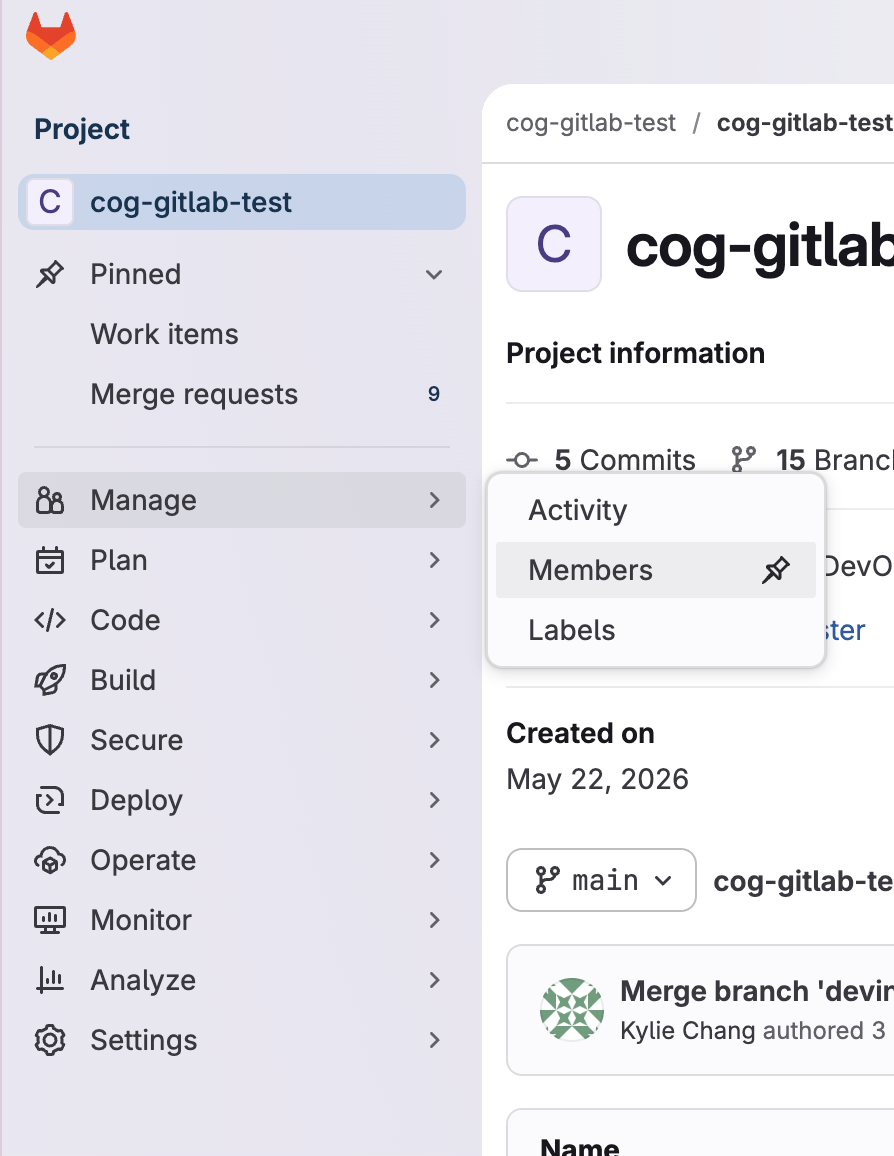
- 将服务账户添加为该组的成员
- 为其授予 Developer 角色
步骤 3:为服务账户生成个人访问令牌
- 找到新创建的服务账户
- 点击三个点 > 管理访问令牌 > 生成新的个人访问令牌 > 在访问作用域中选择 api
- 复制该令牌并妥善保管
请确保你选择的是服务账户的令牌,而不是在你的用户偏好设置中找到的个人访问令牌。你需要让 Devin 以服务账户的身份执行操作,而不是以你的身份执行。在 Devin 中添加 GitLab 连接时,你将使用此令牌。
步骤 4:在 Devin 中添加 GitLab 连接
- 前往 企业设置
- 打开 连接
- 添加新连接
- 输入:
- 自托管 GitLab URL (如适用)
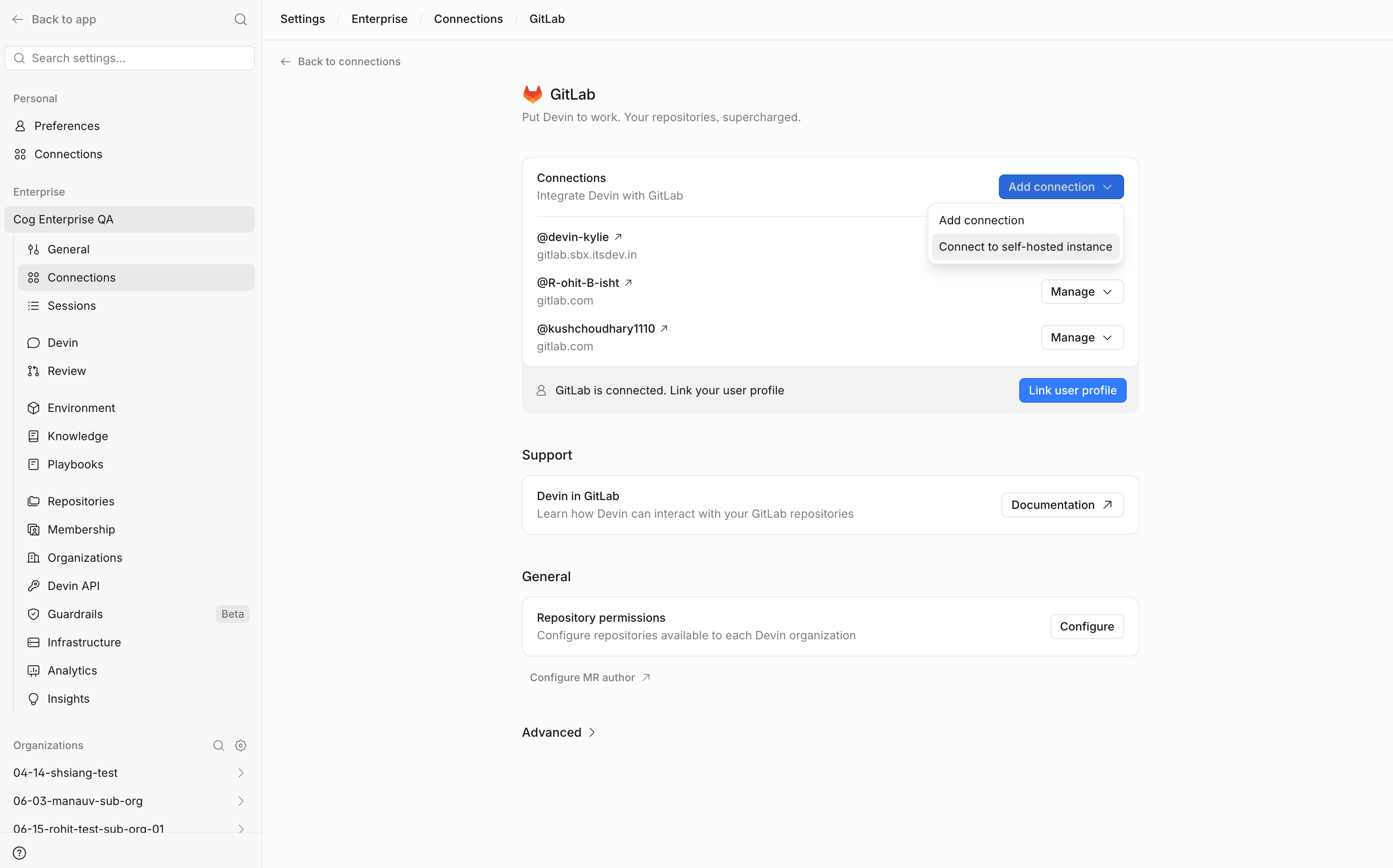
- 服务账户的个人访问令牌
步骤 5:配置 Webhook
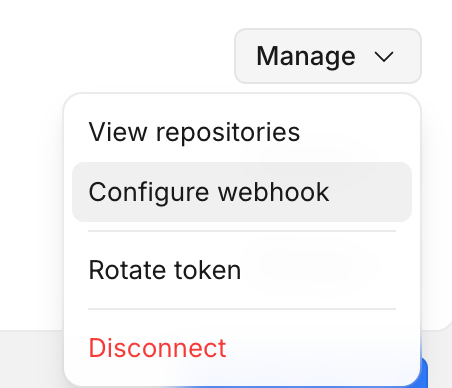
- 在 企业设置 > 连接 中,找到你刚刚添加的 GitLab 实例
- 点击 管理 下拉菜单
- 选择 配置 Webhook
- 按照提供的命令完成设置
步骤 6:验证代码仓库访问权限
- 确认服务账户有权访问你要使用的代码仓库
- 在 Devin 中,如果代码仓库没有立即显示,请手动刷新代码仓库列表
- 前往 企业代码仓库
- 选择正确的组织
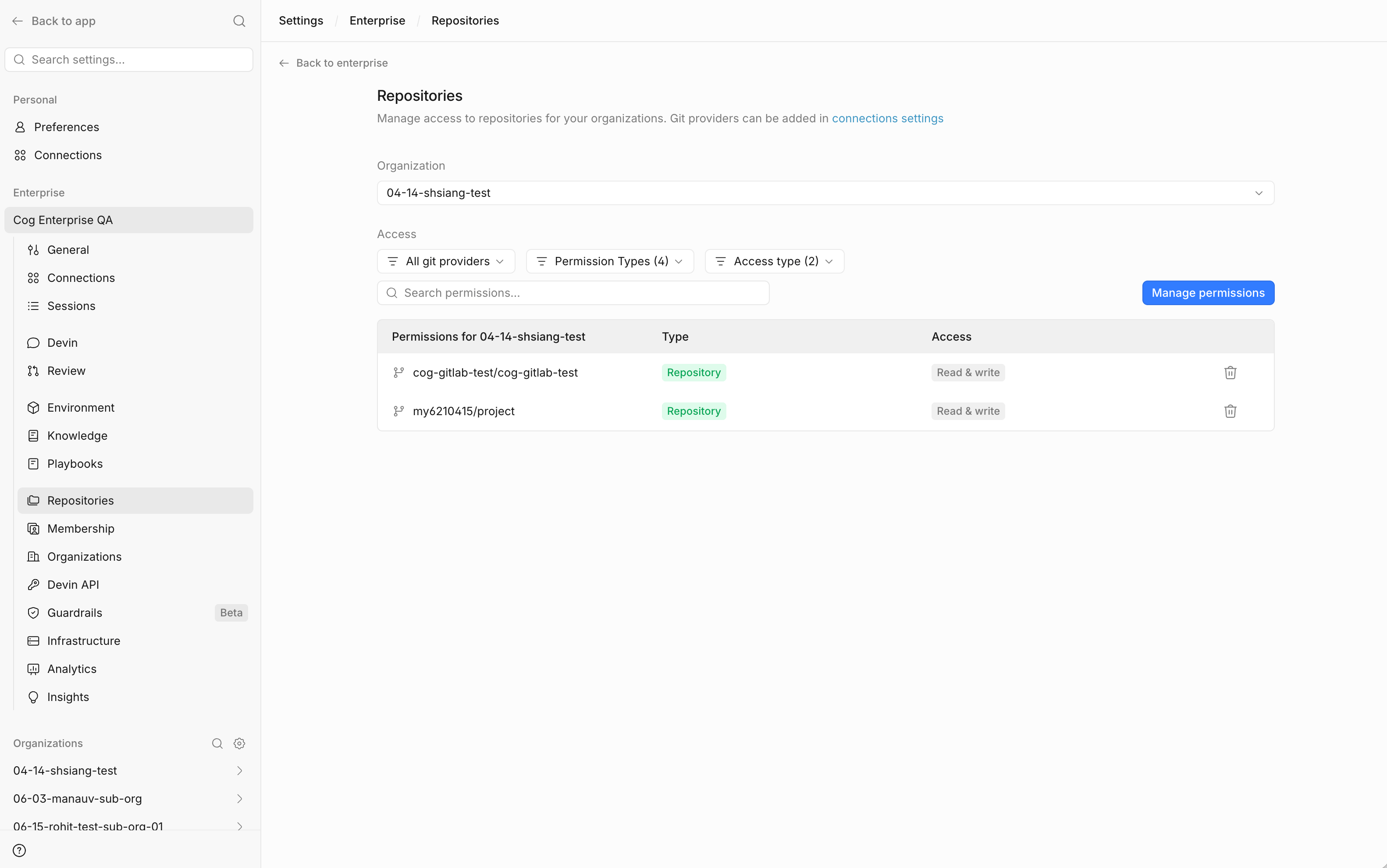
- 打开 管理权限
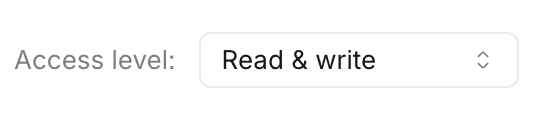
- 添加相关代码仓库,并授予适当的 读取/写入 权限
如果有代码仓库缺失,可能是因为 Devin 会定期刷新代码仓库列表,而不是实时刷新。
第 2 部分:为自托管 GitLab 启用用户关联
步骤 7:在自托管 GitLab 实例上注册 OAuth 应用程序
- 前往企业 GitLab 连接区域
- 打开 Advanced
- 前往自托管 GitLab 部分
- 启动 注册 OAuth 应用程序 流程
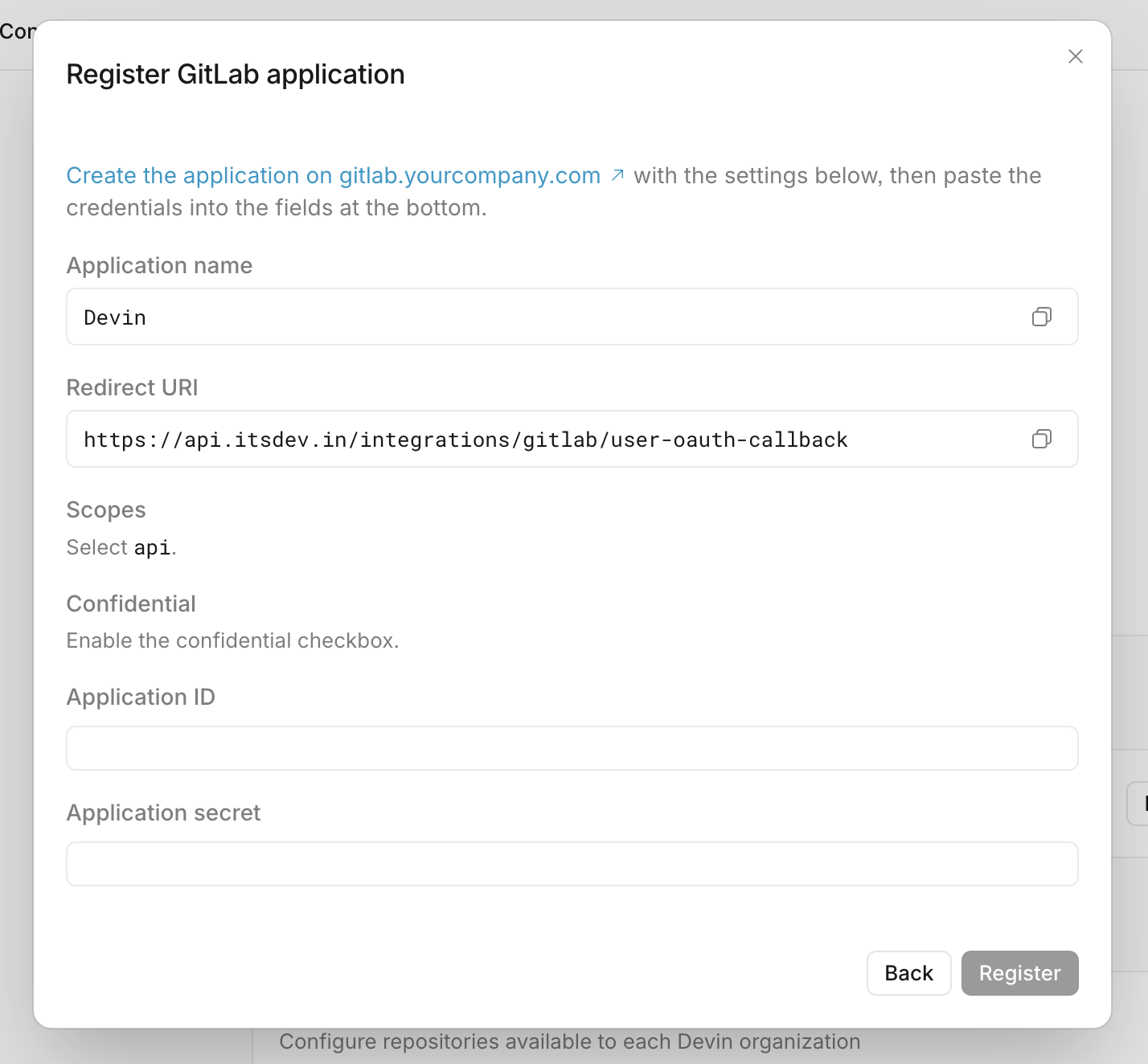
步骤 8:在 GitLab 中完成 OAuth 应用注册
- 将 Name 和 Redirect URI 设置为与 Devin 模态窗口中显示的内容完全一致
- 勾选 Confidential 复选框
- 选择 api 作用域
- 点击 Save application
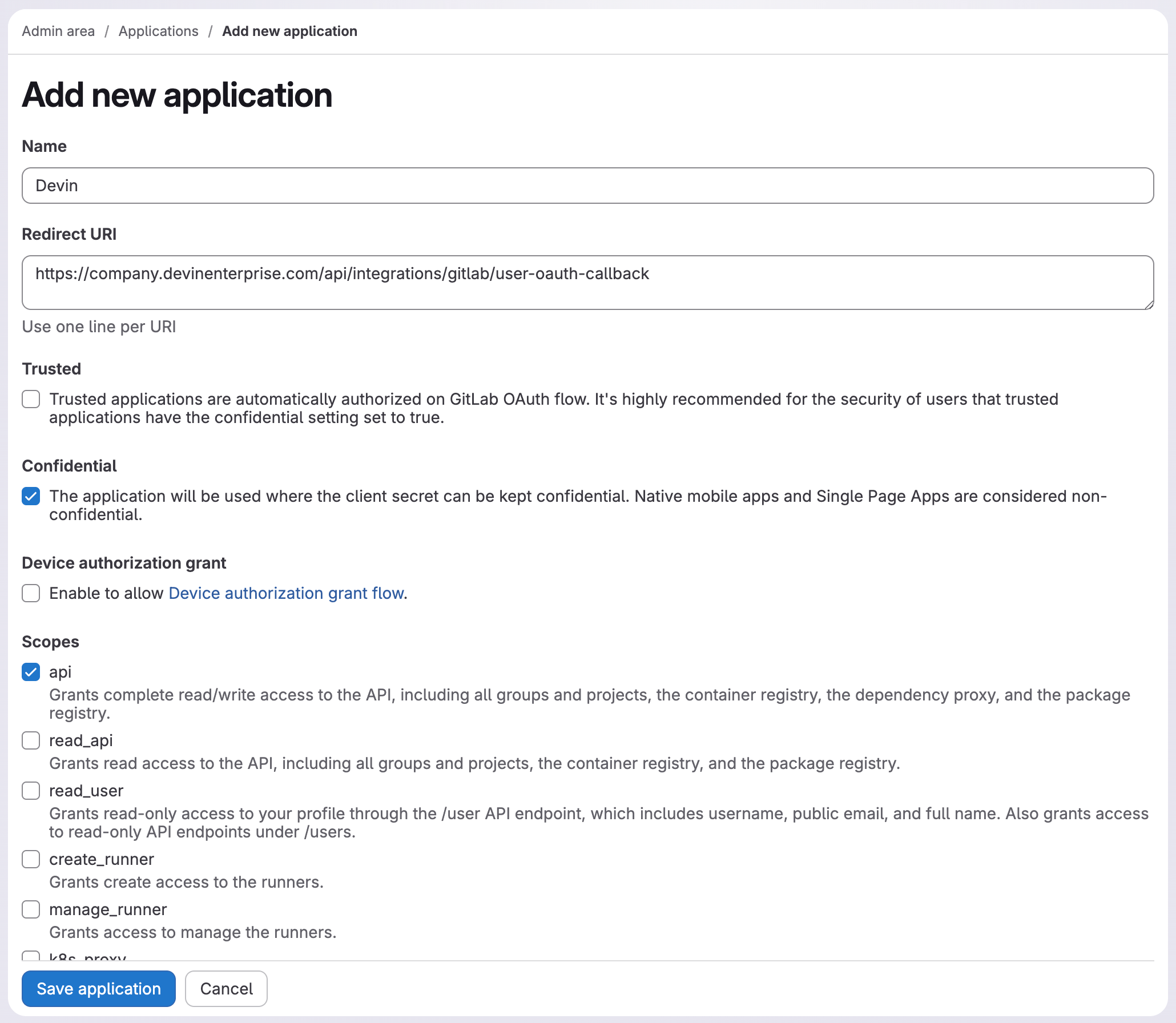
- 从 GitLab 复制 Application ID 和 Application Secret
- 返回 Devin,将这些值粘贴到注册模态窗口中
- 点击 Register
第 3 部分:组织成员资格要求
步骤 9:确保用户属于正确的 Devin 组织
- 前往组织成员页面
- 确认该用户属于拥有 GitLab 代码仓库权限的 Devin 组织
- 如果不属于,请先将其添加到该组织
个人连接只会显示用户所属组织的集成。 如果用户不在拥有 GitLab 代码仓库权限的 Devin 组织中,GitLab 集成可能完全不会显示。
第 4 部分:终端用户设置
步骤 10:打开个人连接
- 前往 个人连接
- 查找自托管 GitLab 集成
步骤 11:关联用户的 GitLab 账户
- 选择自托管的 GitLab 连接
- 完成关联流程
- 将用户的 GitLab 账户 关联到其 Devin 账户