

Schede
La ricerca nella parte superiore della pagina filtra ogni scheda, mostrando solo i Bot il cui nome o creatore corrisponde. Scheda, ricerca e vista vengono salvate nell’URL della pagina, quindi tornando indietro da un Bot con il pulsante Indietro del browser ti ritrovi nello stesso punto.
Viste
Il menu Layout accanto alla ricerca permette di passare, nella scheda Personal, da una all’altra di tre viste degli stessi Bot. Team’s Bots e Archived mostrano sempre i riquadri, come nella vista Gallery.
Ogni sessione mostra il proprio stato:
- Richiede il tuo intervento: la sessione è in attesa di un tuo intervento, ad esempio una risposta o un’approvazione.
- In esecuzione: Devin ci sta lavorando.
- Completata: la sessione è terminata o è inattiva.
Canvas
Il Canvas è la vista predefinita. Tu sei in cima, come in un organigramma, e sotto di te c’è una scheda per ciascuno dei tuoi Bot, a partire da quelli con l’attività più recente. Ogni scheda mostra il nome del Bot, il suo ultimo messaggio in chat, il numero di sessioni e le sessioni raggruppate per cartella. Per ogni Bot vengono mostrate prima le cinque sessioni più recenti; Show more apre le restanti.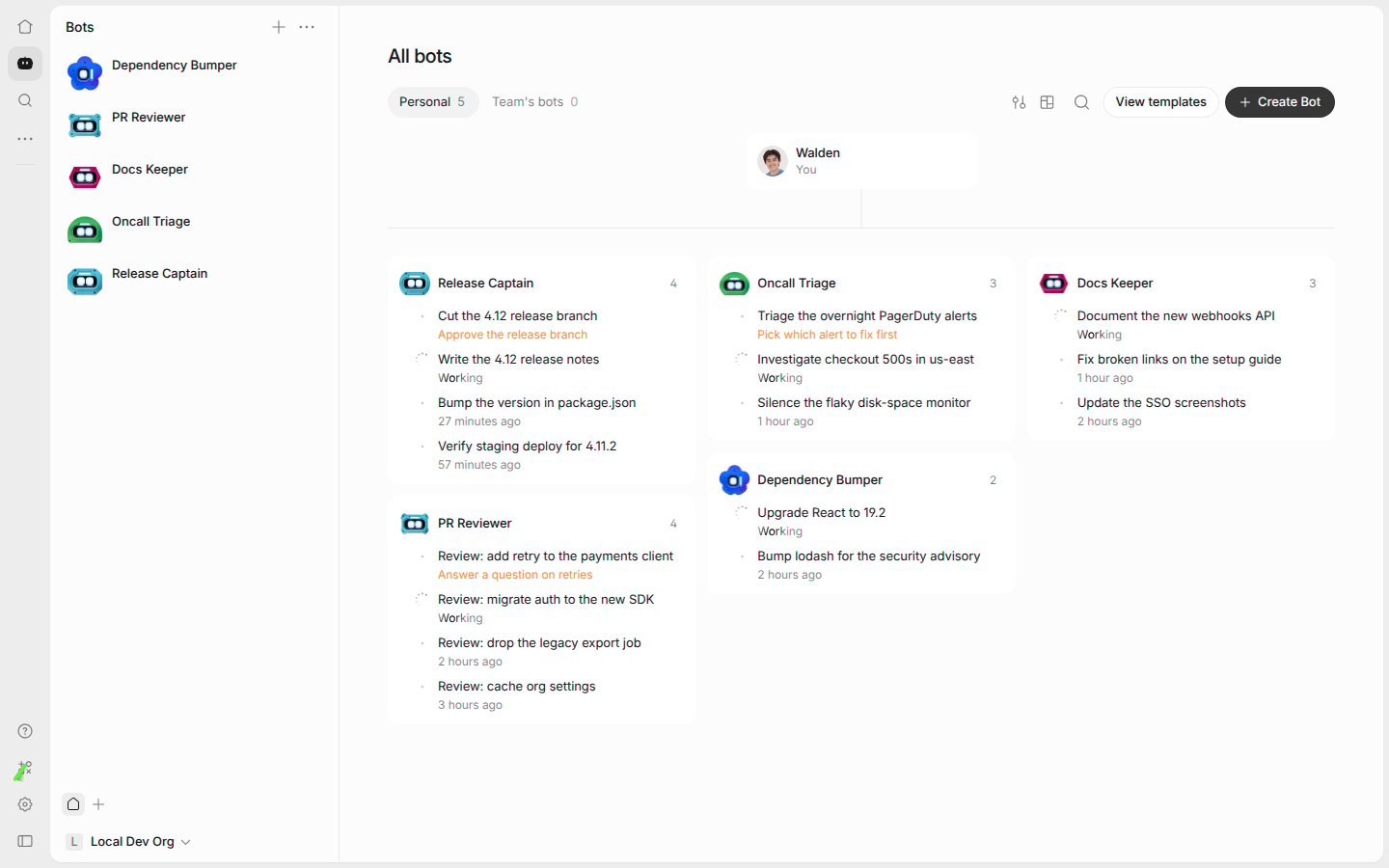
Elencare
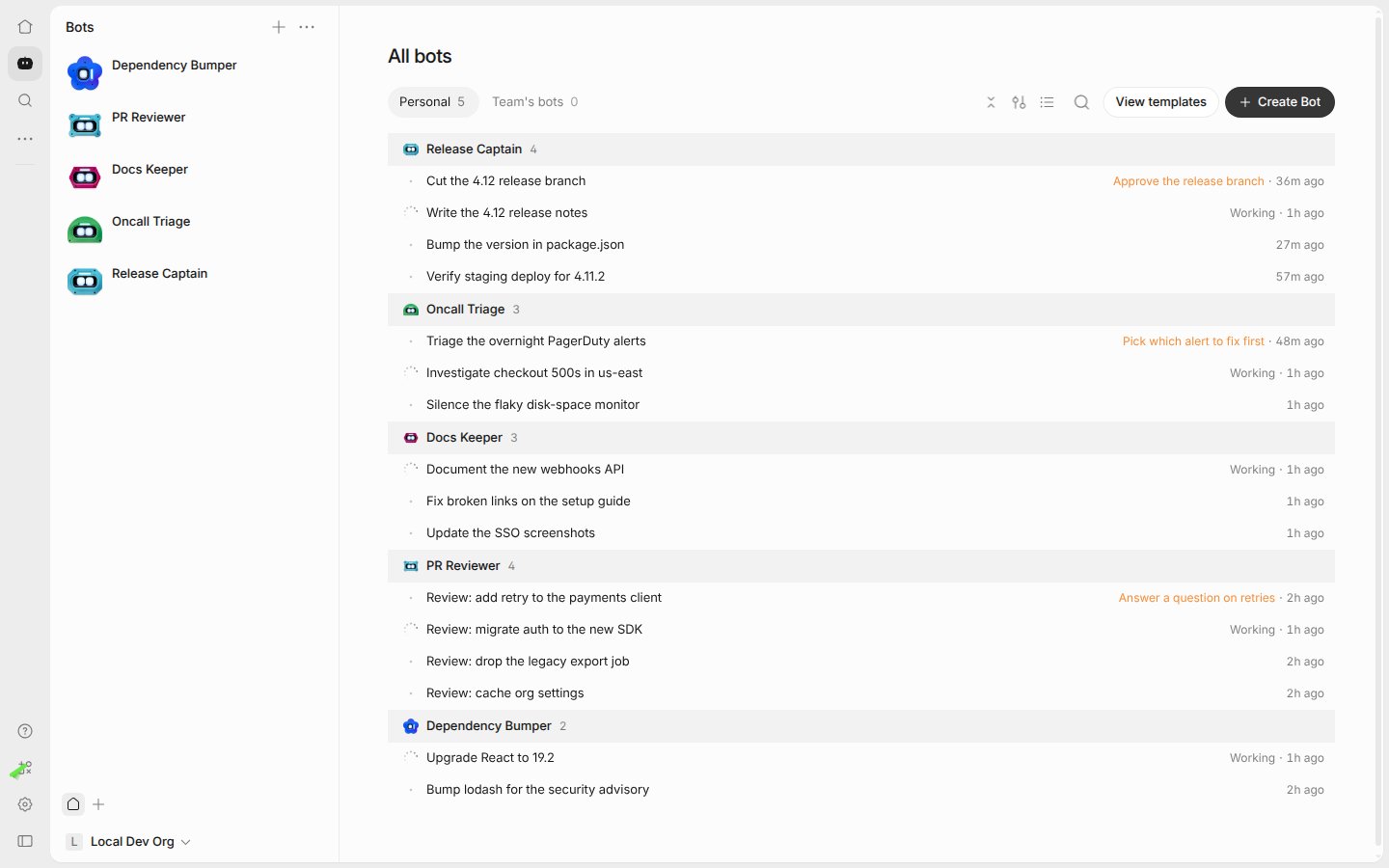
L’Elencare riunisce in un’unica colonna le sessioni di tutti i tuoi Bot. Per impostazione predefinita le raggruppa per Bot, ciascuno con un’intestazione su cui puoi fare clic per comprimerlo. Nel menu della vista:- Group raggruppa le sessioni per Bot o per Stato; in quest’ultimo caso, tutto ciò che richiede il tuo intervento viene riunito in un unico gruppo.
- Sort ordina i Bot per Most recent, Needs you first, Name o Most sessions.
- Property visibility mostra o nasconde lo stato, l’ultimo aggiornamento e le pull request di ogni sessione.
Gallery
La Gallery mostra un riquadro per ogni Bot, con il relativo avatar e nome. Fai clic su un riquadro per aprire la chat del Bot. Il menu del riquadro contiene le azioni del Bot, le stesse disponibili nella barra laterale.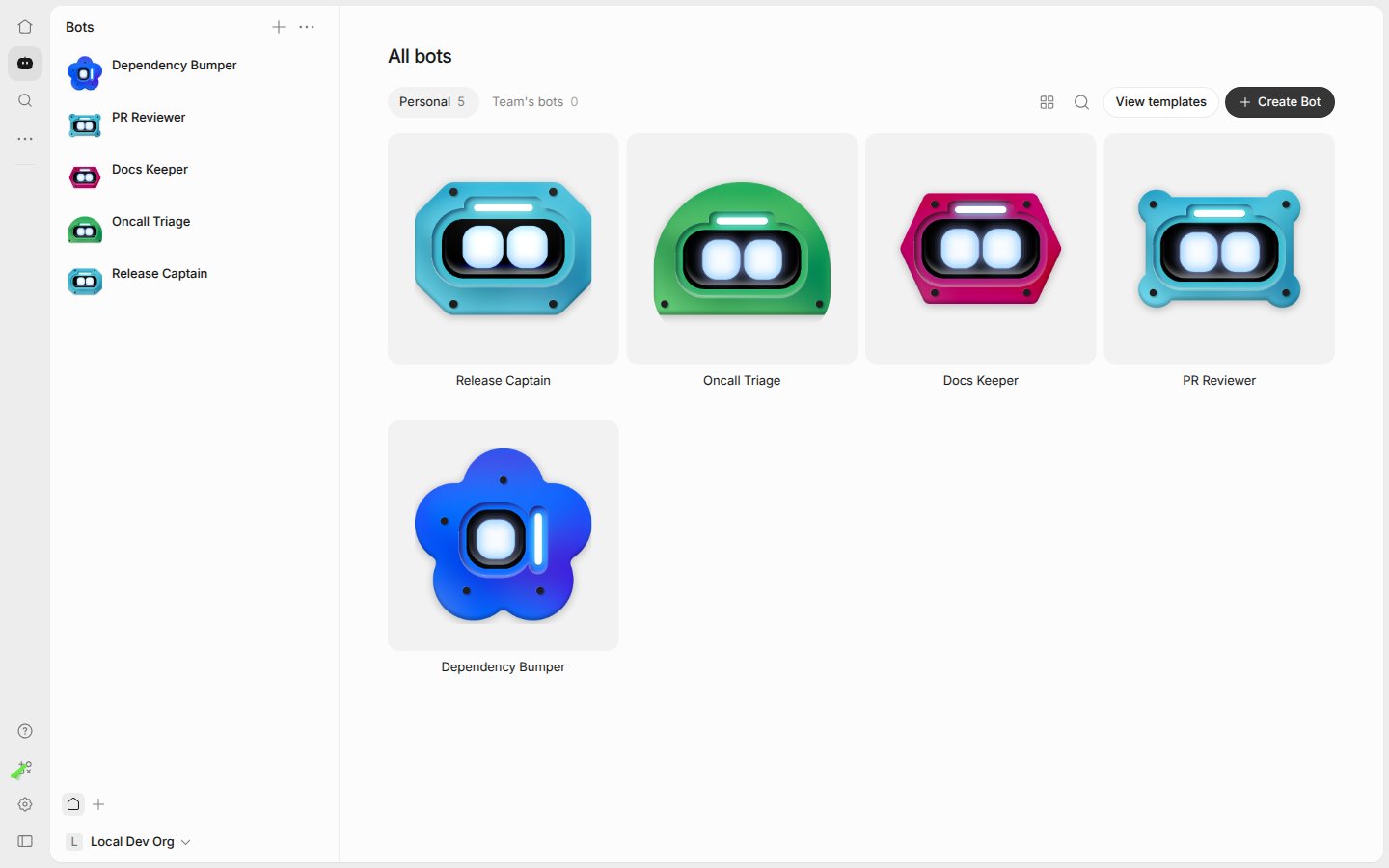
Filtrare le sessioni
Il menu Filtro, disponibile nel Canvas e nell’Elencare, limita le sessioni visualizzate:- Stato mostra solo le sessioni che richiedono il tuo intervento, quelle in esecuzione o quelle completate. Solo, accanto a uno stato, seleziona esclusivamente quello.
- Bot mostra solo i Bot che selezioni.