
Azure DevOps è supportato solo per gli utenti del piano Enterprise
Perché integrare Devin con Azure DevOps?
Prerequisiti
- Privilegi di amministratore globale di Azure Active Directory (AAD) - Necessari per autorizzare Devin ad accedere alla tua organizzazione Azure DevOps
- Account di servizio dedicato - Consigliamo di creare un nuovo account Azure DevOps specifico per Devin (ad es.
[email protected]) invece di utilizzare un account utente esistente, per una gestione degli accessi più chiara
L’utente con privilegi di amministratore globale AAD deve avere effettuato l’accesso nel browser durante il processo di configurazione dell’integrazione.
Configurazione dell’integrazione
- Nel tuo account Enterprise Devin, vai su Settings > Enterprise Settings > Connected Accounts
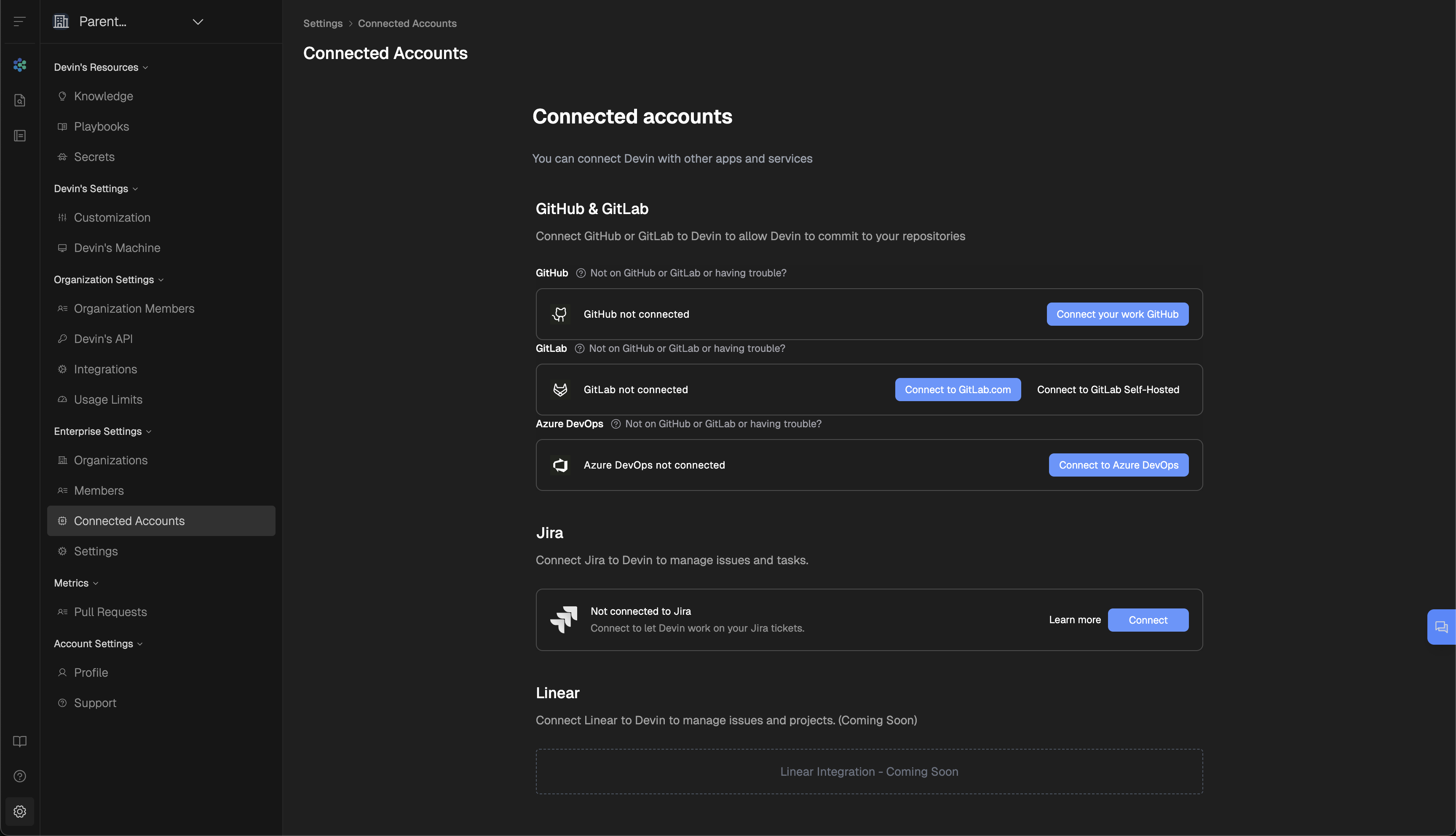
- Una volta nella pagina Connected Accounts, fai clic sul pulsante Connect to Azure DevOps.

- Si aprirà una nuova scheda del browser in cui ti verrà chiesto di concedere a Devin l’autorizzazione alla tua Azure DevOps Organization. Assicurati di aver effettuato l’accesso con l’account che dispone dei privilegi di AAD Global Admin (idealmente l’account di servizio dedicato a Devin che hai creato).
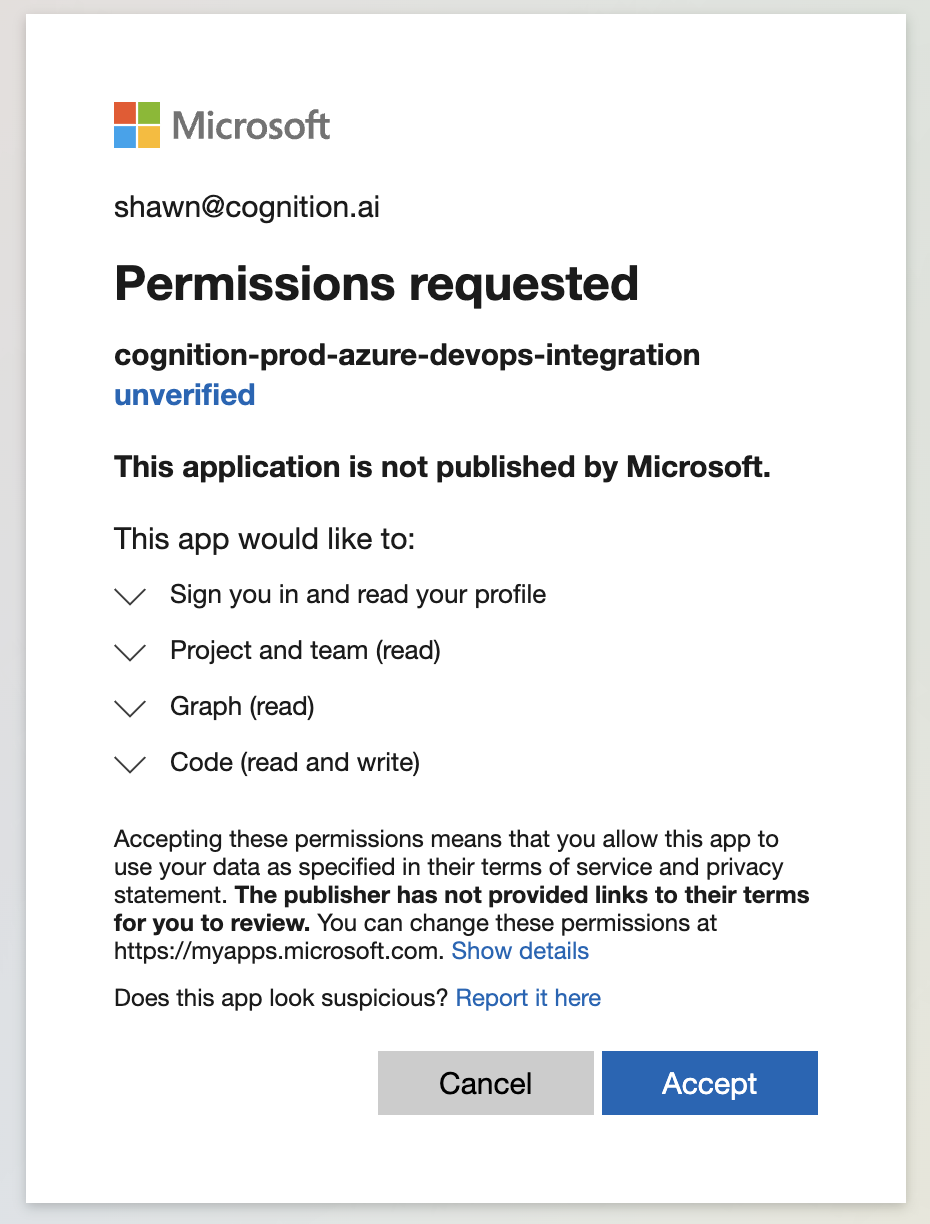
- Dopo aver concesso le autorizzazioni, vedrai la tua integrazione Azure DevOps e i repository collegati di nuovo nella pagina Connected Accounts in Enterprise Settings.

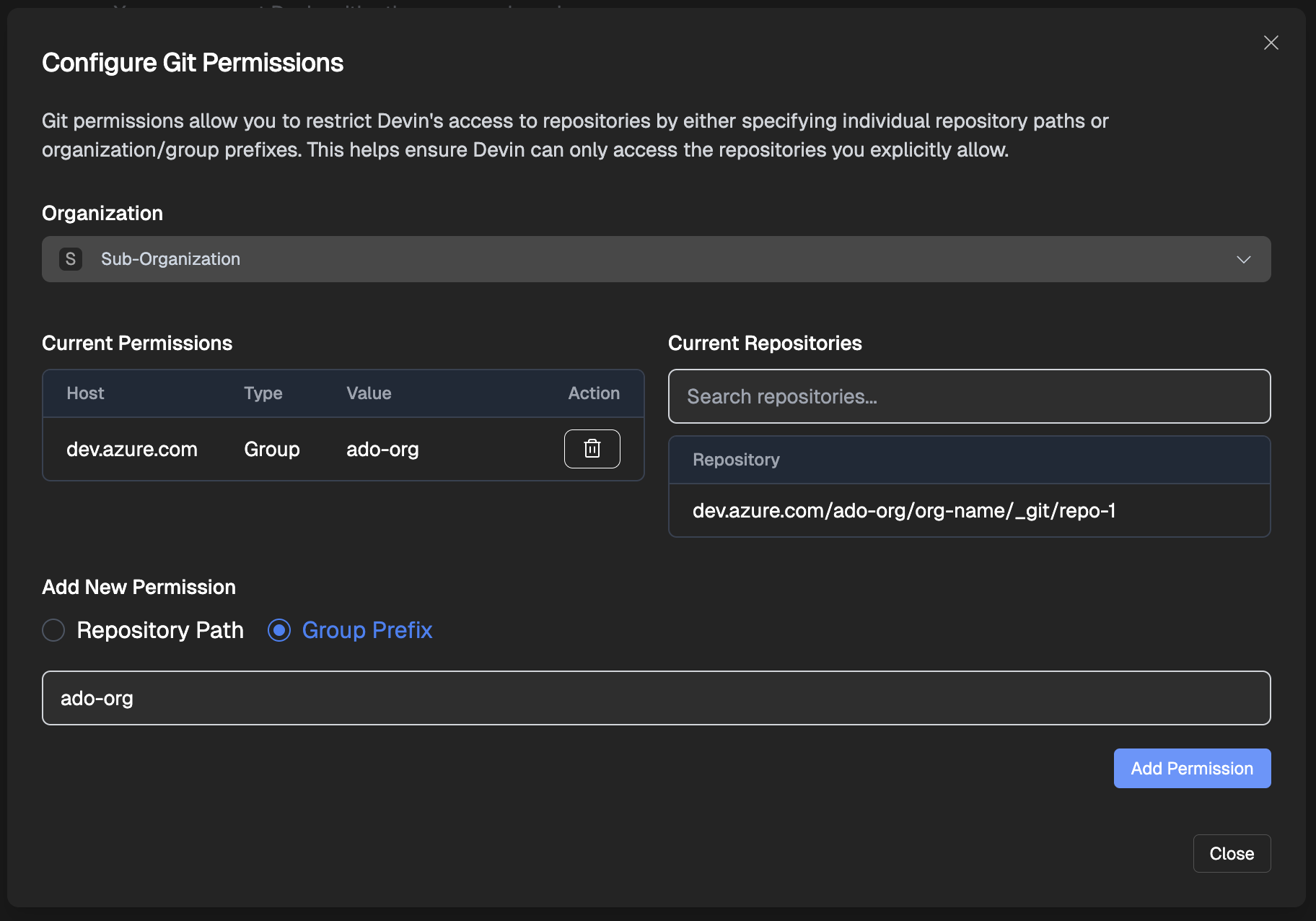
- Ora che Devin ha accesso al tuo Azure DevOps, puoi concedere autorizzazioni a tutte o a specifiche Sub-Organizations all’interno del tuo account Enterprise. Per farlo, seleziona Git Permissions nella tua integrazione Azure DevOps, scegli una Sub-Organization e concedi le autorizzazioni a livello di Group o di Repository.
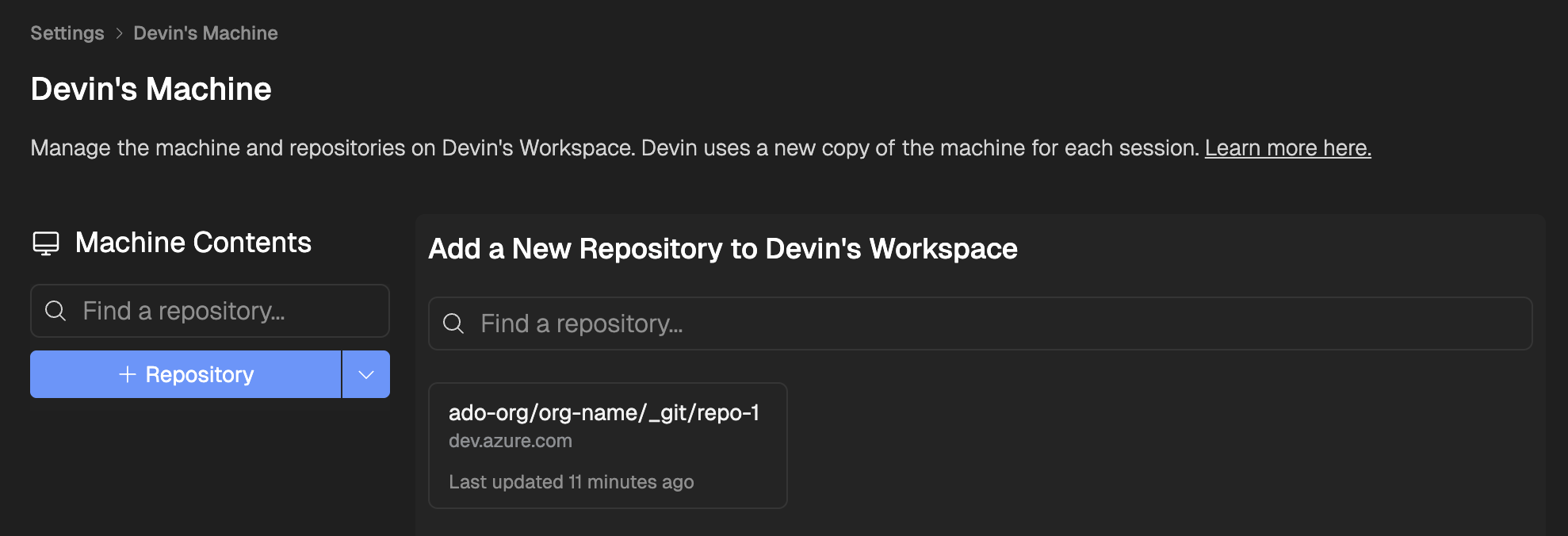
- Per ogni Sub-Organization a cui sono state concesse autorizzazioni, vai su Devin’s Settings > Devin’s Machine, fai clic su + Repository e integra i repository in Devin’s Machine.
Se il tuo Microsoft Entra ID è integrato con l’HRIS (Human Resources Information System) della tua organizzazione, potrebbero essere necessari ulteriori passaggi di configurazione per completare l’integrazione con Azure DevOps. Contatta il team di supporto Devin per assistenza con la configurazione avanzata.