Vai al contenuto principale
Fai clic su un’immagine per ingrandirla.

Informazioni necessarie

Per abilitare l’accesso con Azure AD a Devin, sarà necessario raccogliere i seguenti valori:
  • Client ID
  • Tenant ID
  • Client Secret
  • Microsoft AD Domain
  • Identity Provider Domains (ossia tutti i domini di posta elettronica aziendali che si desidera supportare)

Istruzioni di configurazione
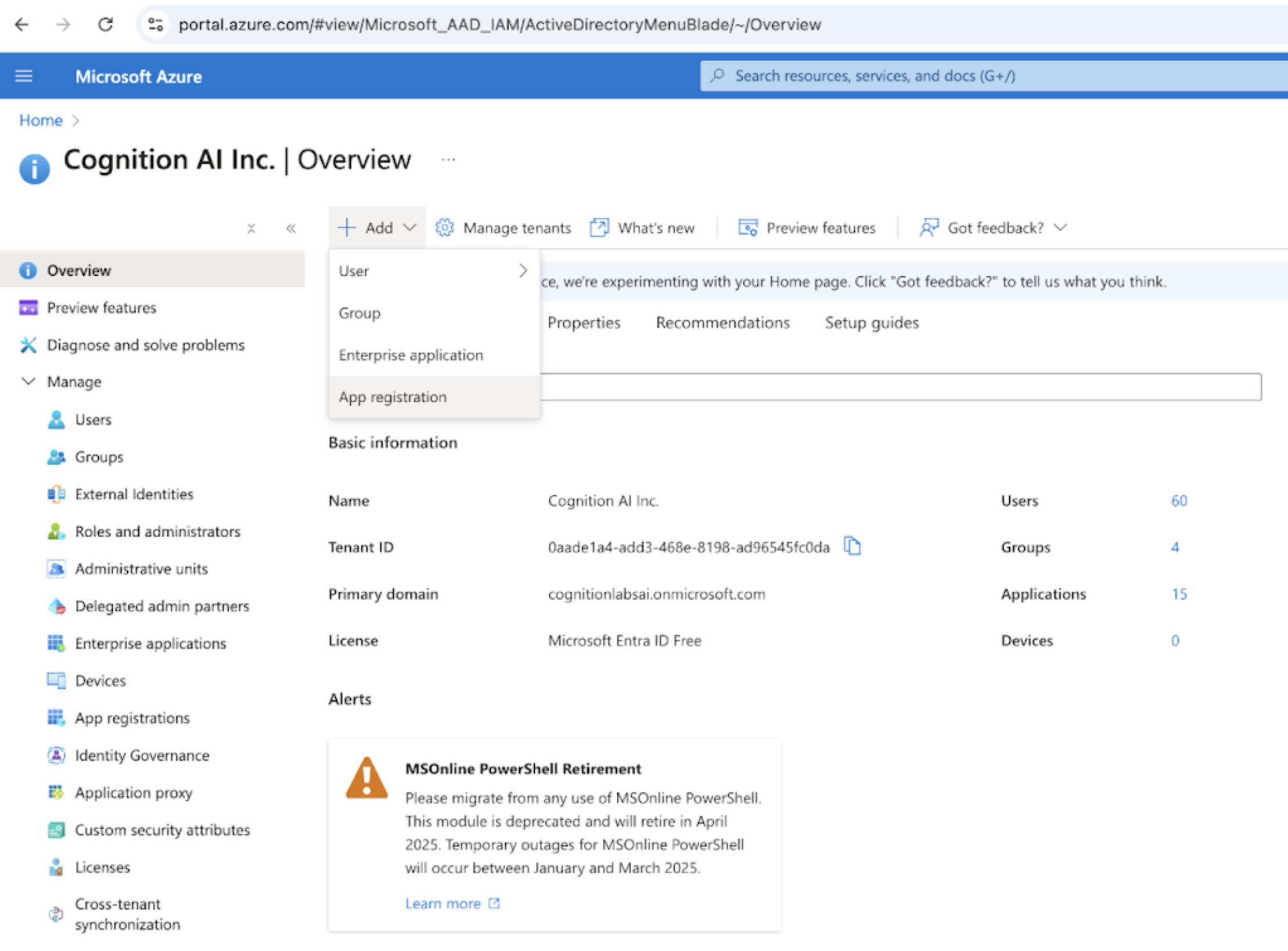
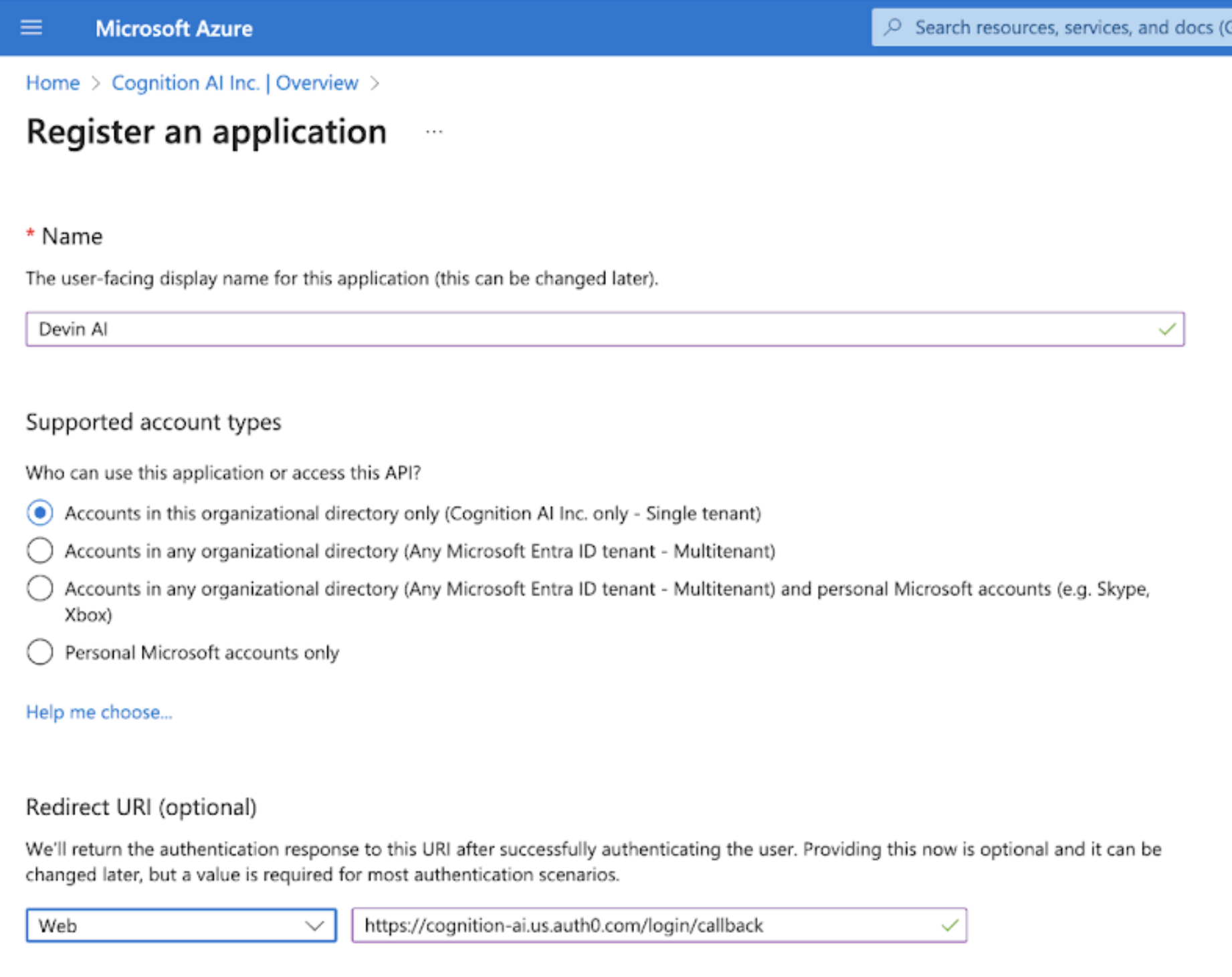
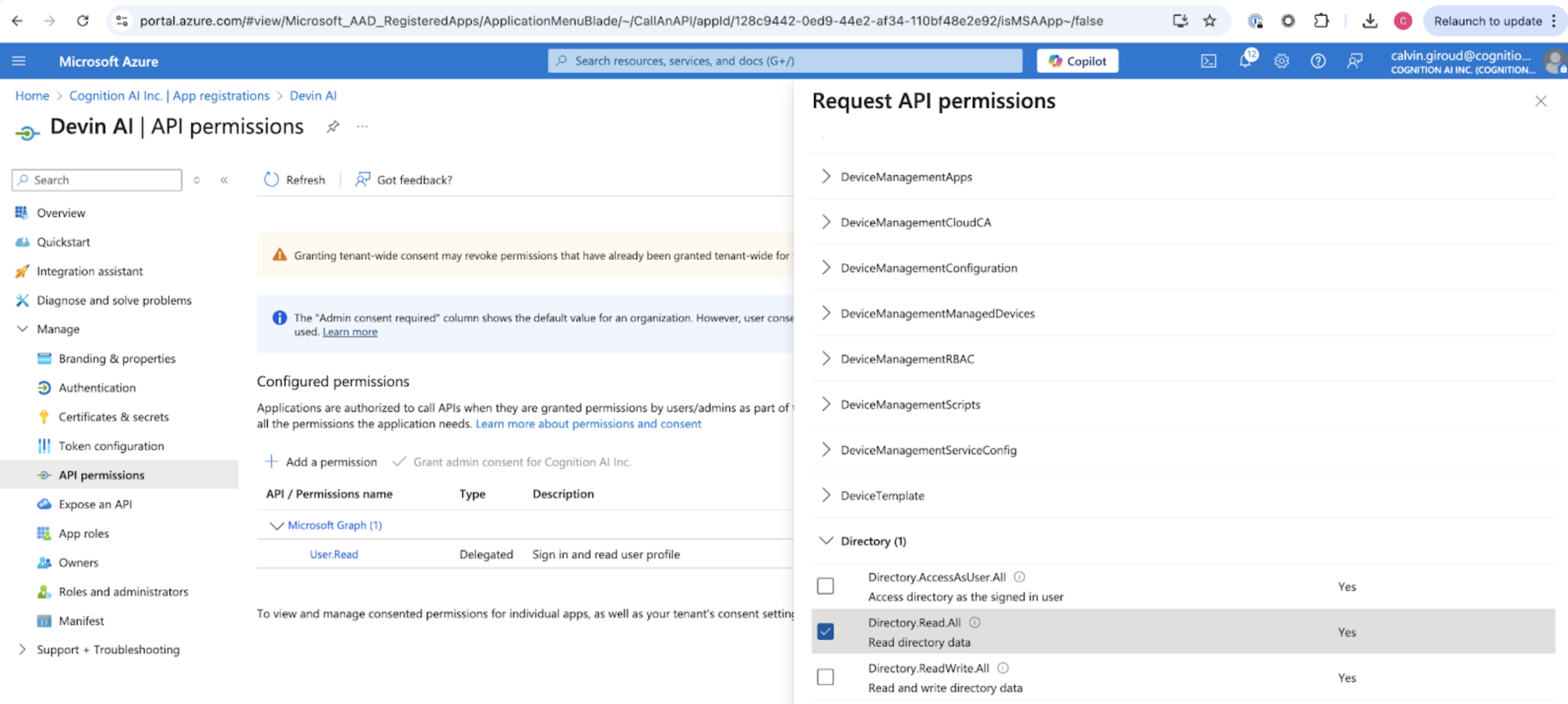
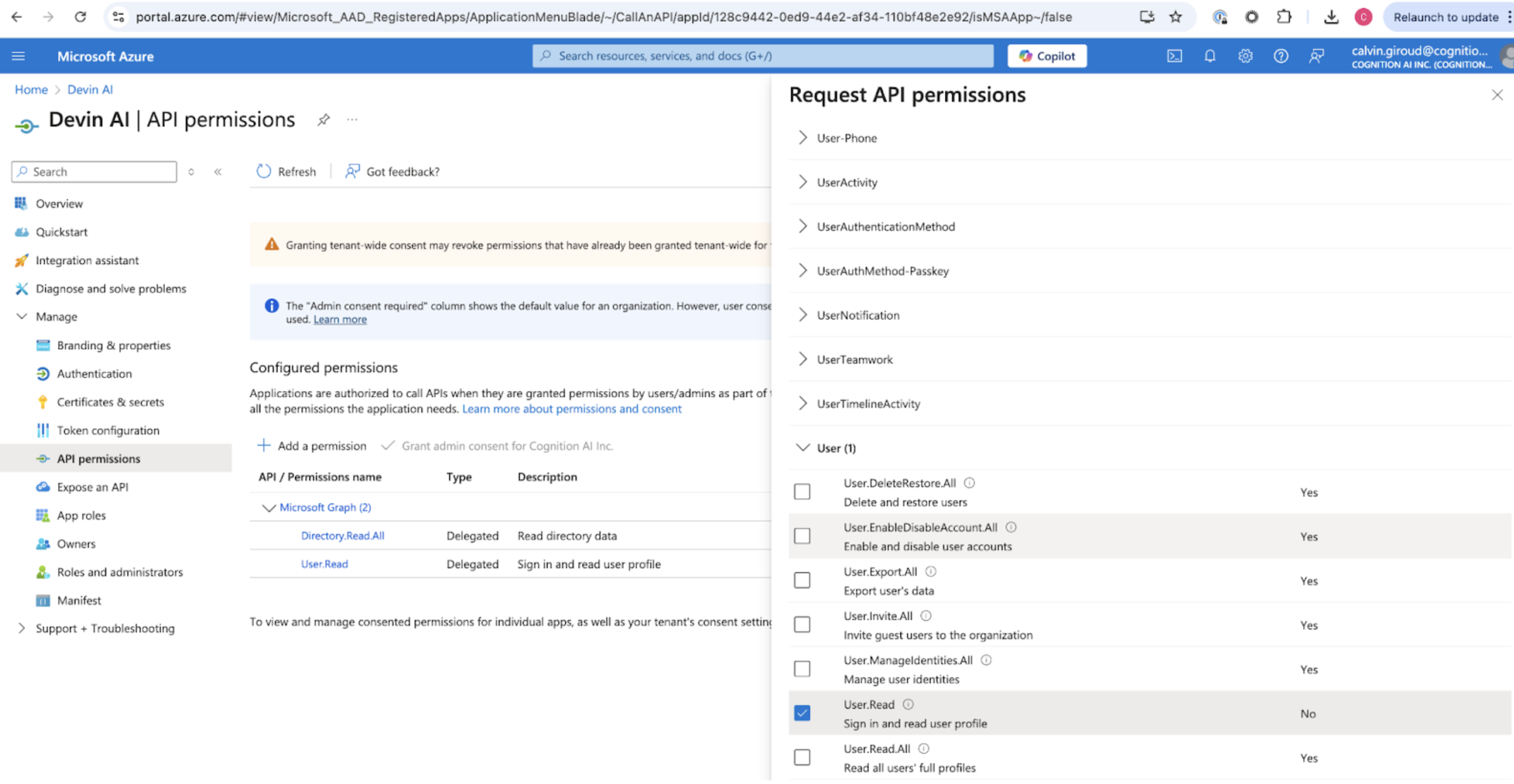
Per ottenere le informazioni richieste sopra, devi registrare un’App Registration in Azure AD (Entra ID). Nel portale Entra ID, fai clic su “Add registration”. Registrazione Azure AD Assegna alla registrazione il nome Devin AI. Seleziona “Accounts in this organizational directory only”. Imposta il Redirect URI su “https://auth.devin.ai/login/callback” (questo è l’unico Redirect URI necessario). Impostazioni app Azure AD Aggiungi le autorizzazioni User.Read e Directory.Read.All selezionando “API Permissions” e “Add a permission” per la Microsoft Graph API. Autorizzazioni API Azure AD Autorizzazioni Graph Azure AD

Raccolta dei valori necessari

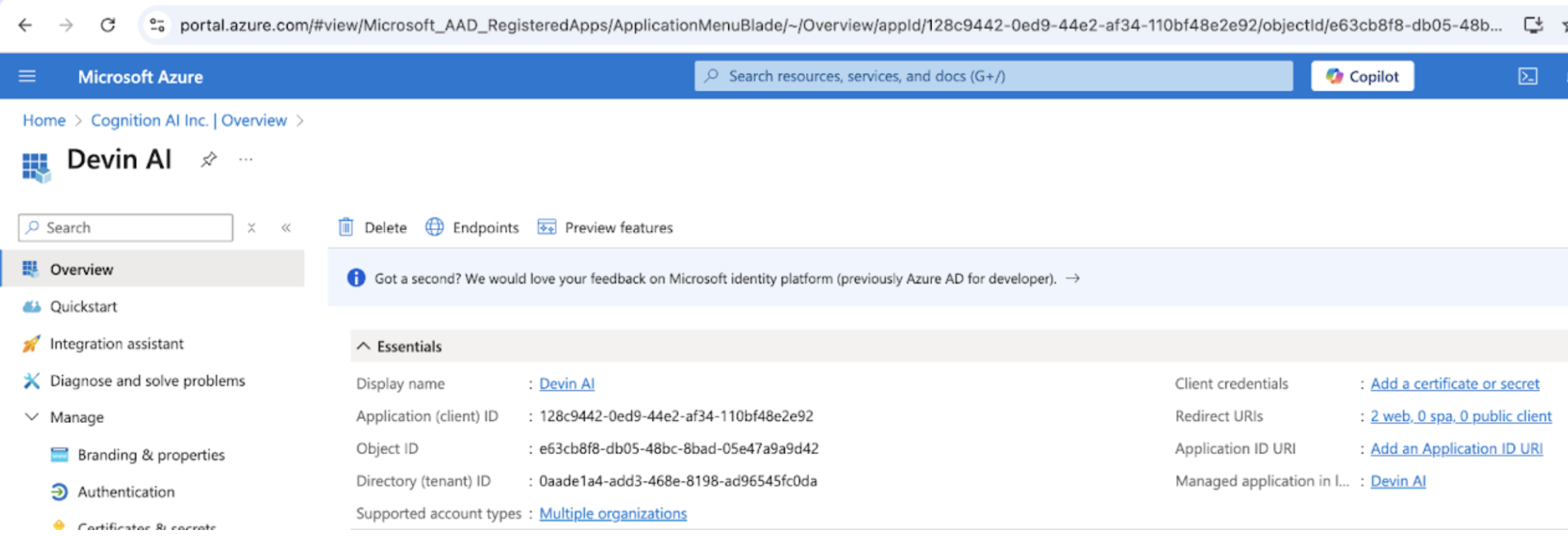
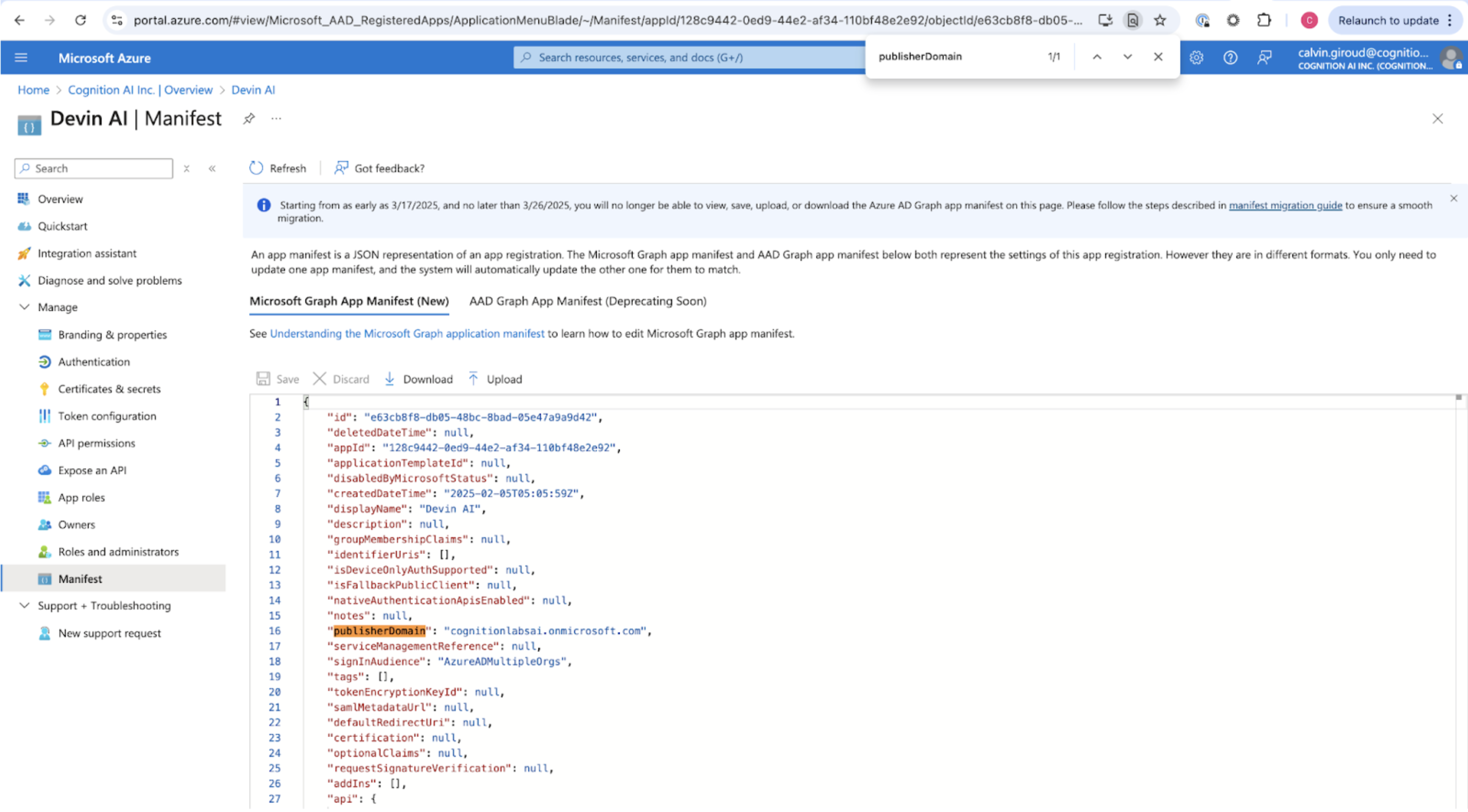
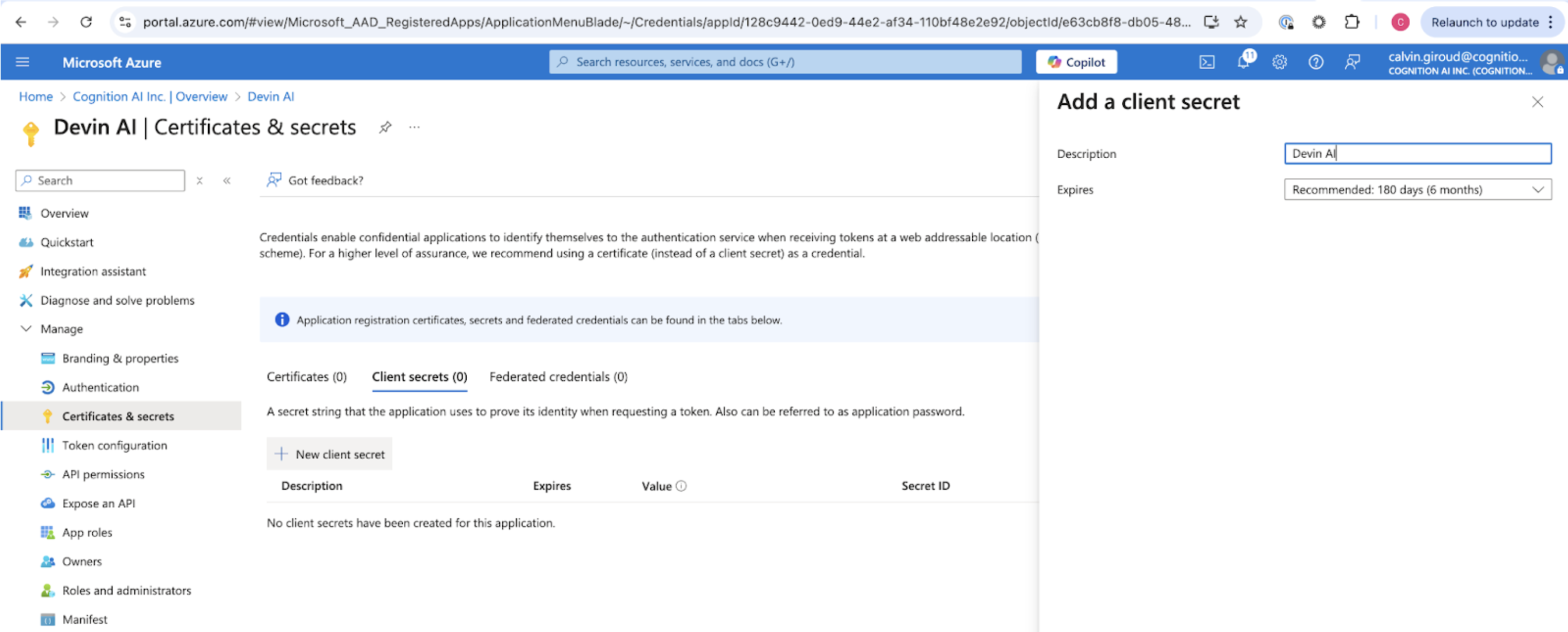
Puoi ottenere il Client ID e il Tenant ID dalla pagina Overview. Azure AD Overview Page Il dominio Microsoft AD può essere trovato selezionando la pagina “Manifest” e cercando “publisherDomain”. Azure AD Manifest Aggiungi un client secret selezionando “Certificates & secrets”. Seleziona “New client secret” e copia il VALORE del segreto (non l’ID del segreto) come Client Secret. Azure AD Client Secret

Invia a Cognition

Invia i seguenti valori a Cognition:
  • Client ID
  • Tenant ID
  • Client Secret
  • Microsoft AD Domain
  • Identity Provider Domains (ovvero tutti i domini di posta elettronica aziendali che desideri supportare)